

Robloxとは
Roblox(ロブロックス)は、2006年にDavid BaszuckiとErik Casselによって立ち上げられたオンラインゲームプラットフォームおよびゲーム制作システムです。プレイヤーが選択できるゲームジャンルは非常に多様で、障害物コース、ロールプレイングゲーム、レースゲーム、脱獄ゲームなどが含まれています。
また、プレイヤーはRoblox Studioを通じて創造力を発揮し、新しいゲームを作成して他の人と共有し、プレイや体験をしてもらうことができます。
Robloxで録画する方法
多くのRobloxプレイヤーは、自分のゲームプレイのハイライトを他の人と共有したり、ソーシャルメディアに投稿したりしたいと考えています。このセクションでは、Robloxで簡単に画面録画する方法を説明します。
#1 Roblox内蔵ゲーム録画ツールを使用する
Robloxは、プレイヤーに内蔵のゲーム録画機能を提供しています。プレイヤーはゲームプレイ中に直接録画を開始することができ、録画はMP4形式でデバイスに保存されます。録画した後、プレイヤーは他のRobloxユーザーとコンテンツをすぐに共有することができます。
以下は、その内蔵ゲーム録画ツールを使用してRoblox動画を録画する方法のステップ・バイ・ステップガイドです。
ステップ1:Robloxを開いてゲームをプレイする
コンピューターでRobloxを起動し、録画したいゲームが準備できていることを確認します。
ステップ2:録画を開始する
1.ゲームプレイ中に、キーボードの「Esc」キーを押してゲーム内メニューを開きます。
2.メニューバーのインターフェイス内で、上部メニューバーの「録画」オプションをクリックします。
3.次に、「録画」モジュールの下にある「ビデオの録画」オプションをクリックして録画プロセスを開始します。
ステップ3:録画を終了する
録画プロセスを終了したい場合は、キーボードの「F12」キーを押すだけです。
Robloxの内蔵録画機能は、プレイヤーにゲームプレイ映像をキャプチャする便利な方法を提供しますが、最大録画時間は30分に制限されています。より長い録画時間が必要なプレイヤーは、高度な機能を備えたサードパーティ製の録画ツールを利用する必要があります。以下は、私たちが厳選したそのようなツールの一つです。
#2 MiniTool Screen Recorderを使用する
MiniTool Screen Recorderは、Roblox用の最高の画面録画ソフトであり、ゲーマーの高度な録画機能へのニーズを最大限に満たします。ユーザーは無制限の時間で動画を無料録画することができ、事前に録画時間を設定して操作の手間を省くこともできます。
柔軟な録画モードにも対応しており、画面全体または特定の領域をキャプチャできるほか、システム音声とマイク音声を同時または個別に録音することが可能です。また、ピクチャー・イン・ピクチャー動画を作成したいユーザーは、内蔵のWebカメラ録画機能を活用することができます。
さらに、MiniTool Screen Recorderには内蔵の注釈ツールが搭載されており、ユーザーがよりプロフェッショナルな指導用またはチュートリアル動画を作成するのに役立ちます。特に、録画された動画はコンテンツにウォーターマークが追加されることなく、MP4形式で保存されます。
次に、以下の詳細な手順に従って、MiniTool Screen Recorderを使用してRoblox動画を録画することができます。
ステップ1:MiniTool Screen Recorderをダウンロードしてインストールする
下のボタンをクリックしてMiniTool Screen Recorderをダウンロードします。その後、表示される指示に従ってコンピューターにインストールします。
MiniTool Screen Recorderクリックしてダウンロード100%クリーン&セーフ
ステップ2:録画範囲を選択する
1.インストールしたら、MiniTool Screen Recorderを起動します。
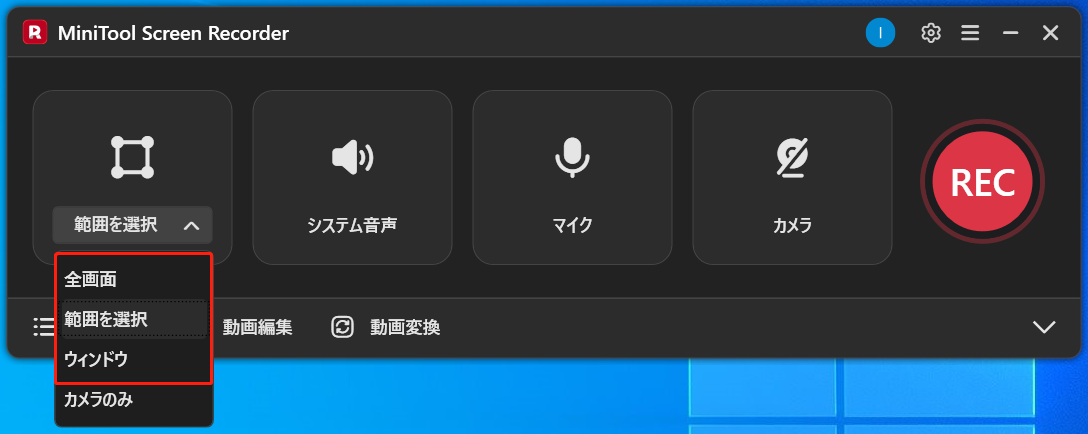
2.「全画面」オプションの横にあるドロップダウンメニューを展開します。
3.次に、画面全体を録画するには「全画面」をクリックし、録画したい特定の領域を選択するには「範囲を選択」をクリックします。
ステップ3:音声録音を制御する
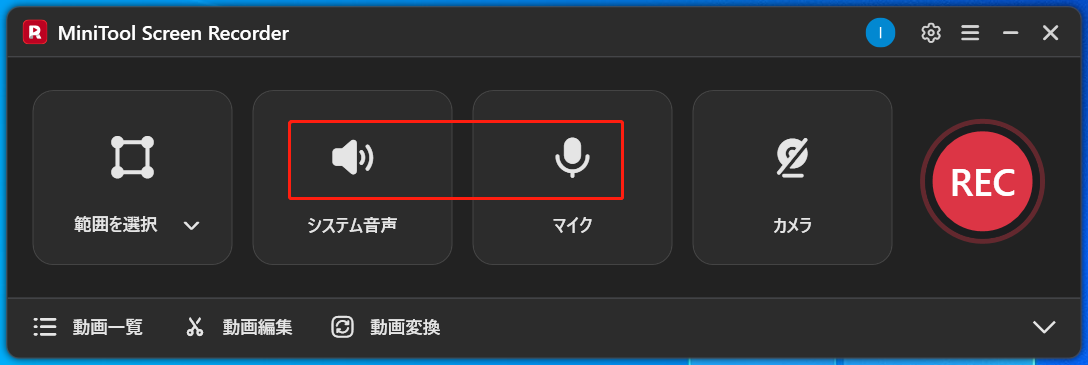
「システム音声」アイコンまたは「マイク」アイコンをクリックして、システム音声またはマイク音声を録音するかどうかを決定します。
ステップ4:カメラ録画を設定する
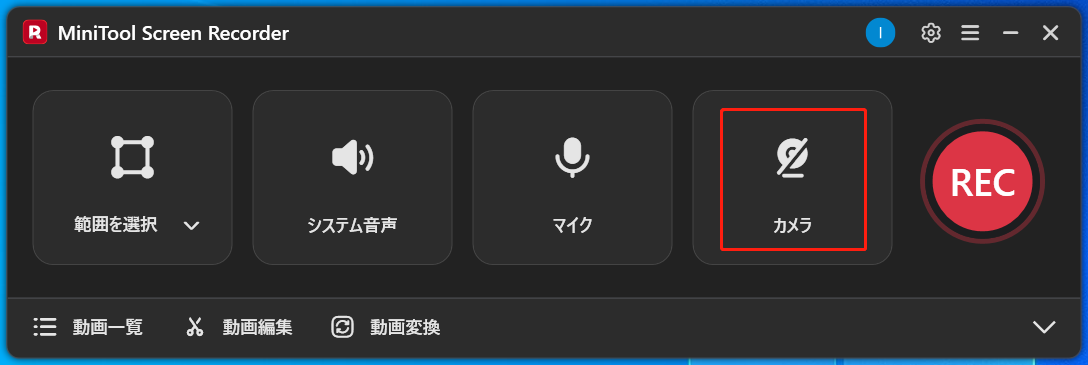
ゲームをプレイしているときに自分の顔を録画したい場合は、右側の「カメラ」アイコンをクリックしてWebカメラ録画機能を有効にすることができます。
ステップ5:録画を開始および終了する
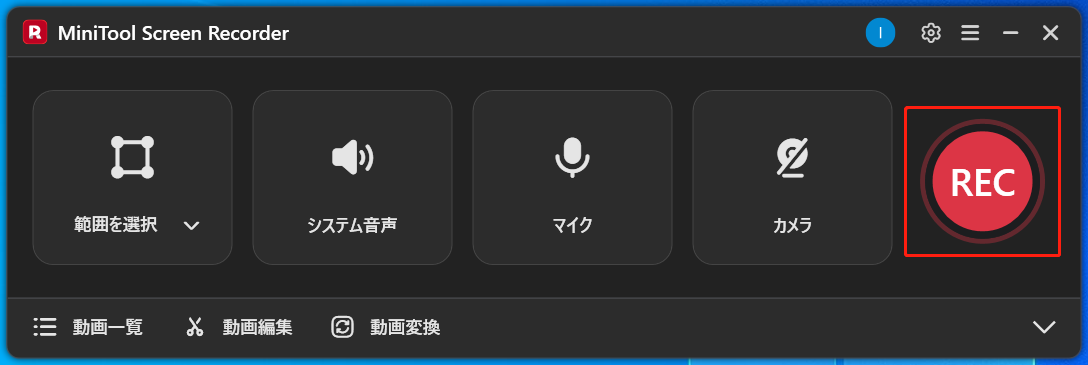
1.録画プロセスを開始したい場合は、メインインターフェイス右側の「REC」ボタンをクリックするか、「F6」キーを押します。3秒のカウントダウン後、録画が自動的に開始されます。
2.録画したいゲームをプレイします。
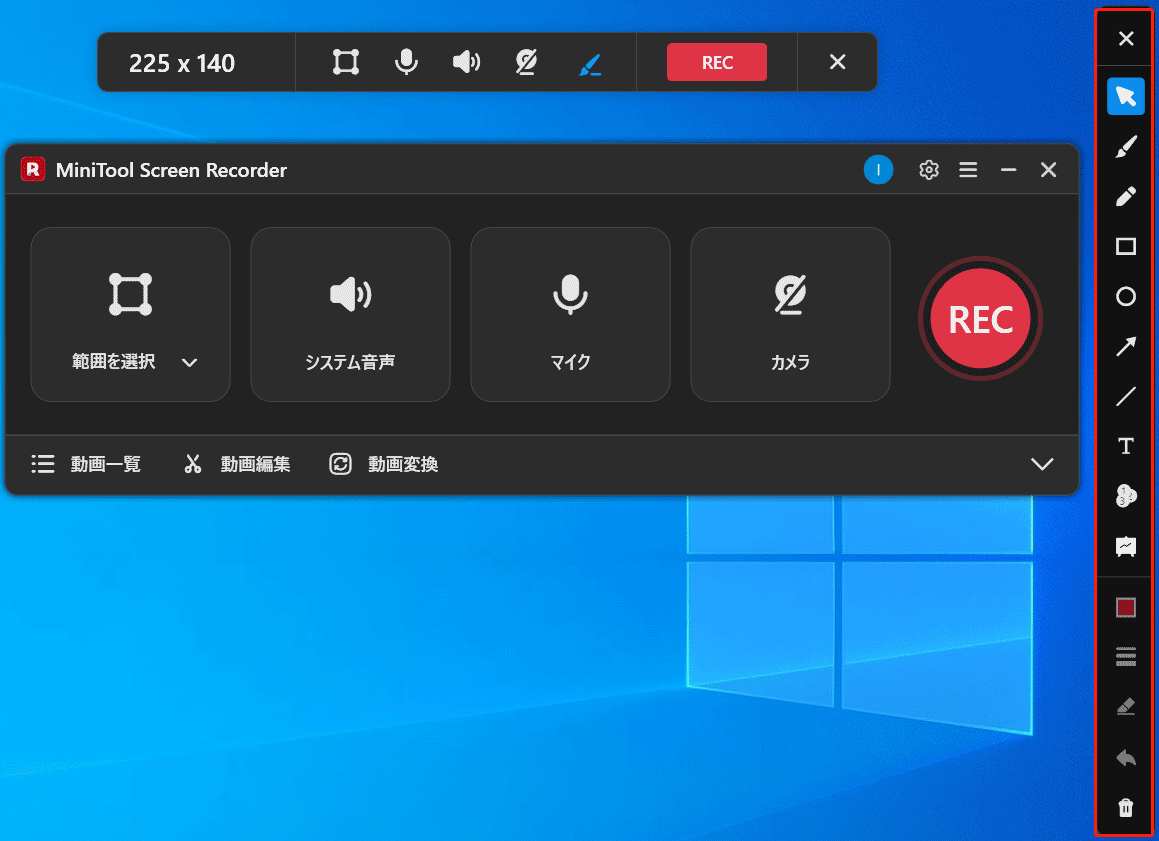
3.Robloxのゲームチュートリアルを録画している場合は、録画中に画面右側の注釈ツールバーから図形を選択して、重要な手順をマークすることができます。
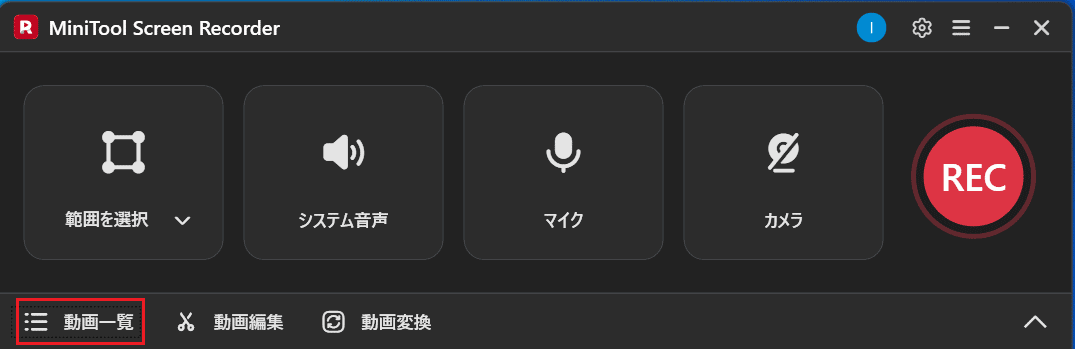
4.録画プロセスを終了するには、再度「F6」キーを押します。その後、「動画一覧」モジュールの下で録画された動画を確認することができます。
時間制限なしでRobloxを録画したいですか?無料でプロフェッショナルな画面録画ツールであるMiniTool Screen Recorderは試してみる価値があります。Twitterでシェア
#3 Xbox Game Barを使用する
基本的な録画機能のみが必要で、ソフトウェアをダウンロードしたくない場合は、便利なRoblox録画ツールであるXbox Game Barの使用をお勧めします。これは、Windowsシステムのゲーマー向けに特別に設計された内蔵オーバーレイツールであり、画面録画、スクリーンショット、チャンネル上での友人とのやり取りなどをサポートしています。
以下は、Xbox Game Barを使用してRoblox動画を録画する方法の詳細な手順です。
ステップ1:ゲームを起動する
録画したいゲームが準備できていることを確認します。
ステップ2:Xbox Game Barを開く
キーボードの「Windows + G」キーを押してXbox Game Barを起動します。
ステップ3:録画を開始および終了する
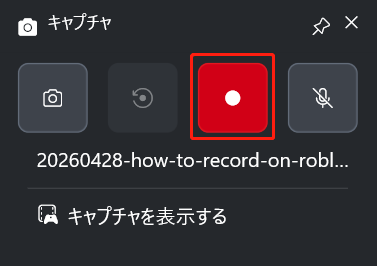
1.「キャプチャ」パネルで、「録画を開始」アイコンをクリックするか、「Windows + Alt + R」キーを押して録画プロセスを開始します。
2.Robloxで録画したいゲームをプレイします。
3.録画プロセスを終了するには、再度「Windows + Alt + R」キーを押します。
要するに、上記の3つの方法はいずれもRobloxのコンテンツを簡単に録画することができます。ただし、基本的な要件を満たしながら、プロフェッショナルレベルの画面録画作業にも対応できるツールが必要な場合は、MiniTool Screen Recorderを選択することをお勧めします。
ボーナス:録画を編集する方法
録画を完了した後、より良い視覚効果を得るために、録画したコンテンツを最適化および編集してみましょう。MiniTool Screen Recorderのメインインターフェイス下部にある「動画編集」オプションをクリックして、プロフェッショナルな動画編集ツールを入手することができます。
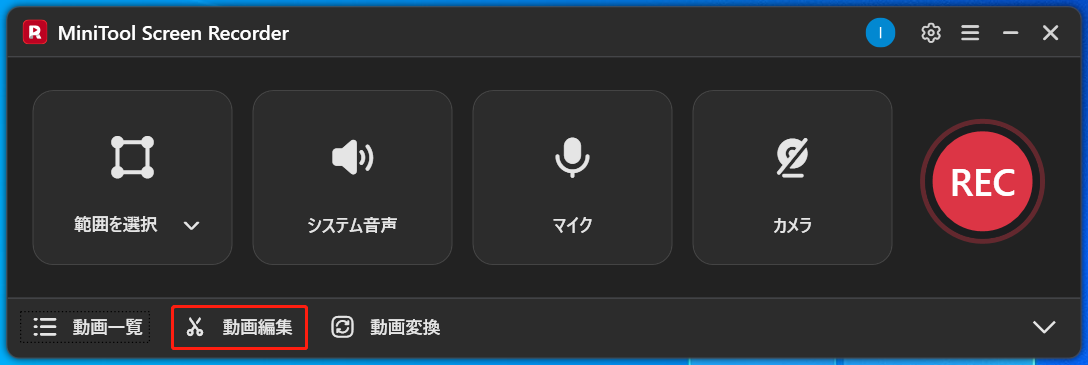
または、下のボタンをクリックして、この動画編集ツールを直接入手します。
MiniTool MovieMakerクリックしてダウンロード100%クリーン&セーフ
この動画編集ツールには、クロップ、分割、逆再生、回転などの機能があります。また、その豊富なメディアライブラリは、フィルター、トランジション、エフェクト、テキストオーバーレイなどを通じて、録画動画のプロフェッショナルな品質を向上させることもサポートしています。
また、このツールの内蔵音楽ライブラリから、画面録画に適した背景音楽を選択することもできます。さらに、MP4、MOV、MKV、GIF、AVIなど、複数の動画エクスポート形式オプションを提供しています。
結論
Robloxで録画するにはどうすればよいでしょうか?この記事では3つの解決策を提供しています。基本的な画面録画ニーズを持つユーザーは、Roblox内の内蔵録画機能やXbox Game Barを利用することができます。高度な録画機能を必要とするユーザーは、MiniTool Screen Recorderの使用を検討する必要があります。
また、本記事で提供されている録画最適化ガイドラインは、プロフェッショナル品質の動画作成に役立ちます。MiniTool Screen RecorderまたはMiniTool MovieMakerを試している際に問題が発生した場合は、support@minitool.comまでお気軽にお問い合わせください。できるだけ早く返事いたします。