

Google翻訳の紹介
Google翻訳は、Googleによって開発されたウェブサイトおよびモバイルアプリケーション向けの無料の多言語機械翻訳サービスです。単語、フレーズ、文書、さらにはウェブサイト全体を、数秒以内にある言語から別の言語へ変換することをサポートしています。
その操作は非常に簡単です:ユーザーは入力ボックスにテキストを貼り付け、ターゲット言語を選択するだけで、翻訳されたテキストが出力ボックスに表示されます。さらに、Google翻訳は音声機能も提供しており、言語学習者にとって有用なツールとなっています。
Google翻訳の音声を録音する理由
Google翻訳の音声機能はリアルタイムでのリスニングというユーザーのニーズを満たしますが、これらの音声クリップを録音することにはさらに大きな価値があります。
#1 スピーキングとリスニングの練習
学習者にとって、Google翻訳の音声録音は言語リソースライブラリの構築に役立ちます。例えば、これらの音声クリップを対話ライブラリとして整理し、モバイルデバイスに保存することで、いつでも便利にシャドーイングやリスニング練習を行うことができます。
#2 リアルタイムで共有する
異文化間の交渉や国際的な出張の準備をする際、ユーザーは会話の音声翻訳を事前に録音し、やり取りの際にリアルタイムで共有することができます。これにより、即時翻訳にかかる時間を節約できるだけでなく、安定したインターネット接続の必要性もなくなります。
#3 動画制作の効率向上
コンテンツ制作者にとって、Google翻訳の音声を録音することで大幅な時間を節約できます。録音したGoogle翻訳の音声を使用して動画に明瞭なナレーションを追加できるため、手動での音声録音が不要になります。さらに、翻訳された音声クリップを活用することで動画の字幕を生成でき、動画制作のプロセスを大幅に簡素化できます。
Google翻訳の音声を録音する方法
これから、以下の2つの効率的なGoogle翻訳音声レコーダーを使用して、遅延なくGoogle翻訳の音声を簡単に録音できます。さっそく見ていきましょう。
方法1:MiniTool Screen Recorder
まず、プロフェッショナルなWindowsデスクトップ用画面録画ソフトであるMiniTool Screen Recorderを使用してみてください。これは、システム音声またはマイク音声をキャプチャでき、必要に応じて両方を同時に録音することも可能です。また、画面全体の録画、特定領域の録画、webカメラキャプチャにも対応しており、さまざまなシナリオにおける多様な録画ニーズに対応します。
また、これは内蔵の注釈ツールは教育者に強力な補助機能を提供し、録画中に画面へ注釈を追加できるため、より分かりやすい説明が可能になります。加えて、MiniTool Screen Recorderは、ホットキー、動画品質、フレームレート、webカメラ設定などの録画パラメータを柔軟に調整でき、個別の動画制作ニーズに対応します。
次に、以下の詳細な手順に従って、MiniTool Screen Recorderを使用してGoogle翻訳の音声を録音しましょう。
ステップ1:MiniTool Screen Recorderをダウンロードしてインストールする
下のボタンをクリックして、MiniTool Screen Recorderの最新バージョンをPCにダウンロードしてインストールしてください。
MiniTool Screen Recorderクリックしてダウンロード100%クリーン&セーフ
ステップ2:録画範囲を選択する
1.PCにインストールした後、MiniTool Screen Recorderを起動します。
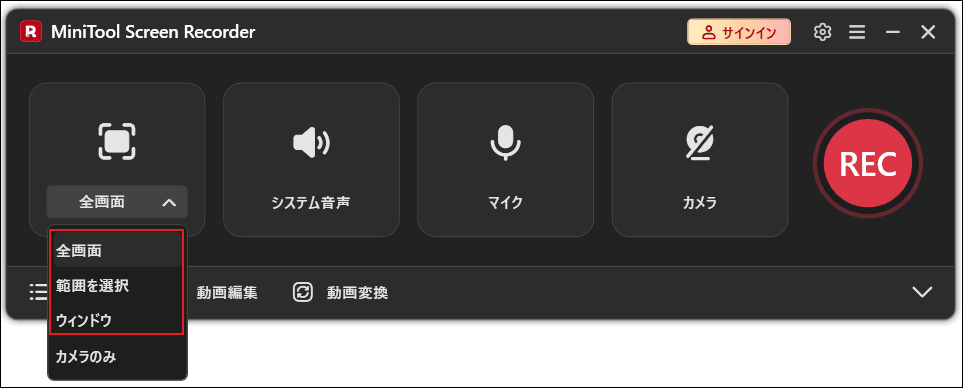
2.「全画面」オプションのドロップダウンメニューを展開し、画面全体を録画するか、特定の領域を録画するかを決定します。
ステップ3:音声録音を設定する
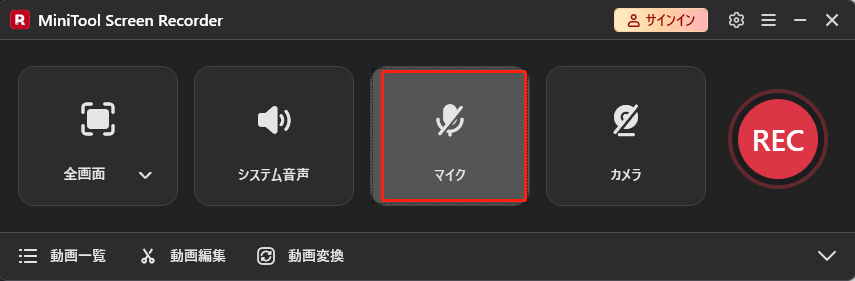
Google翻訳の音声を録音しているため、システム音声のみを録音することをお勧めします。そのため、「マイク」アイコンをクリックしてこの機能を無効にするだけで済みます。
ステップ4:録画を開始および終了する
1.キャプチャしたいGoogle翻訳の音声を準備します。
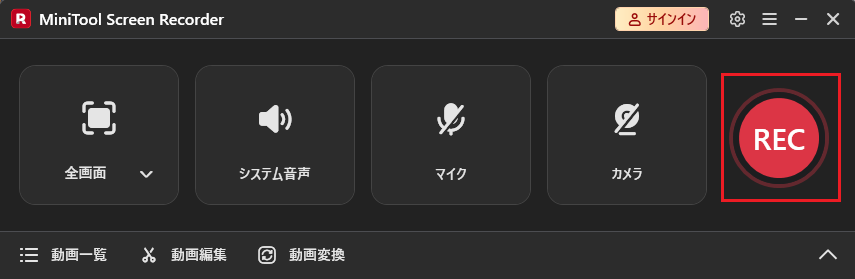
2.「REC」ボタンをクリックするか、「F6」キーを押して録画プロセスを開始します。3秒のカウントダウン後、録画が開始されます。
3.録画プロセスを終了するには、再度「F6」キーを押します。
ステップ5:録音された音声を確認する
録画が完了すると、自動的に「動画一覧」モジュールに移動し、その後、録音された音声の右側にあるフォルダーアイコンをクリックして、その保存場所を確認できます。
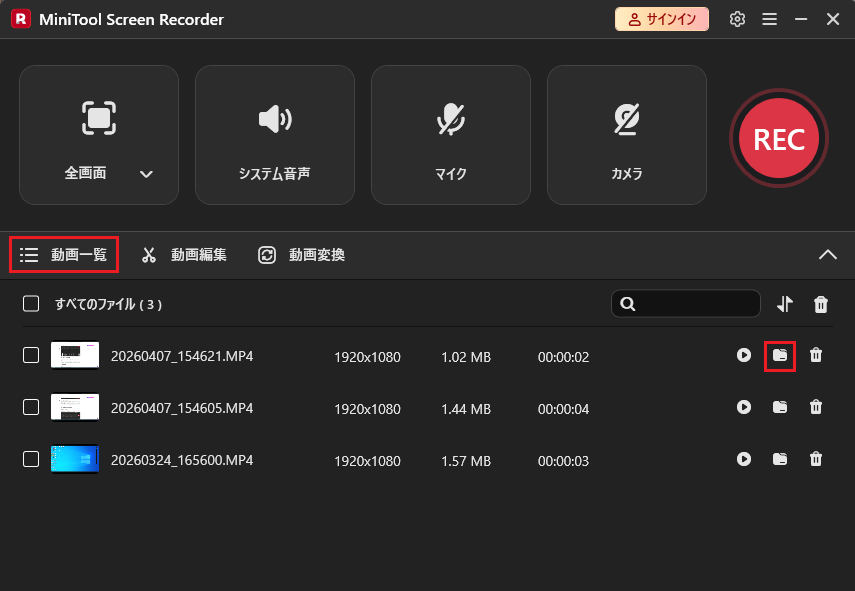
遅延なく音声を録音したいですか?この無料でプロフェッショナルな画面録画ツール-MiniTool Screen Recorderの使用を検討してください。Twitterでシェア
方法2:Xbox Game Bar
デスクトップアプリケーションに加えて、Windowsに内蔵されている画面録画ツールであるXbox Game Barも、Google翻訳の音声を録音するニーズを満たすことができます。ゲーマー向けに特別に設計されたこのオーバーレイツールは、ゲームプレイ映像と音声の両方を同時にキャプチャします。
さらに、Xbox Game Barはスクリーンショット機能をサポートし、統合されたソーシャル機能を通じてチャットなどの操作を可能にするため、ユーザーが他の人と簡単につながることができます。
以下は、Xbox Game Barを使用してGoogle翻訳の音声を録音するための詳細なチュートリアルです。
ステップ1:Xbox Game Barを開く
「Windows + G」キーを押して、PCでXbox Game Barを起動します。
ステップ2:音声機能を設定する
1.メインパネルの右上側にある「設定」ボタンをクリックし、その後、「その他の設定」オプションを選択します。
2.「ウィジェット」モジュールに移動し、「録音するオーディオ」セクションの下にある「すべて」オプションにチェックを入れて、他のアプリケーションからの音声録音を有効にします。
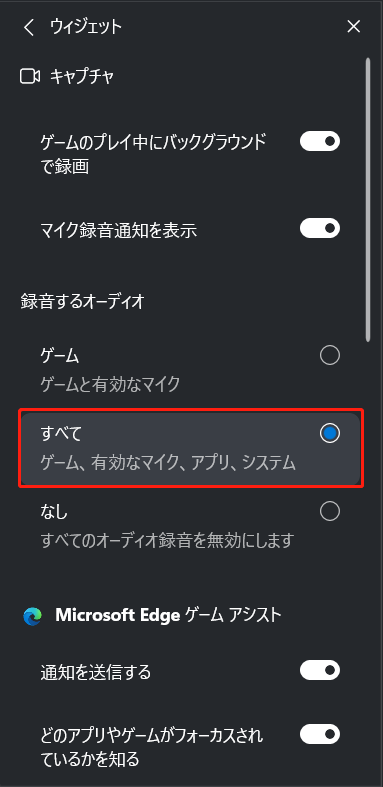
ステップ3:キャプチャモードに移動する
「ウィジェットメニュー」アイコンをクリックし、「キャプチャ」オプションを選択してキャプチャインターフェイスに入ります。
ステップ4:録画を開始および終了する
1.キャプチャしたいGoogle翻訳の音声を準備します。
2.マイクアイコンをクリックして、音声録音機能を有効にします。
3.その後、「録画を開始」アイコンをクリックするか、「Windows + Alt + R」を押してGoogle翻訳の音声の録音を開始します。
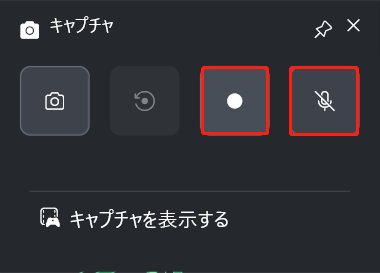
4.録画プロセスを終了するには、再度「Windows + Alt + R」を押します。最後に、「キャプチャを表示する」モジュールの下で録音された音声を確認できます。
要するに、どちらの方法もGoogle翻訳の音声を録音するために使用できます。ただし、音声録音オプションを選択する際には、録音中のバックグラウンドノイズを避けるために、マイク音声機能を無効にする必要があることに注意してください。
ボーナス:録音を編集する方法
録音した音声を編集する必要がある場合は、MiniTool Screen Recorderのメインインターフェイスの下部にある「動画編集」オプションをクリックして、MiniTool MovieMakerを入手できます。
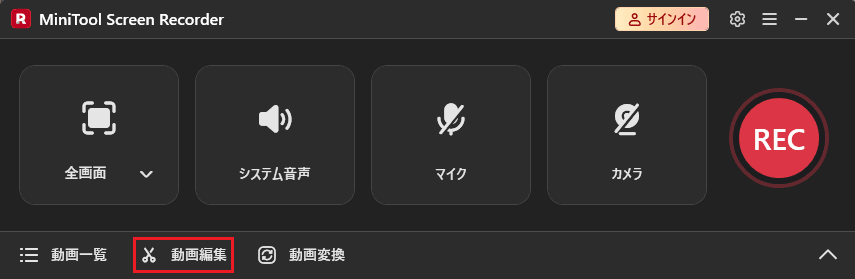
または、下のボタンをクリックしてこの機能に直接アクセスすることもできます。
MiniTool MovieMakerクリックしてダウンロード100%クリーン&セーフ
録音した音声を必要に応じてトリミングするために、その分割機能を使用できます。音量調整もアプリケーション内で直接行うことができます。また、編集した音声をMP3、MOV、またはMKVファイルとしてエクスポートすることも選択できます。
結論
要するに、多機能なMiniTool Screen Recorderを選択する場合でも、便利なXbox Game Barを選択する場合でも、Google翻訳の音声を簡単に録音できます。推奨される動画編集ソフトを使用することで、録音をプロフェッショナルな音声素材に変換し、独自の音声リソースライブラリの構築に役立てることができます。
MiniTool Screen RecorderまたはMiniTool MovieMakerの使用中に問題が発生した場合や提案がある場合は、support@minitool.comまでお問い合わせください。