

画面録画には多くの利点があります。オンライン講座を後で復習するために録画したり、会議を文字起こしのために録画したり、動画編集用の素材を収集したりすることができます。しかし、すべての画面録画ソフトが安全に使用できるわけではなく、一部にはマルウェアが含まれている可能性があり、PCの不具合を引き起こすこともあります。
さまざまな録画ソフトの中で、Bandicamは高い人気により際立っています。同時に、「Bandicamはダウンロードしても安全なのか」という点を心配する人も増えています。この質問の答えを見つけるために、以下の内容をお見逃しなく。
Bandicamとは
Windowsで利用可能なBandicamは、優れた軽量画面録画ソフトであり、4K UHDのゲームプレイ動画、Webカメラ、その他の外部デバイスを録画することができます。同時に、ゲーム録画、画面録画、デバイス録画など、さまざまな録画モードを提供しています。さらに、Bandicamは画面にリアルタイムで注釈を付けることができます。
しかし、Bandicamには欠点もあります。例えば、無料版のBandicamは録画時間に10分の制限があります。また、録画した動画にはウォーターマークが表示されます。
Bandicamを使って画面をキャプチャする方法
以下は、Bandicamで画面を録画する方法の詳細なガイドです。
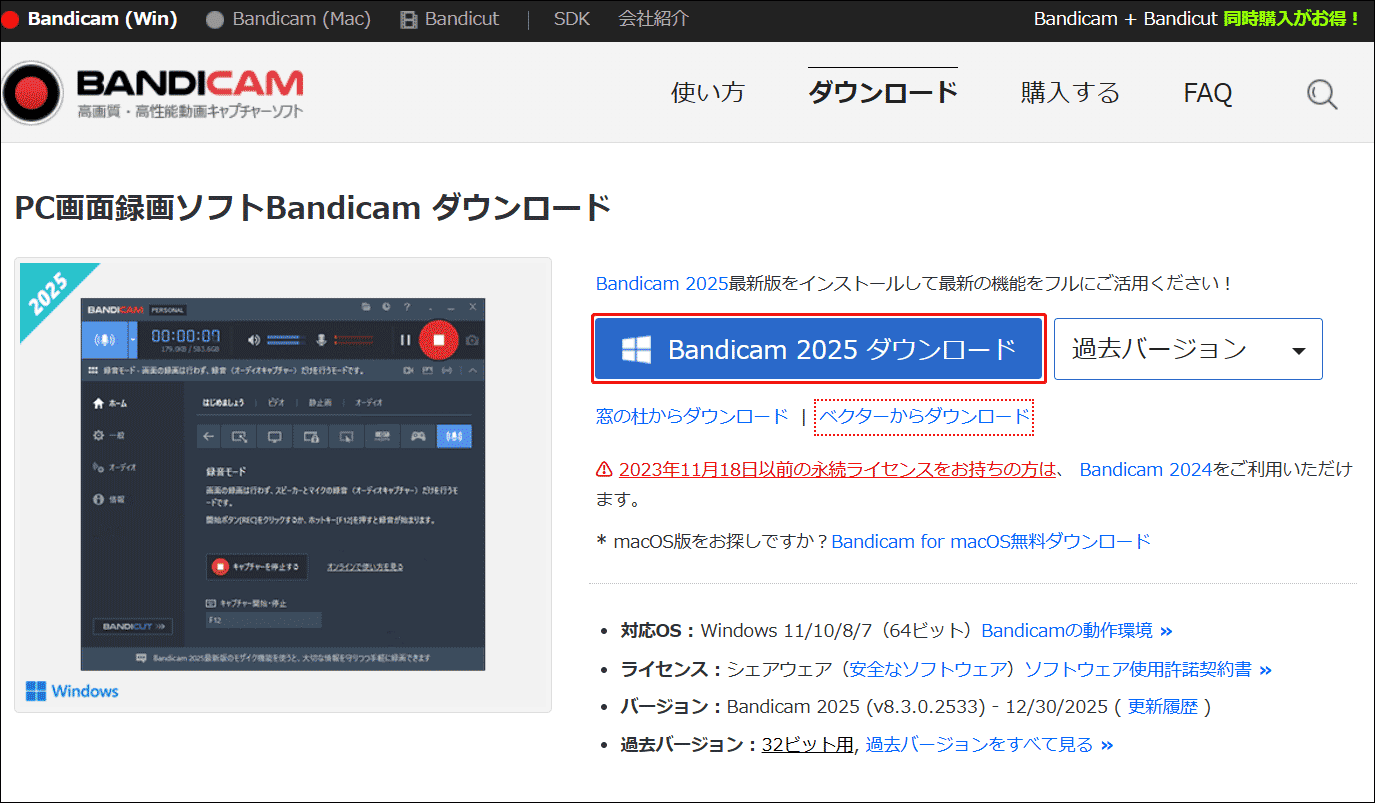
ステップ1.Bandicamをダウンロードしてインストールします。
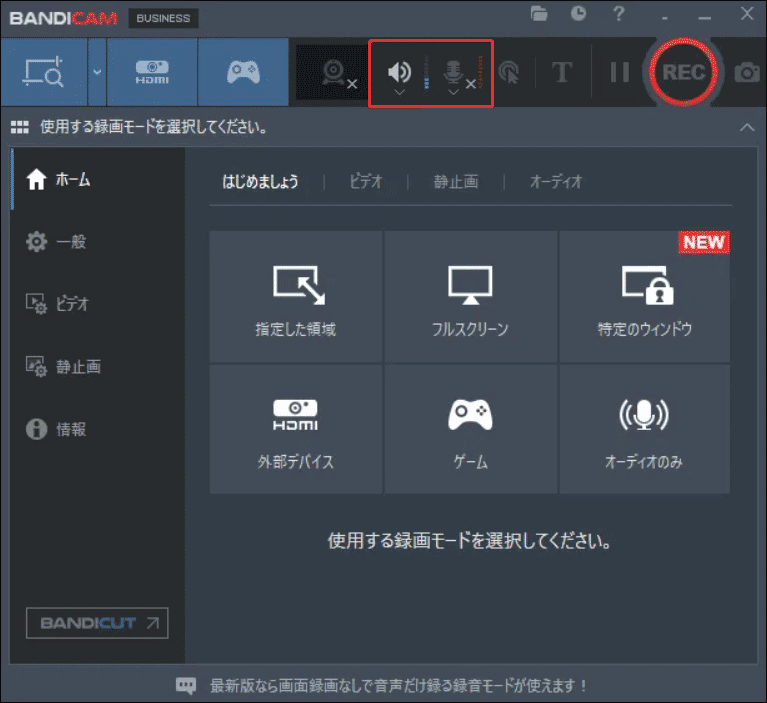
ステップ2.音声録音を管理します。
スピーカーアイコンとマイクアイコンをクリックして、キャプチャしたい音声デバイスを設定します。
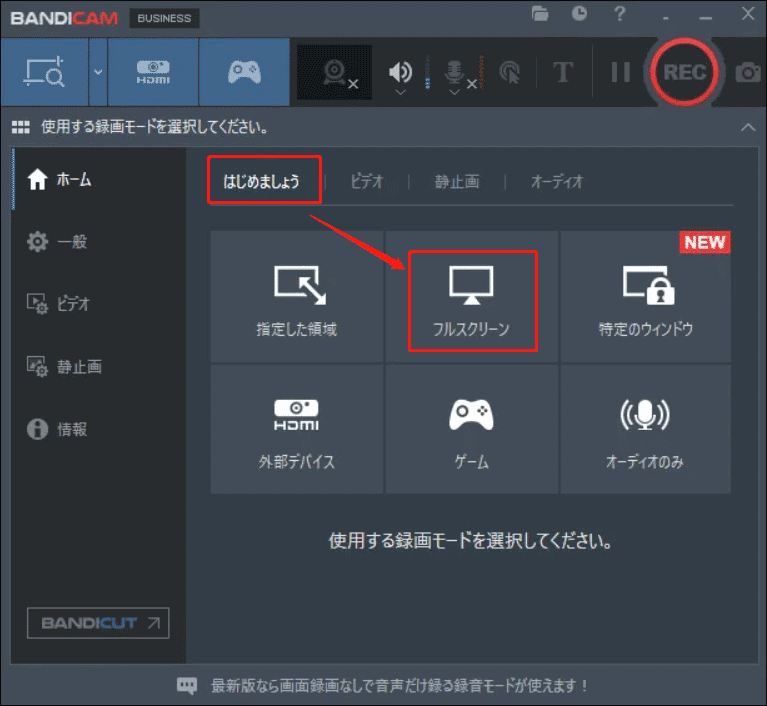
ステップ3.録画範囲を選択します。
Bandicamを起動した後、「はじめましょう」セクションで録画モードを選択します。ここでは「フルスクリーン」を選択します。
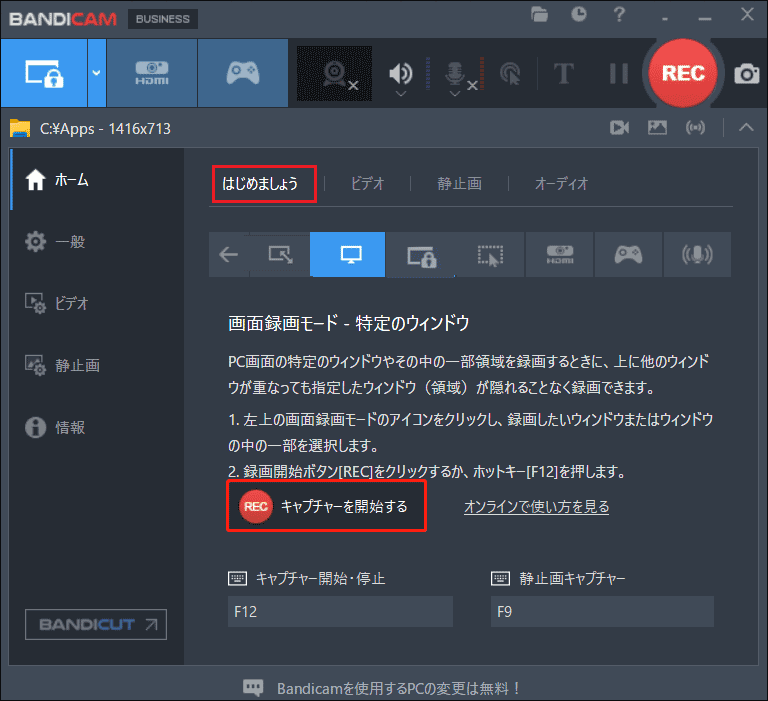
ステップ4.録画を開始/終了します。
「キャプチャーを開始する」オプションをクリックして録画プロセスを開始します。その後、キャプチャしたいコンピューター操作を再生します。録画したい内容を記録したら、「F12」キーを押して録画を停止します。
ステップ5.出力ファイルを確認します。
「ビデオ」セクションに切り替えます。そこで、録画ファイルを右クリックします。録画した動画を視聴したい場合は、「再生」オプションを選択します。保存場所を確認したい場合は、「保存先を開く」オプションを選択します。
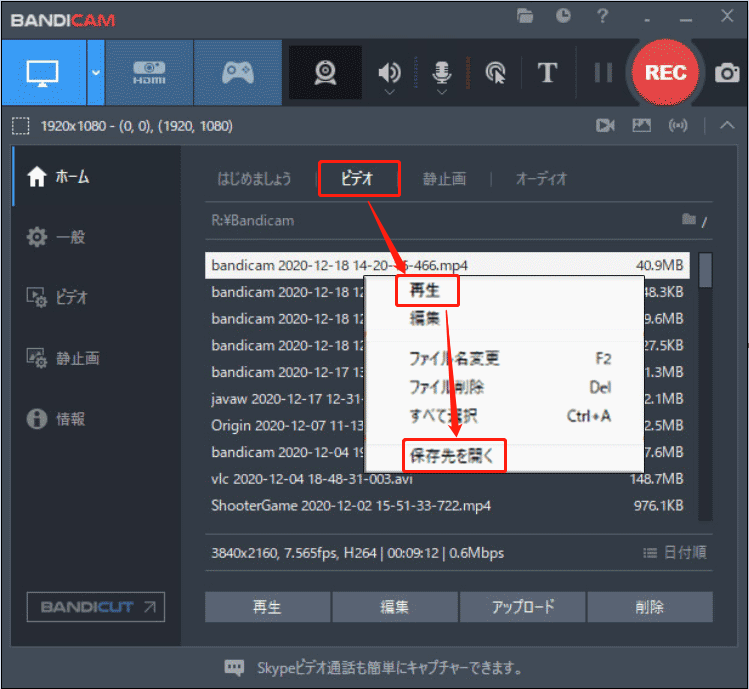
ご覧のとおり、Bandicamは試してみる価値のある優れた画面録画ソフトです。
Bandicamは安全か
Bandicamはダウンロードしても安全ですか?答えは、使用しているバージョンによって異なります。具体的には、公式版のBandicamをダウンロードした場合、ウイルス、スパイウェア、またはアドウェアのリスクはありません。しかし、非公式のウェブサイトからBandicamを入手した場合、マルウェアに悩まされる可能性があります。
Bandicamは無料で安全ですか?無料で使用することは可能です。しかし、Bandicamアプリの安全性は、選択したダウンロード元によって異なります。Bandicamアプリをアンインストールし、公式の提供元から再ダウンロードすることが推奨されます。Bandicamは安全かどうかを確信できない場合は、録画作業を完了するためにBandicamの代替ソフトを試してください。
Bandicamの最高の代替ソフト
Bandicamの音声が録音されない場合、どのBandicam代替ソフトを選ぶべきでしょうか?機能が豊富で使いやすい画面録画ソフトであるMiniTool Screen Recorderを試すことをお勧めします。
MiniTool Screen Recorderとは
MiniTool Screen Recorderは、録画時間に制限を設けない、ウォーターマークなしの動画録画アプリケーションです。画面録画に加えて、Webカメラの録画や画面への注釈の追加も可能です。さらに、MiniTool Screen Recorderは一切料金がかかりません。
本質的に、MiniTool Screen RecorderはMP4録画ツールであり、録画を簡単に共有または編集できることを保証します。初心者でも利用しやすいように、この画面録画ツールは直感的なインターフェイスを備えています。また、MiniTool Screen Recorderはフレームレートや録画品質など、多くのカスタマイズ可能なオプションを提供します。
MiniTool Screen Recorderは、コンピューターの音声を手間なく録音することも可能です。同時に、全画面を録画することも、ニーズに応じて録画範囲をカスタマイズすることもできます。
MiniTool Screen Recorderで画面をキャプチャする方法
以下は、MiniTool Screen Recorderを使用して画面を録画する方法のステップ・バイ・ステップガイドです。
ステップ1.MiniTool Screen Recorderをダウンロードしてインストールします。
MiniTool Screen Recorderクリックしてダウンロード100%クリーン&セーフ
上のダウンロードボタンをクリックしてMiniTool Screen RecorderをPCにダウンロードしてインストールします。その後、この画面録画ツールを起動します。
ステップ2.録画範囲を選択し、音声録音を管理します。
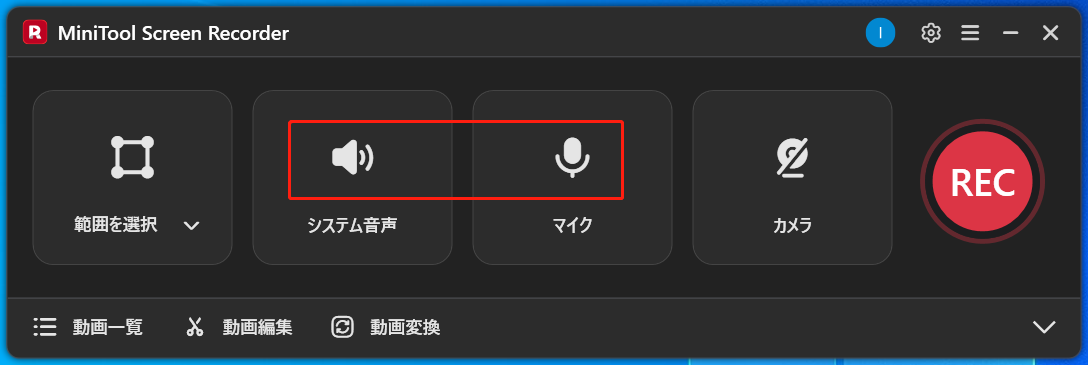
デフォルトでは、MiniTool Screen Recorderは全画面録画モードを採用します。特定の録画範囲を選択したい場合は、「Alt + R」キーを押して選択します。次に、「システム音声」アイコンと「マイク」アイコンをクリックして、システム音声およびマイク音声の録音をオン/オフにします。
ステップ3.Webカメラ録画を有効にし、その他の設定を構成します。
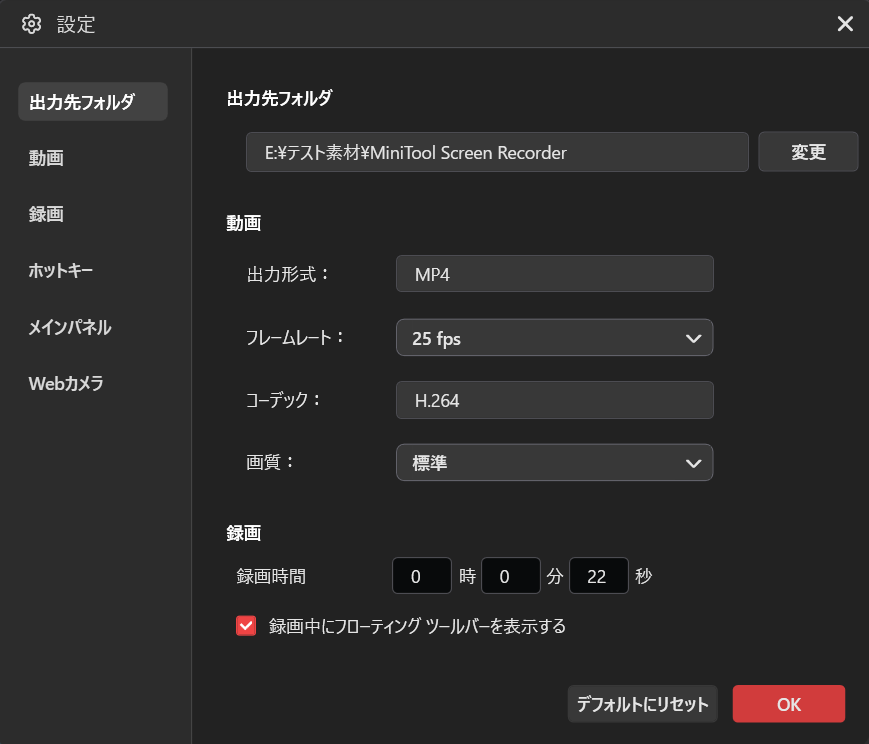
「カメラ」アイコンをクリックしてWebカメラ録画を有効にします。次に、右上の「設定」アイコンをクリックして「設定」ウィンドウにアクセスします。
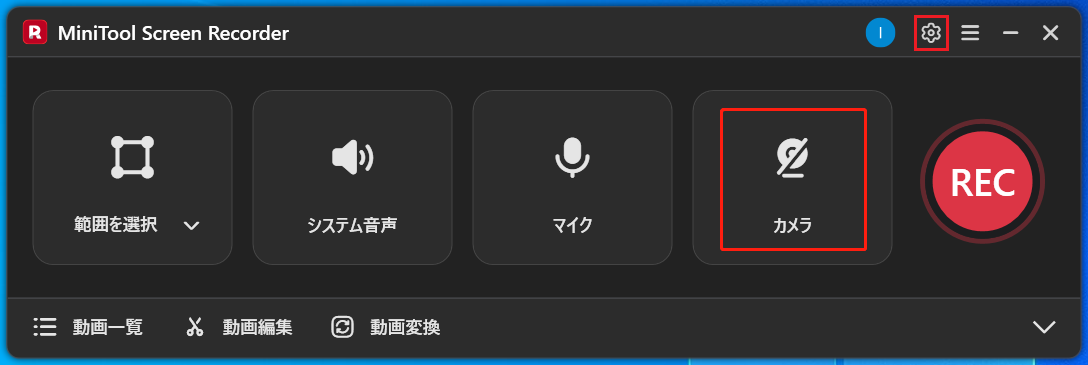
ポップアップウィンドウで、録画ファイルの出力フォルダーを選択することができます。録画時間を事前に設定することも可能です。同時に、ニーズに応じて録画品質やフレームレートをカスタマイズすることができます。最後に、「OK」ボタンをクリックして変更を保存します。
ステップ4.録画を開始/終了し、出力ファイルを確認します。
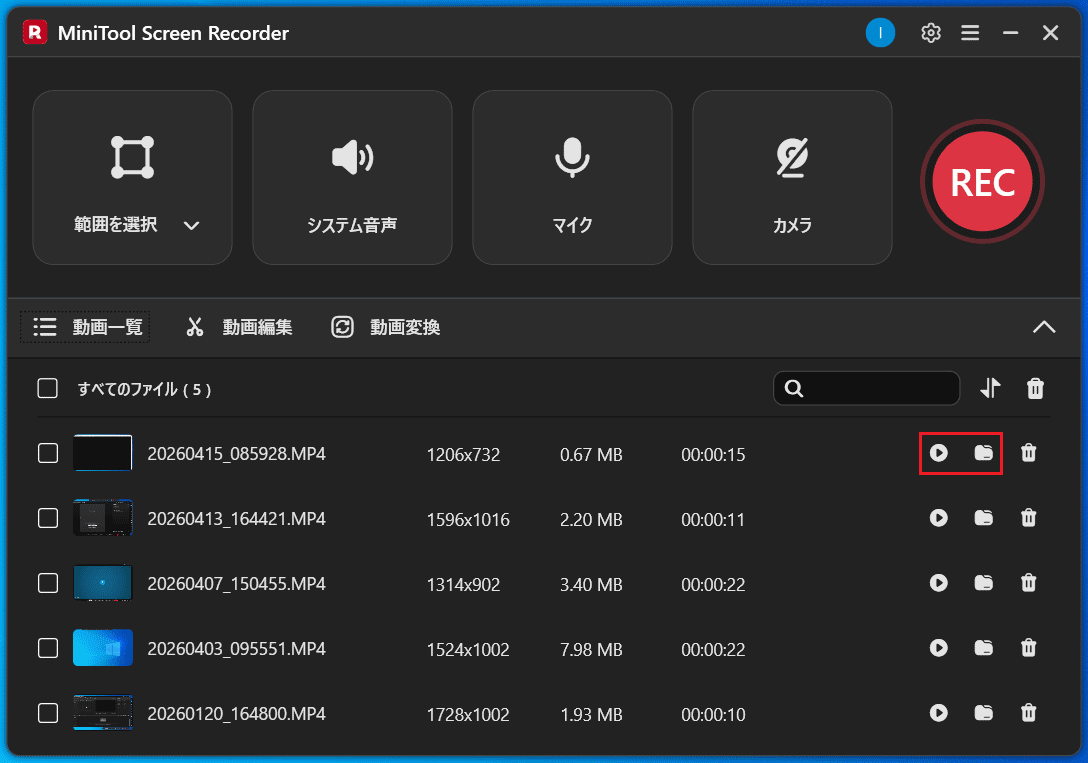
「F6」キーを押して録画プロセスを開始します。3秒のカウントダウン後、録画したいコンピューター操作を開始します。録画したい内容をキャプチャしたら、「F6」キーを押して録画を終了します。展開されたファイルリストで、再生アイコンをクリックして録画された動画を表示します。これらの動画の保存場所を確認したい場合は、フォルダーアイコンをクリックします。
MiniTool Screen Recorderは、試してみる価値のある見逃せないBandicamの代替ソフトです。Twitterでシェア
Bandicamがどの程度安全か確信できない場合は、MiniTool Screen Recorderを試すことができます。上記の詳細なガイダンスにより、画面をキャプチャすることは決して難しくありません。
結論
Bandicamは安全ですか?Bandicamが公式版であれば、答えは「はい」です。信頼できない提供元からBandicamをダウンロードした場合、Bandicamアプリは安全でない可能性が高くなります。Bandicamによる潜在的なリスクを回避するために、ウォーターマークなし・時間制限なしのBandicam代替ソフトであるMiniTool Screen Recorderを試すことをお勧めします。
MiniTool Screen Recorderの使用中に問題が発生した場合は、support@minitool.comまでお気軽にお問い合わせください。できるだけ早く返事いたします。