

Bandicamは、パソコンの画面上の好きな部分をキャプチャし、MP4 HD形式で保存できる軽量な画面録画ソフトです。ゲームモード、デバイスモード、音声のみモードなど、複数の録画モードを搭載しているのが特徴です。また、全画面、矩形エリア、カスタム範囲など、録画範囲も自由に選択できます。
Bandicamで音声付き動画を録画する方法
まず、Bandicamを使って音声付きで動画を録画する方法を見ていきましょう。
ステップ1.録画モードと音声を選択する
1. Bandicamを開き、画面左上のドロップダウンの矢印をクリックして録画モードを選択します。
2. 次に、スピーカーがオンになっていることを確認してください。
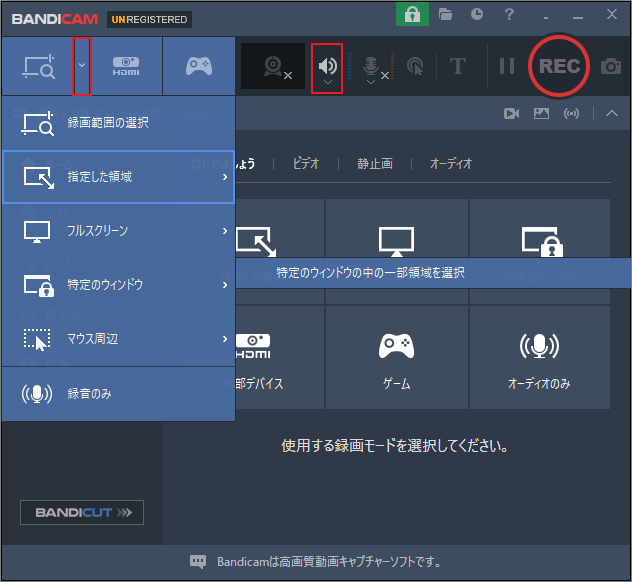
ステップ2.音声付きで動画を録画する
1. 録画したい動画を再生します。
2. 「REC」ボタンを押して録画を開始します。録画を停止する場合は「F12」キーを押してください。
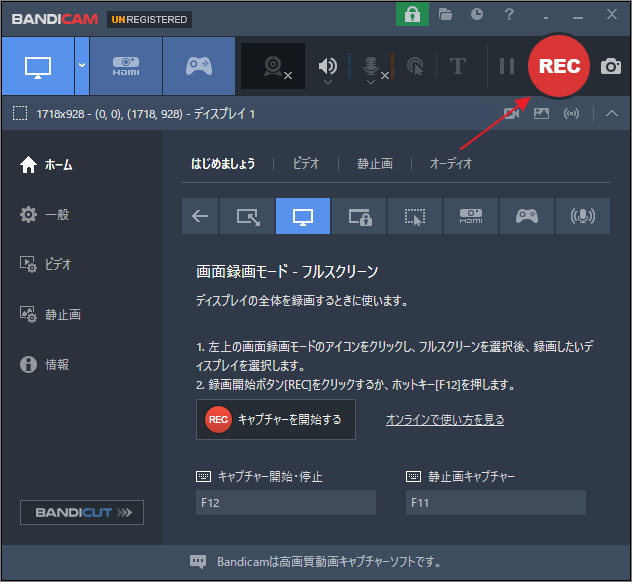
ステップ3.録画した動画を確認する
録画した動画は「ビデオ」セクションに表示され、ダブルクリックすることで再生・確認できます。
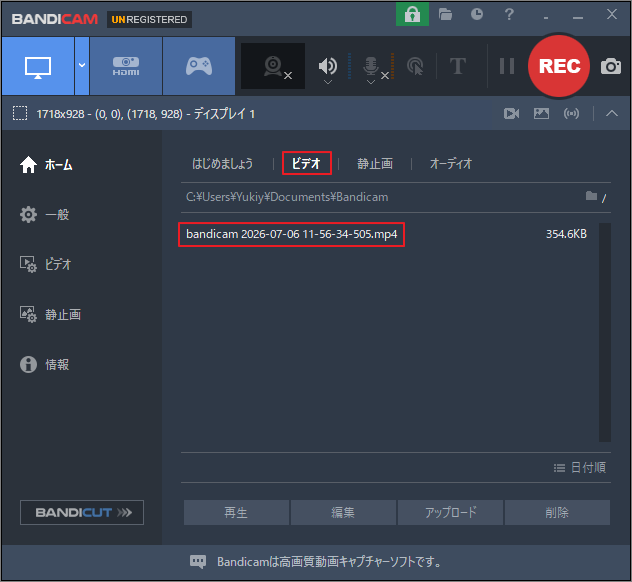
とはいえ、実際に録画してみると「音が入っていない」というトラブルに遭遇することも珍しくありません。マイクの声もシステム音も一切録音されておらず、がっかりした経験がある方もいるでしょう。そこで次からは、Bandicamの音声が録音されない原因と、それぞれに対応した6つの解決方法を詳しく見ていきます。
Bandicamで音声が録音されない問題を解決する方法
このセクションでは、Bandicamで音声が録音されない問題に対する6つの解決策をご紹介します。
方法1:Bandicamのサウンド設定を確認する
原因: Bandicamをインストールした直後は、録音デバイスが自動的に設定されておらず、手動でサウンドを追加する必要がある場合があります。この設定が済んでいないと、ゲーム音声やシステム音がまったく録音されないことがあります。
そのため、Bandicamで音声が録音されない問題を解決する最も簡単な方法は、サウンド設定を確認することです。詳細手順は以下のとおりです。
ステップ1.録画設定画面を開く
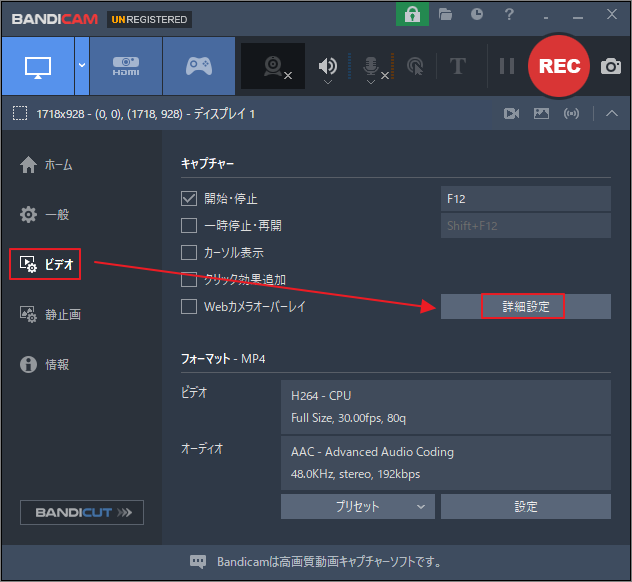
1. パソコンでBandicamを開き、左側の「ビデオ」をクリックします。
2. 「キャプチャー」セクション内の「詳細設定」をクリックし、録画設定ウィンドウを開きます。
ステップ2.Bandicamのサウンドを有効にする
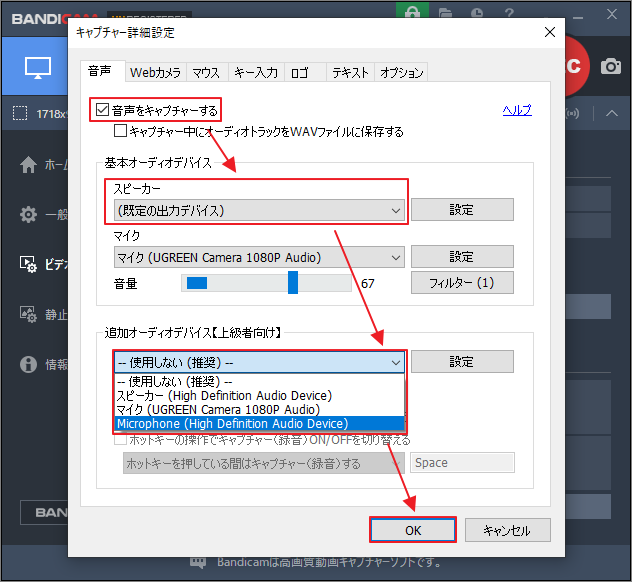
1. 「音声」タブで、「音声をキャプチャーする」オプションにチェックが入っていることを確認します。
2. 「基本オーディオデバイス」欄で、スピーカーの項目から「既定の出力デバイス」を選択します。
3. 必要に応じて、マイクを「追加オーディオデバイス」として設定することもできます。
4. 「保存」をクリックして変更を保存します。
方法2:Windowsのサウンド設定を確認する
原因: Bandicam側の設定に問題がなくても、Windowsのサウンド設定でスピーカーが正しく選択されていなかったり、音量が適切でなかったりすると、音声が録音されないことがあります。
そのため、Windowsのサウンド設定を確認するのも有効な対処法です。
ステップ1.スピーカーを既定のデバイスに設定する
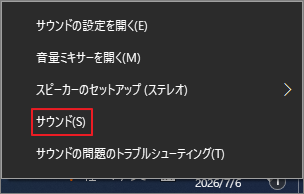
1. システムトレイのサウンドアイコンを右クリックし、「サウンド」をクリックします。
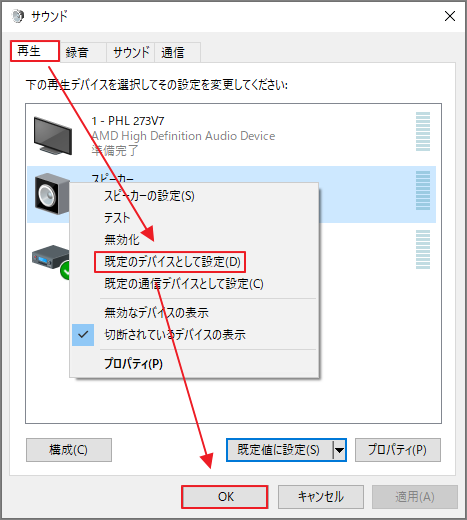
2. 「再生」タブで「スピーカー」を探し、右クリックして「既定のデバイスとして設定」を選択します。
ステップ2.音量ミキサーで音量を調整する
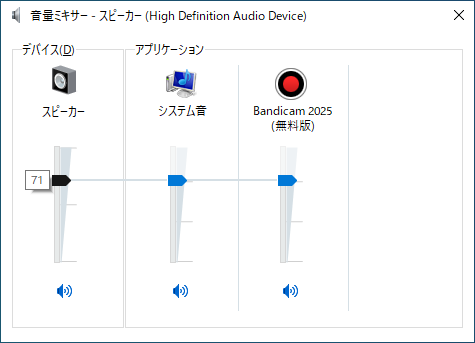
サウンドアイコンを右クリックし、「音量ミキサーを開く」を選択して、音量を70~90の範囲に設定します。
方法3.「互換モード」のチェックを外す
原因: 互換モードが有効になっていると、Bandicamの動作に干渉し、音声の録音がうまくいかなくなることがあります。
そのため、互換モードをオフにすることで問題が解決する場合があります。
ステップ1.Bandicamのプロパティを開く
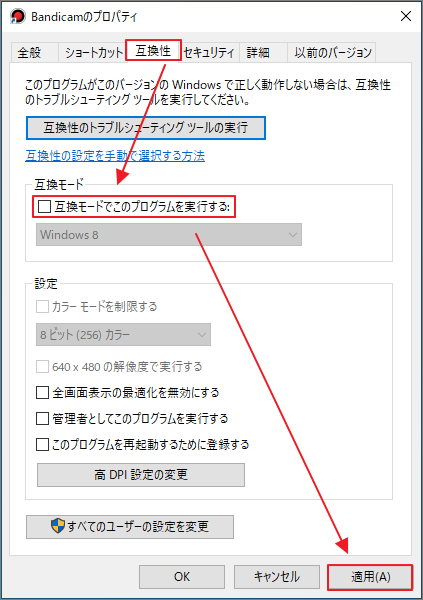
デスクトップ上のBandicamアイコンを右クリックし、ドロップダウンリスト下部の「プロパティ」を選択します。
ステップ2.互換モードのチェックを外す
1. 「互換性」タブに切り替え、「互換モードでこのプログラムを実行する」のチェックを外し、「適用」をクリックします。
2. その後、Bandicamを再起動し、音声が正しく録音されるか確認してください。
方法4.ステレオミックスを有効にする
原因: ステレオミックスが無効になっていると、Bandicamがパソコンから出力される音声(システム音)を取得できず、録音時に音が入らない原因となります。
ステレオミックスは、パソコンの音声出力を取り込むためのWindowsの機能です。これを有効にすることで、Bandicamがすべてのシステム音を正しく録音できるようになります。
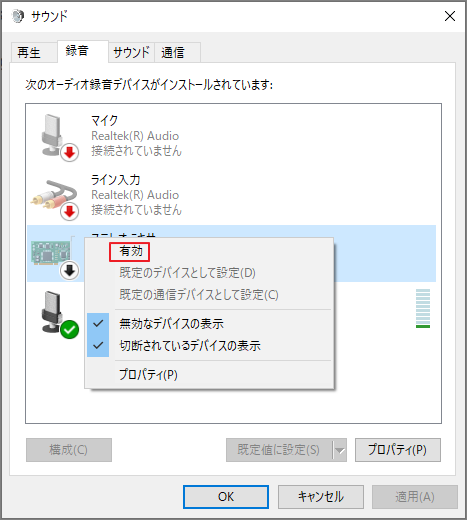
1. システムトレイのサウンドアイコンを右クリックし、「サウンド」をクリックします。
2. 次に「録音」タブに移動し、「ステレオミックス」を右クリックして「有効」をクリックしてください。
方法5.Bandicamをアンインストールして再インストールする
原因: Bandicamのインストールファイルが破損していたり、バージョンが古くなっていたりすることが原因で、音声の録音に不具合が生じる場合があります。
このような場合は、Bandicamを一度アンインストールしてから再インストールすることで、問題が解決することがあります。
ステップ1.Bandicamをアンインストールする
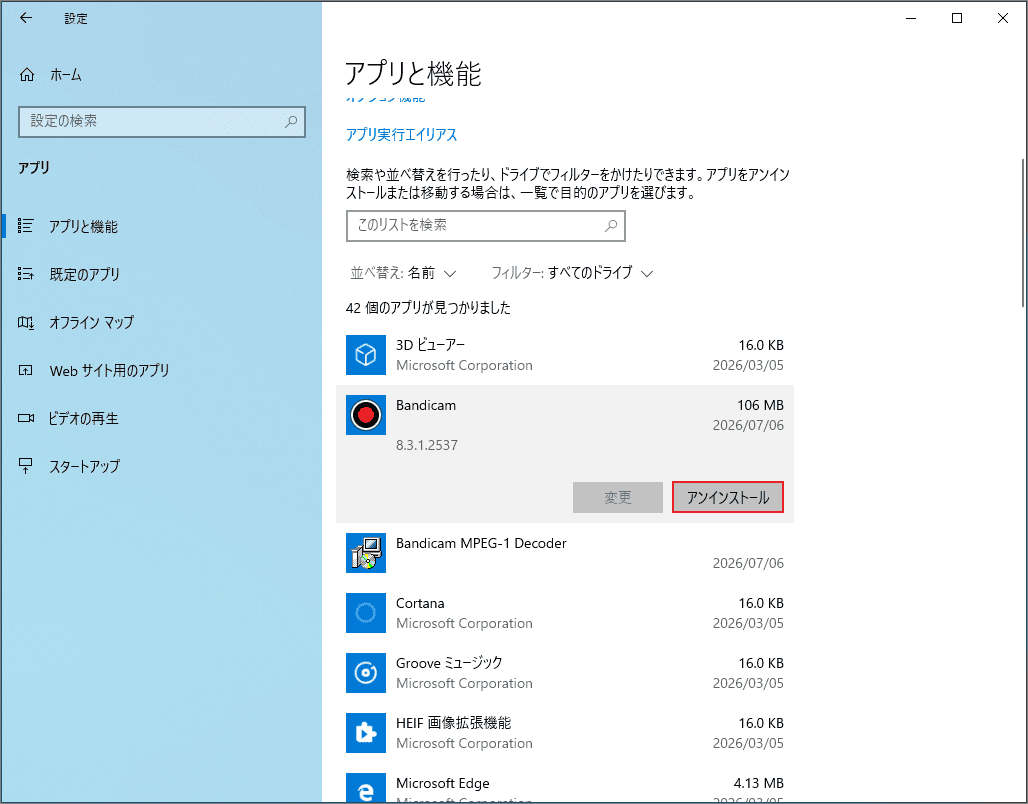
1. Windows + Iキーを押して設定画面を開き、「アプリ」をクリックします。
2. 一覧をスクロールしてBandicamを探し、右クリックして「アンインストール」を選択します。
ステップ2.Bandicamを再インストールする
Bandicamの公式サイトにアクセスし、最新版をダウンロードしてインストールしてください。
方法6.Bandicamの代替ソフトを使用する
上記の方法をすべて試してもBandicamの音声がまだ録音されない場合は、代替ソフトを使用するのも一つの手です。数ある録画ソフトの中から、MiniTool Screen Recorderがおすすめです。
なぜMiniTool Screen RecorderがBandicamの優れた代替ソフトと言えるのでしょうか?まず、Bandicamと似た機能を数多く備えている点が挙げられます。例えば、任意の画面範囲の録画、システム音声やマイク音声の録音、ウェブカメラのオーバーレイ表示、録画時間の設定、リアルタイム注釈の追加などが可能です。
さらに、MiniTool Screen RecorderがBandicamより優れている点として、録画時間の制限がなく、録画した動画にウォーターマークが入らないことが挙げられます。
それでは、MiniTool Screen Recorderを使って音声付きでパソコン画面を録画する手順を見ていきましょう。
ステップ1.MiniTool Screen Recorderをインストールする
下のボタンをクリックしてMiniTool Screen Recorderをダウンロードし、画面の指示に従ってインストールしてください。
MiniTool Screen Recorderクリックしてダウンロード100%クリーン&セーフ
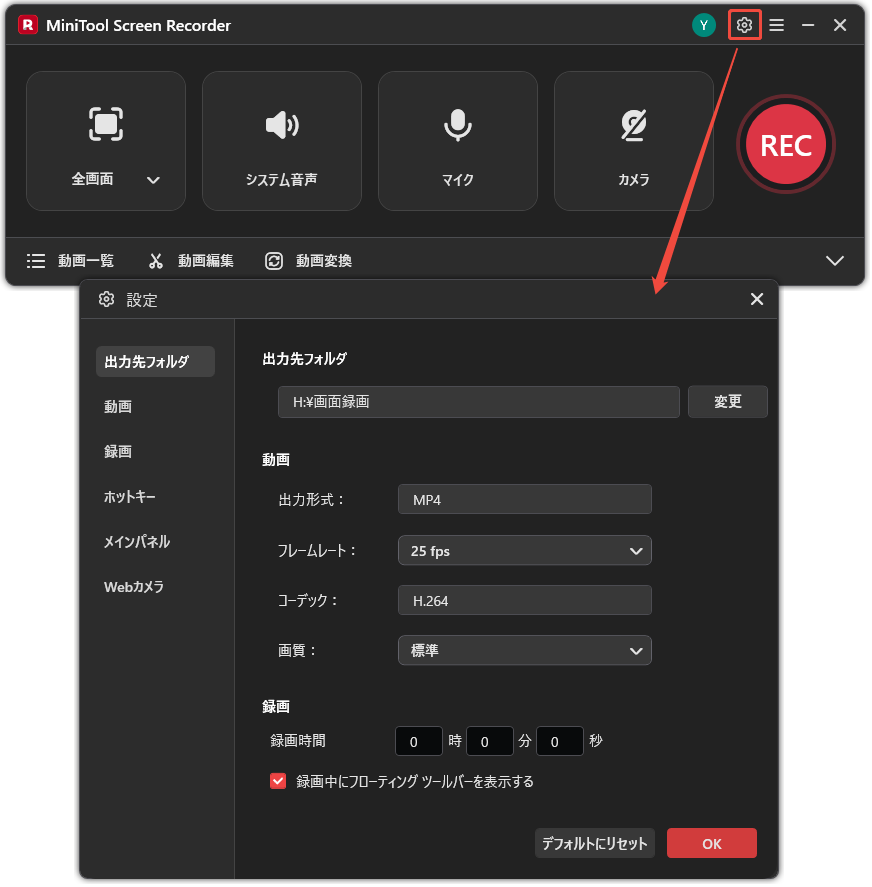
ステップ2.録画設定を調整する
1. ソフトを開いたら、右上にある「設定」ボタンをクリックして設定画面を開きます。
2. 出力先フォルダの変更、より高いフレームレートや画質の使用、ホットキーのカスタマイズ、ウェブカメラの位置・形・サイズの調整などが行えます。
3. 「OK」をクリックして変更を保存します。
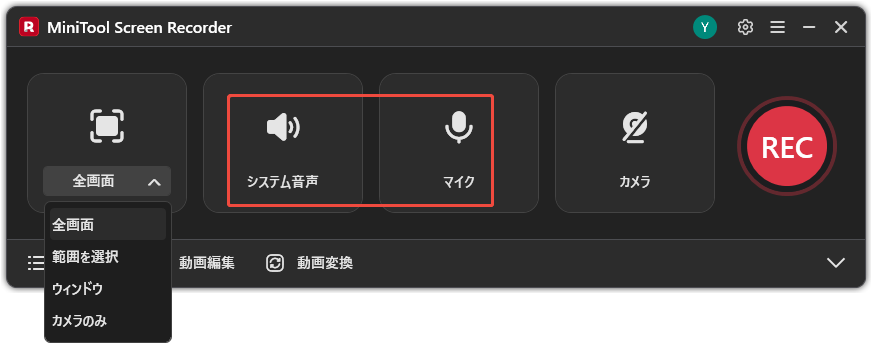
ステップ3.録画範囲と音声を選択する
1. 「全画面」の横にあるドロップダウンメニューをクリックし、必要な録画モードを選択します。
2. システム音声とマイク音声はデフォルトでオンになっているため、手動で有効にする必要はありません。
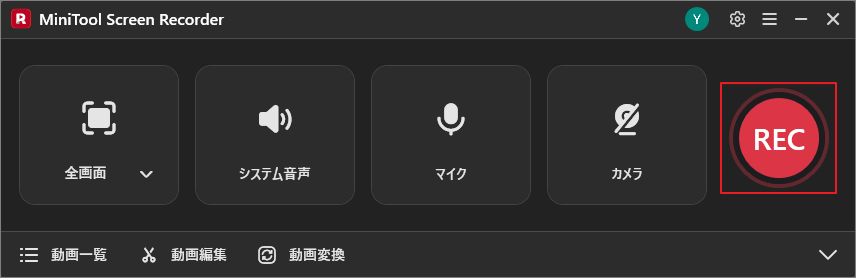
ステップ4.音声付きで動画を録画する
1. パソコン上で動画を開き、「REC」ボタンを押して録画を開始します。
2. 「F6」キーを押して録画を停止します。
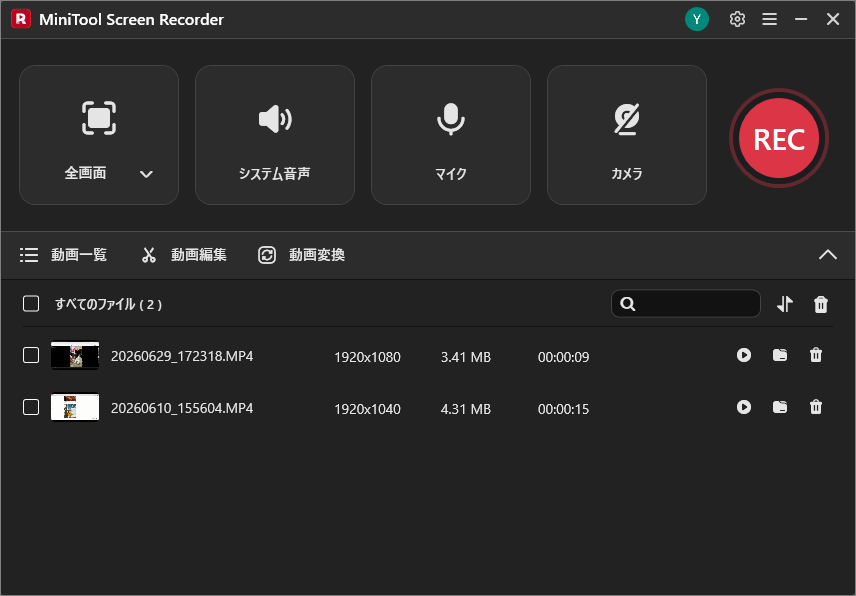
ステップ5.録画した音声付き動画を再生・確認する
1. 録画された音声付きの動画は「動画一覧」セクションに保存されます。
2. 再生アイコンをクリックして視聴するか、フォルダアイコンをクリックして保存場所に移動できます。
Bandicamで音声が録音されない場合は、代替としてMiniTool Screen Recorderを試しましょう。Twitterでシェア
まとめ
Bandicamは便利な録画ソフトですが、時に音声が録音されない問題に悩まされることがあります。今回ご紹介した6つの方法――サウンド設定の確認、互換モードの解除、ステレオミックスの有効化、再インストール、そしてMiniTool Screen Recorderの活用――を順番に試せば、きっと解決できるはずです。ぜひ参考にしてみてください。
なお、MiniTool Screen Recorderの使用中に何かご不明な点やご意見がございましたら、お気軽にsupport@minitool.comまでご連絡ください。