

音声の録音には、録音アプリが欠かせません。サードパーティ製のアプリをダウンロードしてインストールする方法は一般的です。追加のソフトをダウンロードせずに録音したい場合は、PCにプリインストールされている「Windowsボイスレコーダー」アプリが役立ちます。
Windowsサウンドレコーダーとは何でしょうか?このWindows用ボイスレコーダーを使って音声を録音するにはどうすればよいですか?詳しくは、以下の内容をご覧ください。
Windowsボイスレコーダーとは
Windowsボイスレコーダーは、Windowsサウンドレコーダーとしても知られ、Windows 10/11、HoloLens、およびSurface Hubに標準搭載されている音声録音ツールです。これを使用すると、音声メモなど、さまざまな音声コンテンツを簡単に録音できます。さらに、Windowsサウンドレコーダーでは、録音した音声をM4AやMP3など、複数の形式で保存できます。
Windows 10をご利用の場合、この録音アプリは「ボイスレコーダー」と呼ばれます。Windows 11をご利用の場合は、その名称が「サウンドレコーダー」となります。Windows サウンドレコーダーは単なる音声録音ツールにとどまらず、PCのマイクで録音した音声のトリミングや共有も可能です。では、どのようにして音声を録音すればよいのでしょうか?以下の内容をご参照ください。
Windowsボイスレコーダーで音声を録音する方法
Windowsのボイスレコーダーを使用して音声を録音する方法の詳細な手順は以下の通りです。
ステップ1.ボイスレコーダーアプリを開く
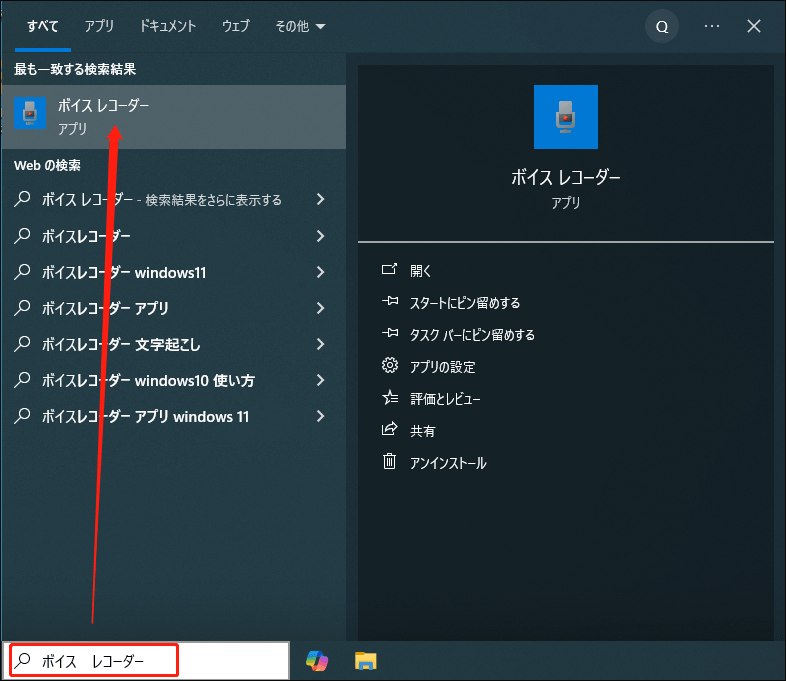
タスクバーの検索ボックスに「ボイス レコーダー」と入力し、表示された「ボイス レコーダー」アプリをクリックして開きます。
ステップ2.録音を開始する
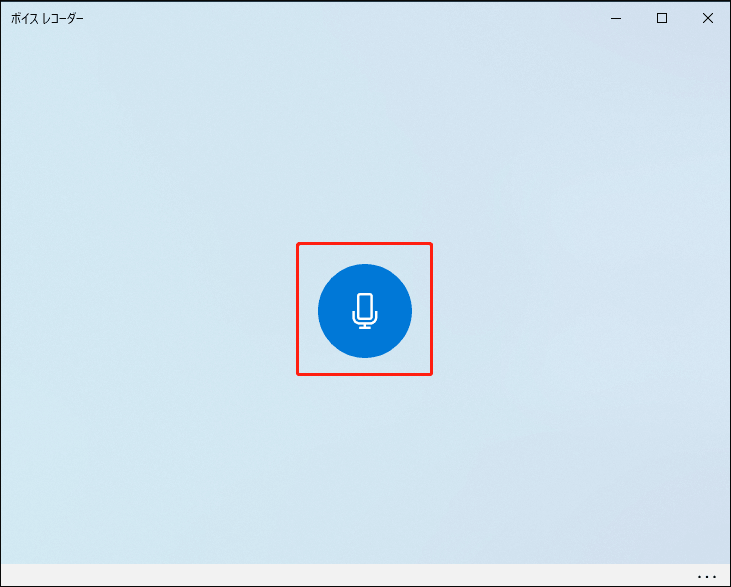
中央にある「マイク」アイコンをクリックして、録音を開始します。
ステップ3.録音を終了する
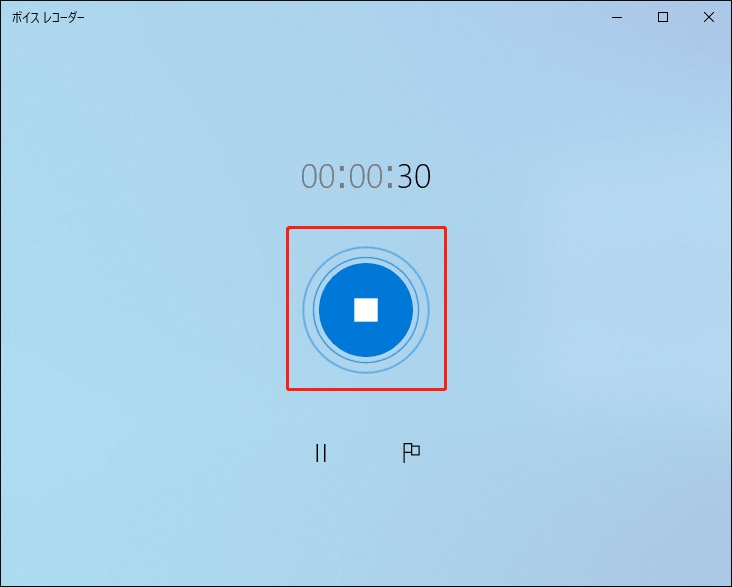
録音処理が完了したら、「停止」ボタンをクリックして録音を終了します。
ステップ4.録音したファイルを確認する
録音した音声を再生したい場合は、「再生」アイコンをクリックしてください。
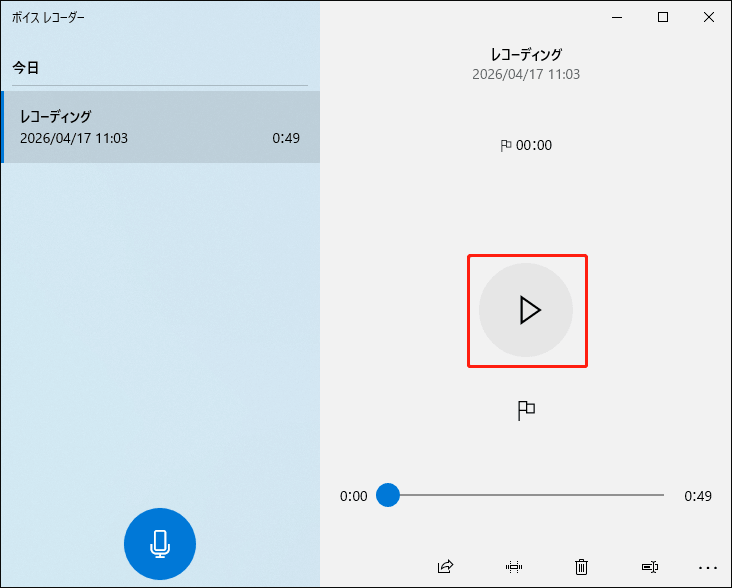
出力ファイルの保存先を確認するには、録画したファイルを右クリックし、「ファイルの場所を開く」を選択してください。
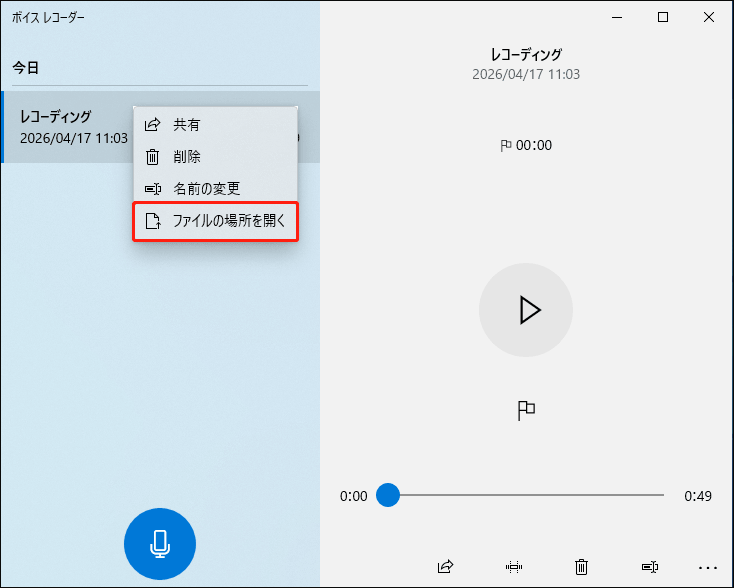
上記の詳しい手順に従えば、Windowsボイスレコーダーを使って音声を録音するのはとても簡単です。
Windowsサウンドレコーダーが動作しない時の対処法
Windows 11のボイスレコーダーが正常に機能しない場合は、MiniTool Screen Recorderを使って音声を録音してみてください。
MiniTool Screen Recorderとは
MiniTool Screen Recorderは、PCの音声を手軽で素早くキャプチャできる無料の動画録画ソフトです。録画時間に制限はありません。
MiniTool Screen RecorderはMP4録画ソフトであるため、互換性の問題を心配することなく録画した動画を共有したり編集したりできます。さらに、このプログラムを使えば、録画ファイルに透かしが入ることはありません。
MiniTool Screen Recorderは、単なる音声録音ツールではなく、Webカメラの録画や画面への注釈追加もサポートします。また、直感的なインターフェイスを採用しているため、初心者の方でも手軽に操作して録画作業を完了できます。
MiniTool Screen Recorderを使って音声を録音する方法
MiniTool Screen Recorderで音声を録音するには、下記の手順に沿って操作してください。
ステップ1.MiniTool Screen Recorderをダウンロードしてインストールする
MiniTool Screen Recorderクリックしてダウンロード100%クリーン&セーフ
上のダウンロードボタンをクリックして、PCにMiniTool Screen Recorderをダウンロードし、インストールします。その後、このアプリを起動します。
ステップ2.録画範囲を選択し、音声の録音設定を行う
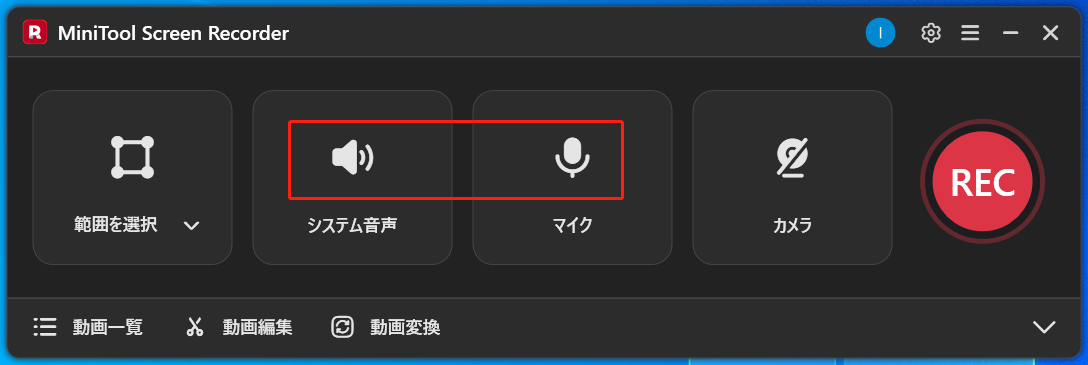
デフォルトでは、MiniTool Screen Recorderは画面全体を録画します。録画範囲をカスタマイズするには、「Alt + R」キーを押して範囲を指定してください。その後、「システム音声」アイコンと「マイク」アイコンをクリックして、システム音声とマイク音声をオン/オフに切り替えます。
ステップ3.Webカメラの録画を有効にして、その他の設定を行う
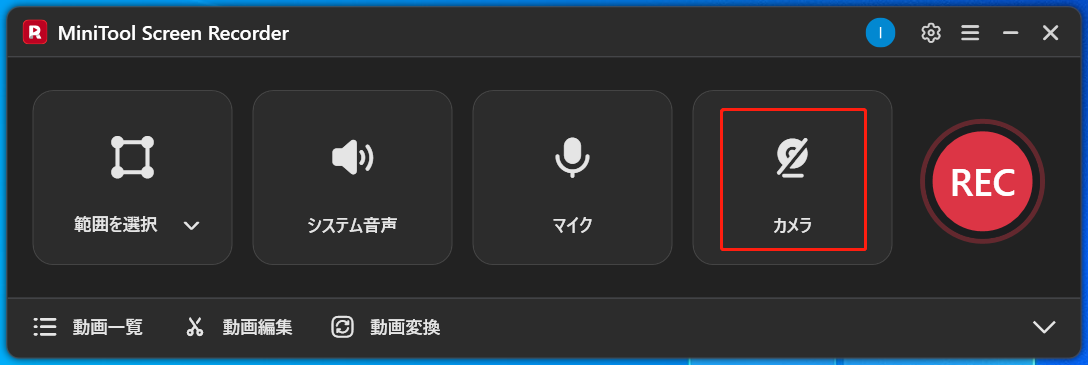
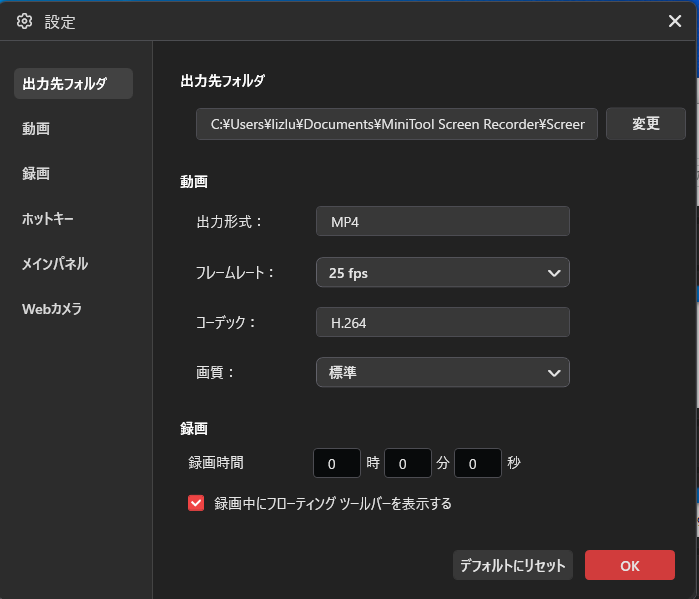
Webカメラの録画を有効にするには、「カメラ」アイコンをクリックします。次に、右上の「設定」アイコンをクリックして、設定ウィンドウを開きます。
ここでは、録画ファイルの保存先フォルダを選択できます。フレームレートを15fps、20fps、25fps、30fps、または50fpsから設定します。録画品質は「高画質」「標準」「オリジナル画質」から選択できます。最後に、「OK」ボタンをクリックして変更を保存します。
ステップ4.録画の開始・終了を行い、出力ファイルを確認する
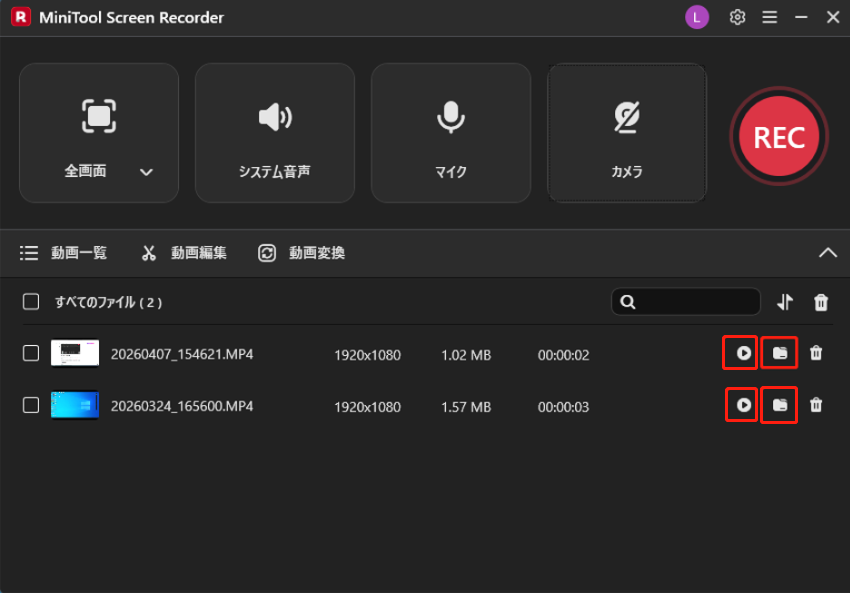
「F6」キーを押して、録画を開始します。3秒のカウントダウン後、録画したい操作を開始してください。録画が終了したら、もう一度「F6」キーを押して停止します。表示されるファイル一覧で、「再生」アイコンをクリックすると録画したファイルを再生できます。ファイルの保存先に移動するには、「フォルダ」アイコンをクリックしてください。
MiniTool Screen Recorderは、Windowsボイスレコーダーに代わる、見逃せない選択肢です。Twitterでシェア
MiniTool Screen Recorderを使えば、音声の録音を簡単かつ素早く行うことができます。ちなみに、このソフトはTikTokやFacebook動画の録画にも非常に便利です。
MiniTool Video Converterクリックしてダウンロード100%クリーン&セーフ
おまけ:録音した音声を編集する方法
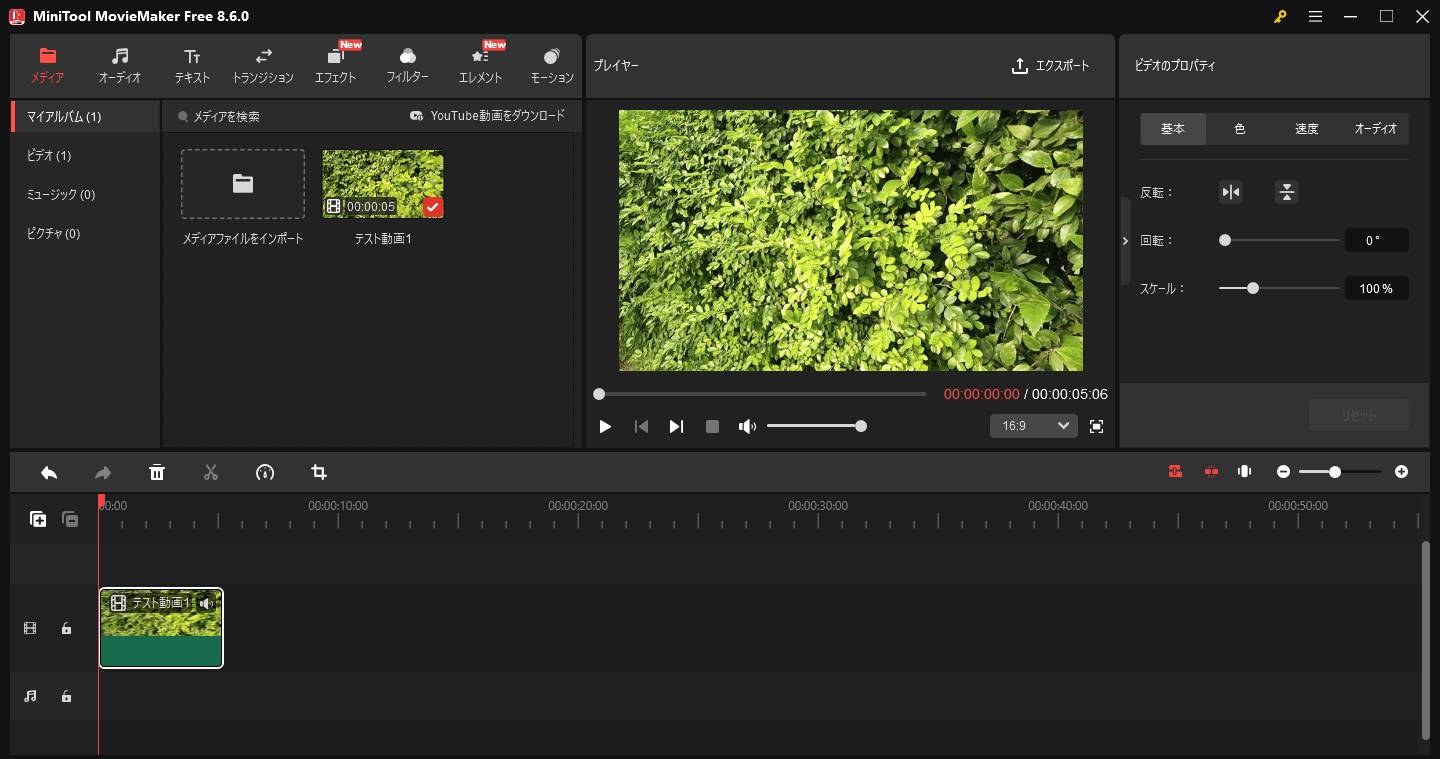
録音した音声をより多彩な編集機能で処理したいなら、MiniTool MovieMakerは必見です。これは単なる動画編集ソフトではなく、音声編集ソフトとしても機能します。MiniTool MovieMakerを使えば、音声のトリミング、逆再生、結合、再生速度の変更などを自由に行えます。また、音量の調整も可能です。さらに、このアプリでは、MP4、MOV、MKV、WMVなど、さまざまな形式で音声を保存することができます。
MiniTool MovieMakerクリックしてダウンロード100%クリーン&セーフ
結論
Windows ボイスレコーダーは、音声を録音できる使いやすい内蔵機能です。もしボイスレコーダーアプリが動作しない場合でも、PCで音声を録音したいときは、MiniTool Screen Recorderが役立ちます。
MiniTool Screen RecorderやMiniTool MovieMakerの使用時にご不明な点がございましたら、メール(support@minitool.com)か、XのDMからお気軽にご連絡ください。できるだけ早く返事いたします。