

VLCは無料で利用できる人気のメディアプレイヤーで、動画再生だけでなく画面録画にも対応しています。しかし、設定ミスや出力モジュールの不具合、ハードウェアアクセラレーションなどが原因で、VLCで正常に録画できない場合があります。本記事では、設定変更やサウンド関連の確認から、VLCの再インストールまで、9つの解決方法を紹介します。
VLC録画できない原因
VLCで録画できない原因として、主に以下が考えられます。
- 音声・映像出力モジュールの不具合
- ハードウェアアクセラレーションの影響
- サウンドカードの動作異常
- VLCのバージョン不具合
- Windows Defenderによる干渉
- 録画ボタンが非表示になっている
- VLCの設定ミス
以上の原因を踏まえ、以下に状況別に具体的な解決策をご紹介します。
1. VLC設定を見直す
まずは、VLCの録画設定を確認してください。
音声出力モジュール変更
VLCで録画した動画に音声が入らない場合は、音声出力モジュールの設定に問題がある可能性があります。出力方式を変更することで、録音できない問題が改善することがあります。
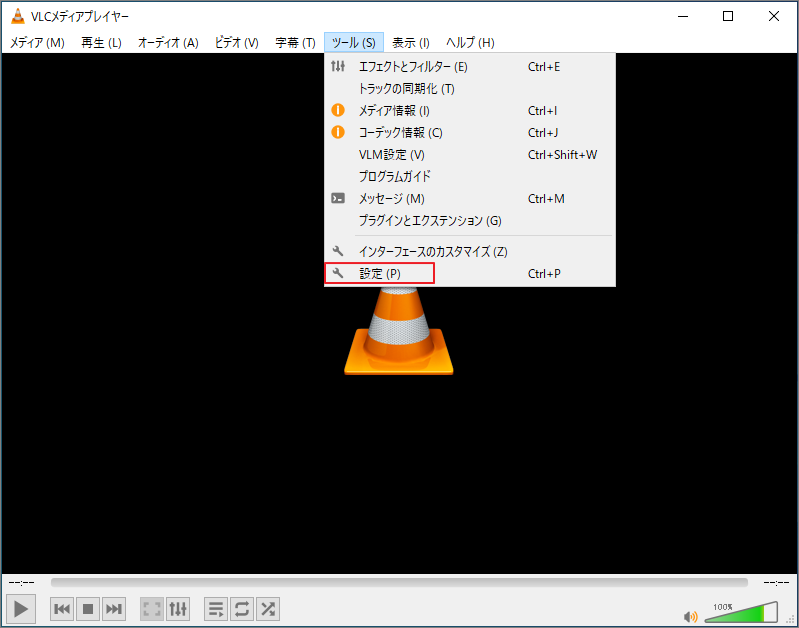
ステップ1:VLCの設定ウィンドウを開く
VLC上部のメニューバーから「ツール」を選択し、「設定」ボタンをクリックします。
ステップ2:オーディオ出力モジュールを変更する
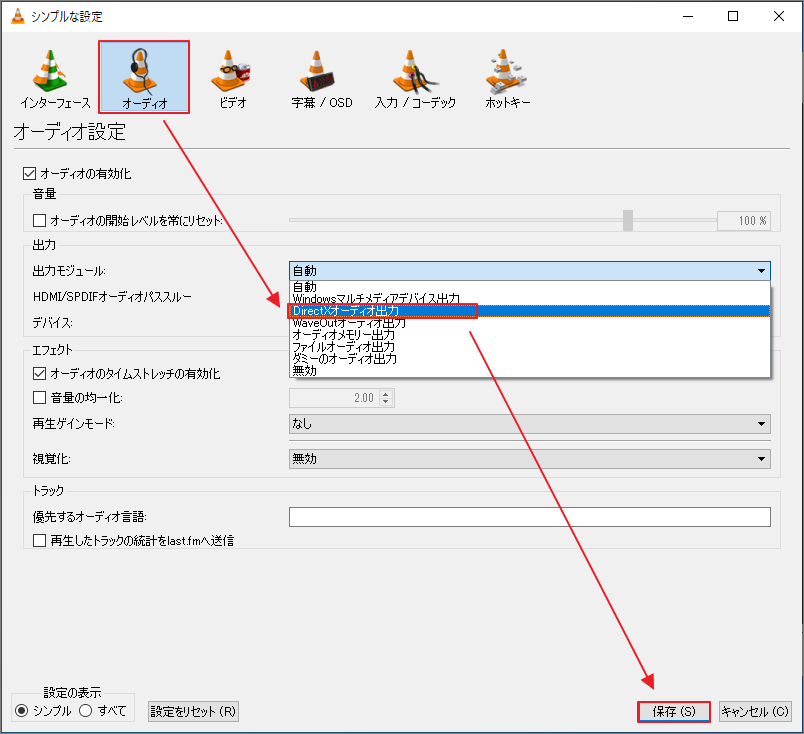
- 設定画面で「オーディオ」タブに切り替え、「出力モジュール」オプションを展開して「DirectXオーディオ出力」を選択します。
- 「保存」をクリックして、VLCで音声をキャプチャできるようにします。
映像出力モジュール変更
録画した動画が真っ黒になる、映像が正常に表示されない場合は、VLCの映像出力設定が影響している可能性があります。映像出力モジュールを変更して改善するか確認してみましょう。
ステップ1:再度VLCの設定ウィンドウを開きます。
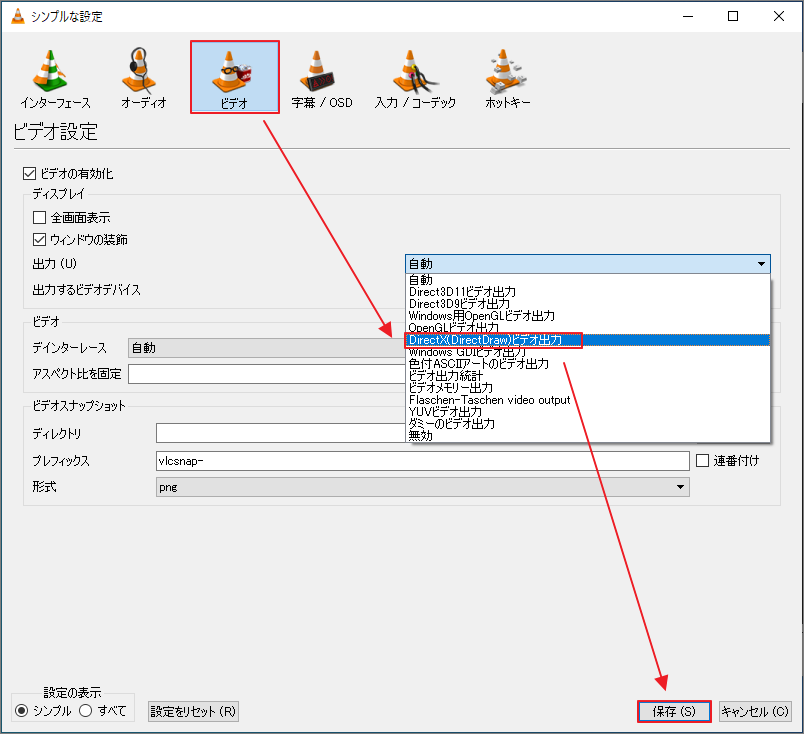
ステップ2:「ビデオ」タブに移動し、「出力」のドロップダウンメニューから「DirectX(DirectDraw)ビデオ出力」を選択します。
ステップ3:「保存」をクリックします。
画面拡張コントロール表示
VLCでは、初期状態だと録画ボタンが表示されていません。そのため、「録画機能がない」と勘違いしてしまうことがあります。まずは拡張コントロールを有効化して、録画ボタンを表示しましょう。
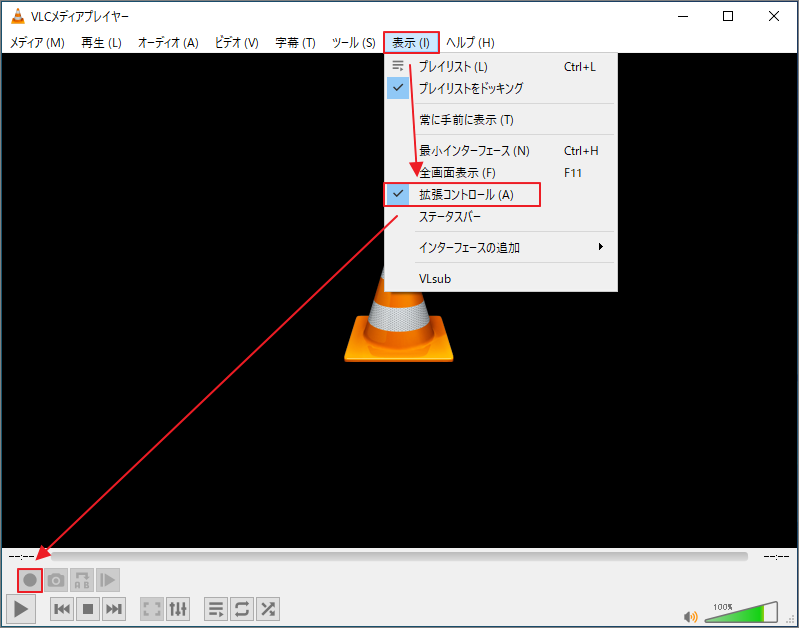
ステップ1:VLCのメイン画面で「表示」オプションをクリックします。
ステップ2:表示されたメニューから「拡張コントロール」をクリックすると、画面左下に録画ボタンが表示されます。
ハードウェアアクセラレーション無効化
ハードウェアアクセラレーションは動画再生を高速化する機能ですが、環境によっては画面録画と干渉し、録画失敗や黒い画面の原因になることがあります。一度無効化して動作を確認してみてください。
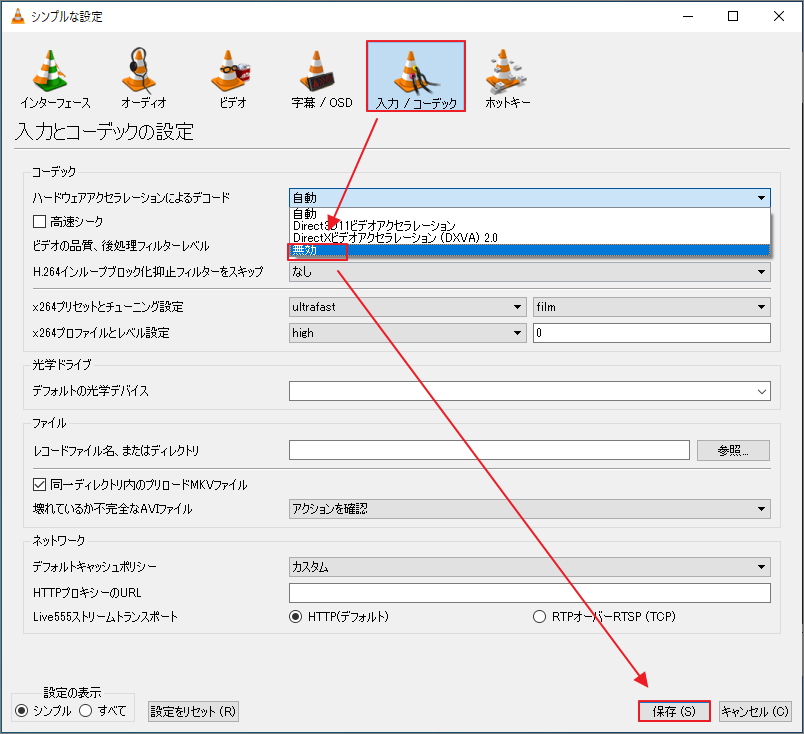
ステップ1:VLC設定を開き、「シンプル」設定画面で「入力/コーデック」オプションをクリックします。
ステップ2:「ハードウェアアクセラレーションによるデコード」のドロップダウンメニューを展開し、「無効」を選択します。
ステップ3:「保存」をクリックします。
2. PC側の問題を確認する
VLC側の設定に問題がなくても、Windowsの音声デバイスやセキュリティ機能が録画を妨げている場合があります。特に、音声が録音されない、録画が途中で失敗する場合は、PC側の状態も確認してみましょう。
PCを再起動する
一時的なシステム不具合やVLCの動作異常が原因で、正常に録画できなくなることがあります。まずはパソコンを再起動し、問題が改善するか確認してみましょう。
サウンドカードを再起動する
録画した動画に音声が入らない場合は、サウンドカードが正常に動作していない可能性があります。サウンドデバイスを再起動することで、音声録音の問題が改善することがあります。
ステップ1:PCのスタートアイコンを右クリックし、「デバイス マネージャー」を選択します。
ステップ2:「サウンド、ビデオ、およびゲーム コントローラー」カテゴリーを展開し、「Realtek(R) Audio」を右クリックして、「デバイスを無効にする」オプションをクリックします。
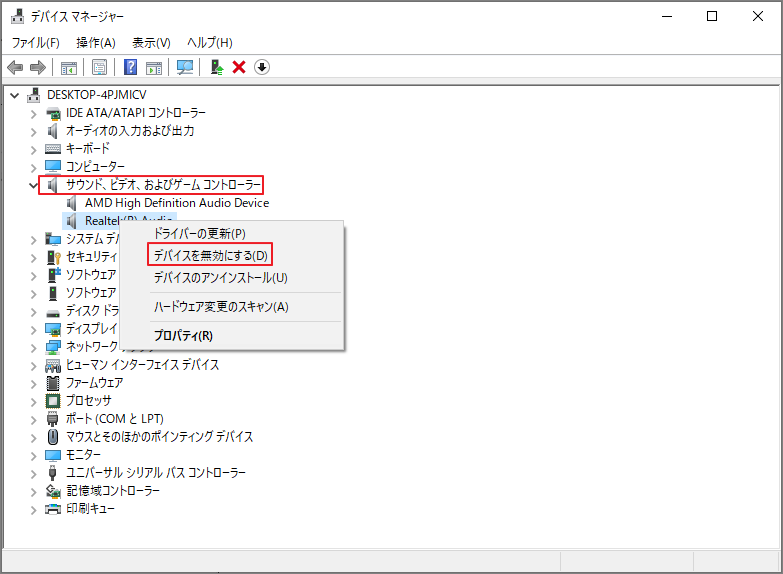
ステップ3:数秒待ってから、もう一度右クリックし、「デバイスを有効にする」を選択します。
Windows Defenderを一時的に無効化する
Windows Defenderのリアルタイム保護機能が、VLCの録画機能を制限している場合があります。特に録画ファイルが保存されない場合は、一時的に無効化して動作を確認してみてください。
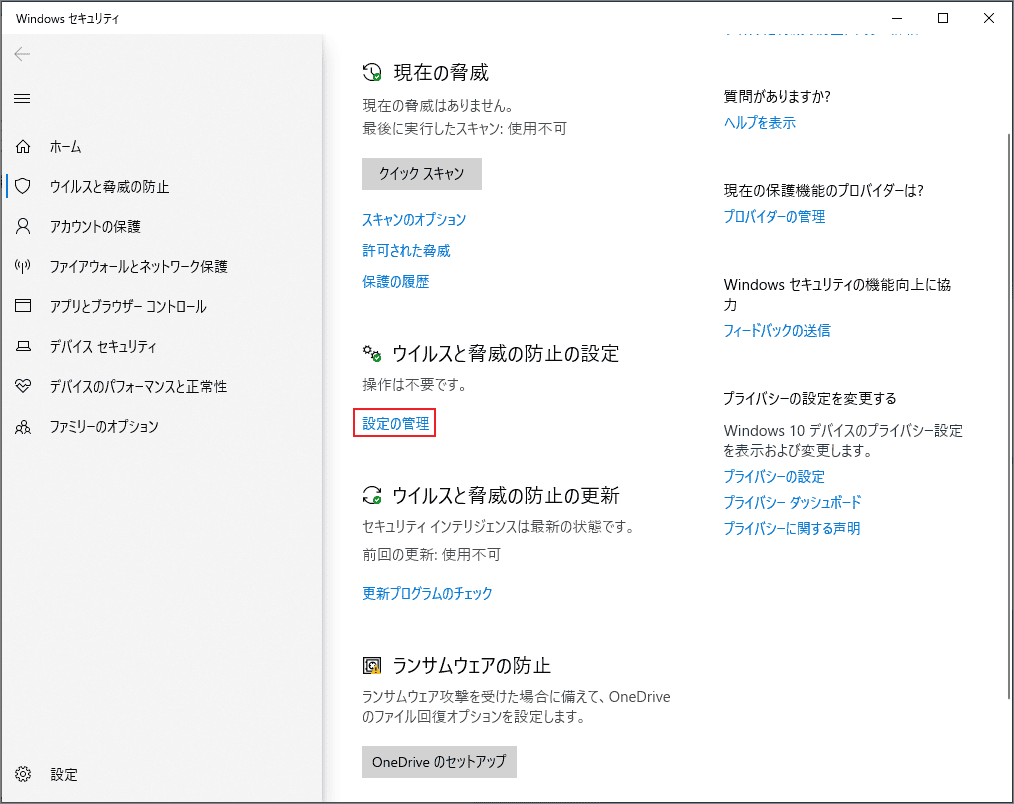
ステップ1:Windows セキュリティを開き、「ウイルスと脅威の防止」を選択します。
ステップ2:画面を下にスクロールして「設定の管理」をクリックします。
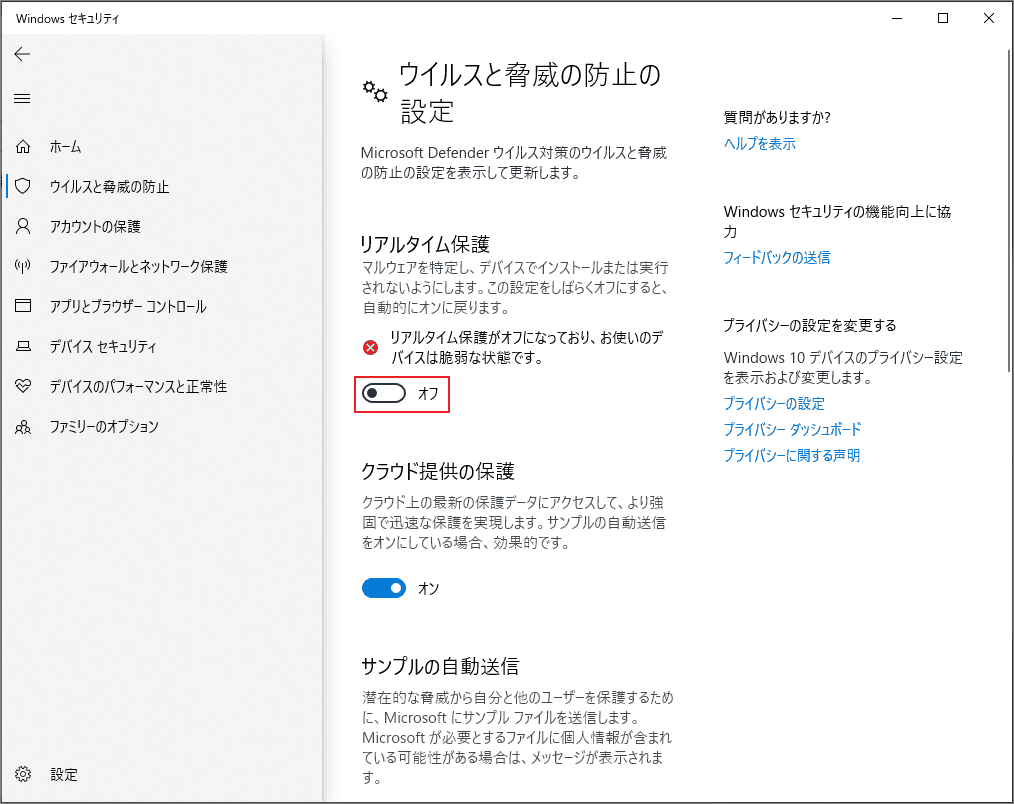
ステップ3:次の画面で「リアルタイム保護」オプションをオフにします。
3. VLCを最新状態にする
VLC自体の不具合や古いバージョンが原因で、録画機能が正常に動作しないことがあります。特に、突然録画できなくなった場合や、一部機能だけ動かない場合は、VLC本体の状態を確認してみましょう。
VLCを再起動する
VLCで一時的なエラーが発生しているだけの場合は、アプリを再起動することで問題が解消することがあります。まずはVLCを完全に終了し、再度起動して録画機能を試してみましょう。
VLCを最新版に更新する
古いバージョンのVLCでは、録画機能の不具合や互換性問題が発生することがあります。最新バージョンへ更新することで、既知の不具合が修正される場合があります。
ステップ1:VLCのメイン画面から「ヘルプ」タブをクリックし、「アップデートの確認」をクリックします。
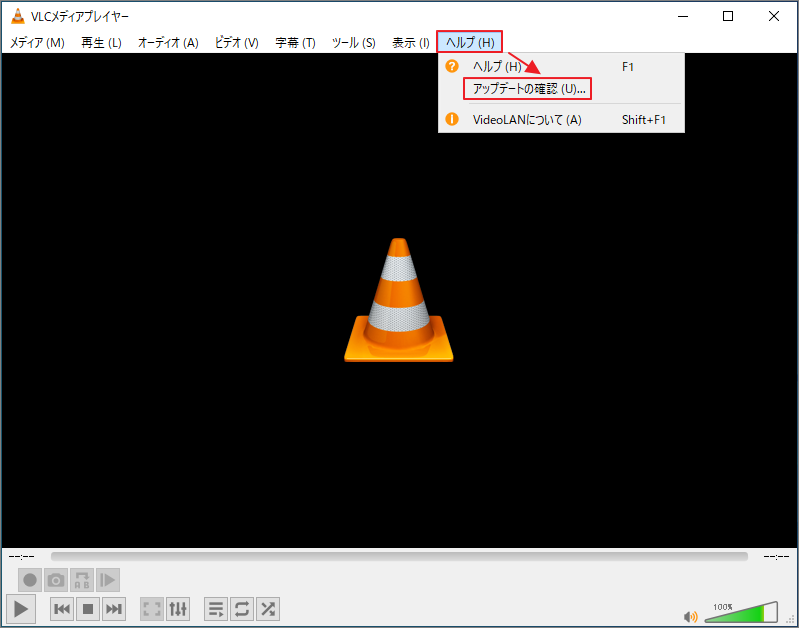
ステップ2:利用可能なアップデートがある場合は、指示に従って最新のアップデートをインストールしてください。
VLCを再インストールする
設定ファイルの破損やアップデート失敗などが原因で、VLCが正常に動作しなくなることがあります。更新しても改善しない場合は、VLCを一度アンインストールして再インストールしてみてください。
ステップ1:「Windows 設定」>「アプリ」に移動し、表示されたアプリ一覧から VLC Media Player を見つけます。
ステップ2:該当アプリをクリックし、「アンインストール」を選択します。
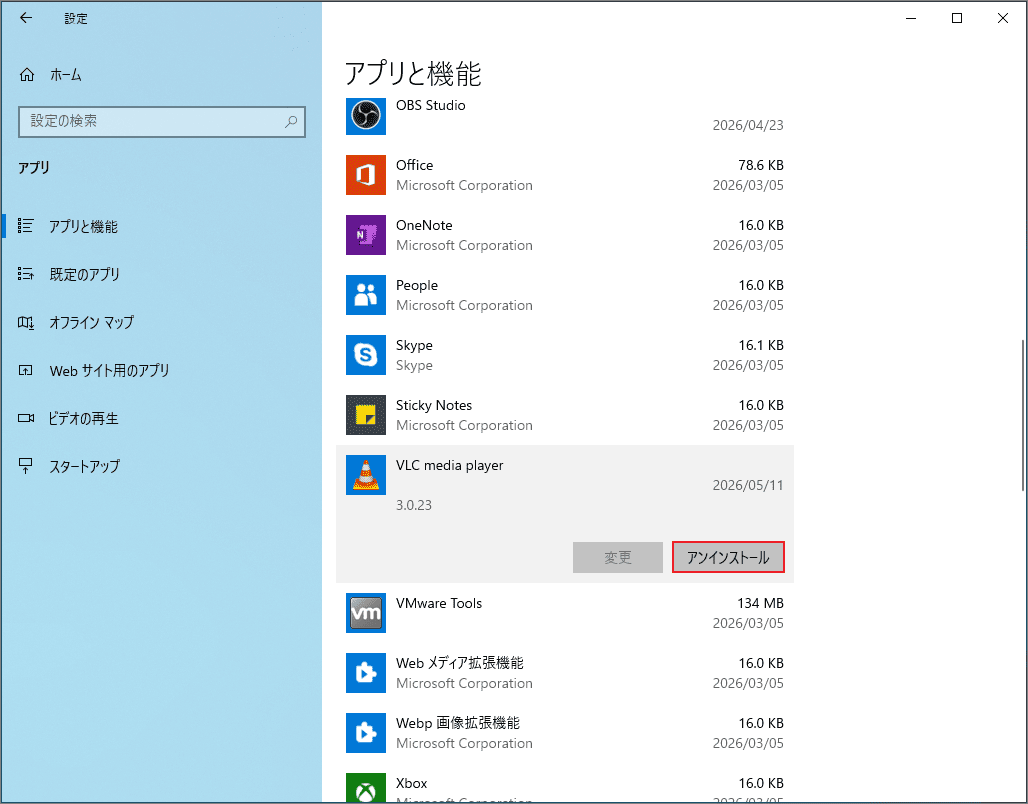
ステップ3:VLCの公式サイトから最新パッケージをダウンロードしてインストールします。
4. VLCの代替ソフトを利用する
VLCは便利な無料ソフトですが、環境や設定によっては録画機能が不安定になることがあります。上記すべての方法を試しても解決できない場合は、専用の画面録画ソフトを利用した方がスムーズに録画できることもあります。ここでは、VLCの代替としてMiniTool Screen Recorderを紹介します。
本ソフトは無料のWindows画面録画ソフトで、ゲームプレイ、オンライン会議、教育チュートリアル、プレゼンテーション、スポーツイベント、Web動画、マウスの動きなど、PC上のあらゆるコンテンツを録画するのに適しています。
複数の録画モードが用意されており、全画面、特定の領域、アプリウィンドウ、さらにはWebカメラの録画も可能で、柔軟な録画ニーズに対応します。また、録画中に注釈を追加して、重要な画面情報をマークすることもできます。
MiniTool Screen Recorderは、VLCの動画録画機能に代わる素晴らしいツールです。以下にその使用方法をご紹介します。
ステップ1:MiniTool Screen Recorderをダウンロードしてインストールする
以下のボタンから本ソフトの最新インストールパッケージを入手し、指示に従ってインストールします。
MiniTool Screen Recorderクリックしてダウンロード100%クリーン&セーフ
ステップ2:録画モードと音声を設定する
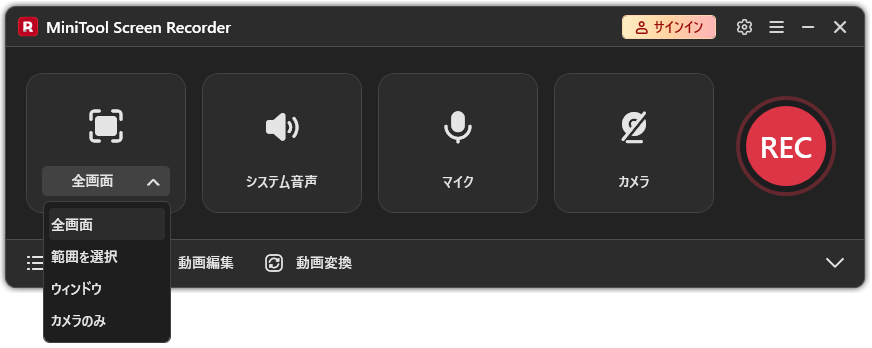
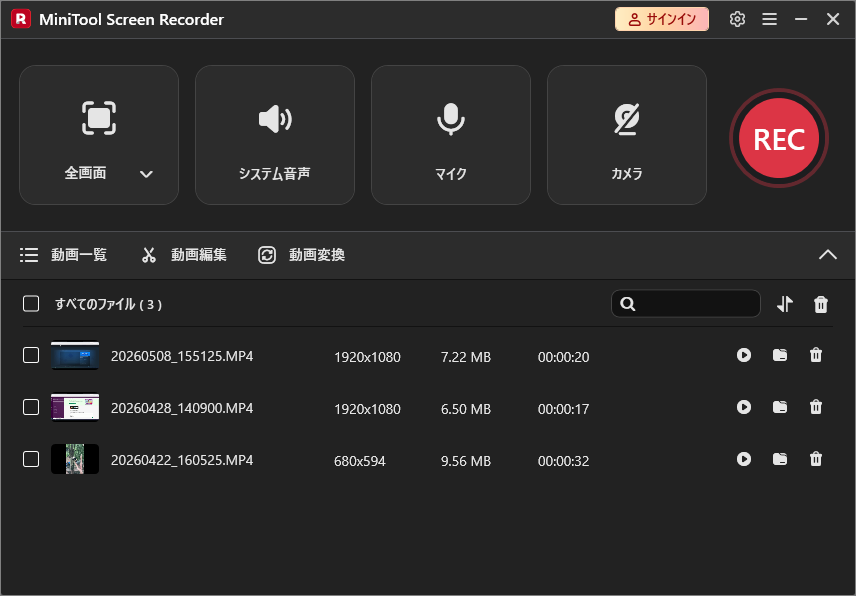
録画モードの選択メニューを展開し、「全画面」、「範囲を選択」、「ウィンドウ」、「カメラのみ」から必要な録画モードを選択します。
システム音声やマイクアイコンをクリックして、対応音声ソースのオン/オフを切り替えます。
ステップ3:録画を開始・終了する
赤いRECボタンを押します。 3 秒のカウントダウンの後、録画が開始されます。
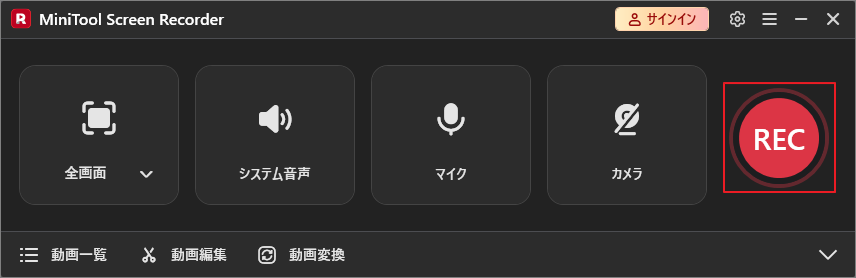
F6 を押して録画を終了します。
ステップ4:録画した動画を確認する
録画した動画は「動画一覧」画面に表示されます。「フォルダー」アイコンをクリックして、その保存フォルダーを開きます。
VLCで画面録画する方法
VLC録画できない問題を解決できたら、あらためて正しい録画手順も確認しておきましょう。設定ミスによって録画できないケースも少なくないため、ここではVLCを使って画面録画する基本的な方法を順番に紹介します。
ステップ1:VLCをダウンロードしてインストールする
VLCの公式サイトからソフトの最新バージョンをインストールします。
ステップ2:キャプチャモードとフレームレートを選択する
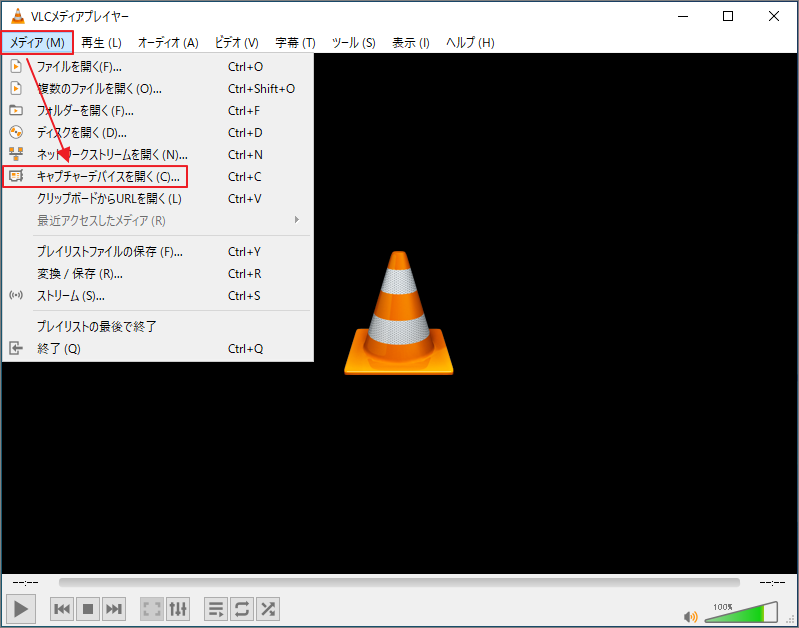
VLCのメイン画面に入り、上部のツールバーからで「メディア」クリックして「キャプチャ デバイスを開く」を選択します。
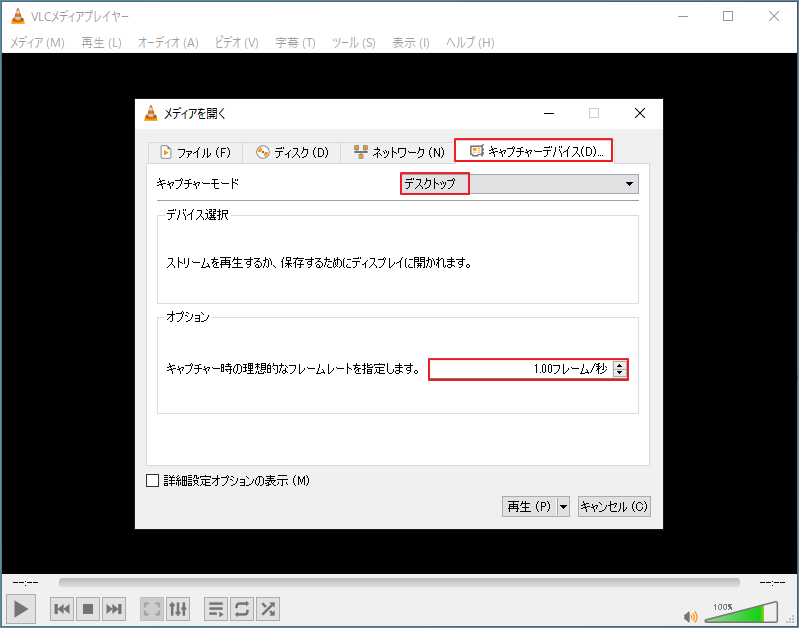
ポップアップ画面で「キャプチャ モード」オプションを展開して「デスクトップ」を選択します。
その後、ニーズに応じてより高いフレーム レートを設定できます。
ステップ3:出力形式と出力先フォルダーを設定する
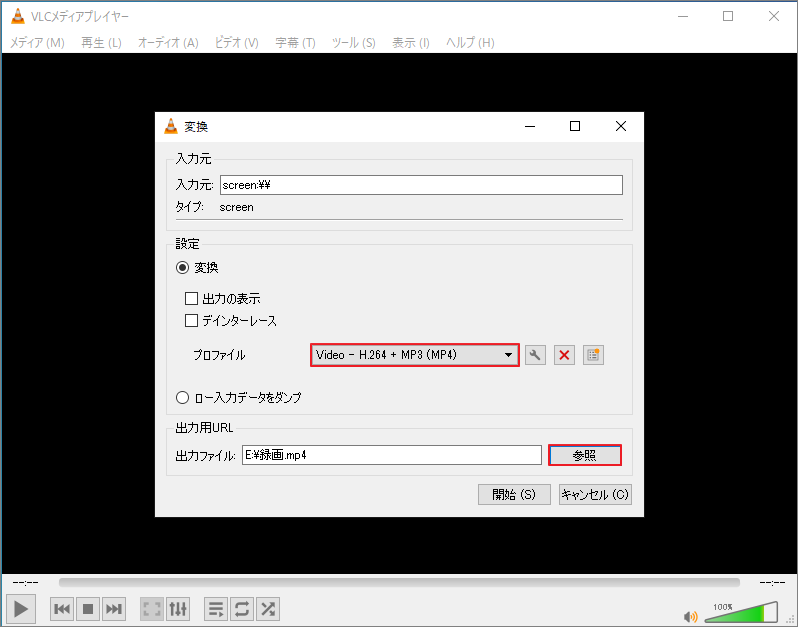
「再生」ボタン横にあるドロップダウン メニューを展開し、「変換」を選択します。
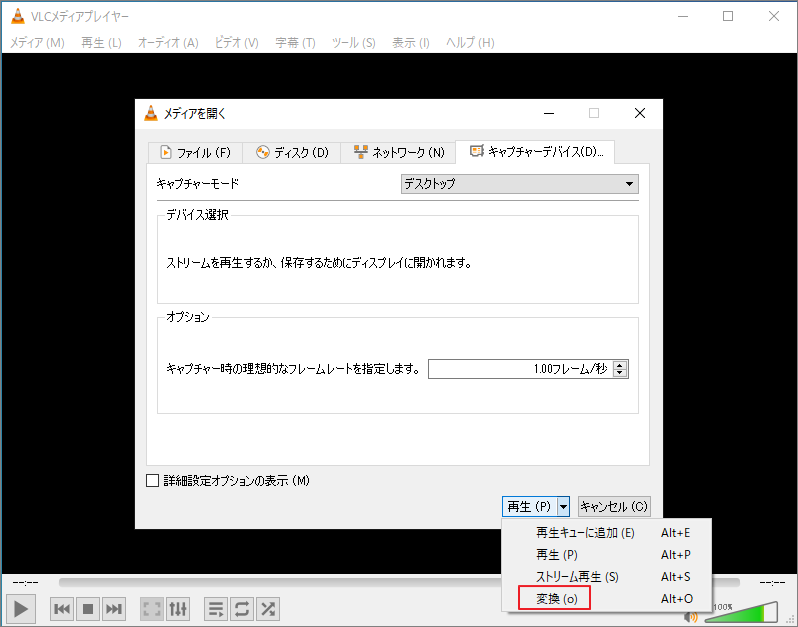
「プロファイル」オプションを展開して必要な出力形式を選択し、「参照」ボタンをクリックして出力先を設定します。
ステップ4:録画を開始・停止する
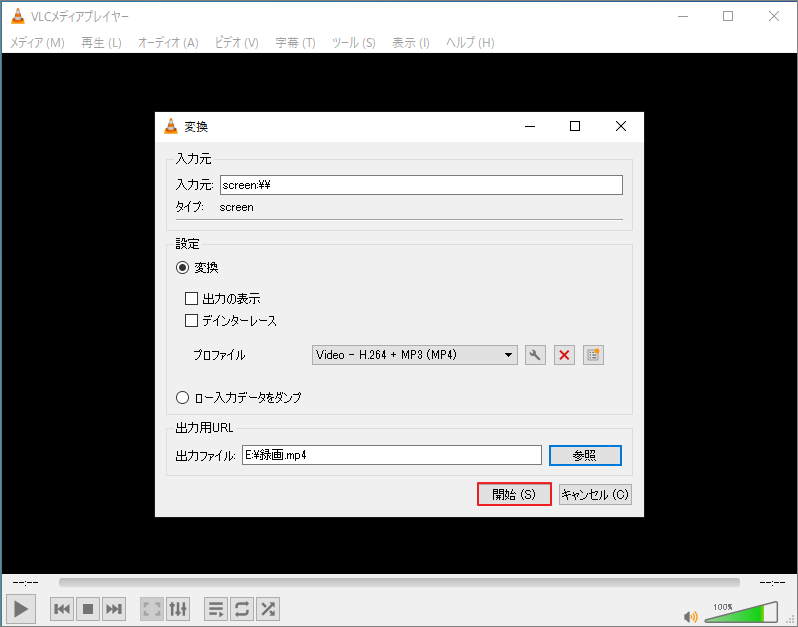
「開始」ボタンをクリックして、録画を開始します。
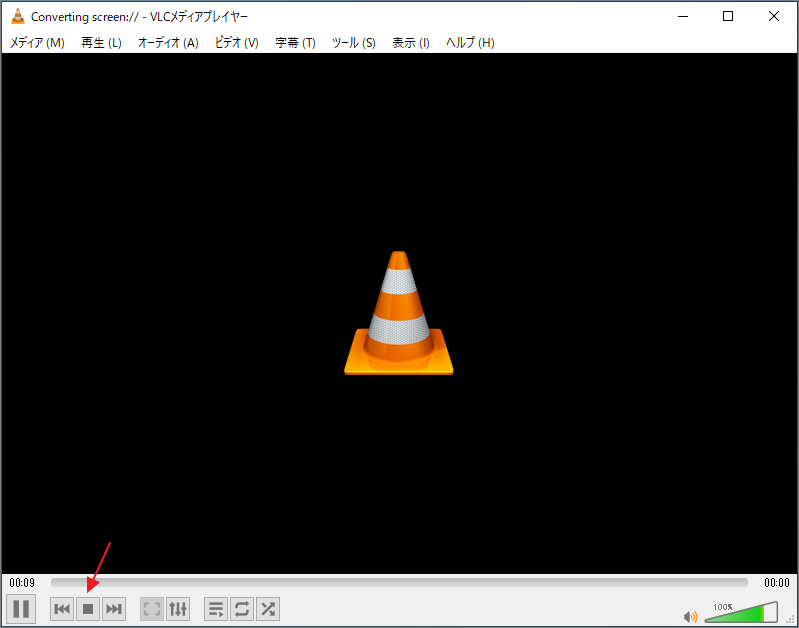
録画が終了したら、「再生を停止」ボタンをクリックします。録画した動画は先ほど設定した保存先フォルダーに保存されます。
ボーナス:録画した動画を編集する方法
録画が完了した後は、不要な部分をカットしたり、字幕やBGMを追加したりして動画を編集したい場合もあるでしょう。ここでは、録画した動画をより見やすく仕上げる便利な動画編集ソフト「MiniTool MovieMaker」を使用することをお勧めします。
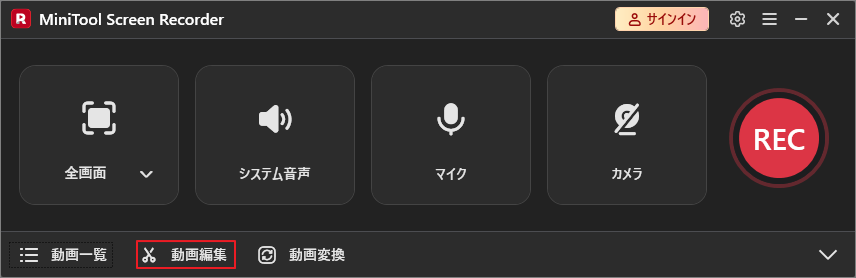
MiniTool Screen Recorderメイン画面で「動画編集」ボタンをクリックすると、この無料の動画編集に素早くアクセスできます。また、以下のボタンをクリックしてインストールパッケージを入手することも可能です。
MiniTool MovieMakerクリックしてダウンロード100%クリーン&セーフ
まとめ
VLC録画できない問題は、出力設定やハードウェアアクセラレーション、VLC自体の不具合などが原因で発生することがあります。多くの場合は設定変更やVLC更新で改善可能です。
それでも解決しない場合は、MiniTool Screen Recorderのような専用録画ソフトを利用すると、より安定して高画質な録画を行えます。
なお、MiniTool MovieMakerの使用中に何かご不明な点やご意見がございましたら、お気軽にsupport@minitool.comまでご連絡ください。