

VLCとは
VLC Media Player(略称VLC)は、VideoLANプロジェクトによって開発された、無料のオープンソース・クロスプラットフォーム(Windows、macOS、Linux、Android、iOSに対応)マルチメディアプレーヤーです。MP4、MKV、AVI、FLACなど、ほぼすべての動画・音声形式に対応しており、追加のコーデックパックをインストールする必要はありません。ローカルファイルの再生に加え、ストリーミング配信、形式変換、録画機能も備えており、万能なマルチメディアツールボックスとなっています。
ここではVLCの録画機能に焦点を当て、録画ファイルの保存先について解説するだけでなく、効率的な操作方法をステップバイステップで解説し、録画中に発生する厄介な問題に対する実用的な解決策も提供します。
VLCで録画した動画の保存場所
デフォルトでは、VLCはシステムパスを自動的に同期し、録画した動画をユーザーの「ビデオ」ライブラリに保存します。システムによって、具体的な保存パスは以下の通りです。
- Windows:C:\Users\[ユーザー名]\Videos(ビデオライブラリ)
- macOS:/Users/[ユーザー名]/Movies
- Linux:/home/[ユーザー名]/Videos
- モバイル:Androidの場合、通常はMovies/VLCディレクトリにあります。iOSの場合は、「ファイル」アプリからVLCフォルダにアクセスする必要があります。
保存場所を変更する方法
デフォルトのシステムドライブの空き容量が不足している場合や、動画を特定のドライブ(例:Dドライブ)にまとめて管理したい場合は、保存先を自分の使いやすい場所に自由に変更することができます。
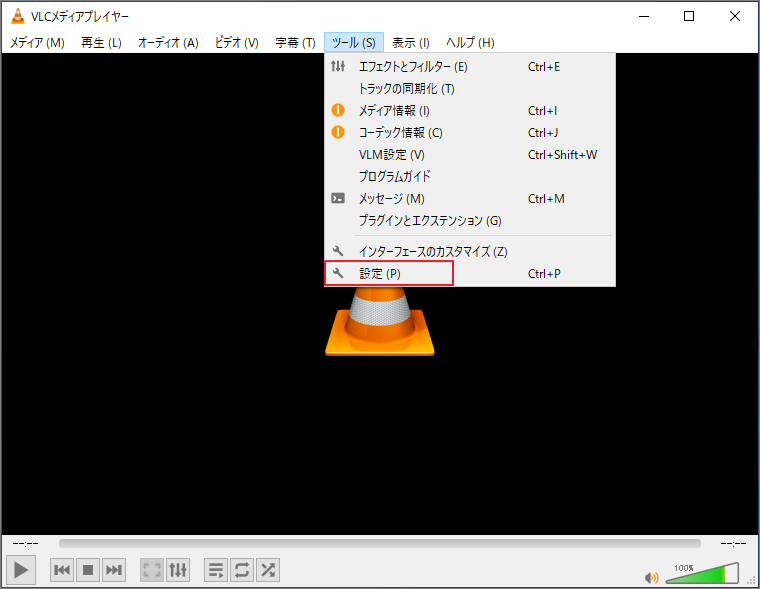
ステップ1:VLC Media Playerを開き、「ツール」→「設定」を選択します。
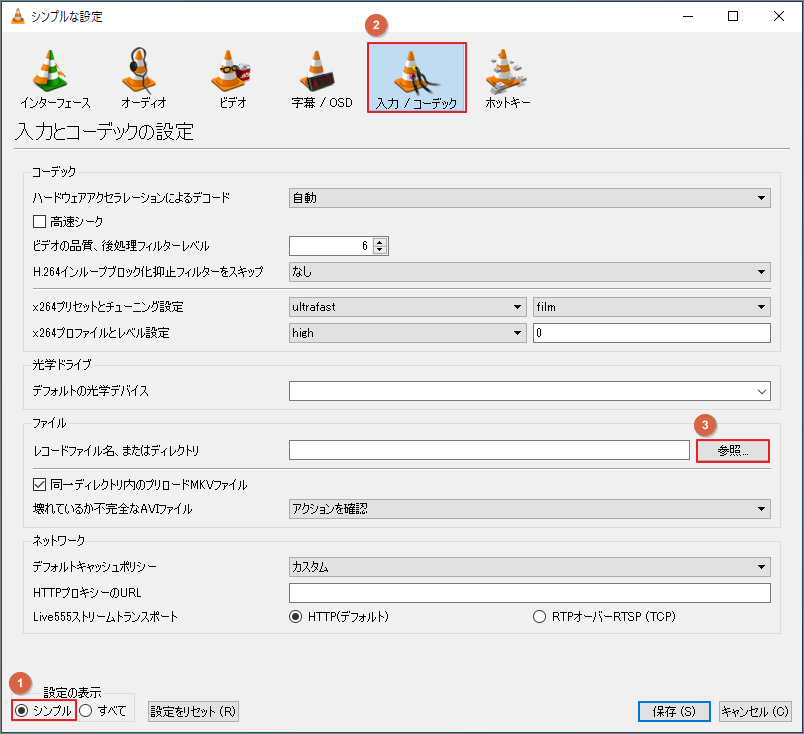
ステップ2:「シンプルな設定」画面で「入力/コーデック」タブに切り替えます。
ステップ3:「レコードファイル名、またはディレクトリ」フィールドで「参照」をクリックし、保存先のフォルダを選択します。
ファイル名と形式に関するヒント:
- 自動命名:VLCは録画のタイムスタンプに基づいてファイル名を自動的に命名します(例:vlc-record-2026-04-14...)。これにより、ファイル名の競合を心配する必要がなくなります。
- ファイル形式:録画ファイルの形式は通常、元のビデオソースによって異なります。ストリーミング録画の場合は、通常.tsまたは.mp4ファイルとして保存されます。
なお、自分で設定した保存先を忘れてしまった場合は、「設定」>「入力/コーデック」を再度開き、「レコードファイル名、またはディレクトリ」フィールドを確認してください。このフィールドが空の場合は、VLCが上記で説明したシステムデフォルトのパスを使用していることを意味します。
VLCで録画・録音する方法
VLCは強力な録画機能を備えており、デスクトップ画面、Webカメラ映像、ストリーミングメディアコンテンツの録画に加え、音声の抽出・録音も可能です。さらに、ネットワークストリームを再生しながらリアルタイムでトランスコードを行い、さまざまな形式で保存することもできます。
以下では、VLCを使用して動画や音声をレコードする手順について解説します。
VLCで動画を録画する方法
ブラウザ上の動画でも、実行中のゲームでも、VLCなら簡単に録画でき、録画時間に制限はありません。以下の手順に従って操作を開始できます。
ステップ1:キャプチャーデバイスを起動する
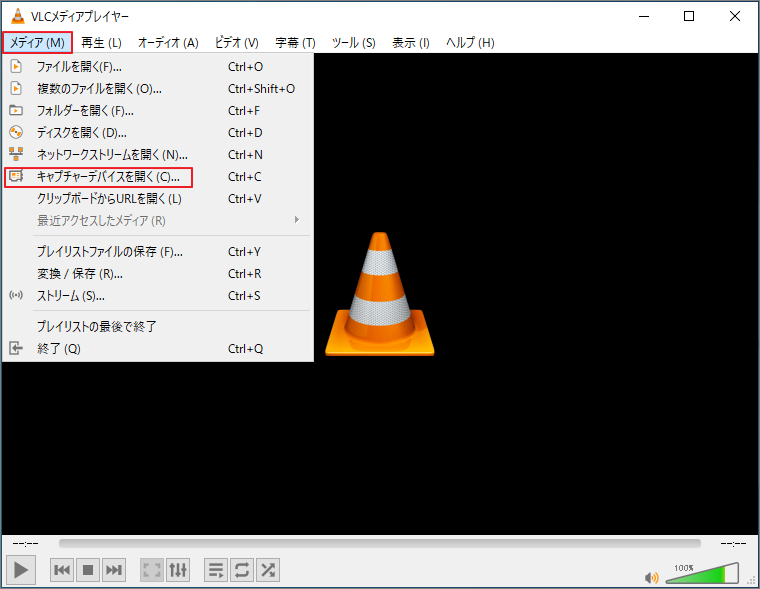
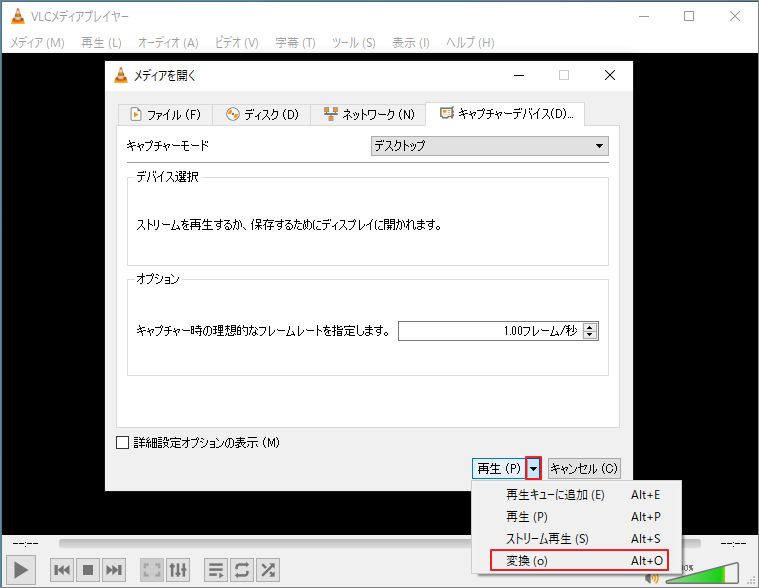
VLCを開き、上部のメニューバーにある「メディア」をクリックして、ドロップダウンリストから「キャプチャー デバイスを開き」を選択します。
ステップ2:キャプチャーモードを設定する
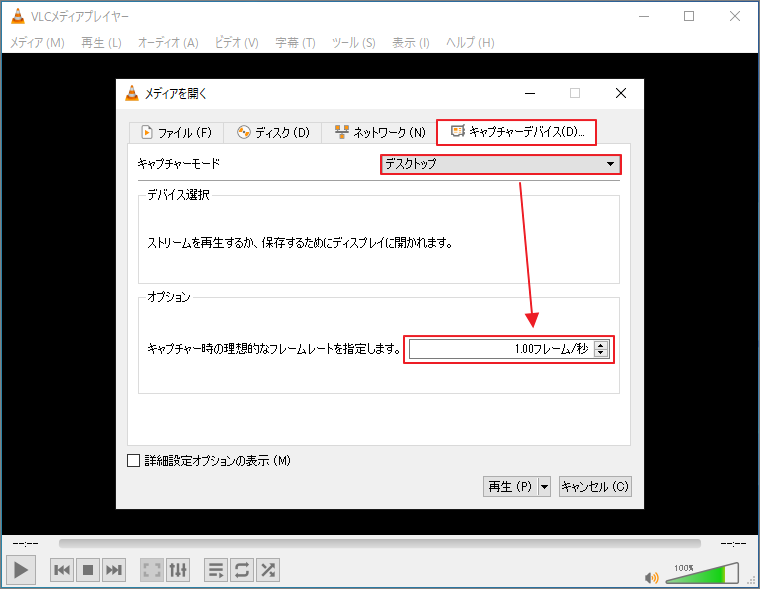
ポップアップウィンドウで「キャプチャー デバイス」タブに切り替え、「キャプチャー モード」を「デスクトップ」に設定します。
ステップ3:フレームレートを設定する
「キャプチャー時の理想的なフレームレートを指定します」セクションで希望する値を入力します(滑らかな映像を確保するため、一般的には30fpsから60fpsに設定することをお勧めします)。
ステップ4:ビデオエンコーダーを選択する
ウィンドウ下部の「再生」ボタンの横にある小さな逆三角形のアイコンをクリックし、ポップアップメニューから「変換」を選択します。
ステップ5:出力形式と保存パスを設定する
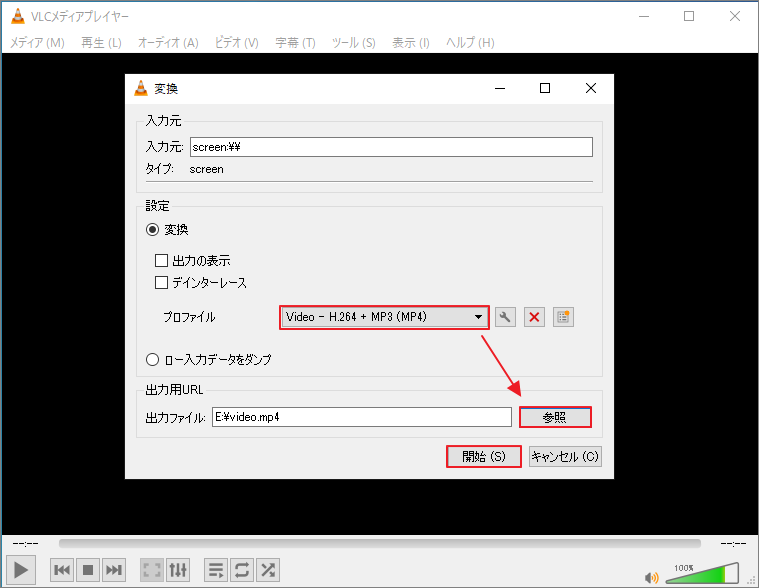
「プロファイル」セクションで「Video - H.264 + MP3 (MP4)」を選択します。これにより、録画した動画はほとんどのデバイスで直接再生できるようになり、互換性の問題を回避できます。
次に、「参照」ボタンをクリックして、動画を保存するフォルダを選択します。
ステップ6:録画を開始する
「開始」ボタンをクリックすると、VLCがすぐに画面の録画を開始します。
ステップ7:録画の一時停止/再開/停止をコントロールする
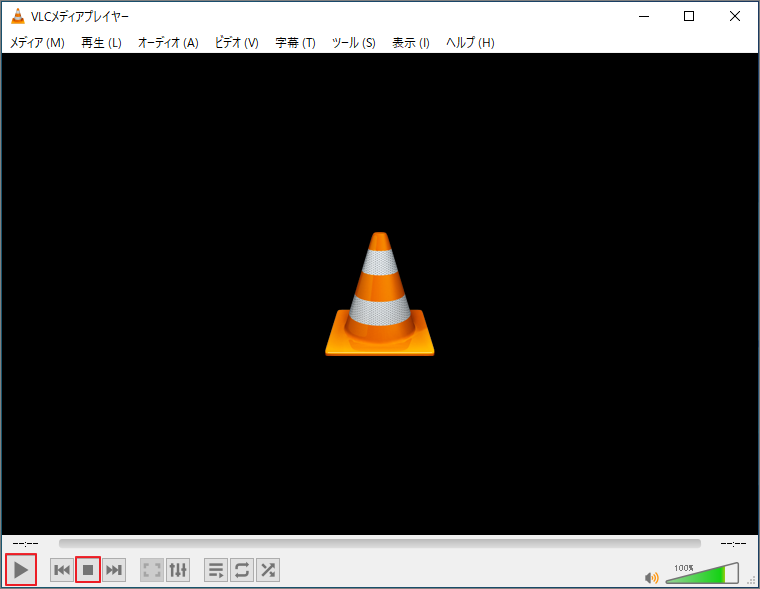
- 一時停止:録画ウィンドウの左下にある「一時停止」ボタンをクリックしてください。
- 再開:「再生」ボタンをもう一度クリックすると、録画が再開されます。
- 停止:コントロールバーの「停止」アイコンをクリックすると、録画したファイルが自動的に保存されます。
VLCを使って音声を録音する方法
動画に加えて、VLCではシステム音声やマイクの録音も可能です。手順は以下の通りです。
ステップ1:キャプチャーデバイスを開く
メニューバーの「メディア」タブをクリックし、「キャプチャーデバイスを開く」を選択します。
ステップ2:キャプチャーデバイスの設定を調整する
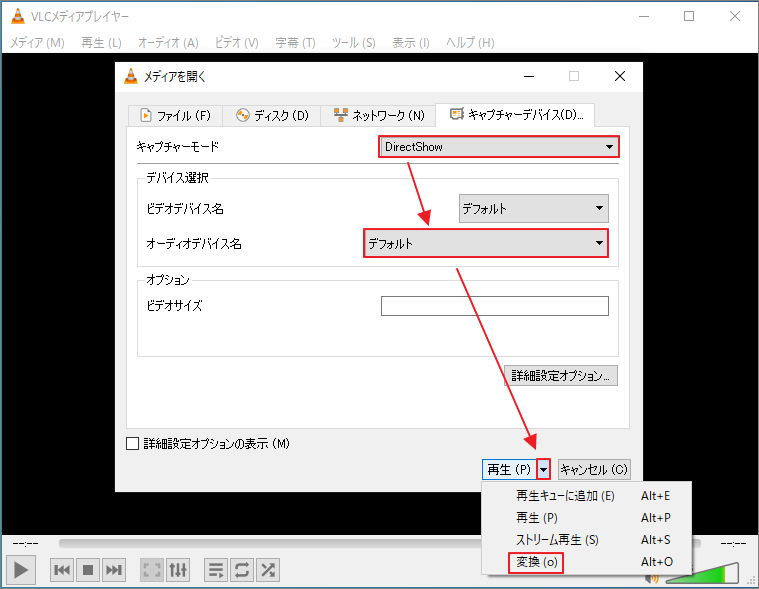
「キャプチャーモード」セクションで「DirectShow」を選択します。このモードでは、VLCがパソコンの低レベルのオーディオドライバーに直接アクセスできるため、より元の音に近い形で音声を録音できます。
続いて、「オーディオデバイス名」でスピーカー(システム音の録音)またはマイクを選択してください。
完了したら、「再生」の横にある小さな矢印アイコンをクリックし、「変換」を選択します。
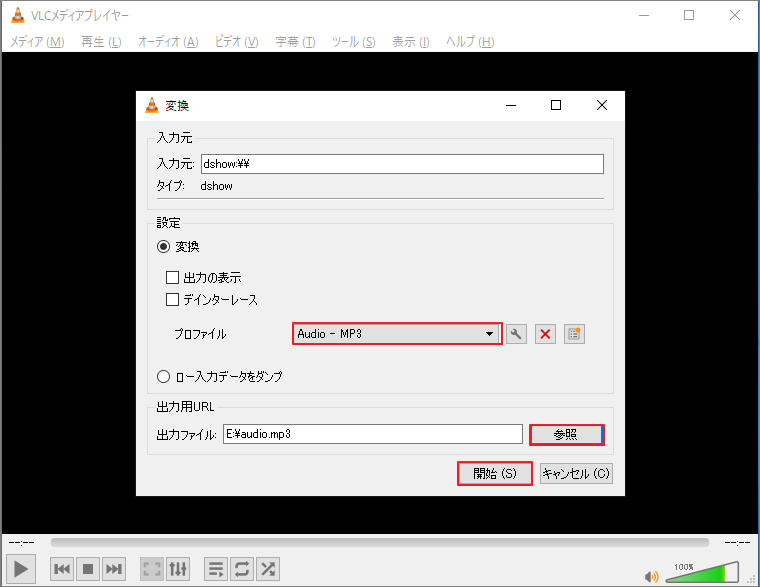
ステップ3:フォーマットと保存先を設定する
「プロファイル」で「Audio - MP3」を選択します。次に、「参照」ボタンをクリックし、ファイル名を指定して保存先を選択します。
ステップ4:録音を開始する
設定に誤りがないことを確認したら、「開始」をクリックして録音を開始します。
ステップ5:録音を停止する
「停止」アイコンをクリックして録音を終了すると、保存先でそのMP3ファイルを見つけて再生することができます。
VLCの録画・録画が正常に動作しない場合の対処法
VLCは強力な録画機能を誇りますが、実際の使用中に、録画中に画面が真っ暗になったり、映像は出力されるのに音声が出なかったり、録画ボタンが反応しなくなったりといった問題が発生する場合があります。以下に、それぞれの状況に応じた解決策をご紹介します。
ケース1:動画を録画できない
録画ファイルに音声のみが含まれており、映像が含まれていない場合は、次の2つの方法を試してみてください。
解決策1:ソフトウェアをアップデートまたは再起動する
古いバージョンのソフトウェアは不具合の原因となる場合があります。以下の手順に従って最新バージョンにアップデートしましょう。
- VLCのメイン画面に入り、メニューバーの「ヘルプ」タブをクリックします。
- 「アップデートの確認」を選択します。
- 新しいバージョンを検出すると、アップデートを促すメッセージが表示されます。指示に従って更新してください。
新しいバージョンが見つからない場合は、VLCプレーヤーやパソコンを再起動してから、もう一度録画を試してみてください。
解決策2:ハードウェアアクセラレーションを無効にする
ハードウェアアクセラレーション機能は、本来GPUの性能を活用してCPUの負荷を軽減し、再生をよりスムーズにするためのものです。しかし録画時には、グラフィックドライバーとVLCのエンコード機能の相性によって、「音声だけで映像が表示されない」といった問題が発生することがあります。このような場合は、以下の手順で無効にすることをおすすめします。
ステップ1:「設定」を開く
メニューバーの「ツール」タブをクリックし、「設定」を選択します。
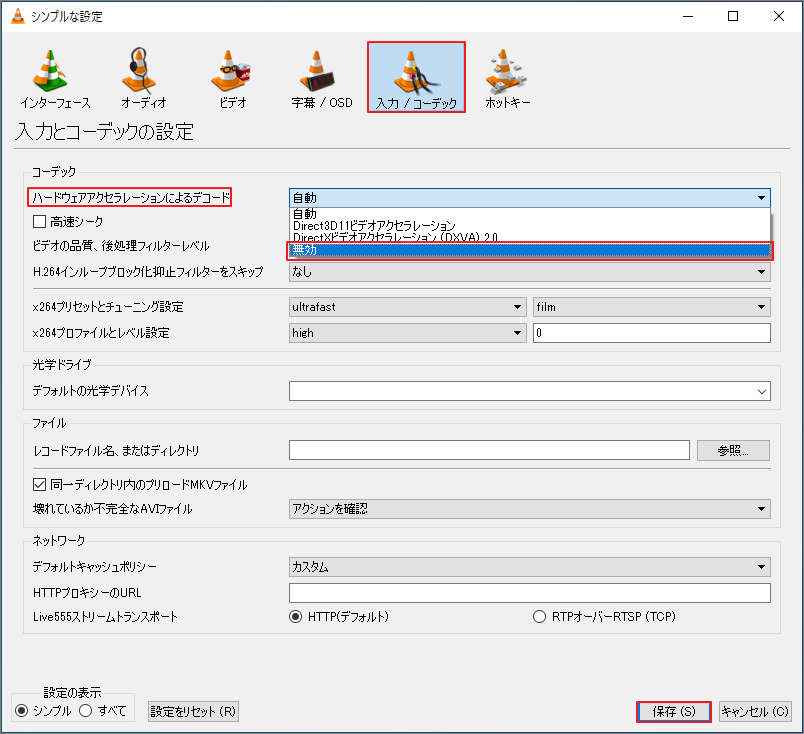
ステップ2:ハードウェアアクセラレーションを無効にする
「シンプル設定」ウィンドウで「入力/コーデック」タブを選択し、「ハードウェアアクセラレーションによるデコード」リストから「無効」を選択して、「保存」をクリックします。
ケース2:録画した動画の映像がカクつく
録画した動画が途切れ途切れに再生される場合、キャッシュ設定が低すぎるためにシステム処理速度が不足していることが原因かもしれません。
ステップ1:入力/コーデックタブを開く
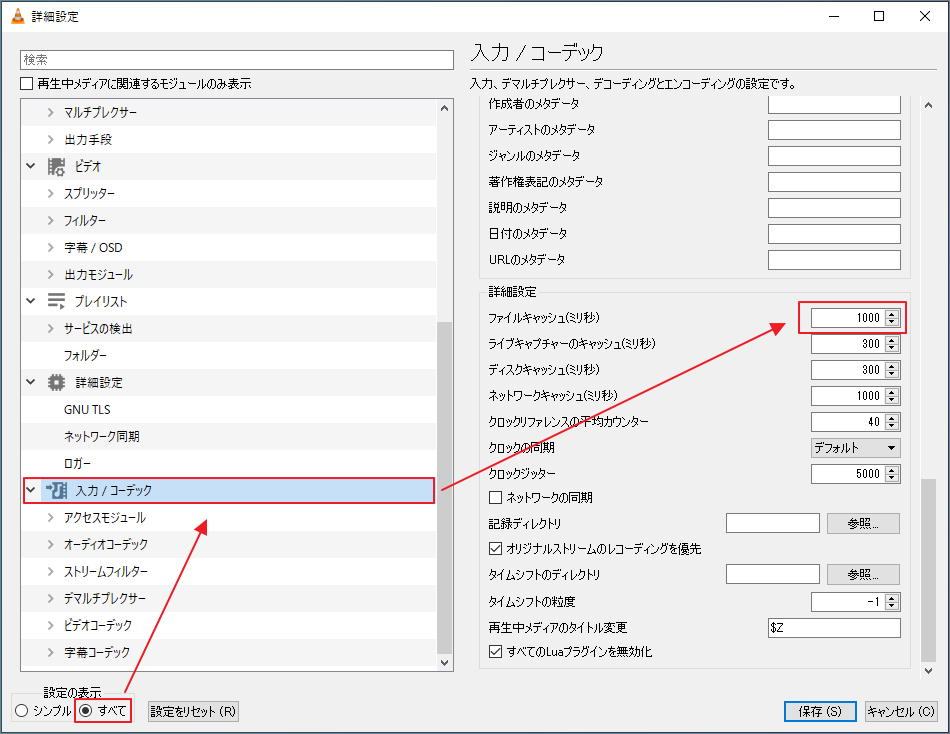
上部メニューバーの「ツール」をクリックし、「設定」を選択します。次に、「入力/コーデック」タブに切り替え、左下の「設定の表示」セクションで「すべて」を選択します。
ステップ2:キャッシュ設定を調整する
左側のパネルで「入力/コーデック」を選択し、右側の「ファイルキャッシュ(ミリ秒)」オプションを探します。この値を適切に大きく(例:1000以上)設定し、キャッシュ容量を増やすことで、カクつきの軽減が期待できます。
ケース3:録画した動画に音が入っていない
録画した動画に音声が入らない場合は、サウンドカードのドライバーに一時的な不具合が発生しているか、他のプログラムで使用されている可能性があります。以下の手順に従ってサウンドカードを再起動してください。
ステップ1:デバイスマネージャーを開く
スタートアイコンを右クリックし、「デバイスマネージャー」を選択します。
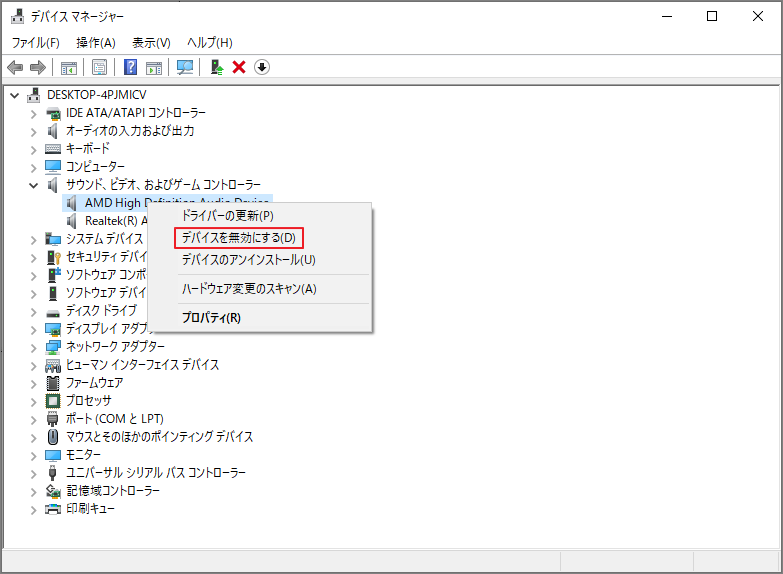
ステップ2:サウンドカードを再起動する
デバイスマネージャーで、「サウンド、ビデオ、およびゲームコントローラー」を展開し、サウンドカードを右クリックして「デバイスを無効にする」を選択します。次に、もう一度サウンドカードを右クリックして「デバイスを有効にする」を選択します。
ケース4:録画ボタンが反応しない
録画ボタンをクリックしても反応がない場合は、Windowsセキュリティのリアルタイム保護機能が誤ってVLCの書き込み操作をブロックしている可能性があります。録画中は一時的にリアルタイム保護を無効にしてみてください。
ステップ1:システム設定を開く
Win キーと I キーを同時に押して「設定」ウィンドウを開き、「更新とセキュリティ」を選択します。
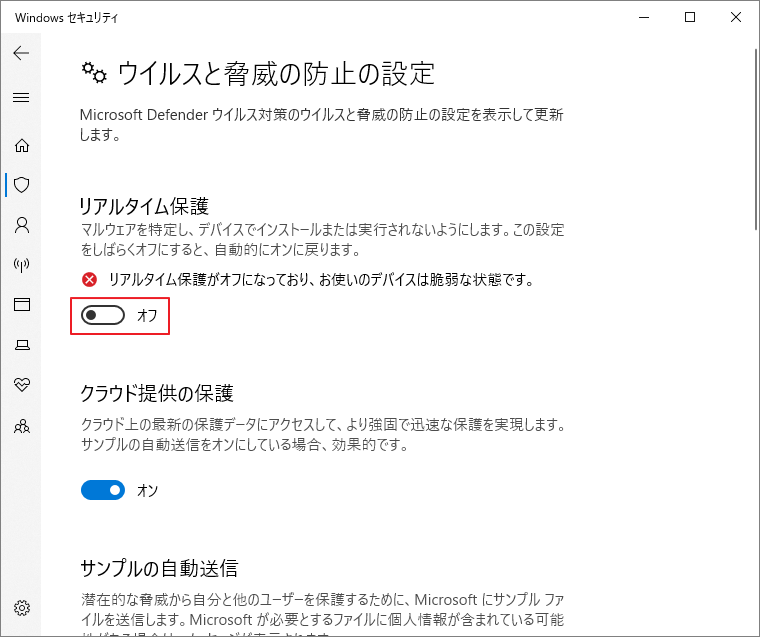
ステップ2:リアルタイム保護を無効にする
- 左側のメニューから「Windows セキュリティ」を選択し、「ウイルスと脅威の防止」をクリックします。
- 「ウイルスと脅威の防止」タブの下にある「設定の管理」を選択します。
- 「リアルタイム保護」オプションをオフにします。
VLCは一応画面録画機能を備えていますが、操作の直感性や安定性の点では、専門の録画ソフトには及ばない面もあります。もし上記の設定手順が面倒だと感じる場合は、よりシンプルで専門的な代替ソフトを選ぶ方が、多くの場合、効率的な解決策となります。
VLC録画機能の代替ソフト
動画をより速く簡単に録画したいなら、MiniTool Screen Recorderを試してみてください。完全無料の画面録画ツールであり、インターフェースもシンプルなので、初心者でもすぐに使いこなせます。
MiniTool Screen Recorderの機能
操作の柔軟性においてVLCをはるかに凌駕するこのソフトは、全画面録画に対応しているだけでなく、手動で領域を指定したり、特定のウィンドウを自動認識させたりすることで、画面を正確にキャプチャすることができます。また、システムとマイク録音をワンクリックで切り替えることが可能で、PC内で再生されている音楽も、自分の解説も完璧に収録できます。
強力な画面キャプチャ機能に加え、実用的なカメラ機能と注釈機能も統合されています。カメラを単独で起動して録画することも、画面上に小さなウィンドウとして表示させることも可能です。録画中は、テキスト、グラフィック、矢印、ハイライトなどをリアルタイムで追加し、授業のデモンストレーションやコンテンツの説明をより直感的に行うことができます。
強力な機能を提供しながらも、非常に高い使いやすさを維持しています。完全無料で録画時間の制限もなく、完成した動画にウォーターマークを強制的に追加することもありません。VLCの複雑な録画ロジックに悩まされている方や、クリアな画質を求めるユーザーにとって、これは間違いなく効率とプロフェッショナルさを兼ね備えた理想的な代替ソリューションです。
MiniTool Screen Recorderで画面を録画する方法
MiniTool Screen Recorderを使用して画面を録画する詳細な手順は以下のとおりです。
ステップ1:MiniTool Screen Recorderをインストールします。
下のボタンから本ソフトの最新インストールパッケージを入手します。次にインストーラーを実行して画面の指示に従ってインストールします。
MiniTool Screen Recorderクリックしてダウンロード100%クリーン&セーフ
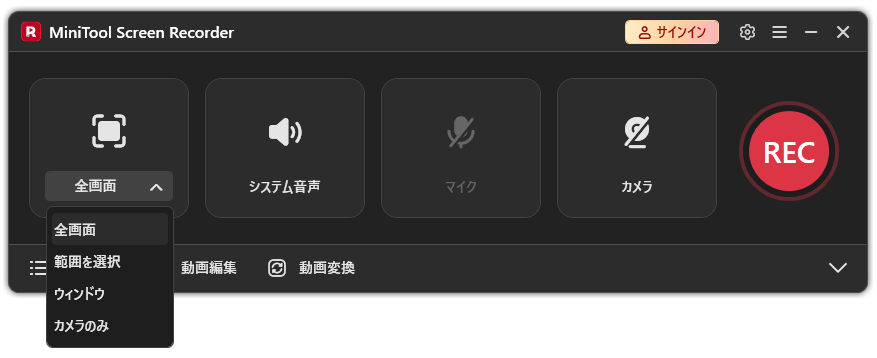
ステップ2:録画モードを選択する
デフォルトで全画面録画モードが選択されていますが、特定の領域やカメラのみを録画したい場合は、「全画面」の横にあるドロップダウンメニューを展開して該当モードを選択できます。
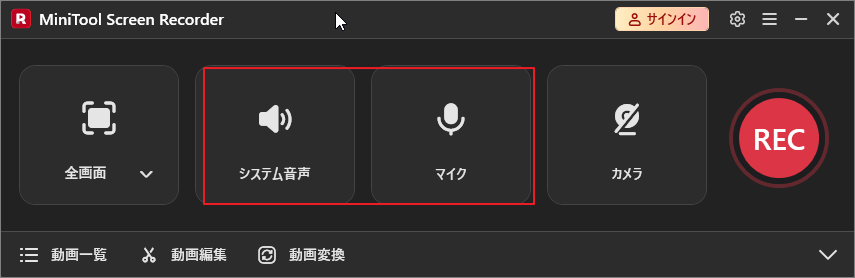
ステップ3:音声ソースを設定する
必要に応じて、「システム音声」または「マイク」のアイコンをクリックし、パソコンの音声を録音するか、音声(マイク)を収録するかを選択してください。
ステップ4:録画の開始と終了
赤いRECボタンをクリックすると、ソフトが自動的に非表示になり、3秒のカウントダウン後に録画が開始されます。録画が終了したら、F6キーを押して停止してください。
ステップ5:ファイルの再生と確認
ポップアップで表示される動画一覧から、先ほど録画したファイルを見つけます。「再生」アイコンをクリックすると動画を視聴でき、「フォルダ」アイコンをクリックすると保存先のフォルダを直接開くことができます。
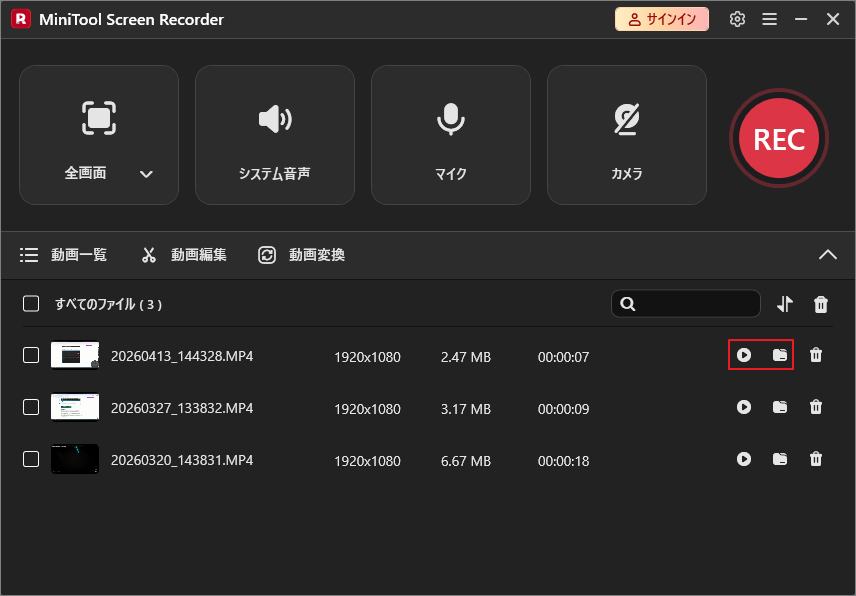
MiniTool Screen Recorderを使えば、透かしなしの鮮明な動画を数秒で録画できます。Twitterでシェア
VLC Media PlayerとMiniTool Screen Recorderの比較
VLC Media PlayerとMiniTool Screen Recorderについて、操作の手軽さ・機能性・安定性の3つの観点から詳しく比較します。
操作性
VLCで画面録画を行う場合、複数のメニューやウィンドウを頻繁に切り替える必要があり、手順がやや煩雑です。また、録画を終了する際もマウスで「停止」ボタンを手動でクリックしなければならので、録画画面の最後にプレーヤーをクリックした余分な操作が残ってしまい、後で手動で編集する必要が生じることがよくあります。
これに対し、MiniTool Screen Recorderの録画プロセスは非常にシンプルです。フレームレートや保存先などの詳細設定を調整する必要がある場合でも、設定パネルでワンクリックで完了できます。さらに便利なのは、ショートカットキーで録画の開始、一時停止、停止ができるため、不要な画面が映り込むのを効果的に防げる点です。
録画機能
VLC Media Playerは、本来プロ向けの画面録画ソフトとして設計されているわけではありません。画面をキャプチャする機能は備えていますが、特定の録画領域の選択、Webカメラ映像の録画、リアルタイムの画面注釈には対応していません。一方、MiniTool Screen Recorderは専門ツールとして、上記のすべての機能を完全にサポートしており、より複雑な録画ニーズにも対応できます。
パフォーマンスと安定性
VLCの録画パフォーマンスは様々な要因の影響を受けやすく、画面のカクつき、映像の途切れ、さらにはブラックアウトなどの現象が発生しやすく、安定性に欠けます。一方、MiniTool Screen Recorderはパフォーマンスの最適化において優れており、録画プロセスがより安定してスムーズに行われ、完成した動画の品質を確実に保証します。
結論
VLC Media Playerは多機能なマルチメディアツールであり、内蔵の録画機能は基本的な録画ニーズを満たすのに十分です。しかし、より効率的な操作性(選択録画、リアルタイム注釈、スムーズな再生など)を求める場合は、MiniTool Screen Recorderのようなプロ仕様の画面録画ソフトウェアの方が適しています。
MiniTool Screen Recorderの使用中に何かご不明な点やご意見がございましたら、お気軽にsupport@minitool.comまでご連絡ください。