

QuickTimeの紹介
QuickTimeは、macOSに標準搭載されている拡張可能なマルチメディア技術です。複数のマルチメディア形式の再生をサポートする強力なメディア再生機能で広く知られています。また、QuickTimeには画面録画機能が組み込まれており、Macユーザーに画面操作をキャプチャするための便利なツールを提供します。
MacでQuickTimeの画面録画を停止する方法
QuickTimeは便利な録画機能を提供していますが、多くのユーザー、特に初心者はQuickTimeの画面録画を停止する方法に悩むことがよくあります。ユーザーがより良い録画体験を得られるように、本記事ではQuickTimeで録画を止める5つの方法を紹介します。
方法1:停止ボタンを使う
ユーザーがQuickTimeの画面録画を有効にすると、そのコンパクトな録画メニューバーは自動的に非表示になり、マウスをクリックしても再表示することはできません。この場合、画面録画を停止する最も直接的な方法は、Macのシステムメニューバーにある停止ボタンを使用することです。具体的な手順は次のとおりです:
ステップ1:Macのメニューバーに移動する
Mac画面の上部にあるメニューバーに移動します。
ステップ2:QuickTimeの画面録画を停止する
メニューバーの左側にある黒い円形アイコンをクリックして、画面録画プロセスを停止します。
方法2:キーボードショートカットを使う
QuickTimeの画面録画を停止するもう1つのより簡単な方法は、キーボードショートカットを使用することです。「Command + Control + Esc」キーの組み合わせを押すだけで、QuickTimeの画面録画を直接終了できます。
方法3:Mac Touch Barを使う
MacBook Proを使用している場合は、キーボード上部のTouch Barを使用してQuickTimeの画面録画を終了できます。録画中に、Touch Barに表示される赤い停止アイコンをクリックするだけで録画を終了できます。
方法4:QuickTimeを強制終了する
QuickTimeを使用して画面を録画している際に応答しない、または遅延が発生した場合は、アプリケーションを強制終了することで録画を停止できます。次の手順に従ってください:
ステップ1:Appleメニューを開く
MacでAppleメニューを起動します。
ステップ2:QuickTimeを強制終了する
1.Appleメニュー内でQuickTimeを見つけて選択します。
2.Appleメニューウィンドウの右下にある「強制終了」オプションをクリックすると、QuickTimeの実行が停止し、それによって画面録画が終了します。
方法5:アクティビティモニタを使用する
最後の方法も、QuickTimeを強制終了することで画面録画を停止する必要があります。ただし、この方法ではmacOSに標準搭載されているアクティビティモニタを使用して行う必要があります。手順は非常に簡単です:
ステップ1:アクティビティモニタを起動する
1.Finderに移動し、「アプリケーション」モジュールに進み、その後「ユーティリティ」をクリックします。
2.「アクティビティモニタ」オプションを選択します。
ステップ2:QuickTimeを終了する
1.「CPU」セクションの下でQuickTimeを見つけます。
2.左上にあるXアイコンをクリックしてQuickTimeを終了します。すると、録画プロセスが停止します。
まとめると、上記の5つの方法はいずれもQuickTimeの画面録画を迅速に停止するのに役立ちますが、具体的な状況に応じて慎重に選択してください。

おすすめの画面録画代替ソフト
よりスムーズで効率的な画面録画体験を求めている場合は、以下のQuickTimeの推奨代替ソフトを検討してください。
Mac向けのおすすめ画面録画代替ソフト
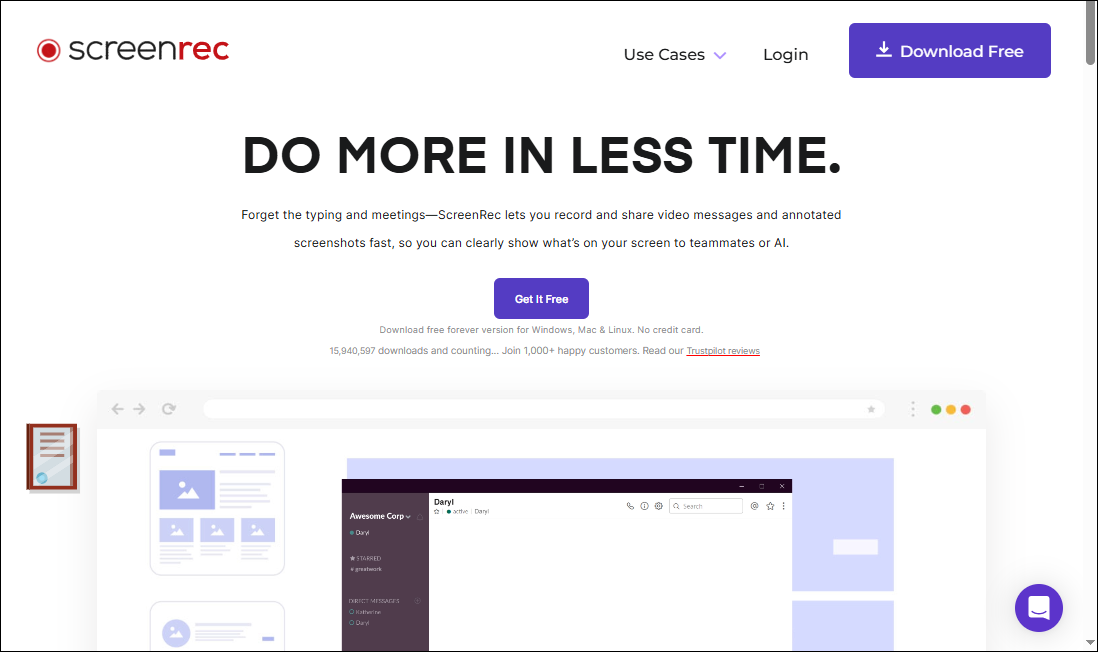
初心者が学習コストを抑えたい場合は、Mac向けのプロフェッショナルで無料の画面録画ソフトであるScreenRecを試してみてください。全画面または特定の領域の録画に対応しています。ScreenRecは、録画中にスクリーンショットを撮影したり、注釈を追加したりすることも可能です。
また、録画した動画をクラウドに保存し、リンクを通じて他のユーザーとリアルタイムで共有することもできます。要するに、日常的な動画録画のニーズでも、専門的な録画要件でも、ScreenRecは信頼できる選択肢です。
Windows向けのおすすめ画面録画代替ソフト
上記で説明した画面録画を停止する方法は、Windows版QuickTimeにも適用されます。ただし、技術サポートの制限により、このバージョンのパフォーマンスは不安定になっています。
そのため、Windowsユーザーの場合は、より良い録画体験を得るために、無料で強力な画面録画ソフトであるMiniTool Screen Recorderを選択できます。全画面または特定の領域のキャプチャ、音声録画、webカメラ録画など、複数の録画モードに対応しています。
さらに、MiniTool Screen Recorderは注釈ツールを提供しており、ユーザーは録画中に画面へ注釈を追加できます。録画のショートカットキーをカスタマイズしたり、録画時間を事前に設定したりすることもできます。また、録画された動画には透かしが一切入りません。
そのため、単に画面を録画したい場合でも、オンライン講師のように追加の注釈機能が必要な場合でも、MiniTool Screen Recorderは欠かせないツールです。今すぐ下のダウンロードボタンをクリックして試してみてください。
MiniTool Screen Recorderクリックしてダウンロード100%クリーン&セーフ
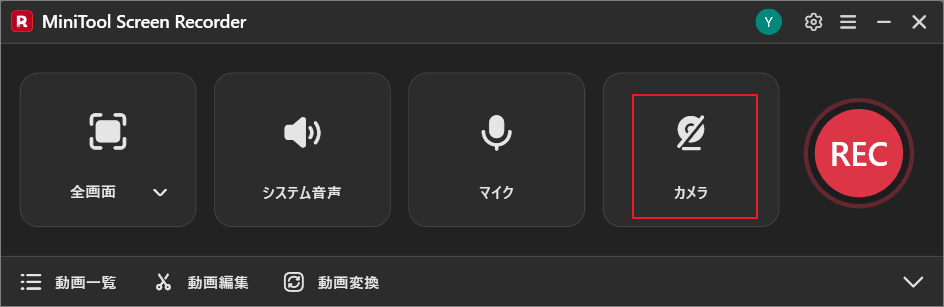
MiniTool Screen Recorderを使用した画面録画の基本的なワークフローは次のとおりです:
ステップ1:MiniTool Screen Recorderを開く
PCにインストールした後、MiniTool Screen Recorderを起動します。
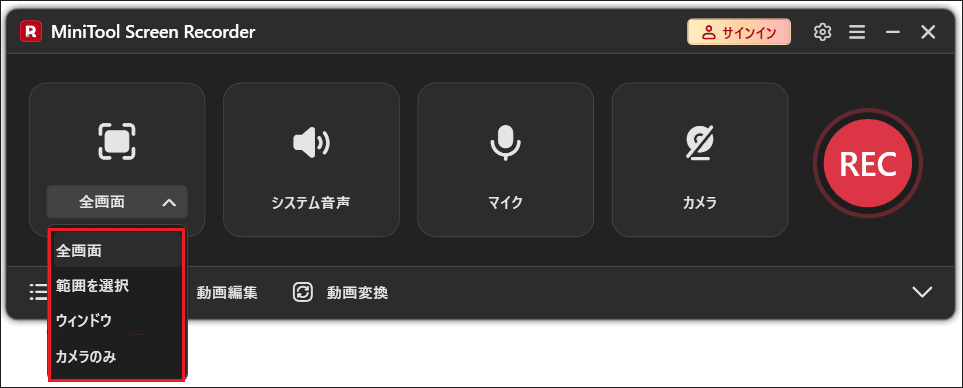
ステップ2:録画範囲を選択する
「全画面」オプションのドロップダウンメニューを展開し、ニーズに応じて録画モードを選択します。
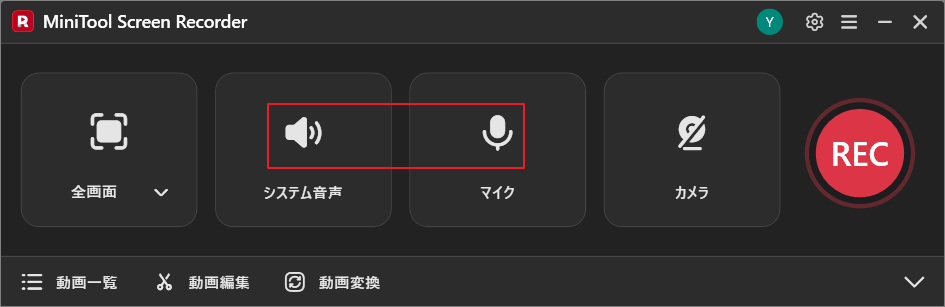
ステップ3:音声録画を設定する
「システム音声」または「マイク」アイコンをクリックして、システム音声またはナレーションを録音するかどうかを設定します。
ステップ4:カメラ録画を設定する
webカメラ映像とともに画面を録画したい場合は、右側にある「カメラ」アイコンをクリックします。
ステップ5:録画を開始および終了する
1.録画を開始したい場合は、キーボードの「F6」キーを押します。
2.録画を終了するには、もう一度「F6」を押します。
録画中にリアルタイムで画面に注釈を追加したい場合は、この無料でプロフェッショナルな録画ツール-MiniTool Screen Recorderをぜひお試しください。Twitterでシェア
結論
要するに、停止ボタン、キーボードショートカット、Touch Bar、アプリケーションの強制終了、またはアクティビティモニタを使用してQuickTimeの画面録画を停止することができます。より高度な録画機能が必要な場合は、ScreenRecやMiniTool Screen Recorderを検討する価値があります。
MiniTool Screen Recorderを試用中に問題が発生した場合は、support@minitool.comまでメールでお気軽にお問い合わせください。