

この記事ではQuickTime Playerを紹介し、QuickTime Playerが音声を録音しない問題の原因を説明します。同時に、QuickTimeの代替ソフトの使用、音量スライダー/音声ソース/マイクの権限/システム入力の確認、macOSの更新、BlackHoleのインストールなど、その問題に対する6つの素晴らしい解決策も提供します。
最近、ますます多くのユーザーがQuickTime Playerで音声をキャプチャできないと不満を訴えています。なぜこの問題が起こるのでしょうか?QuickTime Playerが音声を録音しない問題の解決方法を知りたい場合は、以下の内容を読んで確認してください。
QuickTime Playerとは
Appleが開発したQuickTimeは、Macユーザー向けのデフォルトのメディアプレイヤーです。あらゆる種類の動画、音声、画像ファイルを再生できます。さらに、QuickTime Playerは音声/動画の録音、動画編集、ファイル変換のワンストップソリューションでもあります。
QuickTime Playerは以前、Windowsでも利用可能でした。しかし、現在では、AppleがWindowsシステムのサポートを終了しました。そのため、Windowsユーザーで堅牢かつ多機能なメディアプレイヤーを探している場合は、VLCメディアプレイヤーを試してみてください。
なぜQuickTimeが音声を録音しないのか
QuickTime Playerが音声を録音しない問題を引き起こす原因は様々です。
原因1.音声ソースの選択ミス
音声録音のプロセス中に間違った音声ソースを選択すると、QuickTimeの画面録画で音声が録音されない問題がよく起こります。具体的には、QuickTime Playerは自動的に指定された単一の入力からのみ音声をキャプチャでき、アクティブな音声ソースの検出はサポートしません。
そのため、外部USBマイクを接続してその音声を録音したい場合は、QuickTimeの設定が適切に行われているか確認してください。設定が不適切だと、録音される音声はすべて無音になります。
原因2.マイクの権限が拒否されている
プライバシー保護のため、macOSではQuickTime Playerがカメラやマイクなどのハードウェアにアクセスする際に許可が必要です。つまり、マイクの権限を拒否した場合、QuickTime Playerで音声を録音できなくなることがよくあります。
原因3.入力音量が低い
QuickTime Playerで音声を録音する前に、音声信号が一定のデシベルレベルを上回っていることを確認してください。入力音量が低い場合、QuickTime Playerは無音しか録音できません。
原因4.仮想音声ドライバーの不足
QuickTime Playerはシステム音を直接キャプチャできません。そのため、QuickTime Playerでシステム音声を録音したい場合は、仮想音声ドライバーがコンピューターにインストールされていることを確認してください。
原因5.QuickTime Player/macOSの古さ
古いQuickTime PlayerやmacOSも、QuickTime Playerが画面の音声を録音できない原因の一つです。例えば、オペレーティングシステムをタイムリーに更新していない場合、古いサウンドドライバーがQuickTime Playerと正しく動作せず、音声録音が失敗することがあります。
古いバージョンのQuickTime Playerを使用している場合、修正されていないバグが存在し、QuickTime Playerで音声をキャプチャできないことがあります。

QuickTime Playerが音声を録音しない問題を修正する方法
ここでは、QuickTime Playerが音声を録音しない問題を解決するための6つの実行可能な方法を紹介します。以下の方法を試す前に、QuickTime Playerを再起動してみることもできます。
方法1.音量スライダーを確認する
QuickTime Playerで音声を簡単に録音するための最も簡単な方法の一つは、音量スライダーを確認し、入力音量が低すぎないことを確認することです。以下は、QuickTime Playerアプリ内で音量スライダーを確認する手順です。
ステップ1.録音機能を有効にします。
QuickTime Playerを起動した後、上部の「ファイル」オプションをクリックし、「新規オーディオ収録」を選択します。
ステップ2.録音設定画面に移動します。
録音アイコンの横にある小さな矢印をクリックして、録音設定画面にアクセスします。そこで「マイク」リストに移動し、希望するマイクソースを選択します。
ステップ3.音量スライダーを調整します。
マイクソースを選択したら、音量スライダーを手動で調整します。
システム設定でも音量スライダーを確認できます。確認したい場合は、以下の手順に従ってください。
ステップ1.「システム設定」ページにアクセスします。
左上のAppleメニューのアイコンをクリックし、「システム設定」を選択します。古いMacを使用している場合は、「システム環境設定」を選択してください。
ステップ2.マイクソースを指定します。
「コントロールセンター」オプションを選択します。次に下にスクロールして「サウンド」セクションに移動し、「入力」タブに切り替えます。
ステップ3.音量スライダーを調整します。
使用しているマイクソースを選択します。次に、入力音量スライダーをドラッグして入力音量を調整します。入力音量が十分に高いことを確認してください。
上記の詳細な手順に従うことで、QuickTime Playerで音声をキャプチャできる可能性が高くなります。
方法2.音声ソースを確認する
スムーズな音声録音のためには、使用している音声ソースとQuickTime Playerを一致させる必要があります。そのためには、以下の手順に従ってください。
ステップ1.録音ウィンドウに移動します。
QuickTime Playerを起動した後、メニューバーの「ファイル」オプションをクリックします。次に「新規オーディオ収録」または「新規画面収録」を選択して、録音ウィンドウに入ります。
ステップ2.音声ソースを確認します。
録音アイコンの横にある矢印アイコンをクリックしてドロップダウンメニューを展開します。そこにチェックマークが付いた音声ソースが表示されます。これはQuickTime Playerによってその音声ソースが選択されていることを意味します。録音したい音声ソースでない場合は、ソースリストから希望する音声ソースを選択してください。
音声ソースを確認した後でもQuickTime Playerで音声を録音できない場合は、以下の他の方法を試してください。
方法3.マイクの権限を確認する
マイクの権限もQuickTime Playerでの音声録音において重要な要素です。権限がないことによる問題を避けるため、以下の手順でQuickTime Playerのマイク権限を有効にしてください。
ステップ1.Macの設定ウィンドウに移動します。
Appleメニューのアイコンをクリックし、「システム設定」を選択して設定ウィンドウに入ります。
ステップ2.マイクの権限を確認します。
「プライバシーとセキュリティ」オプションを選択します。左側のバーで「マイク」をクリックしてアプリリストにアクセスします。そこで「QuickTime Player」を見つけ、マイクの権限がオンになっていることを確認してください。
方法4.オペレーティングシステムを更新する
QuickTime Playerが音声を録音しない問題が、古いQuickTime PlayerやmacOSによって引き起こされている場合は、オペレーティングシステムを更新することで問題を解決できます。QuickTime PlayerはMacに組み込まれているプレイヤーであるため、macOSを更新するだけで済みます。更新プロセスの前に、データのバックアップを忘れずに行ってください。次に、以下の手順に従ってmacOSを更新します。
ステップ1.Macの「設定」ページにアクセスします。
左上のAppleメニューのアイコンをクリックし、「システム設定」または「システム環境設定」を選択して設定ウィンドウに入ります。
ステップ2.更新を確認します。
「一般」オプションを選択した後、「ソフトウェアアップデート」をクリックします。アップデートが利用可能な場合は、「今すぐアップデート」ボタンをクリックして更新プロセスを開始します。
更新プロセスが終了したら、QuickTime Playerで音声を録音して、この方法が効果的かどうかを確認してください。
方法5.BlackHoleをインストールする
BlackHoleは無料の仮想音声ドライバーで、QuickTime Playerでシステム音を録音できるようにします。以下は、MacにBlackHoleをインストールする詳細な手順です。
ステップ1.BlackHoleをダウンロードしてインストールします。
https://existential.audio/blackhole/にアクセスして、BlackHoleをPCにダウンロードしてインストールします。
ステップ2.Audio MIDI設定を構成します。
「Command + Space」キーを押してSpotlight検索機能を起動します。次に「Audio MIDI 設定」と入力します。検索結果が表示されたら、Audio MIDI設定を開きます。次に左下のプラス(+)アイコンをクリックし、「複数出力装置を作成」を選択します。その後、出力装置に名前を付けます。右側のパネルに移動し、「BlackHole 2ch」と使用しているリスニングデバイスにチェックを入れます。
ステップ3.システム出力を指定します。
左上のAppleメニューのアイコンをクリックし、「システム設定」または「システム環境設定」を選択します。次に「サウンド」セクションに移動し、「出力」を選択します。そこで、先ほど名前を付けた複数出力装置をシステムの出力として選択します。
ステップ4.録音を開始します。
QuickTime Playerを起動し、メニューバーの「ファイル」オプションをクリックします。次に「新規画面収録」または「新規オーディオ収録」を選択します。「オプション」または録音アイコンの横にある矢印アイコンをクリックします。次に「マイク」セクションで「BlackHole 2ch」を選択します。最後に録音アイコンをクリックして録音を開始し、キャプチャしたいシステム音声を再生します。
方法6.音声録音用にQuickTimeの代替ソフトを試す
上記の方法がうまくいかない場合、音声を録音するためにQuickTimeの代替ソフトを試すこともできます。どの優れた画面録画ソフトを選べばよいか分からない方もいると思うので、ここでは「MiniTool Screen Recorder」という素晴らしい画面録画ソフトをおすすめします。
MiniTool Screen Recorderとは
MiniTool Screen Recorderは、透かしなしで多機能な画面録画ソフトで、コンピューターの音声を簡単に録音できます。完全に無料で、時間制限なしで画面を録画することが可能です。
さらに、MiniTool Screen Recorderは画面に注釈を追加することができ、録画中の重要なポイントをさまざまな要素で強調できます。この画面録画ソフトはウェブカメラの録画も可能です。また、MiniTool Screen Recorderは録画を自動的にMP4形式で保存するため、簡単に幅広いデバイスで再生できます。
MiniTool Screen Recorderで音声を録音する方法
以下は、MiniTool Screen Recorderを使用して音声を録音する詳細な手順です。
ステップ1.MiniTool Screen Recorderをダウンロードしてインストールします。
MiniTool Screen Recorderクリックしてダウンロード100%クリーン&セーフ
上部のダウンロードボタンをクリックしてMiniTool Screen Recorderをダウンロードします。次に、画面の指示に従って、この画面録画ソフトをPCにインストールします。
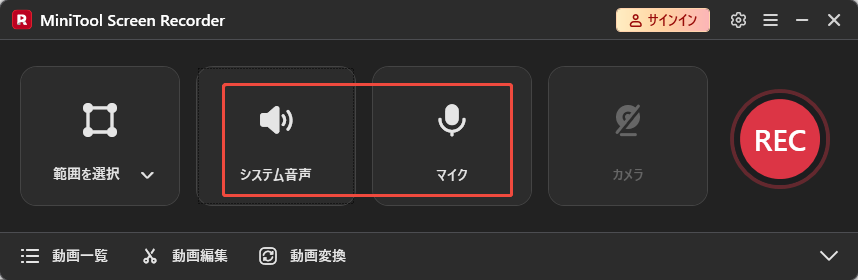
ステップ2.録画範囲を選択し、音声録音を管理します。
デフォルトでは、MiniTool Screen Recorderは全画面録画モードを採用します。録画範囲をカスタマイズしたい場合は、「Alt + R」キーを押して録画領域を指定します。「システム音声」ボタンと「マイク」ボタンをクリックして、システム音声およびマイク音声の録音をオン/オフに切り替えます。
ステップ3.ウェブカメラ録画を有効にし、その他の録画設定を構成します。
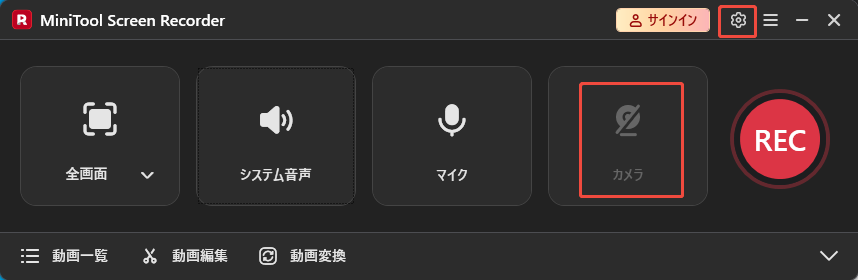
音声とウェブカメラを同時に録画したい場合は、「カメラ」ボタンをクリックしてウェブカメラのポップアップを起動します。次に、右上の設定アイコンをクリックして設定ウィンドウにアクセスします。
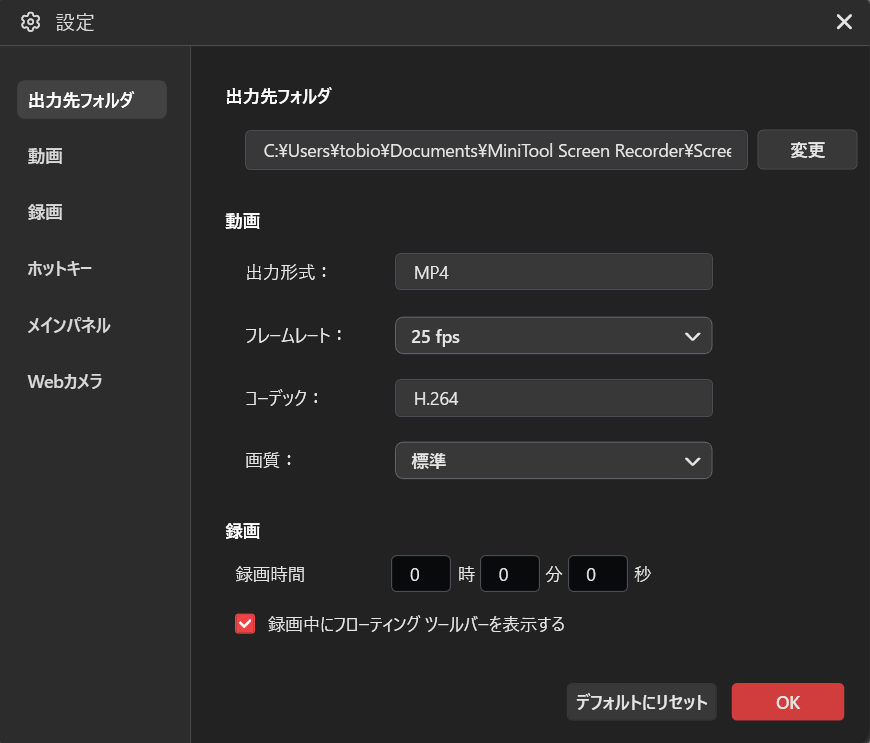
「設定」ウィンドウでは、録画した動画の保存場所を指定できます。同時に、フレームレート(15fps、20fps、25fps、30fps、または50fps)をカスタマイズできます。さらに、録画品質を標準、高画質、またはオリジナルに設定することも可能です。また、録画時間をあらかじめ設定することもできます。最後に、右下の「OK」ボタンをクリックして変更を保存します。
ステップ4.録画を開始/終了し、録画ファイルを確認します。
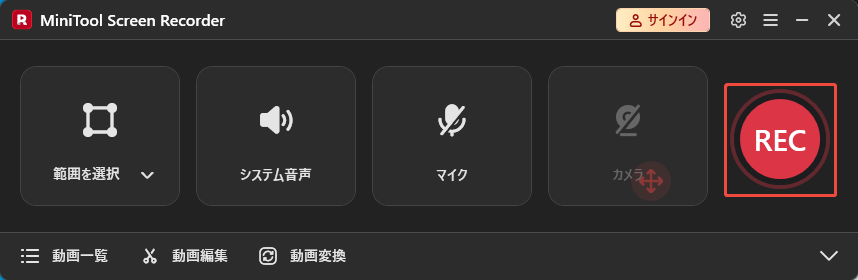
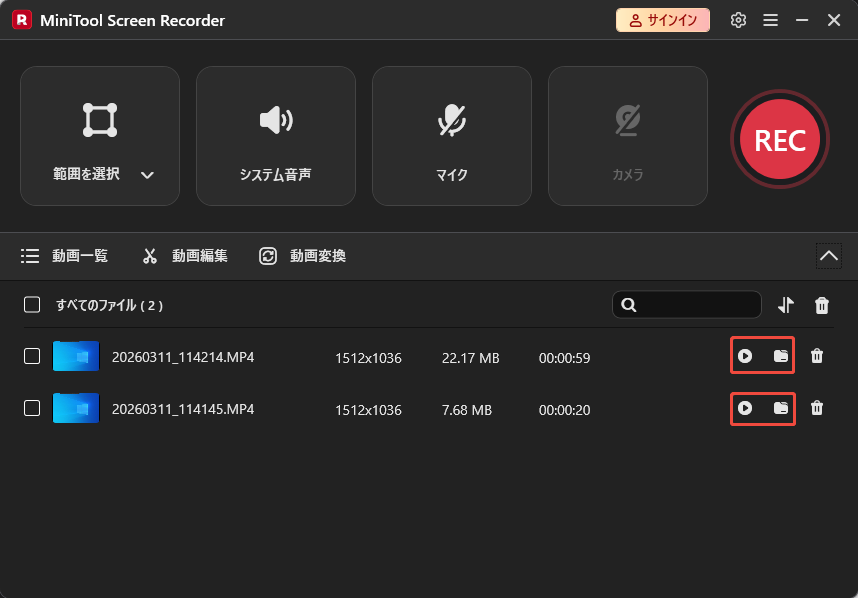
「REC」ボタンをクリックして録画プロセスを開始します。3秒のカウントダウン後、録音したい音声を再生します。録画が終了したら、「F6」キーを押して録画を停止します。
録画した動画を確認するには、再生アイコンをクリックします。出力動画の保存場所を確認したい場合は、フォルダーアイコンをクリックしてください。
間違いなく、MiniTool Screen Recorderは、QuickTime Playerが音声を録音しない問題を解決するための最良の選択肢です。Twitterでシェア
優れたQuickTimeの代替ソフトとして、MiniTool Screen RecorderはQuickTimeが音声を録音しない問題を簡単かつ迅速に解決できます。Bandicamが音声を録音しないなど、その他の問題の解決にも対応可能です。
ボーナス:QuickTimeの録画を他の形式に変換する方法
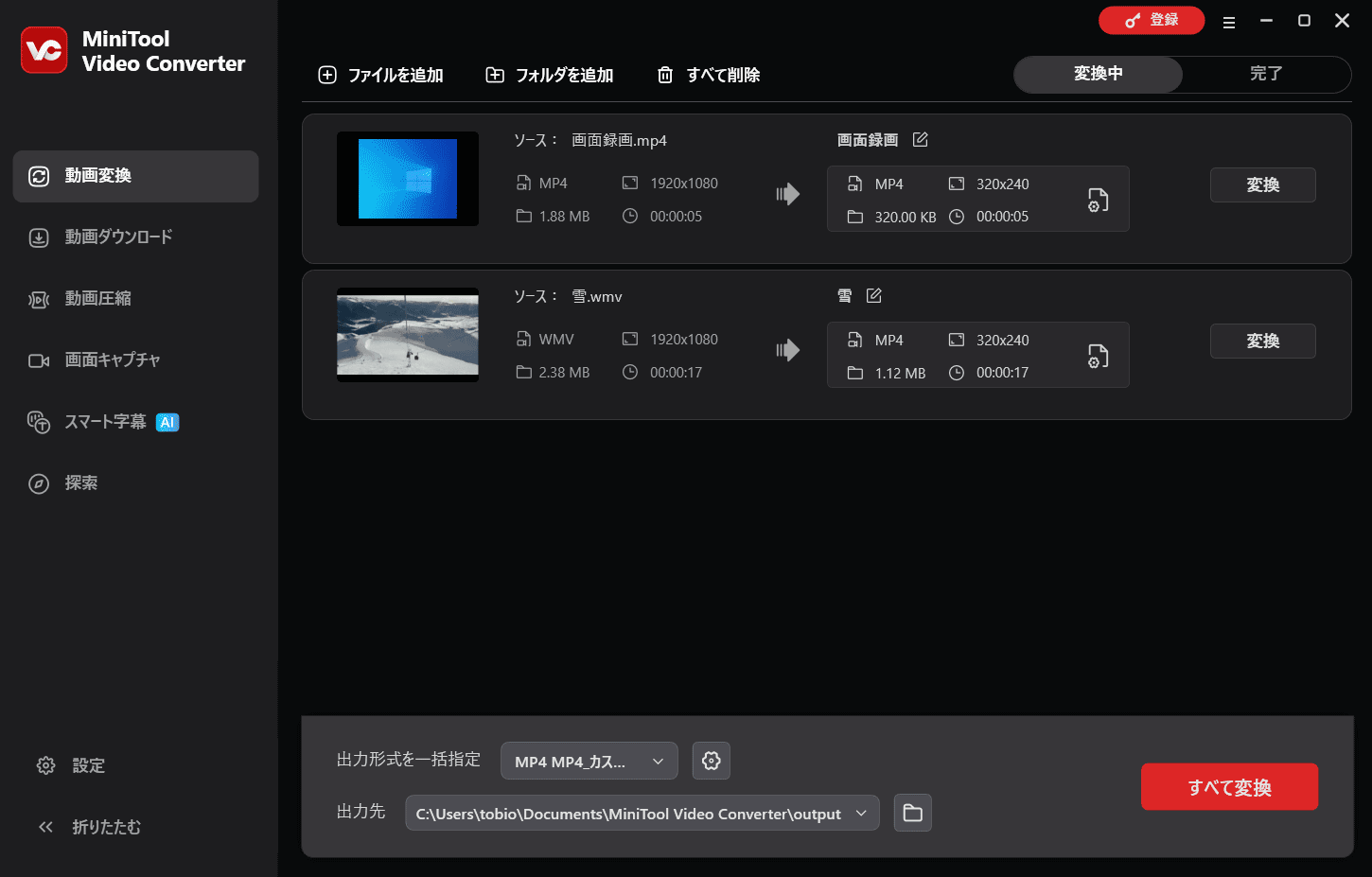
画面録画を他の音声/動画形式に変換したい場合、MiniTool Video Converterが役立ちます。MP4をMKV、MOV、WMV、MP3、WAV、AIFF、M4Aなどに変換することが可能です。さらに、MiniTool Video Converterは一括変換に対応しており、最大5つの画面録画を同時に変換できます。
さらに重要なのは、MiniTool Video Converterは直感的なインターフェイスを備えており、初心者でも簡単に使用できる点です。一部のオンラインコンバーターとは異なり、MiniTool Video Converterはファイル変換に一切料金がかからず、ファイルサイズの制限もありません。
MiniTool Video Converterクリックしてダウンロード100%クリーン&セーフ
結論
まとめると、QuickTime Playerが音声を録音しない原因としては、以下の5つが考えられます:誤った音声ソースが選択されている、マイクのアクセス権限がブロックされている、入力音量が低すぎる、更新がインストールされていない、および仮想音声ドライバーが不足していることです。
音声録音を成功させるためには、音量スライダーをドラッグして入力音量を高く設定してください。また、音声ソースやマイク権限を確認することも有効です。さらに、macOSの更新は不可欠です。QuickTime Playerでシステム音声をキャプチャしたい場合は、BlackHoleをインストールすることを忘れないでください。最後に、QuickTimeの代替としてMiniTool Screen Recorderを使用して音声をキャプチャすることも可能です。
MiniTool Screen RecorderやMiniTool Video Converterの使用中に問題が発生した場合は、support@minitool.comまでお問い合わせください。