

Xスペースはライブ配信形式のため、終了後は音声が消えてしまい、後から聞き直したり共有したりできません。特にリスナー側には公式の録音機能がなく、貴重な内容を残せないという悩みがあります。本記事では、主催者が使える内蔵録音機能の使い方に加え、リスナーでも録音可能なMiniTool Screen Recorder・Microsoft Clipchamp・Bandicamという3つの方法をWindows PCでの手順付きで紹介します。
WindowsでXスペースを録音する方法を詳しく見ていく前に、まずはXスペースとはどのようなものかを確認しておきましょう。
Xスペースとは
Xスペースは、X(旧Twitter)プラットフォームに搭載されているリアルタイム音声機能です。カメラや録画、複雑な設定を必要とせず、ユーザー同士がつながり、コミュニケーションを取り、ライブの音声ディスカッションに参加できるように設計されています。Xアカウントを持つユーザーなら誰でも、数タップでライブ音声ルームを作成・参加でき、テキストベースのやり取りを、より個人的でリアルタイムな生き生きとした会話に変えてくれます。
さらに、Xスペースではホストが会話をモデレート(進行管理)する一方で、リスナーは静かに参加したり、発言したり、絵文字でリアクションしたり、学習・議論・エンターテイメントを目的として聴くだけの参加も可能です。日常的な会話から業界のディスカッション、ファン交流会まで幅広く活用でき、フォロワーとのつながりをより強固にする効果があります。
また、Xスペースは追加のアプリやデバイスを必要とせず、すべての操作がXプラットフォーム内で完結します。スマートフォンやパソコンから、いつでもどこでも簡単に参加できます。スペースは誰でも見つけられる公開設定にすることも、特定のプライベートグループのみアクセスできる非公開設定にすることも可能です。
現在、Xスペースは人々やグループ、国際的な議論をつなぐXの重要な体験の一部となっています。自然で即時的、かつ人間らしい形で、受動的な閲覧を能動的なエンゲージメントへと変え、人々が自分の意見を発信し、他者の声に耳を傾け、新たなつながりを築く場となっています。
Xスペースを利用するメリット
Xスペースを利用すると、以下のメリットが得られます。
アクセスの容易さと即時性
この機能を使えば、事前の準備なしに数秒でボイスチャットを開始・参加できるため、緊急の議論や速報ニュースへのコメントなどに最適です。さらに、カメラ不要の音声中心の環境は内向的な人にも向いており、字幕機能により聴覚障がいのある方にもアクセスしやすくなっています。リスナーは映像に集中したり長文を読んだりする必要がなく、ほぼいつでも会話に参加できます。
本物らしさと交流のしやすさ
音声は、テキストでは伝えにくいトーンや感情、個性を表現できるため、会話の本物らしさと親密さを高めます。受動的なコンテンツ消費と比較して、話す側と聞く側の間に感情的なつながりと信頼を築くことで、コミュニティへの帰属意識を強めます。
包括性と拡張性
Xスペースは多くのリスナーを収容できるため、記者会見やファンとの交流イベントなど大規模な催しにも適しています。同時に、ニッチな興味を持つ人々がつながれる場としても機能します。
Xスペースの主催方法
WindowsパソコンでXスペースを主催したい場合は、以下の手順に従ってください。
ステップ1:Xアカウントにログインします。
ステップ2:ホームタイムライン上でポスト作成「+」を長押しして、「スペース」を選択します。
ステップ3:スペースの作成画面が表示されますので、名前を付けて「今すぐ始める」をクリックします。
Xスペースへの参加方法
Xスペースに参加する方法はいくつかあります。他の人から送られたリンクをクリックして参加する方法もあれば、Xアカウントにログインして検索バーで目的のスペースを検索して参加する方法もあります。
Xスペースを録音する理由
Xスペースのライブ配信を聴くこと自体、魅力的でインタラクティブな体験ですが、これらの音声会話を録音することには、実用的かつ長期的な多くのメリットがあります。まず、Xスペースを録音することで、コンテンツの再活用が可能になり、録音データをポッドキャストやショート動画、ブログ記事などに変換して、その価値を最大限に高めることができます。
さらに、リスナーにとっては、Xスペースの内容を録音・保存しておくことで、後から分かりにくかった部分を聞き直したり、他の人と議論したりできるようになり、以前議論された内容への理解をより深めることができます。スピーカー(発言者)にとっても、録音があれば全体の流れを振り返り、改善すべき点を見つけ、話し方を調整し、今後のイベントに向けてより十分な準備をすることができます。
また、個人的な事情でセッションに参加できないユーザーも少なくありません。Xスペースを録音しておけば、いつでもどこでも後から聴くことができ、貴重なプレゼンテーションや重要な会話などを見逃す心配がなくなります。
その上、録音したファイルは他のSNSプラットフォームでも共有できるため、Xスペースを利用していない人でも会話内容にアクセスできるようになります。これにより、主催者やスピーカーは新たな視聴者を獲得でき、世界中のより多くの人々が有意義な議論に参加できるようになります。
主催者としてXスペースを録音する方法
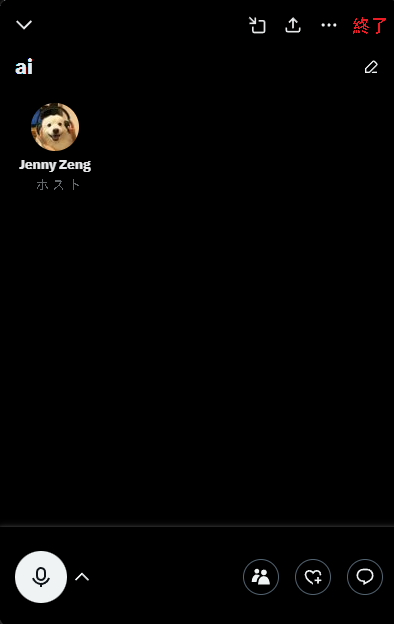
Xスペースには、ホストがライブコンテンツを録音できる内蔵機能が用意されています。以下の手順に従ってください。
ステップ1:Xアカウントにログインします。
ステップ2:ホームタイムラインから「スペース」を選択して作成します。
ステップ3:「スペースを録音する」オプションを有効にします。
ステップ4:「今すぐ始める」オプションをクリックすると、録音が自動的に開始されます。
ステップ5:録音を停止するには、右上にある「終了」オプションをクリックします。
リスナーとしてXスペースを録音する方法
Xスペースには、リスナー向けの録音機能は用意されていません。しかし、サードパーティの録音ツールを使えば、この課題を解決できます。以下では、WindowsでリスナーがXスペースを録音するためにおすすめの、専門的な画面録画ソフトを3つご紹介します。
注意:Xスペースの録音は、個人的な利用およびフェアユース(公正利用)の範囲内でのみ許可されており、商業目的やその他の違法行為に使用することはできません。録音する前に、ホストに事前に伝えて同意を得ることをおすすめします。
方法1:MiniTool Screen Recorderを使う
MiniTool Screen Recorderは、Windowsユーザー向けに特別に設計された、プロフェッショナルかつ使いやすい画面録画ソフトです。直感的なユーザーインターフェースを備えており、誰でも手間なくパソコンの画面を録画できます。さらに、広告やバンドルソフト、ウォーターマークが一切入らないため、高品質な録画結果が得られます。
全画面録画、選択範囲録画、画面とウェブカメラの同時録画、カメラのみの録画など、複数の録画モードが搭載されています。システム音声とマイク音声を同時または個別にキャプチャできるため、ゲーム実況動画や画面操作チュートリアル、プレゼンテーションなどの作成にも最適です。
さらに、さまざまなカスタム設定オプションが用意されています。出力する動画のフレームレートや画質、カスタムショートカットキー、録画時間のスケジュール設定などを調整できます。また、ニーズに応じて、ウェブカメラの表示位置、形、サイズなども変更可能です。
加えて、画面注釈ツールが搭載されており、録画中に画面上へハイライトや描画、矢印、四角形、テキストなどを追加できます。このデスクトップツールを使えば、Xスペースを簡単かつスムーズに録音できます。
それでは、リスナーとしてXスペースを録音する手順をご紹介します。
ステップ1:MiniTool Screen Recorderをダウンロード・インストールする
下のダウンロードボタンをクリックして、このソフトをダウンロードします。次に、画面の指示に従ってパソコンにインストールして起動します。
MiniTool Screen Recorderクリックしてダウンロード100%クリーン&セーフ
ステップ2:録画設定を行う
音声設定を調整する:システム音声とマイク音声は、デフォルトでオンになっています。Xスペースの音声を録音したいので、システム音声とマイク音声の両方をオンのままにしておくことをおすすめします。
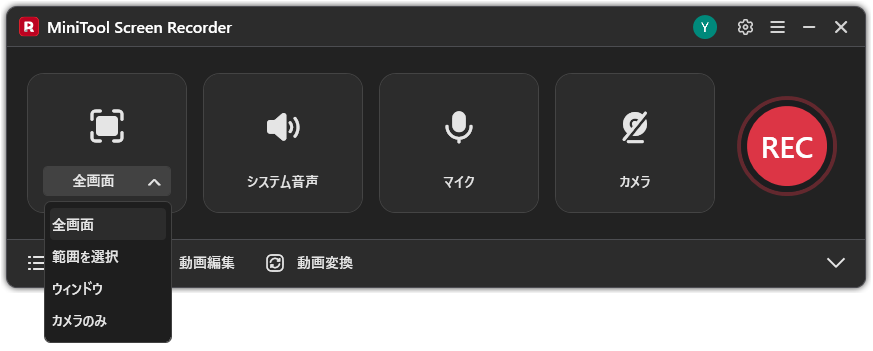
録画範囲を選択する:このソフトはデフォルトで全画面を録画します。Xスペースのウィンドウはかなり小さいため、録画範囲を指定した方がよいでしょう。まずXスペースの準備を済ませます。次に、「全画面」オプションを展開し、「範囲を選択」を選び、マウスカーソルをドラッグして録画範囲を指定します。
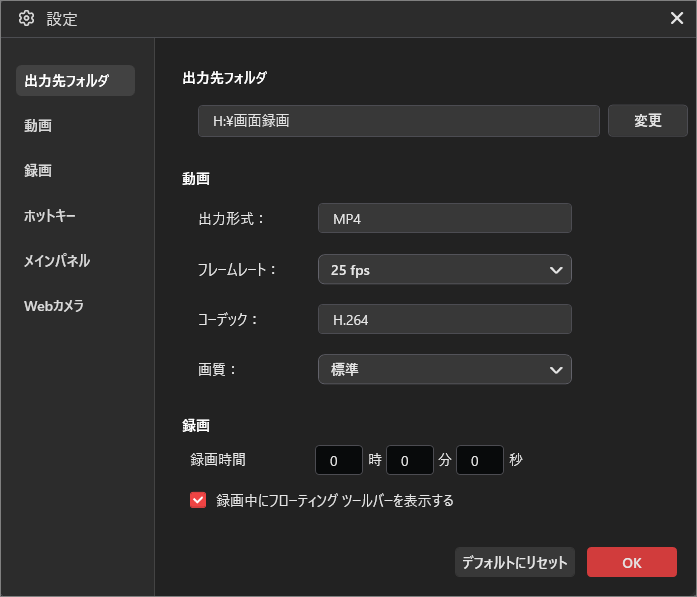
詳細設定を行う:右上にある「設定」アイコンをクリックして設定画面を開きます。ここでは、出力する動画のフレームレートや画質、ショートカットキーなどを変更できます。設定が終わったら、「OK」ボタンをクリックして変更内容を保存します。
ステップ3:Xスペースの録音を開始する
フローティングツールバーの「REC」ボタンをクリックします。3秒のカウントダウンの後、録画が開始されます。録画中は、F9キーを押すことで一時停止・再開ができます。
ステップ4:注釈ツールを使う(任意)
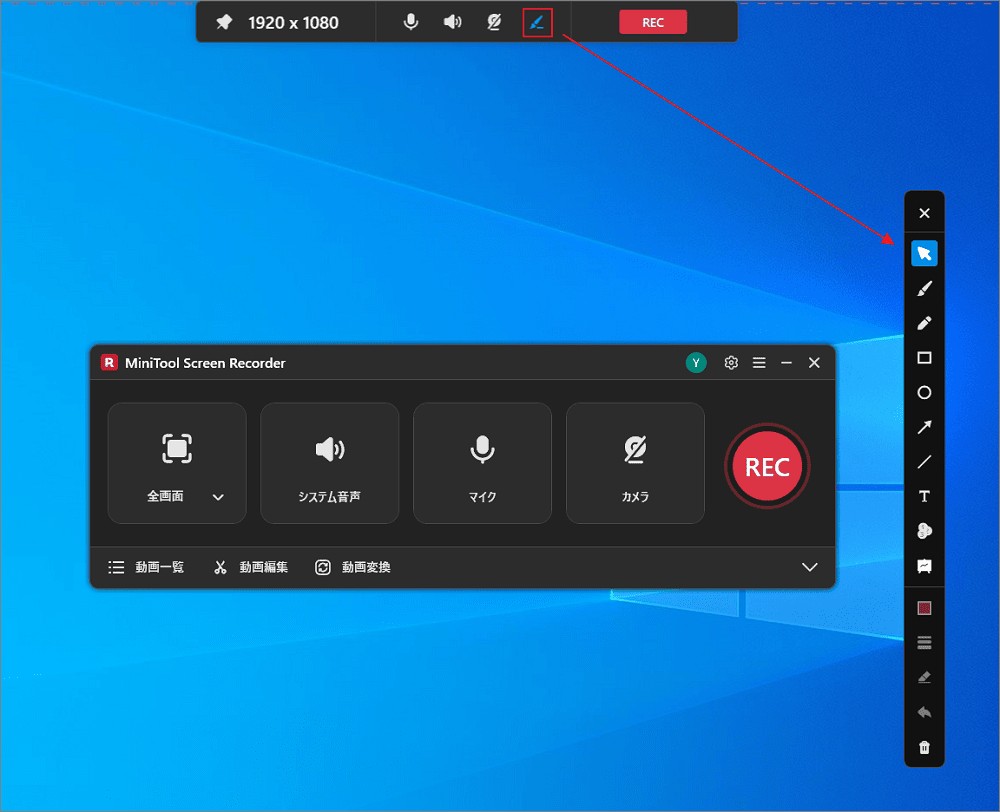
マウスカーソルを画面上部中央のエリアに移動させ、フローティングツールバーを表示させます。次に、「ブラシ」アイコンをクリックすると、画面右側に注釈ツールバーが表示されます。ニーズに応じて、使いたいツールを選択して注釈を追加してください。
ステップ5:録画を停止する
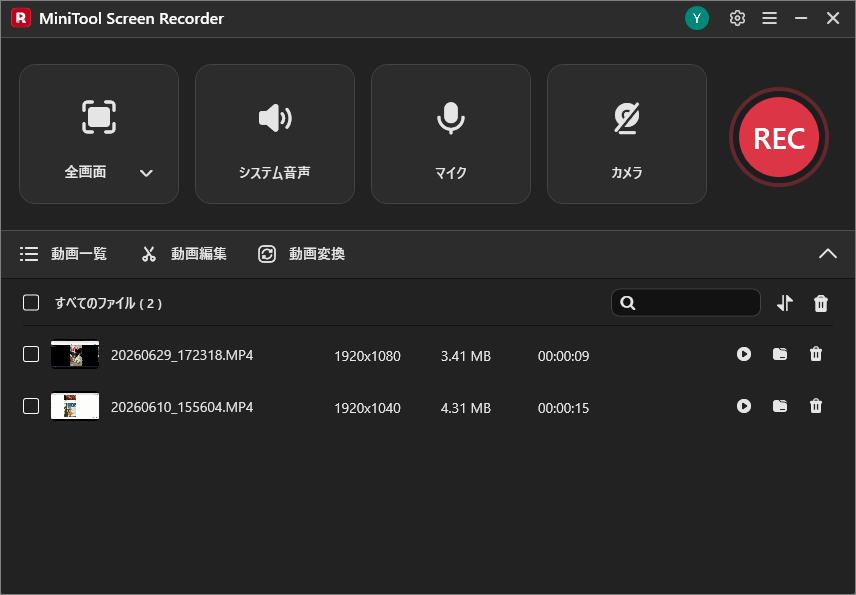
F6キーを押して録画を停止します。「動画一覧」エリアで録画データを確認します。「再生」アイコンをクリックすると録画を再生でき、「フォルダ」アイコンをクリックすると保存場所を開けます。
ステップ6:録画データを音声ファイルに変換する
録画結果はMP4形式で保存されます。音声ファイルが必要な場合は、録画データを音声形式に変換しましょう。動画一覧ページのツールバーから「動画変換」オプションをクリックすると、MiniTool Video Converterが開くか、ダウンロード・インストールの案内が表示されます。または、下のダウンロードボタンから直接入手することもできます。
MiniTool Video Converterクリックしてダウンロード100%クリーン&セーフ
ステップ7:録画データを読み込む
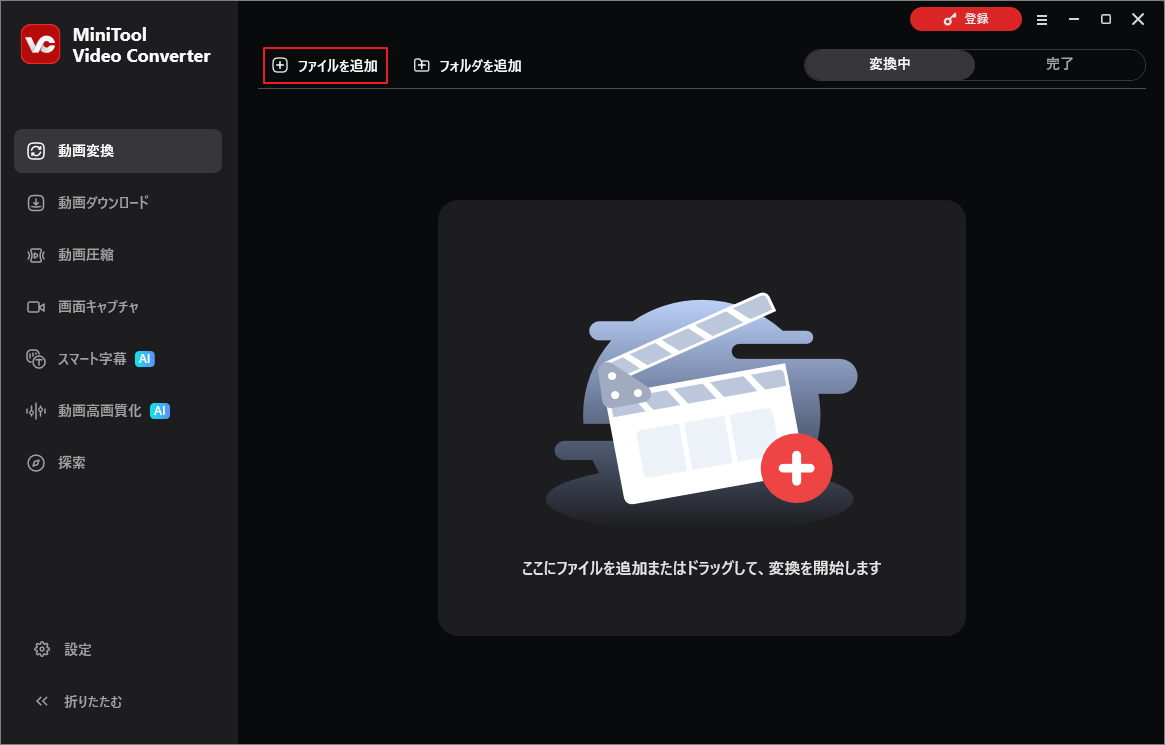
MiniTool Video Converterのメイン画面に入ったら、左上の「ファイルを追加」オプションをクリックして、先ほど録画した動画を追加します。
ステップ8:録画データをMP3に変換する
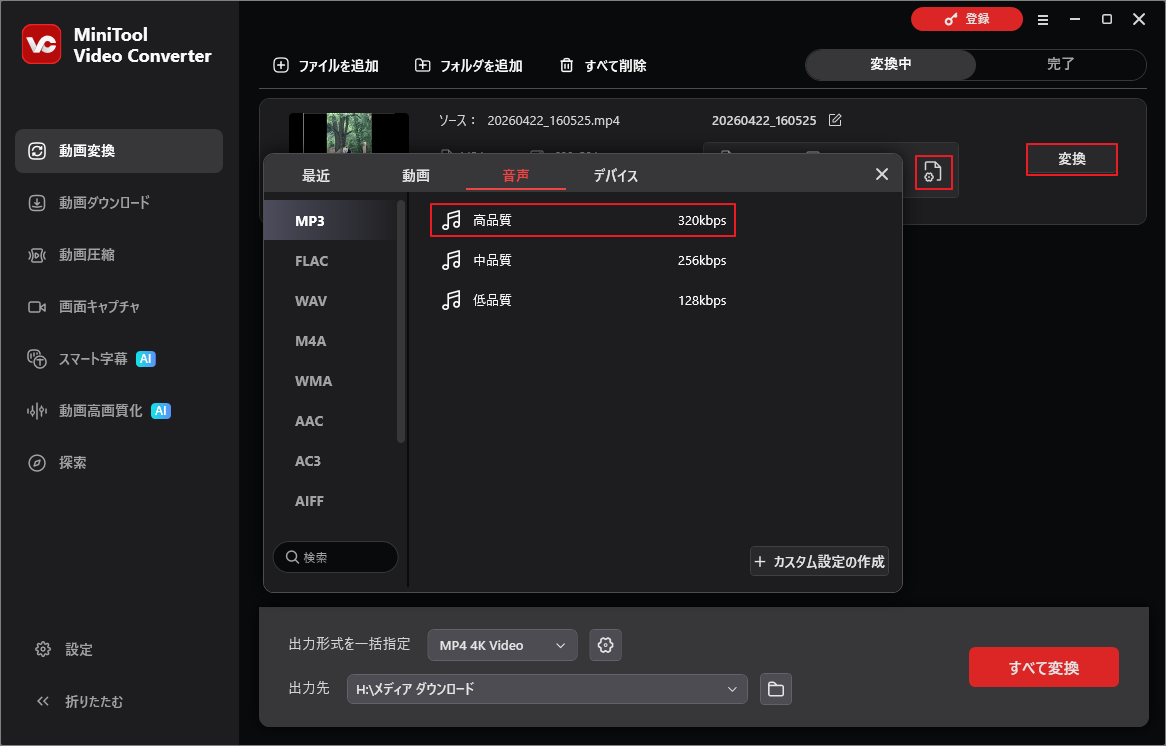
読み込んだファイルの「設定」アイコンをクリックして、形式ライブラリを開きます。「音声」タブを選択し、「MP3」をクリックして、音声品質(例:高音質)を選択します。その後、「変換」をクリックして変換を開始します。
ステップ9:音声を再生・確認する
変換処理が完了すると、変換後の音声ファイルが「完了」セクションに表示されます。「再生」アイコンまたは「フォルダ」アイコンをクリックして、音声を再生したり保存場所を確認したりできます。
これで完了です!MiniTool Screen Recorderを使えば、手間なくXスペースを録音できます。
方法2:Microsoft Clipchampを使う
Microsoft Clipchampは、無料で使いやすい画面録画・動画編集ツールで、パソコン画面のキャプチャや、チュートリアル、製品デモ、オンライン講座、プレゼンテーションなどの作成に広く利用されています。搭載されている画面録画機能は、使いやすさと効果の高さで知られており、Webおよびwindowsプラットフォームとシームレスに連携できるため、初心者から上級者まで幅広く活躍する優れた選択肢となっています。
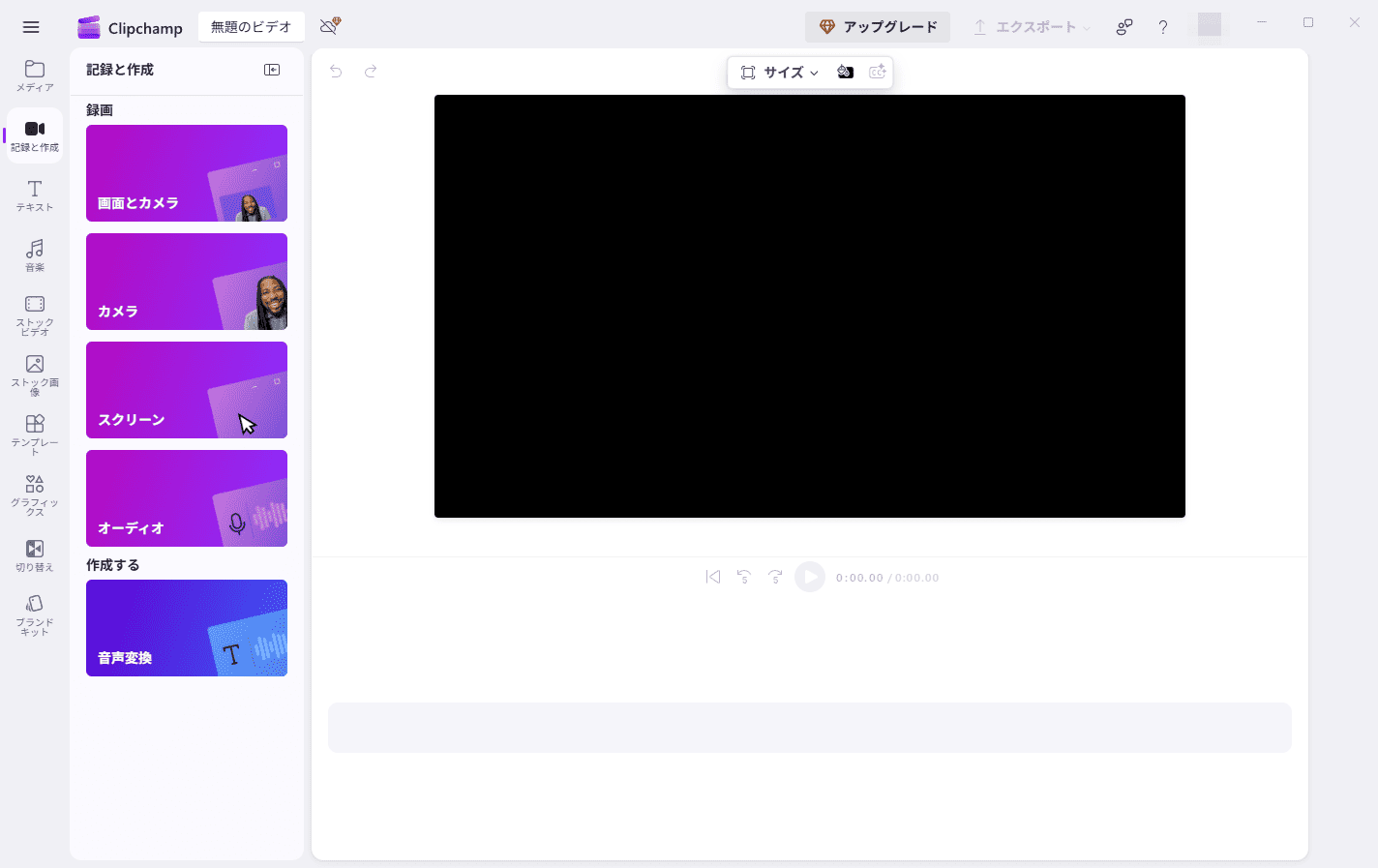
さらに、Clipchampはさまざまなニーズに対応できるよう、複数の柔軟な録画モードをサポートしています。全画面、特定のウィンドウ、指定した範囲のいずれかを選んで録画することができます。また、画面キャプチャとウェブカメラ映像を組み合わせたピクチャーインピクチャー録画にも対応しています。さらに、Clipchampはシステム音声とマイク入力を同時または個別にキャプチャできるため、声と背景音の両方をクリアに録音できます。
録画後は、Clipchampに搭載されている動画編集機能を使って不要な部分を簡単にトリミングできるほか、テキストや注釈、トランジション、BGMなどを追加して動画をより仕上げることができます。また、音声のみの出力にも対応しているため、Xスペースの録音にも適しています。
方法3:Bandicamを使う
Bandicamは、Bandisoft社が開発した軽量かつプロフェッショナルな画面録画ソフトです。さまざまな用途に対応できるよう、「画面録画」「ゲーム録画」「デバイス録画」の3つの録画モードが用意されています。
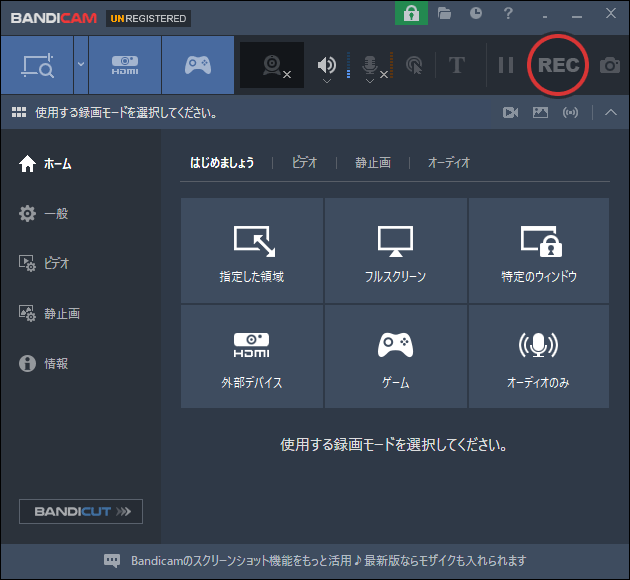
「画面録画」では、全画面、カスタム範囲、特定のウィンドウのいずれかをキャプチャできます。「ゲーム録画」は最大4K解像度に対応しつつ、パフォーマンスへの影響を最小限に抑えています。「デバイス録画」では、ウェブカメラなどの外部機器からの映像をキャプチャでき、顔出し用のカメラを簡単に追加できるピクチャーインピクチャー機能も搭載されています。
さらに、Bandicamは柔軟な音声コントロールにも対応しており、システム音声、マイク入力、またはその両方を同時に録音することができます。MP4やAVIといった互換性の高い動画形式での書き出しに対応しているため、他のプラットフォームへの共有や編集、アップロードも簡単に行えます。Xスペースを録音する際にも、Bandicamは信頼できる選択肢の一つです。

まとめ
本記事では、ホストまたはリスナーとしてXスペースを録音する方法をご紹介しました。ホストであれば、内蔵の録音機能を使って録音できます。一方、リスナーとしてパソコンでXスペースを録音したい場合は、MiniTool Screen Recorder、Microsoft Clipchamp、Bandicamといったサードパーティツールを利用する必要があります。これらはいずれも高性能で使いやすいツールです。お好みのものを選んで、ぜひ録音を始めてみてください。この記事がお役に立てれば幸いです。
なお、MiniToolソフトの使用中に何かご不明な点やご意見がございましたら、お気軽にsupport@minitool.comまでご連絡ください。