

高画質を追求するクリエイターにとって、高解像度で録画できるソフトを見つけることは非常に重要です。そうした理由から、4K動画録画ツールは多くの人にとって第一の選択肢となっています。
4K動画録画ソフトとは
簡単に言えば、4K動画録画ソフトとは、パソコン画面のピクセル一つひとつをキャプチャし、3840×2160の解像度で出力できるツールです。その総画素数は、一般的な1080P(フルHD)の4倍に相当します。
つまり、一般的な画面録画ソフトでは、これほど膨大なデータ量を処理する際に、フレーム落ち、カクつき、または画質のぼやけが生じる可能性がありますが、プロ仕様の4K録画ソフトであれば、高画質を維持しながらもスムーズに動作することが保証されます。

4K録画を選ぶ理由
なぜ1080Pで満足せず、あえて4K録画にこだわるのでしょうか?それには、次のようなメリットがあります。
- 究極のディテール表現:AAA級の大作ゲームや精緻なCAD設計のプレゼンテーションを録画する際、4Kなら最も微細なテクスチャや文字まで忠実に再現され、極めて繊細な映像品質を実現します。
- 編集の自由度向上:4K素材で録画しておけば、1080P動画のポストプロダクションにおいて、画質を損なうことなく回転、拡大縮小、構図の変更を行うことができます。
- プラットフォームからの優遇:YouTubeやVimeoなどの主要動画プラットフォームでは、4Kで投稿された動画に対してより高い評価や高画質マークが付与されるため、視聴者のクリックを誘いやすくなります。
4K録画ソフトの選び方
数多くのソフトがある中で、次の3つのポイントを基準に選ぶことができます。
#1. 操作の利便性
優れた4K録画ソフトは、画面構成がシンプルで分かりやすく、各種録画機能をすぐに見つけられることが重要です。複雑な設定に悩まされず、快適に操作できることが求められます。
「タイマー録画」機能を備えたソフトであればさらに便利です。録画時間を事前に設定できるため、手動でタスクを終了させる必要がありません。もちろん、4K録画が主な目的であるため、そのソフトの設定で4K解像度が明確にサポートされているかどうかを必ず確認してください。
#2. 透かしと録画時間の制限
一部のソフトは4K録画に対応しているものの、エクスポートした動画に強制的に透かしが入る場合があります。後から動画をトリミングしたり、アップグレード料金を支払ったりして透かしを削除しようとすると、間違いなく余分な時間と費用がかかってしまいます。
また、長時間の動画を録画する場合は、選択したソフトに録画時間の制限がないか確認する必要があります。そうすることで、録画途中で強制的に中断されるのを防ぎ、制作プロセスをスムーズに進めることができます。
#3. 高度な録画機能
高性能な4K録画ソフトには、通常、豊富な高度なオプションが備わっています。例えば、画面を録画しながら自分の映像も映し出したい場合は、カメラ録画に対応したソフトが必要です。また、視聴者に動画の要点を素早く理解してもらうためには、画面注釈機能も欠かせないツールとなります。
おすすめの4K録画ソフト
数ある4K録画ソフトの中でも、MiniTool Screen Recorderはその抜群の機能とシンプルな操作性から選ばれています。ウォーターマークなしでの録画に対応しているだけでなく、4Kの高解像度向けに徹底的に最適化されています。
MiniTool Screen Recorderの概要
MiniTool Screen Recorderは、Windows向けの強力な画面録画ツールです。お使いのパソコンのディスプレイが4K解像度に対応していれば、4Kの録画を簡単に実現できます。さらに、録画した動画には透かしが入らず、録画時間の制限もないので、快適でスムーズな録画体験をお楽しみいただけます。録画が完了すると、動画は汎用性の高いMP4形式で自動的に保存されるため、その後の編集や直接の共有に非常に便利です。
さらに、カメラ録画に対応しているほか、豊富な画面注釈機能も内蔵されています。さまざまなシーンのニーズに応えるため、高度な設定も多数用意されており、ユーザーは動画のフレームレートや録画品質を自由にカスタマイズできます。
直感的な操作インターフェースのおかげで、初心者からベテランのプロフェッショナルまで、誰でもすぐに使いこなせるようになります。
MiniTool Screen Recorderで4K画面を録画する方法
ここでは、MiniTool Screen Recorderを使用して4K動画を録画する詳細な手順をご説明します。
ステップ1:本ソフトをインストールする
下記のボタンから本ソフトの最新インストールパッケージを入手して、画面の指示に従ってインストールします。
MiniTool Screen Recorderクリックしてダウンロード100%クリーン&セーフ
ステップ2:録画領域を選択して音声を設定する
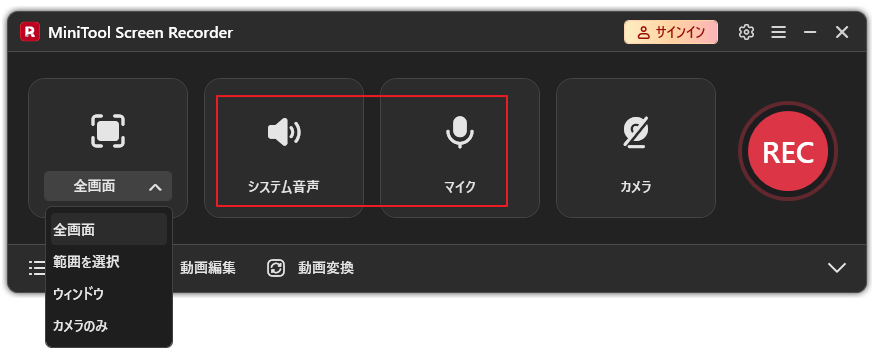
ソフトを起動すると、デフォルトで「全画面」録画モードが有効になります。特定の領域やソフトウェアのウィンドウを録画したい場合は、右側のドロップダウンメニューをクリックして、該当するモードを選択してください。
次に、画面上の「システム音声」や「マイク」アイコンをクリックすることで、それぞれの音声収録をオンまたはオフにすることができます。
ステップ3:カメラ録画と詳細設定を行う
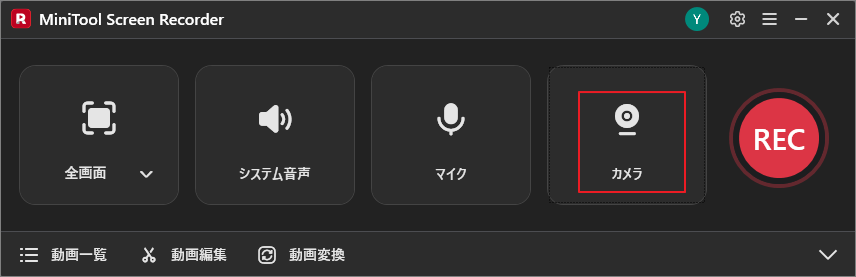
PC画面の録画と同時に、ピクチャー・イン・ピクチャー形式で自分の顔を映したい場合は、「カメラ」アイコンをクリックしてこの機能をオンにしてください。
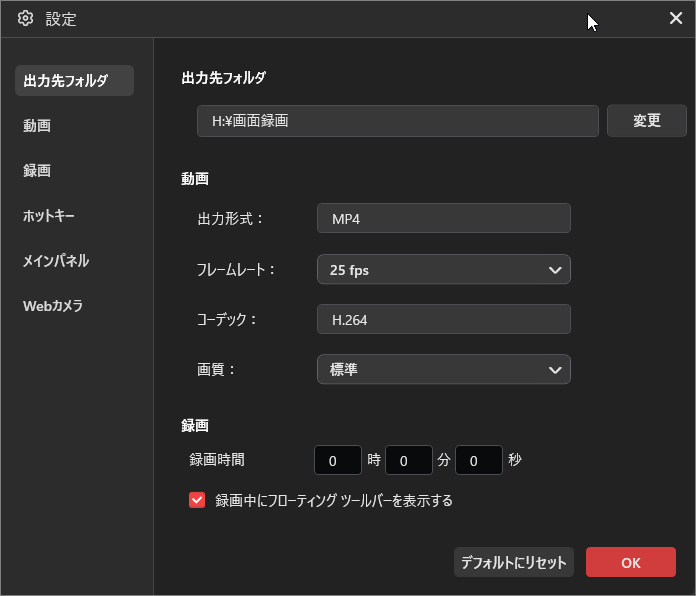
次に、右上隅にある「設定」アイコンをクリックして、設定ウィンドウに入ります。ここでは、録画した動画の保存先を変更したり、録画品質やフレームレートを調整したりできます。また、録画時間を事前に設定することも可能です。
設定が完了したら、「確定」ボタンをタップして変更を保存してください。
ステップ4:録画の開始/終了
準備ができたら、F6キーを押すと、3秒のカウントダウンの後、録画が自動的に開始されます。
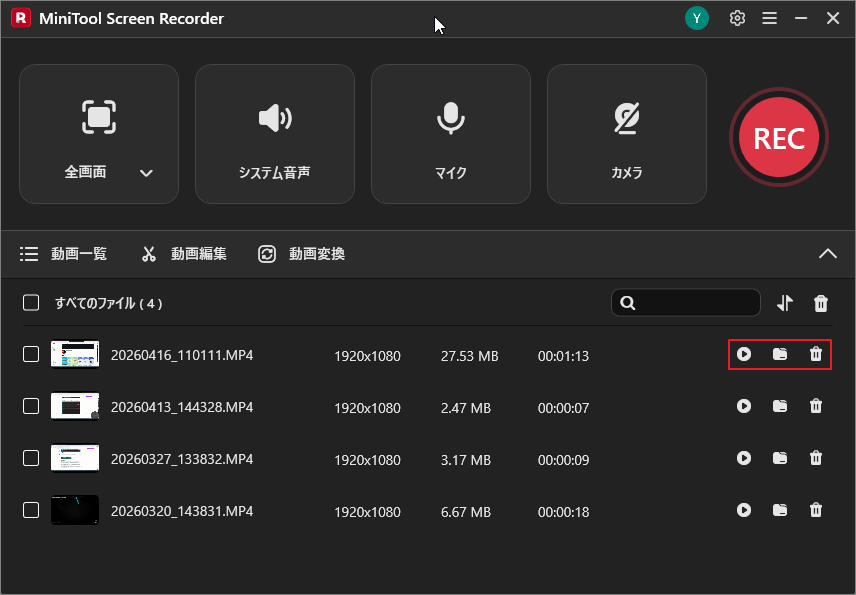
録画が完了したら、もう一度F6キーを押すと停止します。録画された動画が自動的に画面下の「動画一覧」に表示されます。「再生」アイコンをクリックして直接視聴したり、「フォルダ」アイコンをクリックして動画の保存先へ移動したりすることができます。
MiniTool Screen Recorderは、プロで使いやすい4K録画ソリューションです。ぜひお試しください。Twitterでシェア
結論
4K録画ソフトを選択するときは、直感的なインターフェースを備え、透かしが入らず、豊富な高度な機能を搭載し、録画時間の制限がないツールが一般的に選ばれます。MiniTool Screen Recorder は、まさに専門性と使いやすさを兼ね備えた無料ソフトです。ぜひ試してください。
MiniTool Screen Recorderの使用中に何かご不明な点やご意見がございましたら、お気軽にsupport@minitool.comまでご連絡ください。