

Hisenseテレビについて
Hisenseテレビは、中国の大手電子機器メーカーであるHisenseグループによって製造されています。その製品ラインナップは非常に豊富で、機能満載で手頃な価格のエントリーモデルから、ハイエンドのフラッグシップモデルまで多岐にわたります。具体的な製品としては、シンプルなデザインのスマートテレビから、4Kや8Kといった超高精細テレビまでを網羅しており、様々な消費者のニーズに応えることができます。
ディスプレイ技術においては、量子ドット、ミニLED、超高輝度レーザーテレビといった先進技術を採用しています。AI画像処理と組み合わせることで、Hisenseテレビは優れた画質を求めるユーザーに卓越した映像体験を提供します。さらに、音響効果も卓越しており、臨場感あふれるサウンド体験を実現します。
世界をリードするテレビブランドとして、Hisenseテレビは世界130以上の国と地域で販売され、常に世界出荷台数で上位にランクインしています。特に、100インチ超大型テレビ市場では、Hisenseはトップクラスの販売実績を誇っています。
Hisenseテレビで番組を録画するメリット
これほど優れた画質と性能を備えた海信テレビだからこそ、録画機能を活用することで視聴体験をさらに向上させることができます。具体的には、以下のような利点があります。
- 視聴の柔軟性を向上:録画機能を使えば、ライブ配信の時間に縛られることなく、いつでもライブ配信を一時停止したり、クリップを再生したりできます。視聴ペースを完全にコントロールできるのです。
- 見逃せないコンテンツを保護:録画スケジュールを設定すれば、お気に入りの番組を事前に録画できます。忙しい時でも、見たいコンテンツをすべてデバイスに安全に保存できるので安心です。
- 自分だけの番組ライブラリを構築:チャンネルのコンテンツをUSBフラッシュドライブや外付けハードドライブに直接録画して、自分だけのビデオライブラリを作成できます。一部の番組が配信プラットフォームから削除されても、いつでも閲覧可能です。
- 広告を効果的に排除:録画したコンテンツを視聴する際、早送り機能を使って長い広告を簡単にスキップでき、より純粋でスムーズな視聴体験を楽しめます。
Hisenseテレビで番組を録画する方法
ほとんどのHisense製テレビにはPVR(パーソナルビデオレコーダー)機能が内蔵されており、テレビ番組をUSBメモリや外付けドライブに直接録画できます。もちろん、一部のモデルではこの機能が搭載されていない場合もあります。お使いの機種がPVRに対応しているかどうかは、取扱説明書またはHisenseの公式サイトで確認してください。もしお使いのテレビがこの機能に対応していない場合は、サードパーティ製の録画機器またはソフトを使用する必要があります。
提示:録画された番組コンテンツは個人視聴のみを目的としており、商業目的またはその他の違法行為への使用は固く禁じられています。
オプション1:PVR機能を使用してHisenseテレビ番組を録画する
お使いのHisenseテレビにPVR機能が内蔵されている場合は、以下の手順に従って録画を開始してください。
1. USBメモリまたは外付けドライブを挿入する
録画を開始する前に、FAT32またはNTFS形式でフォーマットされたストレージデバイスを用意し、テレビ背面のUSBポートに挿入します。また、録画をスムーズに行うため、ストレージ容量は16GB以上を推奨します。
2. PVR録画オプションを有効にする
テレビの「設定」メニューを開き、「チャンネル設定」または「信号ソース」オプションに進み、「PVR録画」を見つけて有効にします。
3. 番組の録画を開始する
- ライブ録画:現在放送中の番組を見ながら、リモコンの「録画」ボタンを押すだけで録画を開始できます。録画が完了したら、「停止」ボタンを押して終了します。
- 予約録画:PVRメニューの「番組ガイド」に入り、録画したい今後の番組を選択します。その後、「予約録画」を選び、開始時間と終了時間を設定します。
4.録画済みの番組を確認する
録画が完了したら、テレビの「メディアセンター」で保存された動画ファイルを探して再生することができます。
オプション2:パソコンでHisenseテレビ番組を録画する
HisenseテレビにPVR機能が搭載されていない場合でも心配はいりません。テレビをパソコンに接続し、画面録画ソフトを使えば録画が可能です。
ステップ1:信頼できる画面録画ソフトを選択する
専門的で使いやすい画面録画ツールを選ぶことで、録画プロセスをよりスムーズに進めることができます。多くの製品を試した結果、以下の2つの優れたツールを選びました。
- MiniTool Screen Recorder
- Bandicam
以下では、これら2つのソフトの基本機能を詳しく紹介します。
MiniTool Screen Recorder
MiniTool Screen Recorderは、Windowsユーザー向けに設計された無料デスクトップ画面録画ソフトです。インターフェースはシンプルで直感的であり、初心者からプロまで誰でも簡単に使いこなせます。録画プロセスはスムーズで遅延がなく、高画質動画のエクスポートにも対応しているため、Hisenseテレビの番組録画はもちろん、オンラインセミナーや授業の録画にも最適です。
さらに、システム音声とマイク音声を同時に、または個別に録画することは可能です。この機能により、パソコンから再生される音声だけでなく、人間のナレーションも録音できるため、教育ビデオやゲーム実況の作成に最適です。
また、録画範囲のカスタマイズやWebカメラ映像の録画も可能です。カメラの解像度、画面の形状やサイズ、動画形式やフレームレートの選択など、豊富な録画設定が用意されており、4K超高精細な画面コンテンツを完璧にキャプチャするのに役立ちます。
なお、MiniTool Screen Recorderには注釈ツールも内蔵されており、画面上に描画したり、文字を書き込んだり、矢印を追加したりできます。さらに、録画のスケジュール設定にも対応しており、あらかじめ設定した時間になると録画が自動的に停止します。
Bandicam
Bandicamもまた、Hisenseテレビの映像をスムーズに録画できる強力な画面録画ツールです。デバイス録画、音声のみ録画、Webカメラ録画、ゲーム録画など、複数の録画モードに対応しています。直感的なインターフェースを備えており、操作は非常に簡単です。
さらに、画面上のすべての動作をキャプチャし、高品質な動画を作成することができます。実際のニーズに応じて、全画面録画または指定領域の録画を選択可能です。同時に、システム音声、マイク音声、さらにはWebカメラの映像も同期してキャプチャできます。
それだけでなく、このアプリは豊富な出力設定を提供しており、必要に応じて動画形式、フレームレート、エンコーダー、ビットレートなどのパラメータをカスタマイズできます。セキュリティ面では、Bandicamは録画データを一切収集せず、すべての録画ファイルはユーザーのローカルPCにのみ保存され、サーバーにはアップロードされないため、データ漏洩の心配はありません。
ステップ2:HisenseTVをパソコンに接続する
HDMIケーブルを使用する
ほとんどのパソコンやテレビにはHDMIポートが搭載されています。お使いの機器が対応している場合は、HDMIケーブルを使用するのが最も簡単な接続方法です。具体的な手順は以下のとおりです。
- Hisenseテレビとパソコンの両方にHDMIポートがあることを確認します。
- HDMIケーブルの一方の端をパソコンのHDMIポートに、もう一方の端をHisenseテレビのHDMIポートに接続します。
- テレビのリモコンを使って、信号入力メニューでケーブルに対応するHDMIオプションを選択します。
VGAケーブルを使用する
一部の古いテレビやパソコンにはHDMI端子がない場合がありますが、通常はVGA端子が搭載されています。その場合は、VGAケーブルを使用して接続することができます。ただし、VGAポートは映像信号のみを伝送するため、音声を伝送するには別途オーディオ ケーブルが必要になります。手順は以下のとおりです。
- VGAケーブルの一方の端をパソコンのVGA入力ポートに、もう一方の端をHisenseテレビのVGA出力ポートに接続します。
- オーディオケーブルを用意し、パソコンのオーディオ入力ポートからテレビのオーディオ出力ポートに接続します。
- Hisenseテレビで、パソコンに接続するVGA出力ソースを選択します。
テレビとパソコンの接続が完了したら、テレビで録画したい番組を探せば、録画の準備は完了です。
ステップ3:パソコンで Hisenseのテレビ番組を録画する
次に、MiniTool Screen Recorderを例に、パソコンでHisenseテレビのコンテンツを録画する方法をご紹介します。以下の手順に従って、お気に入りの番組を録画してください。
#1. MiniTool Screen Recorderをダウンロードしてインストールする
下のダウンロードボタンをクリックしてプログラムを入手します。その後、ウィザードの手順に従ってパソコンにインストールします。
MiniTool Screen Recorderクリックしてダウンロード100%クリーン&セーフ
#2. 録画設定を構成する
プログラムを起動する:デスクトップ上のショートカットをダブルクリックして起動します。
音声設定を構成する:「システム音声」と「マイク」アイコンをクリックし、必要に応じてそれぞれ、または同時にオン/オフに切り替えます。
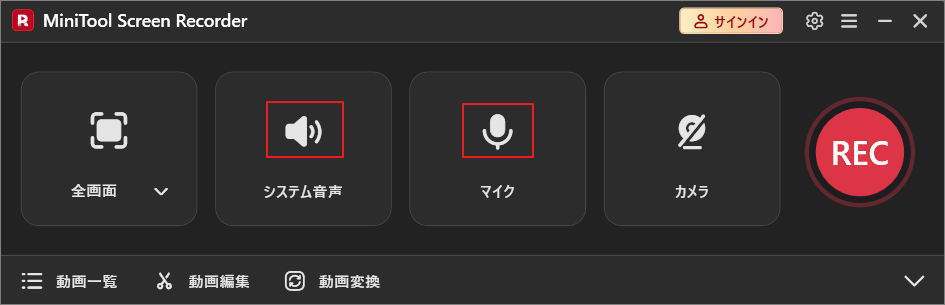
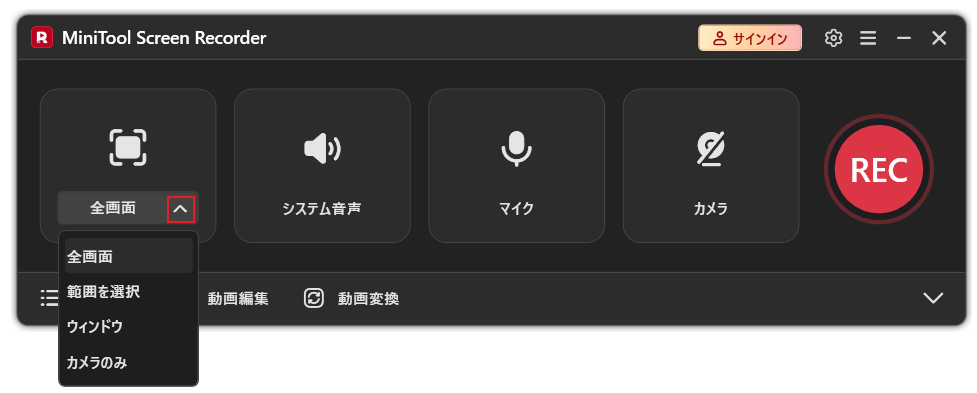
録画範囲の選択:ソフトはデフォルトで全画面録画を行います。録画範囲をカスタマイズしたい場合は、「全画面」オプションを展開し、「範囲を選択」をクリックしてから、マウスをドラッグして範囲を指定してください。
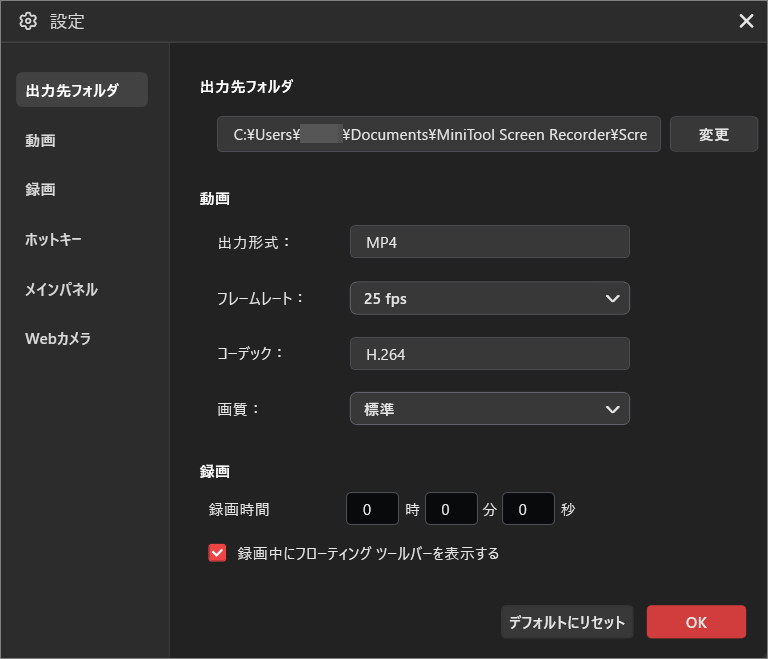
その他の設定を調整する:右上の「設定」アイコンをタップすると、出力形式、フレームレート、画質、ショートカットキーなどのパラメータを調整できます。設定が完了したら、「確定」をクリックして変更を保存してください。
#3. 高度な機能を有効にする(オプション)
MiniTool Screen Recorderメイン画面右上の「ログイン」をクリックしてアカウントにログインします。マウスカーソルを画面上部中央に移動すると、フローティングツールバーが表示されます。次に、上の「ペン」アイコンをクリックすると、画面注釈機能が有効になり、さまざまなツールを選択して画面に注釈を追加できます。
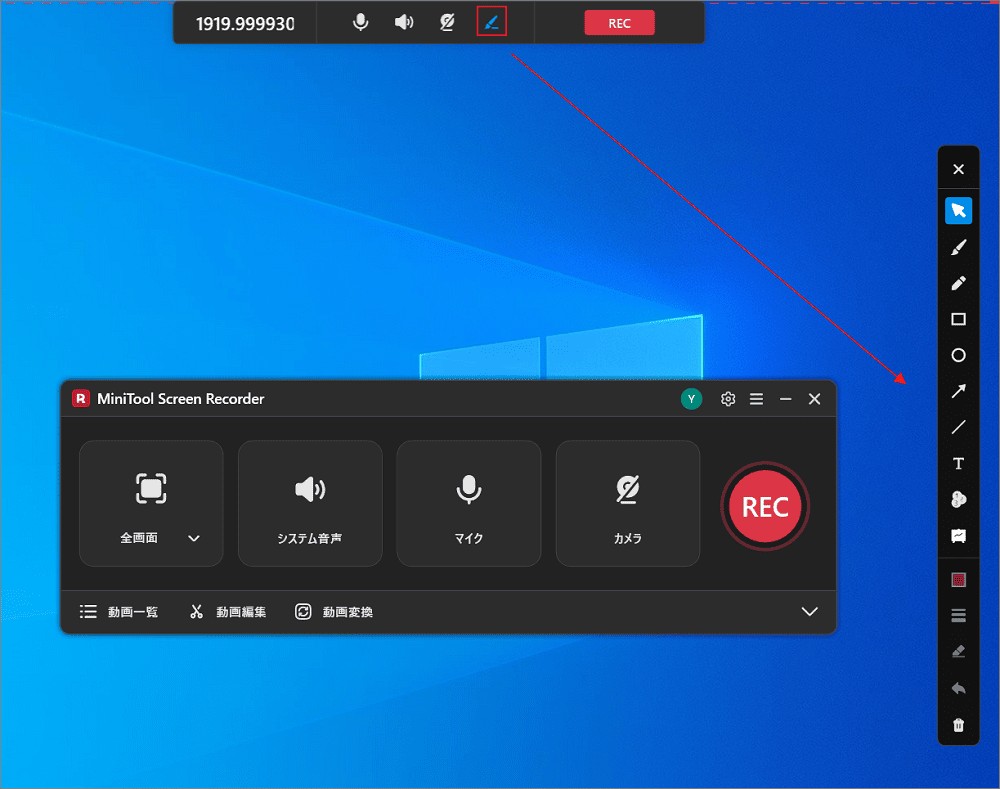
#4. テレビ番組の録画を開始する
フローティングツールバーのRECボタンをクリックします。3秒のカウントダウン後、録画が正式に開始されます。録画中は、F9キーを押すと録画を一時停止または再開できます。
#5. 録画を停止して保存する
録画が完了したら、F6キーを押して録画を終了します。録画された動画は自動的に「動画一覧」セクションに表示されます。ここで動画を再生・削除したり、保存先フォルダを開くことができます。
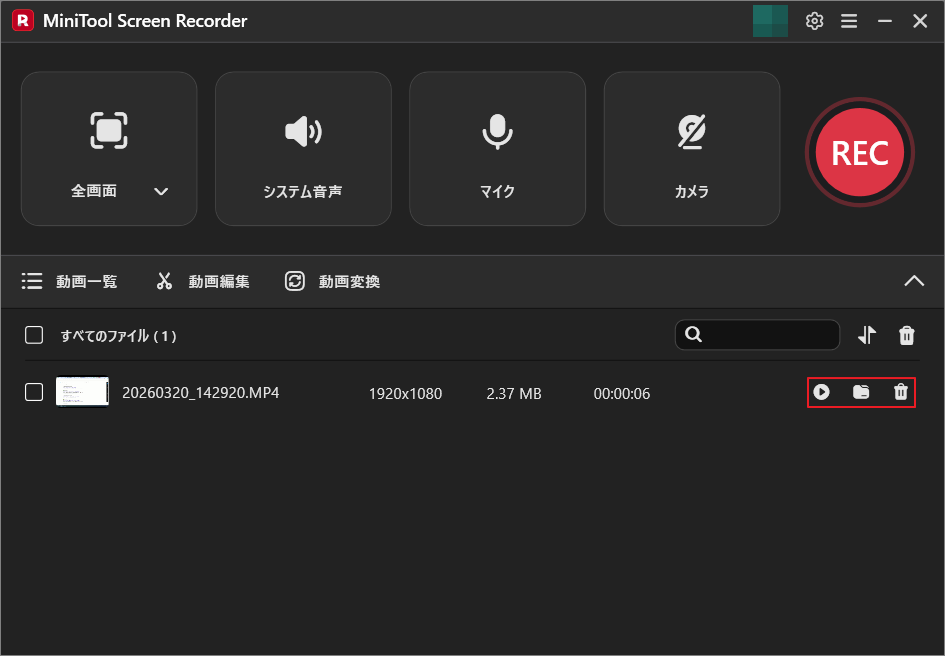
上記の手順を完了すれば、録画した番組をいつでもどこでも楽しむことができます!
追加ヒント:録画した動画を編集する
Hisenseテレビ番組の録画が完了した後、その素材を編集して動画集にしたい場合は、MiniTool MovieMakerが役立ちます。
MiniTool MovieMakerは、豊富な機能を備えた無料の動画編集ソフトです。基本的な編集機能として、動画のトリミング、分割、反転、逆再生、回転に加え、再生速度の調整や複数の動画クリップの結合が可能です。さらに、動画にBGMを追加したり、クリップ間にトランジション効果を挿入したり、楽しいスタンプを追加して動画の視覚的な魅力を高めることもできます。
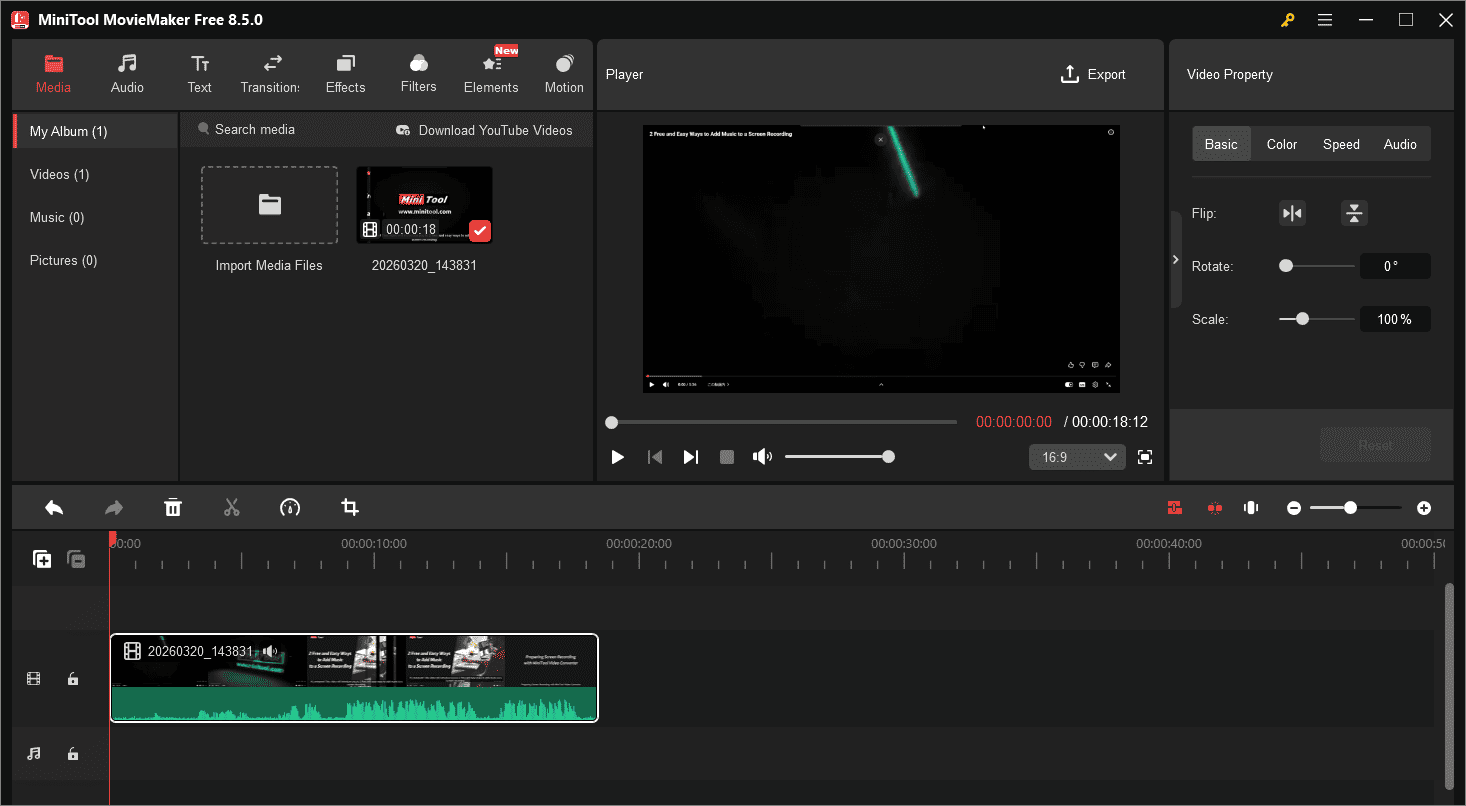
高度な編集ニーズに対応するため、MiniTool MovieMakerではタイムライン上でのコピー&ペースト、フォトコラージュの作成、高解像度編集が可能です。また、動画へのテキストオーバーレイ、マルチトラック編集、オーディオの重ね合わせなどの高度な機能もサポートしています。さらに、このアプリは MP4、MOV、MKV、AVI、MP3、PNG、JPG などの主要なデジタルフォーマットに対応しており、GIFアニメーションの編集も可能です。
編集完了後、フォーマット、フレームレート、画質、ビットレートなどの出力パラメータをカスタマイズし、ニーズに最適な動画ファイルを生成できます。
MiniTool MovieMakerには広告、バンドルソフト、ウォーターマークが一切なく、クリーンでストレスのない使用体験を提供します。下のダウンロードボタンをクリックして、ぜひお試しください!
MiniTool MovieMakerクリックしてダウンロード100%クリーン&セーフ
結論
このガイドでは、Hisenseテレビの番組を録画する主な2つの方法について解説しました。テレビに標準搭載されているPVR機能を使った手軽な録画でも、パソコンを接続して画面録画ソフトでより多様なコンテンツをキャプチャする場合でも、素晴らしい瞬間をすべて簡単に残すことができます。
MiniTool Screen RecorderやMiniTool MovieMakerの使用中に何かご不明な点やご意見がございましたら、お気軽にsupport@minitool.comまでご連絡ください。