

Amazon Prime Videoのお気に入り作品をオフラインで保存したいのに、公式ダウンロードには視聴期限があり、不便に感じていませんか?また、画面録画を試しても黒い画面しか映らず、困っている方も多いでしょう。本記事では、黒画面になる原因を解説するとともに、MiniTool Screen RecorderとOBS Studioを使ってWindowsでAmazon Prime Videoを録画する方法を紹介します。
Amazon Prime Videoとは
Amazon Prime Video(プライム・ビデオ)は、Amazonが提供する定額制の動画配信サービスです。映画やオリジナルドラマ、アニメ、バラエティ番組はもちろん、一部のスポーツ中継のライブ配信にも対応しており、レンタルや購入で視聴できる作品も用意されています。パソコンのWebブラウザだけでなく、iOSやAndroidのスマートフォン・タブレット、さらにはスマートTVやゲーム機など、幅広いデバイスで楽しめる点も魅力です。
こうした便利さから多くのユーザーに利用されている一方で、「お気に入りの作品を手元に残しておきたい」「通信環境がない場所でもオフラインで見たい」と考える方も少なくありません。次の章では、Amazon Prime Videoの録画が実際に可能なのかどうかを見ていきましょう。
Amazon Prime Videoの録画は可能?
結論から言うと、Amazon Prime Videoの録画は可能です。Prime Video自体には録画機能が搭載されていませんが、サードパーティ製の画面録画ソフトを利用することで、視聴中の映像を保存できます。
実はPrime Videoには、オフライン視聴向けのダウンロード機能も用意されています。ただし、この機能は主に公式アプリでのみ利用でき、多くのWebブラウザ環境には対応していません。加えて、ダウンロードした作品の視聴期限は基本的に30日間で、一度再生を開始すると48時間以内に見終える必要があるなど、いくつかの制約があります。
そのため、ブラウザで視聴している場合やダウンロード機能が使えない環境では、画面録画が現実的な代替手段になります。
録画時に黒い画面になるのはなぜ?
Amazon Prime Videoを録画してみると、映像の代わりに黒い画面しか記録されていないことがあります。これには主に3つの原因が考えられます。
DRM(デジタル著作権管理)による保護
Prime VideoはHDCP(High-bandwidth Digital Content Protection)などのDRM技術を用いて、コンテンツを無断複製から守っています。録画ソフトが映像信号を取得しようとしても、保護された再生経路によって映像レイヤーへのアクセスがブロックされ、結果として黒い画面になってしまうのです。
ハードウェアアクセラレーションの影響
一部のWebブラウザは、GPUを使って動画のデコードや描画を行うハードウェアアクセラレーション機能を備えています。DRM保護されたコンテンツを再生する際、映像は「セキュアな再生経路」を通じて処理されるため、録画ソフトが映像を取得できず、黒画面になるケースがあります。
ブラウザ側のセキュリティ制限
ブラウザによっては、保護されたストリーミングコンテンツのキャプチャを制限するセキュリティ機構が組み込まれています。これが原因で、特定のブラウザで直接録画すると黒画面になってしまうことがあります。
黒画面を避けてきれいに録画するには、DRM保護されたコンテンツにも対応した録画ソフトを選び、必要に応じてシステムやブラウザの設定を調整することが重要です。
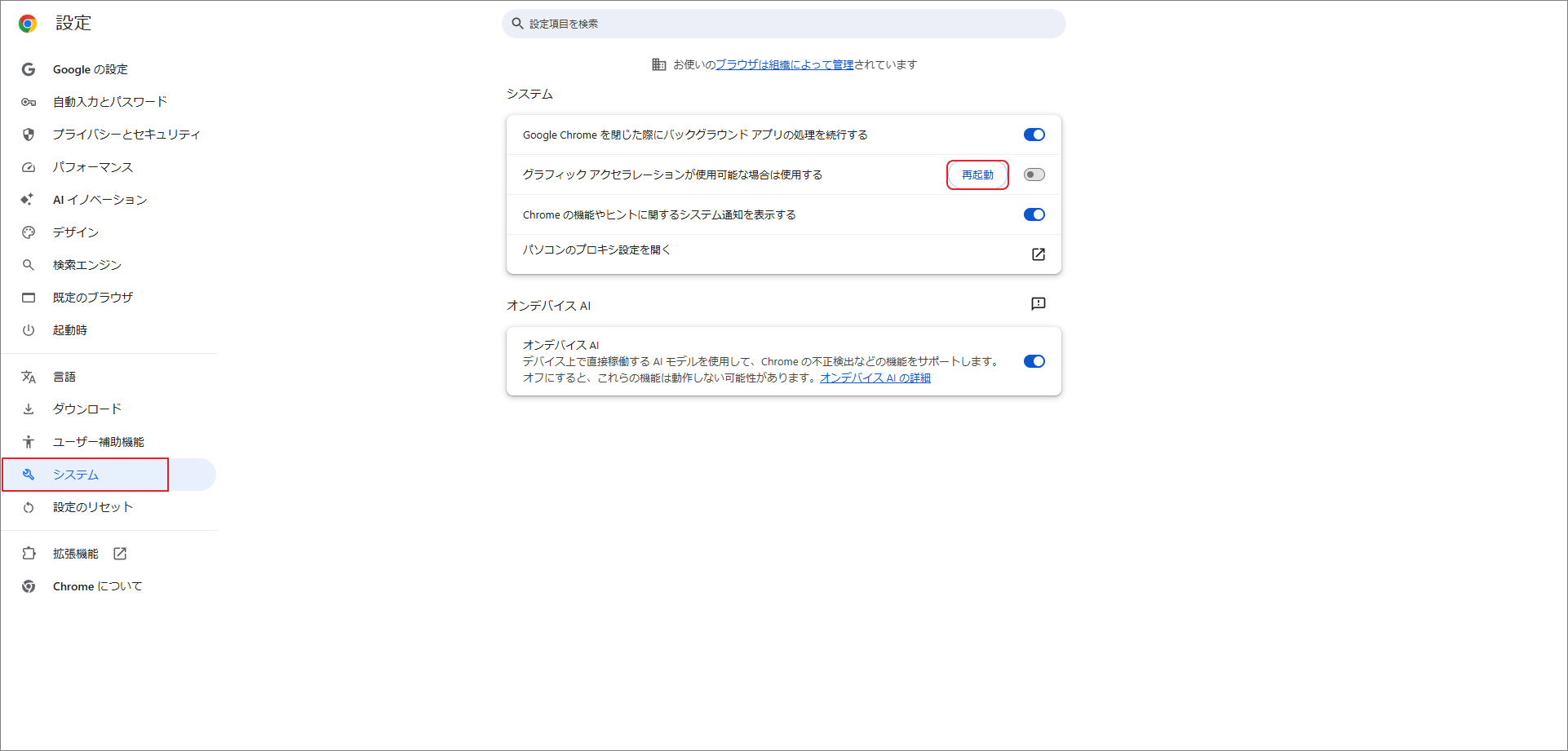
ブラウザでAmazon Prime Videoを録画する場合、ハードウェアアクセラレーションをオフにすることで黒画面の問題が解消されることがあります。ここではGoogle Chromeを例に、設定手順を紹介します。
Chromeを開き、右上の「Google Chromeの設定」(縦三点アイコン)をクリックします。展開されたメニューから「設定」を選択し、「システム」に進みます。「グラフィック アクセラレーションが使用可能な場合は使用する」をオフにし、「再起動」をクリックしてブラウザを再起動してください。
WindowsでAmazon Prime Videoを黒画面なしで録画する方法
黒画面が発生する原因と対処法がわかったところで、実際にWindowsでAmazon Prime Videoを録画する手順を見ていきましょう。ここでは、初心者にもおすすめの録画ソフトとして「MiniTool Screen Recorder」と「OBS Studio」の2つをご紹介します。それぞれの特徴と使い方を順番に解説します。
方法1:MiniTool Screen Recorderを使う
無料で使える画面録画ソフトと聞いて、まず名前が挙がるのがMiniTool Screen Recorderです。完全無料でありながら、豊富で使いやすい機能を備えており、Amazon Prime Videoの録画にも最適なツールです。
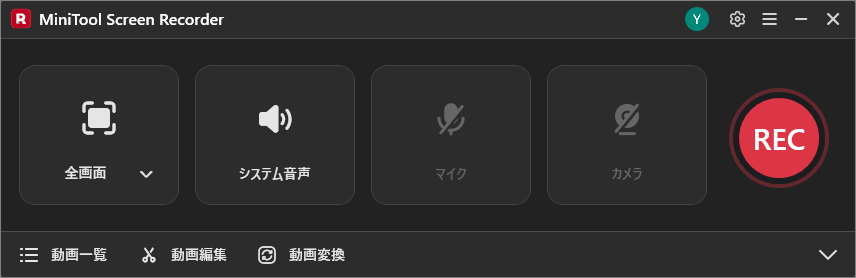
まず、MiniTool Screen Recorderは録画範囲や音声設定を柔軟にカスタマイズできます。全画面、任意の範囲選択、Webカメラのみの録画などから選べるため、Prime Videoをフル画面で録画したり、任意のウィンドウ内だけで録画したり、リアクション動画用にWebカメラと組み合わせたりすることも可能です。また、システム音声とマイク音声も個別または同時にオン・オフできます。
さらに、フレームレートや画質(オリジナル・標準・高画質など)を細かく調整できるほか、録画時間をあらかじめ設定しておく機能もあり、長時間の録画にも便利です。
このほか、描画・図形・矢印・ステップ番号・テキスト・ホワイトボードなど、リアルタイムで注釈を加えられる画面注釈機能も搭載しています。最大4K解像度に対応し、録画時間の制限や透かし、目立つ遅延もなく録画できます。録画データはMP4形式で保存されるため、後から編集したり共有したりするのも簡単です。
こうした機能により、MiniTool Screen RecorderはAmazon Prime Videoはもちろん、Webサイトの動画、ライブ配信、デスクトップアプリ、ゲーム実況などの録画にも幅広く活用できます。直感的なインターフェースなので、初心者でも迷わず操作できるのも大きな魅力です。
それでは、MiniTool Screen Recorderを使ってAmazon Prime Videoを黒画面なしで録画する手順を見ていきましょう。
ステップ1:ダウンロードとインストール
下のボタンからMiniTool Screen Recorderをダウンロードし、画面の指示に従ってパソコンにインストールします。
MiniTool Screen Recorderクリックしてダウンロード100%クリーン&セーフ
ステップ2:録画範囲を選択する
ブラウザまたはデスクトップアプリでAmazon Prime Videoを開き、録画したい作品を表示します。続いてMiniTool Screen Recorderを起動します。
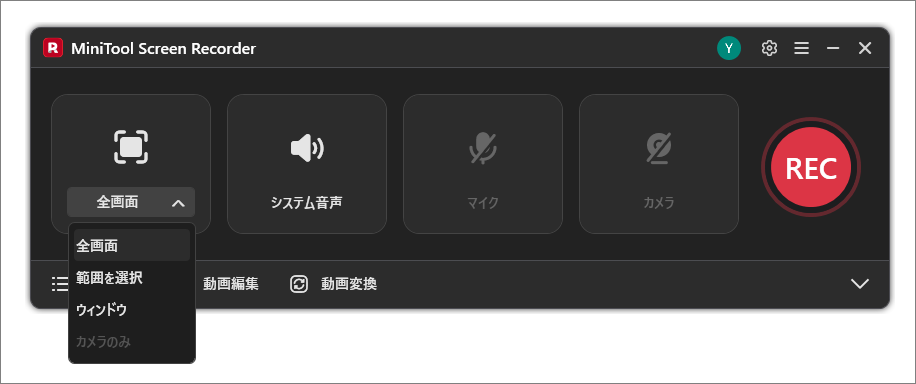
初期設定では「全画面」モードになっています。画面全体を録画したい場合はそのままで問題ありません。ウィンドウ内だけを録画したい場合は、「全画面」のプルダウンから「範囲を選択」を選び、マウスをドラッグして映像ウィンドウに合わせて範囲を調整してください。
ステップ3:音声を確認する
システム音声とマイク音声は初期状態でオンになっています。実況やコメントを加えたい場合はマイクをオンのままにしておきましょう。
Prime Videoの音声のみを録画したい場合は、マイクアイコンをクリックしてオフにしてください。
ステップ4:詳細設定を調整する
インターフェース右上の歯車アイコンをクリックすると、設定画面が開きます。ここでフレームレートや画質、録画時間、ショートカットキーなどを変更できます。
多くの場合、初期設定の25fps・標準画質でも十分きれいでスムーズな録画が可能です。「フレームレート」や「画質」のプルダウンから設定を変更することもできます。
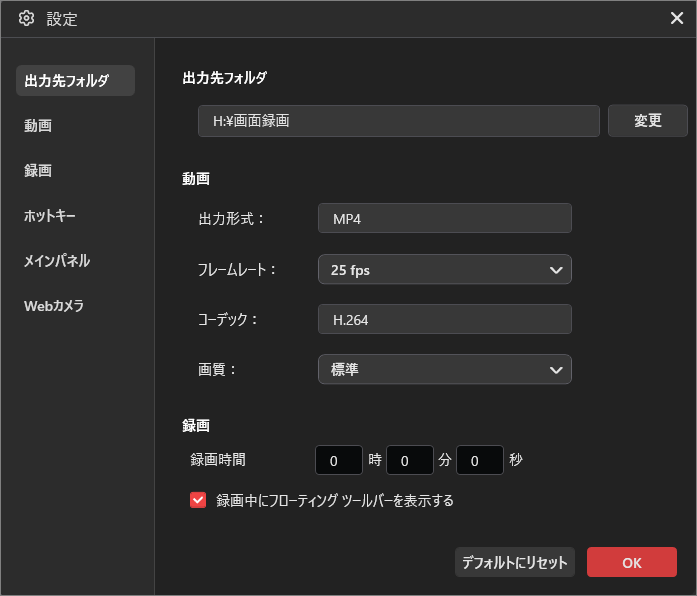
「録画」欄までスクロールすると、録画時間をあらかじめ指定できます。設定した時間になると、録画は自動的に停止・保存されます。設定を変更したら、「OK」をクリックして保存してください。
ステップ5:録画の開始と停止
インターフェース上の赤い「REC」ボタンをクリックするか、初期設定のショートカットキー「F6」を押します。3秒のカウントダウンの後、自動的に録画が始まるので、Amazon Prime Videoを最初から再生してください。
広告や不要な部分をスキップしたい場合は「F9」で録画を一時停止・再開できます。録画を終えるときは、もう一度「F6」を押してください。
ステップ6:録画データの再生・確認・削除
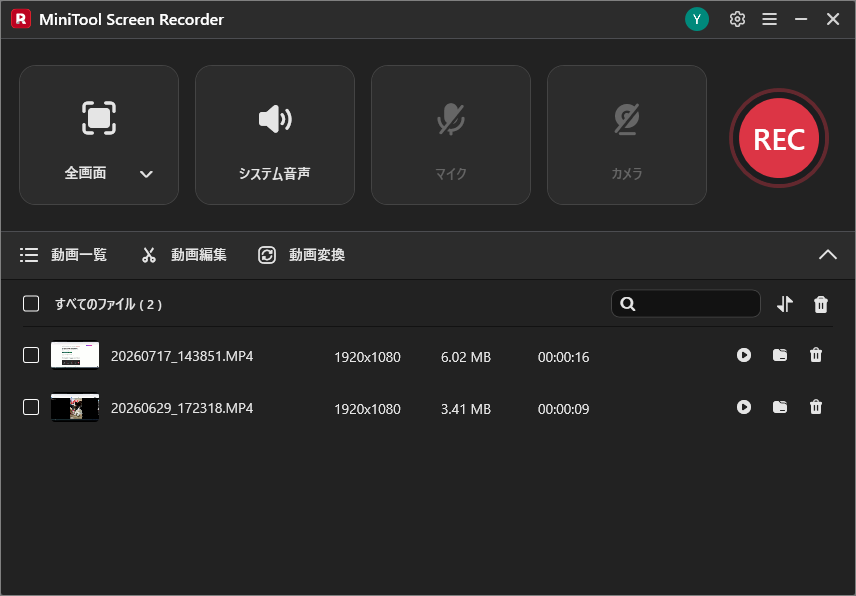
録画が完了すると、インターフェースの動画一覧の一番上に最新の録画データが表示されます。「再生」アイコンをクリックするとプレビューできます。「フォルダ」アイコンをクリックすると、保存場所を開けます。
録画内容に満足できなかった場合は、「削除」アイコンをクリックし、「ローカルファイルも削除されます」にチェックを入れて確定すれば、パソコンからも完全に削除できます。
ステップ7:録画データを編集する(任意)
お気に入りのAmazon Prime Videoを録画し終えたら、動画を編集したくなることもあるでしょう。例えば、冒頭や末尾の不要な部分をカットしたり、間延びした箇所を取り除いたりすることで、より見やすい動画に仕上げられます。そんなときにおすすめなのが、高機能な動画編集ソフト「MiniTool MovieMaker」です。
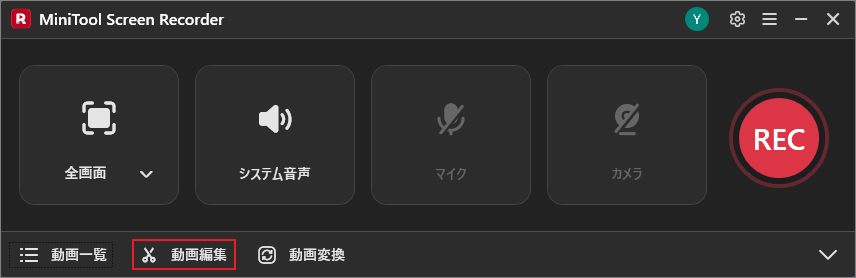
MiniTool Screen Recorderのメイン画面下部にある「動画編集」ボタンをクリックすると、専用の動画編集ツールが起動します。豊富な編集機能を使って、録画した動画をさらに磨き上げてみましょう。
方法2:OBS Studioを使う
OBS Studioは、もう一つの無料かつ高機能な画面録画ソフトです。オープンソースかつクロスプラットフォーム対応で、Windows・macOS・Linuxのいずれでも利用できます。初心者にとってはやや学習コストが高いものの、その強力な機能から多くのユーザーに支持されています。
OBS Studioは映像・音声のキャプチャとミキシングに優れており、画面全体はもちろん、特定のアプリケーションウィンドウ、Webカメラ、マイク、システム音声などを組み合わせて録画できるため、Amazon Prime Videoの録画にも適しています。
さらに、解像度・フレームレート・映像/音声エンコーダー・音声サンプルレートなど、詳細な録画設定を細かく調整可能です。出力形式もMP4、MOV、FLV、MKV、TSなど複数から選べます。最大60fps・1080p解像度に対応しているため、高画質でスムーズなAmazon Prime Videoの録画が可能です。
それでは、OBS Studioを使ってAmazon Prime Videoを黒画面なしで録画する詳しい手順を見ていきましょう。
ステップ1:OBS Studioをダウンロードする
OBS Studio公式サイト(https://obsproject.com/)にアクセスし、この無料録画ソフトをダウンロードします。インストール後、プログラムを起動してください。
初回起動時に「自動設定ウィザード」が表示された場合は、閉じてメイン画面に進んで構いません。
ステップ2:シーンと録画ソースを追加する
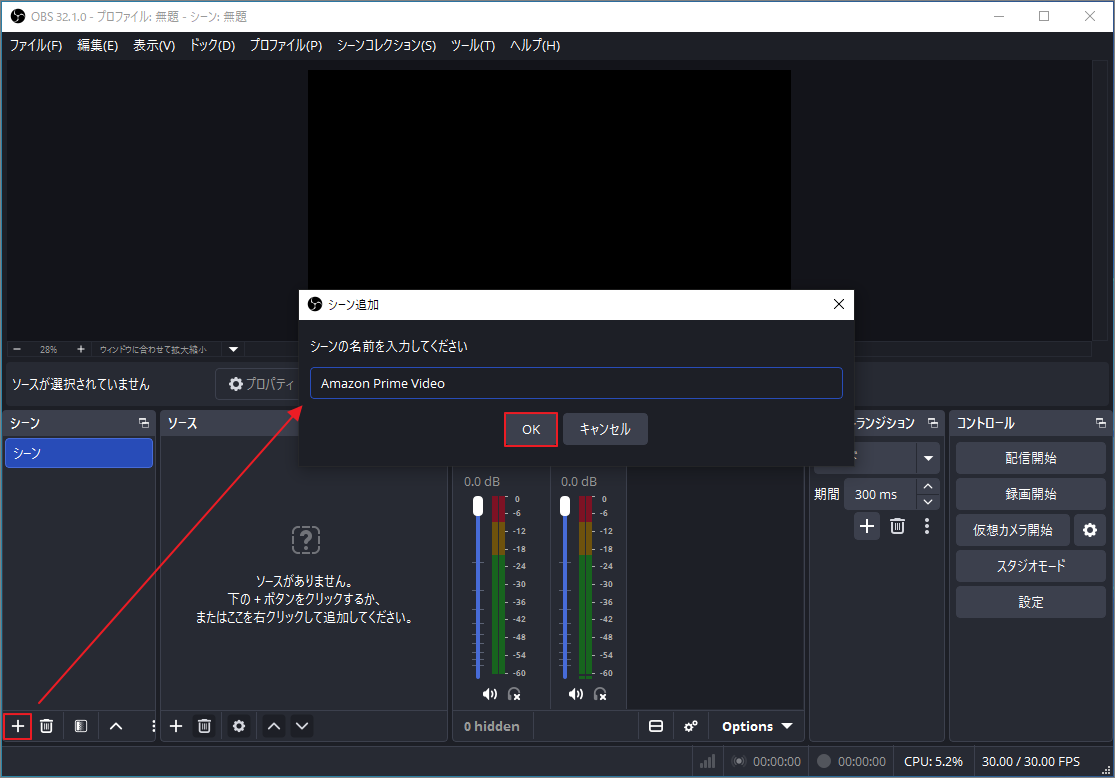
ブラウザでAmazon Prime Videoを開き、録画したい作品を準備します。OBS Studioの「シーン」ボックス下部にある「+」アイコンをクリックし、シーン名を入力して「OK」をクリックし、Amazon Prime Video用のシーンを作成します。
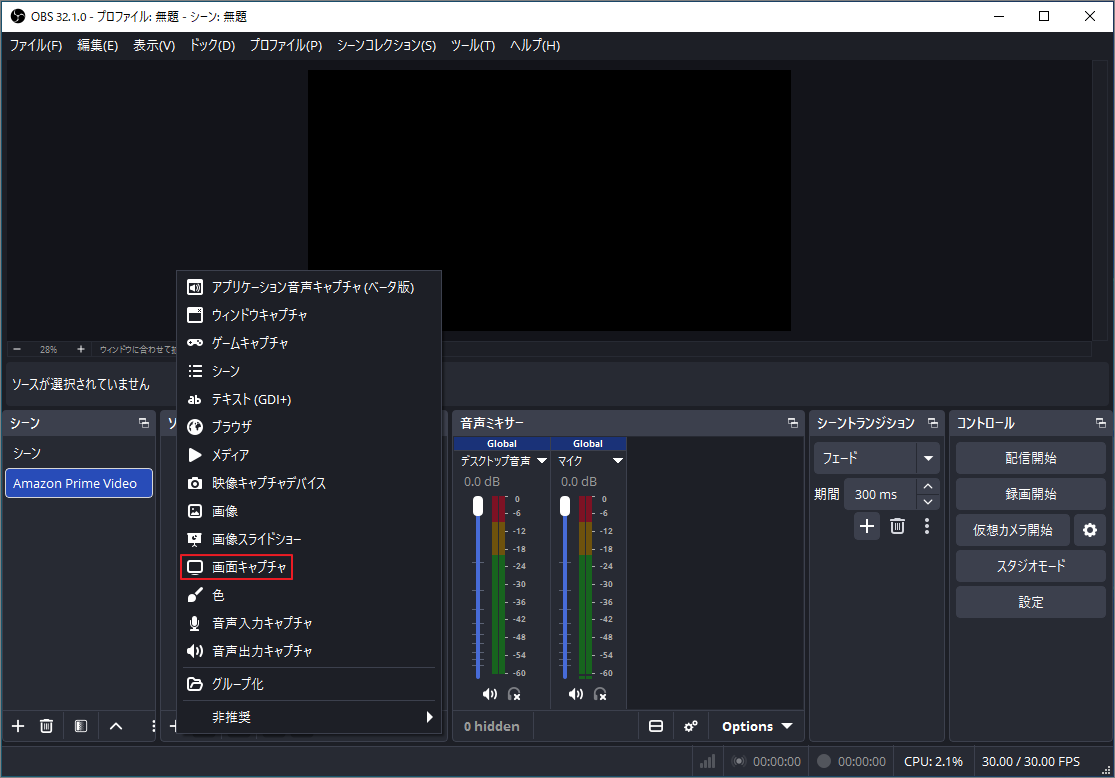
次に「ソース」ボックスの「+」アイコンをクリックし、「画面キャプチャ」を選択すると画面全体を録画対象にできます。「新規作成」のままポップアップウィンドウで「OK」をクリックします。モニターが複数ある場合は、正しいディスプレイを選択し「OK」で確定してください。
別の方法として、ソースで「ブラウザ」を選ぶこともできます。この場合、黒画面を防ぐためブラウザ側のハードウェアアクセラレーションを無効化しておくことを忘れないでください。ポップアップウィンドウで「OK」をクリックした後、URL欄にAmazon Prime VideoのURLを貼り付け、必要に応じて幅と高さを調整し、「OK」をクリックして設定を保存します。
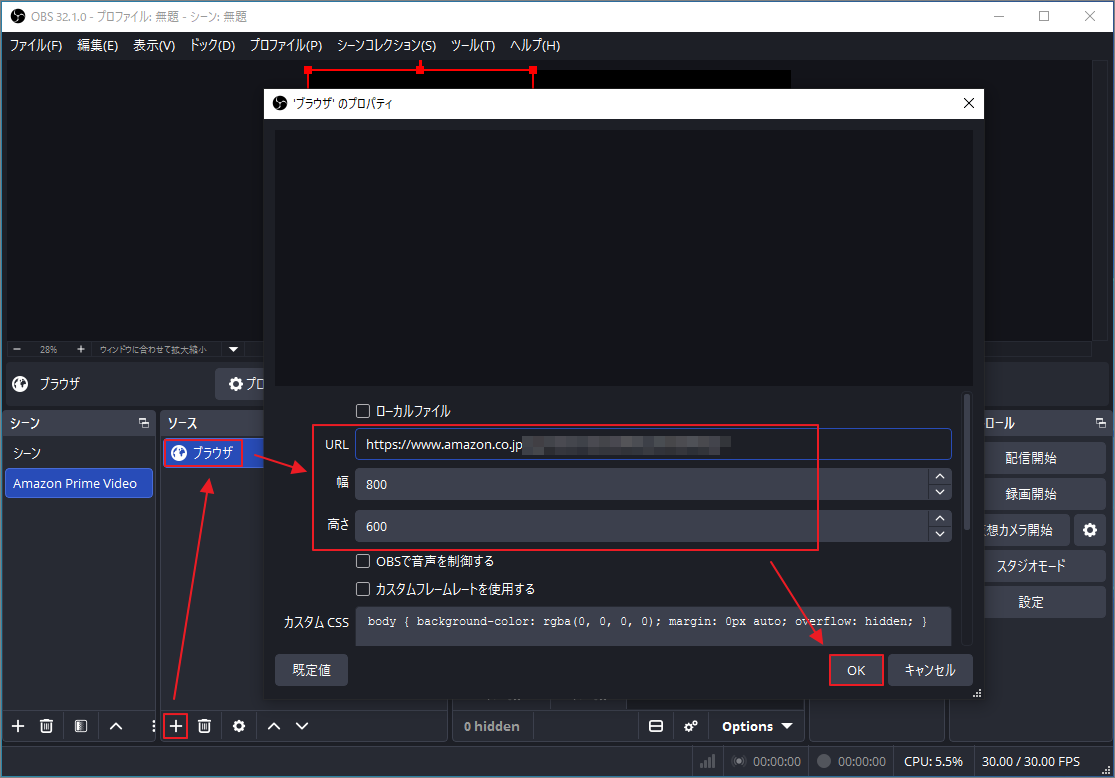
設定が完了すると、OBSのプレビュー画面にAmazon Prime Videoのシーンが表示されます。実況やコメントを加えたい場合は、マイク入力もソースに追加しておきましょう。
ステップ3:詳細設定を調整する
インターフェース右下の「設定」をクリックします。「出力」タブで、録画形式を選択します。互換性の高いMP4形式がおすすめです。あわせて希望の録画画質も選択してください。
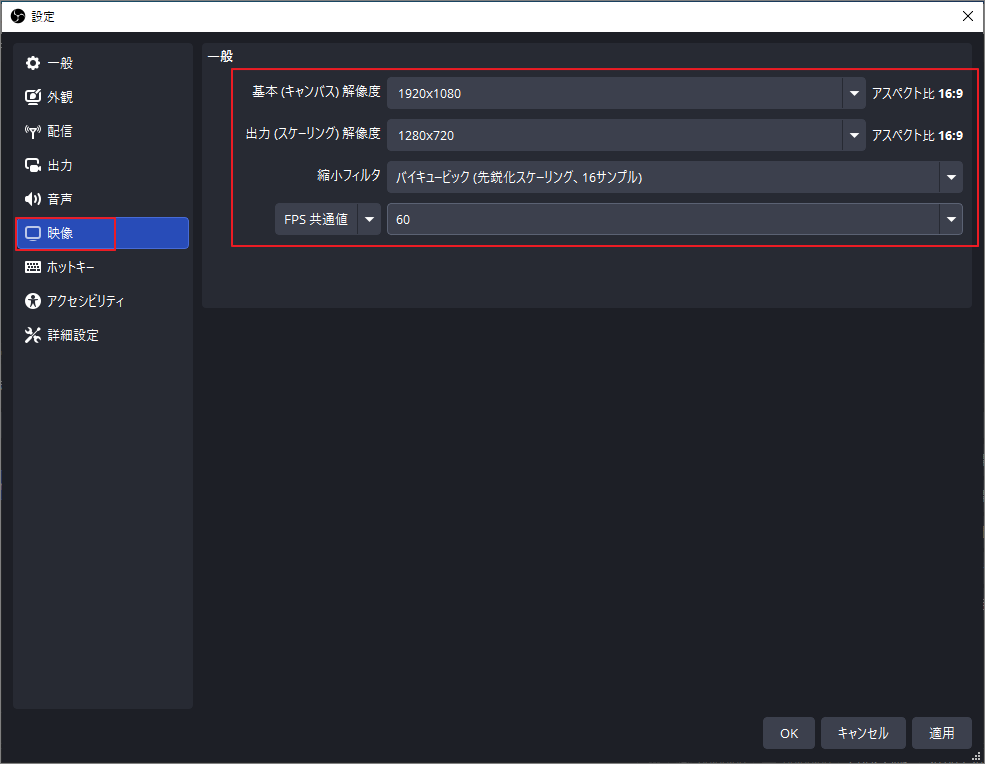
続いて「映像」タブに切り替え、解像度とフレームレートを調整します。「基本(キャンバス)解像度」は使用しているディスプレイの解像度に合わせ、「出力(スケーリング)解像度」はフルHDにするため「1920×1080」に設定します。より滑らかな再生のためには「60FPS」を選びましょう。設定が終わったら「OK」をクリックして保存します。
ステップ4:録画の開始・停止・確認
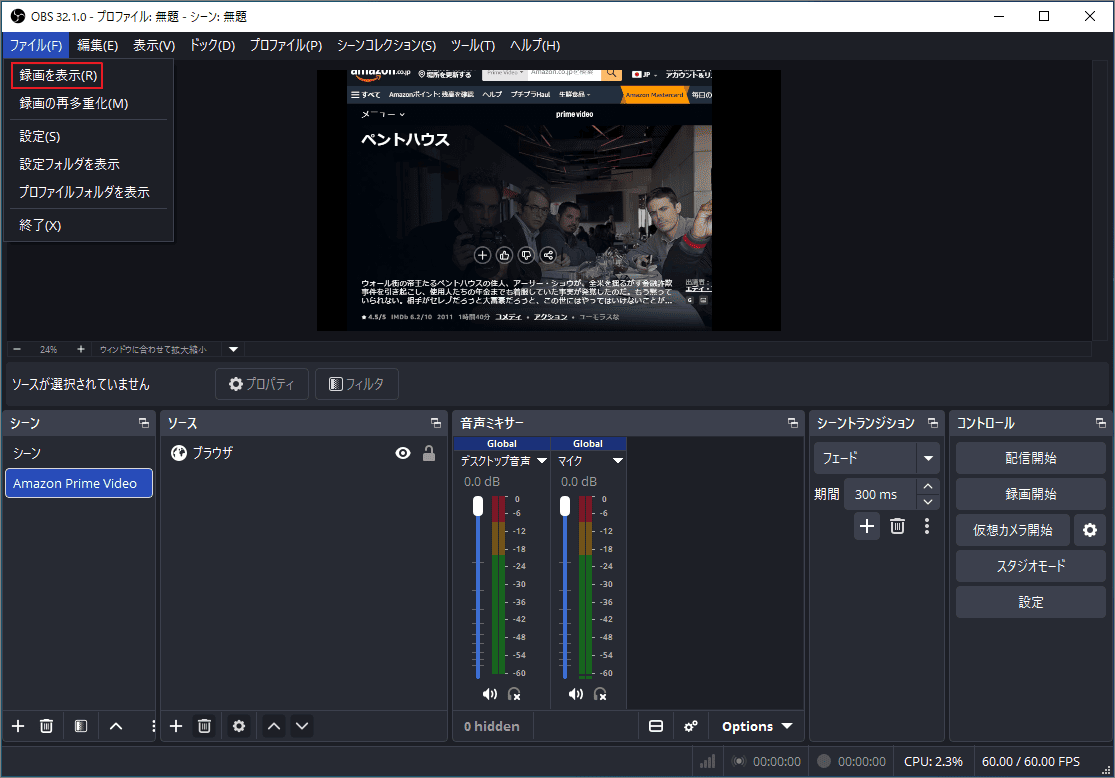
インターフェース右側の「録画開始」をクリックし、Amazon Prime Videoを最初から再生します。録画が終わったら「録画停止」をクリックしてください。録画データを確認するには、メニューの「ファイル」から「録画を表示」をクリックします。フォルダが開いたら、録画ファイルを開いてプレビューできます。
OBS Studioには編集機能が搭載されていないため、録画した動画をトリミングしたり手を加えたりしたい場合は、先ほど紹介したMiniTool MovieMakerを利用するとよいでしょう。
まとめ
本記事では、Amazon Prime VideoをWindowsで録画する方法として、MiniTool Screen RecorderとOBS Studioという2つのツールを紹介しました。手軽に始めたい初心者の方にはMiniTool Screen Recorderがおすすめです。一方、より高度な設定を求める方にはOBS Studioが向いていますが、その分操作にはやや慣れが必要です。ご自身の目的やスキルレベルに合わせて、最適なツールを選んでみてください。
MiniTool Screen RecorderやMiniTool MovieMakerの利用中に、ご意見やお困りごとがございましたら、お気軽にsupport@minitool.comまでご連絡ください。担当者が迅速に対応いたします。