

OBS Studioでゲーム実況やプレイ動画を録画する際、「ゲーム音だけを録音したい」と考える方は多いでしょう。しかし、設定を間違えると通知音やマイク音まで一緒に入ってしまうことがあります。本記事では、OBSでゲーム音のみを録音する方法を解説します。また、代替ソフト「MiniTool Screen Recorder」も紹介します。
OBSとは?
OBS Studio は、ゲーム録画やライブ配信で世界中のユーザーに利用されている無料のオープンソースソフトです。高品質な画面録画や配信が可能で、YouTube配信、ゲーム実況、オンライン授業の録画など幅広い用途に対応しています。
特に、音声ソースを細かく管理できる点が大きな特徴です。設定を工夫することで、ゲーム音のみを録音し、不要なシステム音やマイク音を除外できます。
OBSでゲーム音だけを録音する方法
ゲーム実況動画やプレイ動画を編集する際、ゲーム音だけを分離して録音できると編集作業が非常に楽になります。ここでは、OBSでゲーム音のみを録音するための具体的な手順を紹介します。
ステップ1:OBSの設定画面を開く
1. OBS Studio をダウンロードしてインストールします。
2. OBSを起動し、画面右下の「設定」をクリックします。
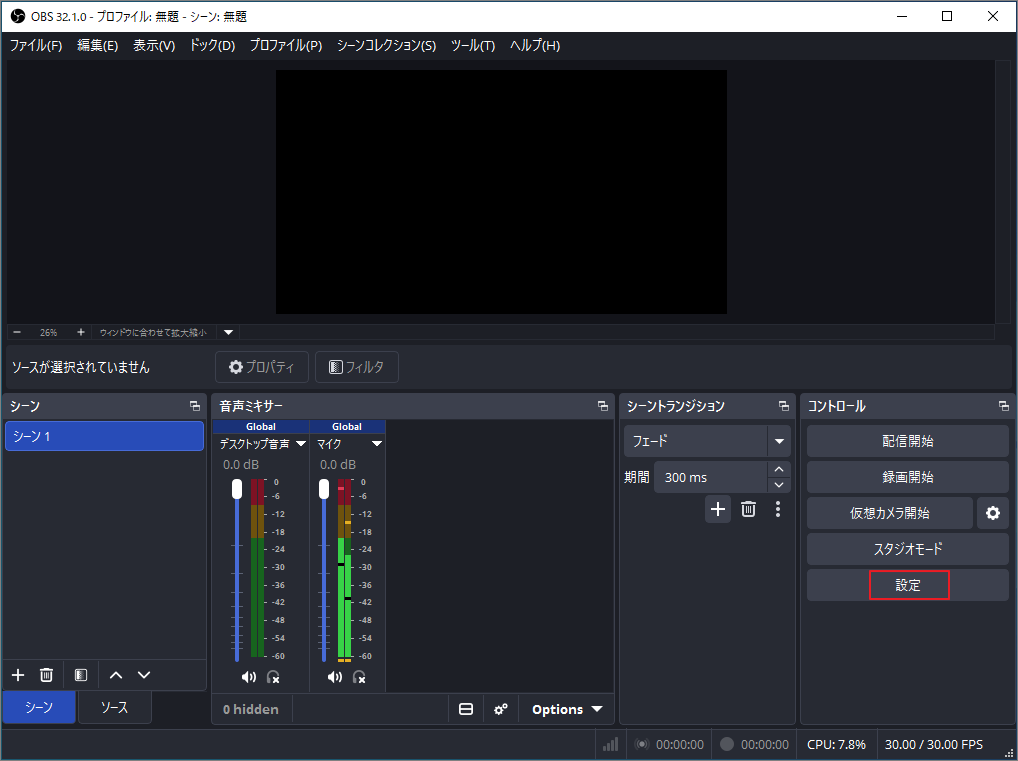
ステップ2:既定の音声デバイスを無効化する
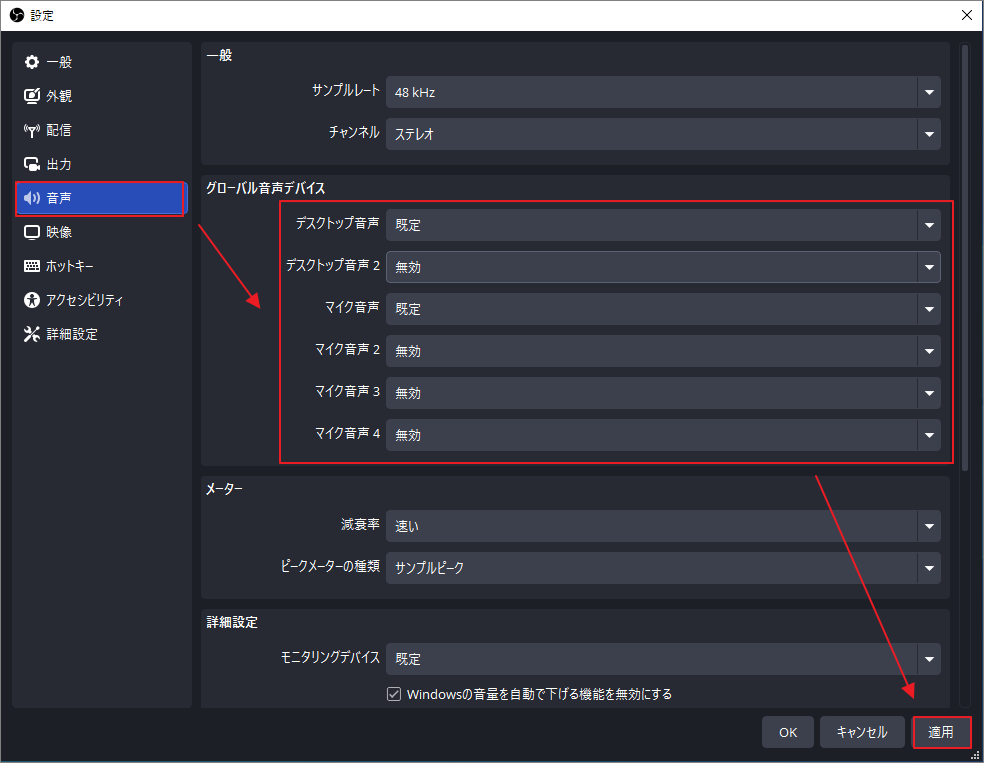
1. 左側メニューから「音声」をクリックします。
2. 「グローバル音声デバイス」の項目を探します。
3. 「デスクトップ音声」や「マイク音声」など、すべての項目を「無効」に設定します。
4. 「適用」→「OK」をクリックして変更を保存します。
この設定を行うことで、OBSがPC全体の音を自動で録音しなくなります。
ステップ3:ゲーム音声を個別ソースとして追加する
1. 事前に録音したいゲームを起動します。
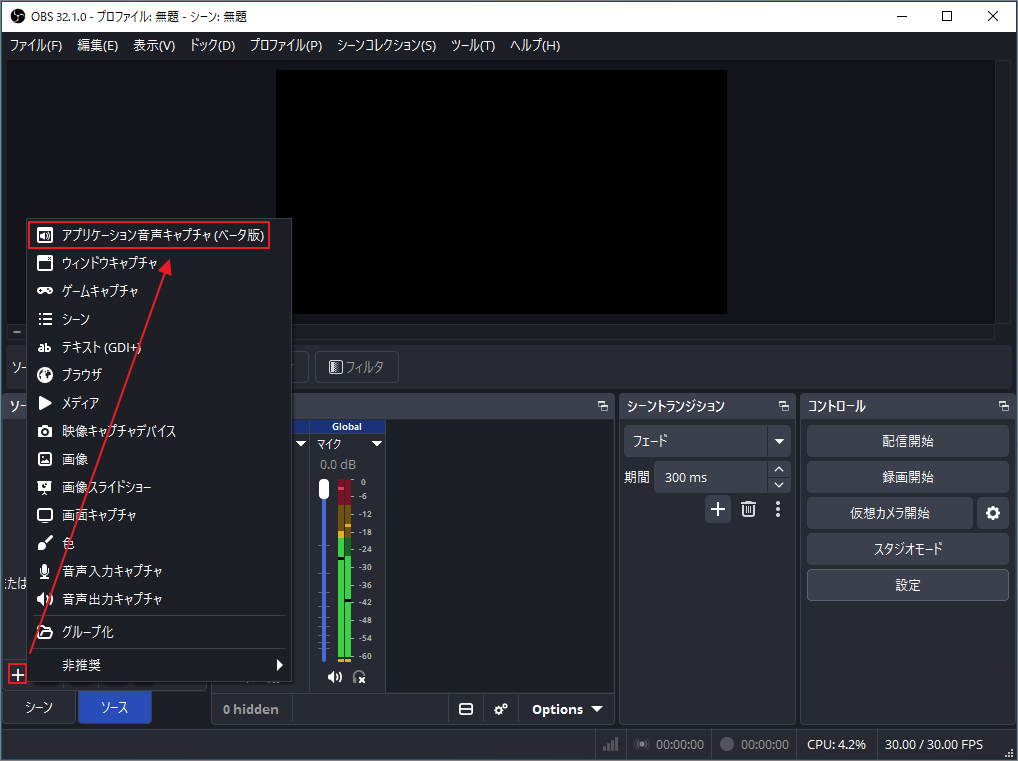
2. OBSの「ソース」欄にある「+」アイコンをクリックして「アプリケーション音声キャプチャ(ベータ版)」を選択します。
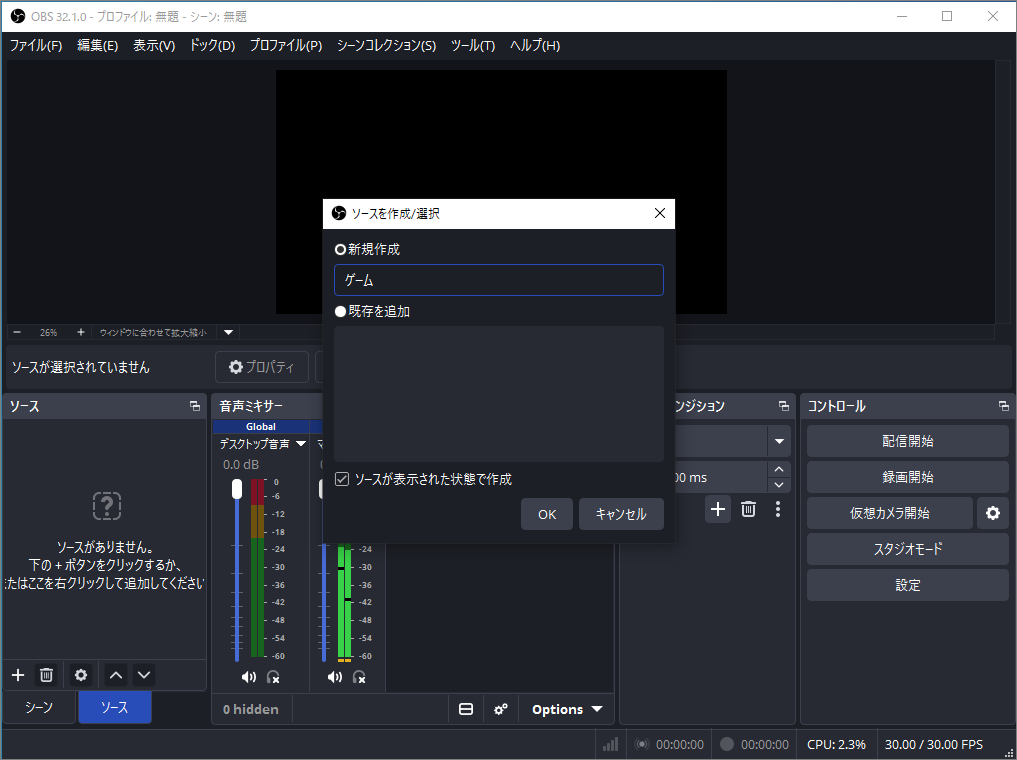
3. ソース名を入力して「OK」をクリックします。
4. 新しい画面に入り、「ウィンドウ」一覧から対象ゲームを選択して「OK」をクリックします。
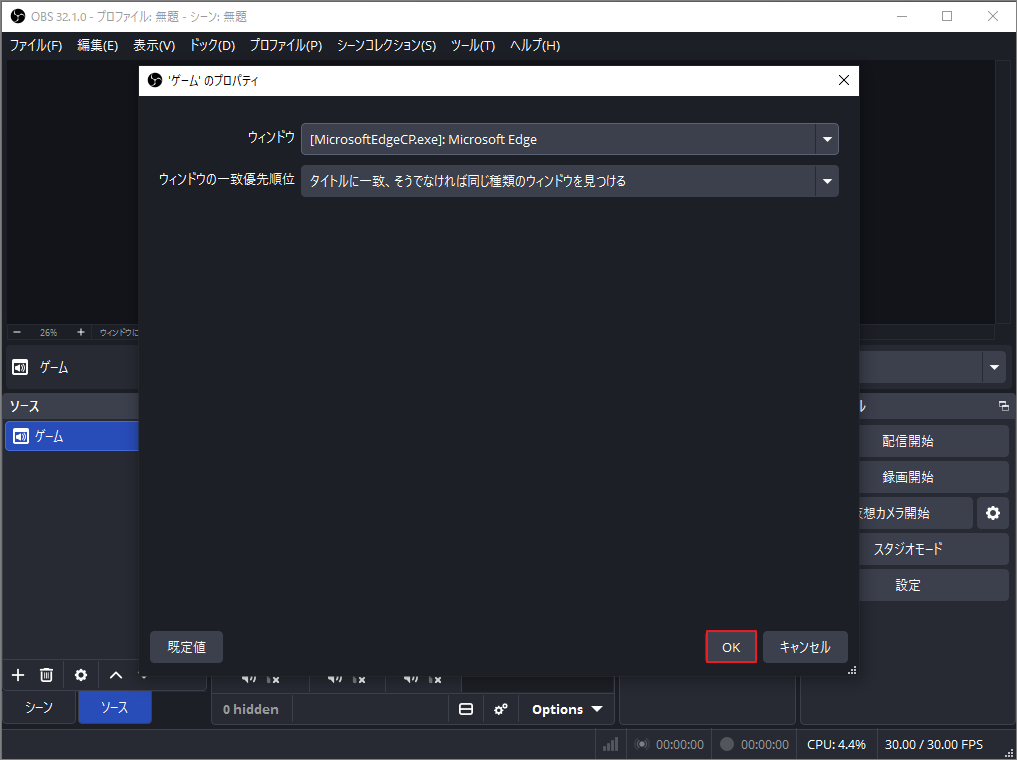
ステップ4:ゲーム音のみを録音する
1. 設定が完了したら、「録画開始」をクリックします。
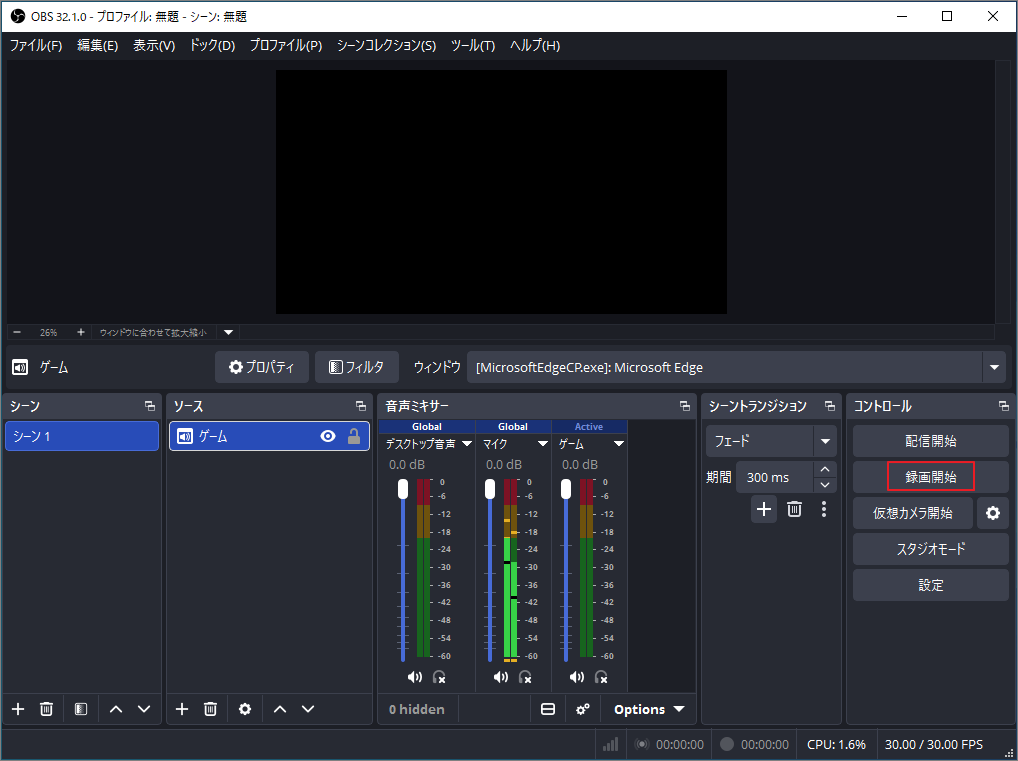
これで、ゲーム音だけを録音できる状態になります。
OBSの代替ソフト
OBSは非常に高機能ですが、初心者にとっては設定がやや複雑に感じることがあります。もっと簡単にゲーム音だけを録音したい場合は、別の録画ソフトを利用する方法もあります。
MiniTool Screen Recorderでゲーム音のみを録音する方法
MiniTool Screen Recorder は、初心者でも簡単に利用できる無料録画ソフトです。ゲーム録画だけでなく、オンライン会議、ライブ配信、Webカメラ録画などにも対応しています。特に、システム音とマイク音を個別に管理できるため、「ゲーム音だけ録音したい」という用途に適しています。
全画面・指定範囲・ウィンドウ・Webカメラなど多彩な録画モードに対応しており、ゲーム画面のみを録画したり、画中画形式で自分の解説映像を同時に録画したりすることもできます。さらに、注釈ツールを搭載しており、録画時間制限やウォーターマークなしで高画質録画を行えます。
次に、MiniTool Screen Recorderで録音する手順を紹介します。
ステップ1:ソフトをインストールして起動する
以下のボタンからソフトの最新インストールパッケージを入手し、指示に従ってインストールします。その後、ソフトを起動してメインインターフェースに入ります。
MiniTool Screen Recorderクリックしてダウンロード100%クリーン&セーフ
ステップ2:録画範囲と音声を設定する
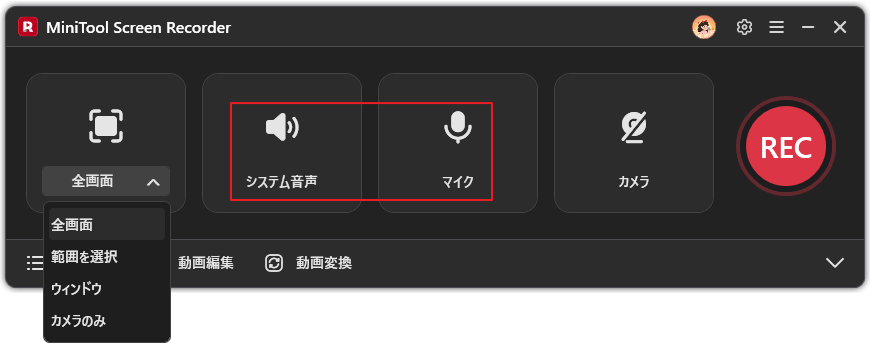
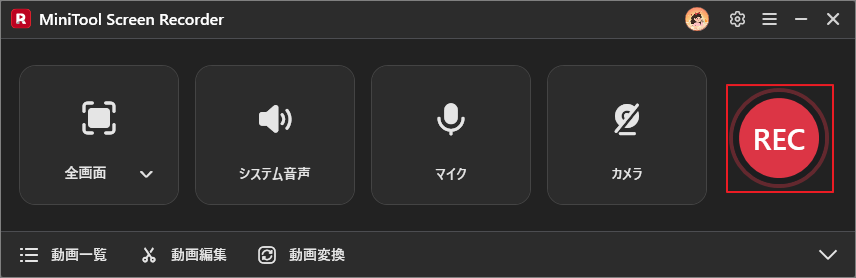
ソフトの初期設定では「全画面」モードになりますが、横にあるドロップダウンメニューを展開し、別の録画モードを選択することも可能です。
システム音声とマイク音声はデフォルトで両方オンになっています。ゲーム音のみを録音したい場合は、システム音声をオンのままにし、マイクをオフにしてください。
ステップ3:出力設定をカスタマイズする
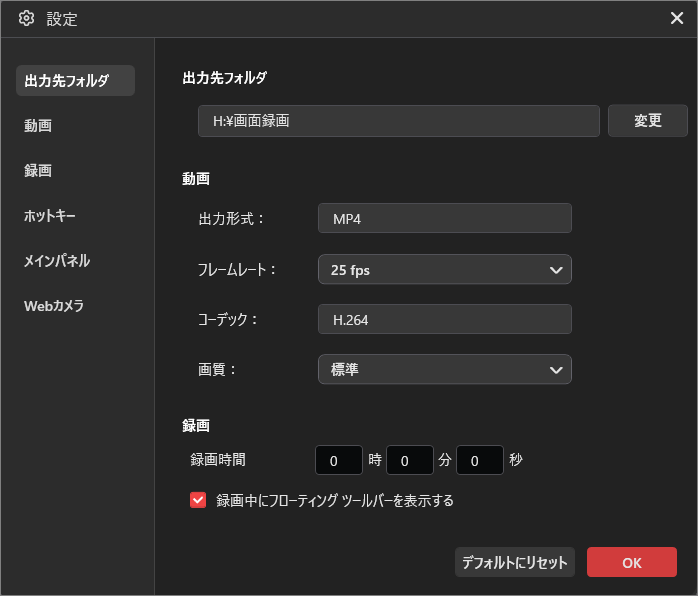
右上の歯車アイコンをクリックして設定画面を開きます。ここで保存先フォルダーや録画品質(標準、高画質、オリジナル)を設定できます。また、必要に応じてフレームレート(15fps、20fps、25fps、30fps、50fps)を調整することも可能です。
設定が完了したら、「OK」をクリックして保存します。
ステップ4:録画を開始・終了する
「REC」ボタンをクリックするか、「F6」キーを押します。3秒のカウントダウン後録画が開始されます。
録画したいゲームをすぐに開始してください。
録画終了時は「F6」キーを押します。
録画ファイルは「動画一覧」に保存されます。
ゲームの音声だけを録音したい?OBSでの設定方法とMiniTool Screen Recorderの使い方を学びましょう。
ゲーム音声録音を最適化するプロのコツ
ゲーム音声をクリアに録音するためには、いくつかのポイントを意識することが重要です。ここでは、録音品質を向上させるための実践的なテクニックを紹介します。
音量レベルを調整する
OBSの「音声ミキサー」で音量レベルを確認しましょう。音量が赤色ゾーンに入ると音割れが発生しやすくなります。理想的には、音量メーターが緑色〜黄色の範囲に収まるよう調整するのがおすすめです。
ノイズ抑制フィルタを使う
OBSにはノイズ抑制機能が搭載されています。背景ノイズや不要な雑音を軽減できるため、より聞きやすい音声になります。
手順は以下のとおりです。
1. OBSの音声ソースを右クリックします。
2. 「フィルタ」を選択します。
3. 「+」をクリックして「ノイズ抑制」を追加します。
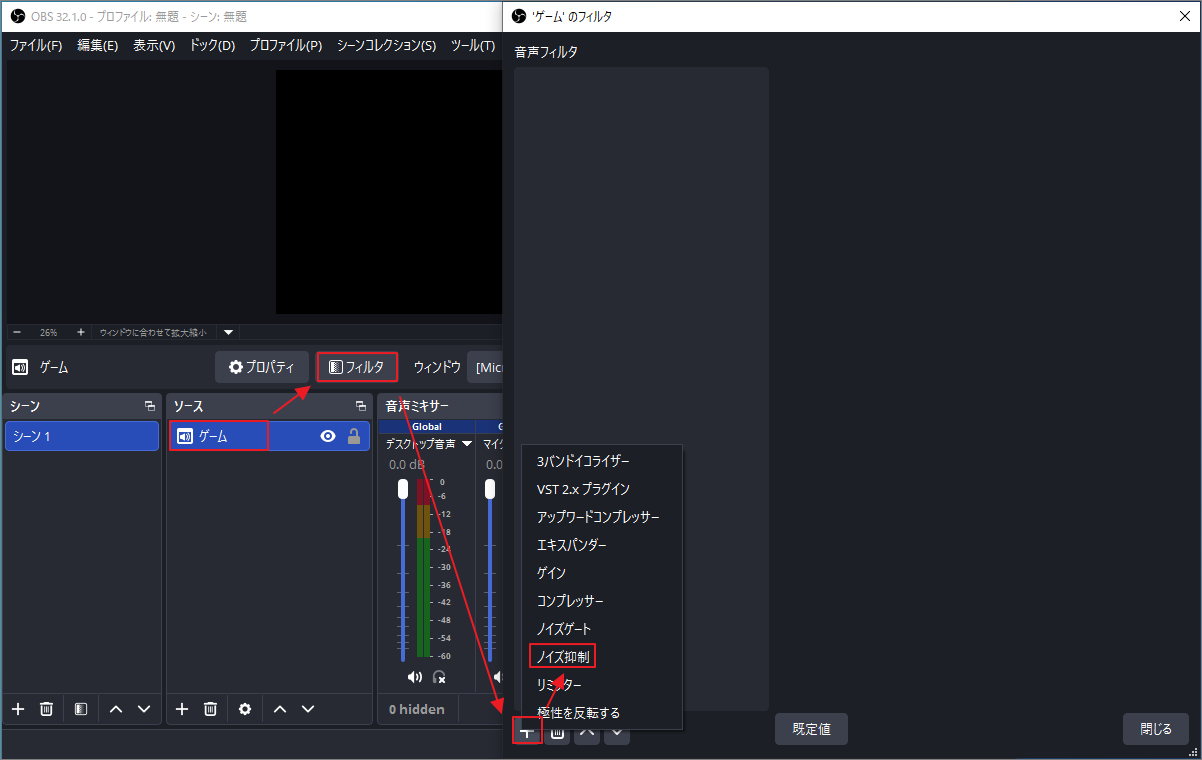
4. 名前を入力して「OK」をクリックします。
抑制レベルを調整する
以下の手順に従って抑制レベルを調整することもできます。
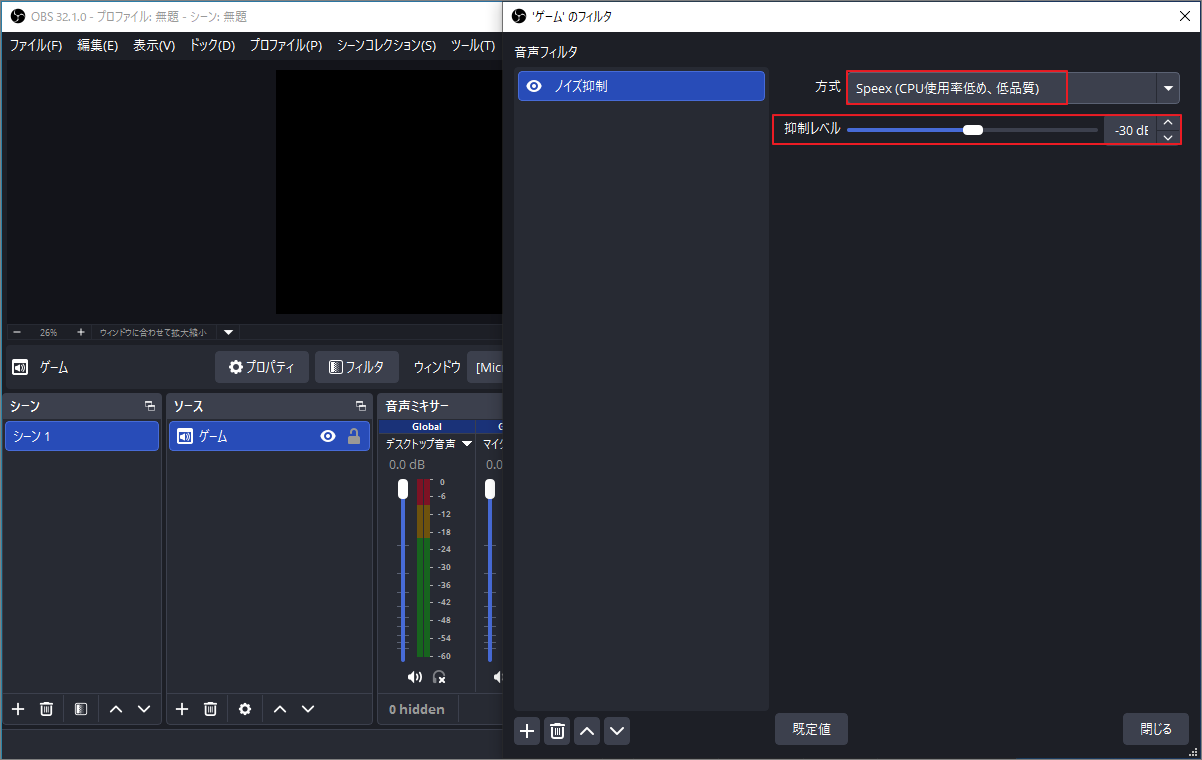
1.「方式」から「Speex」を選択します。
2. 抑制レベルを調整します。
3. 一般的には「-30dB」前後から試すのがおすすめです。
事前にテスト録音を行う
本番録画前に短時間のテスト録音を行い、音量バランスやノイズの有無、音割れ、不必要な音が混入していないかを確認しましょう。事前にチェックしておくことで、録画ミスを防ぎやすくなります。
まとめ
OBSを使えば、ゲーム音のみを録音して高品質なゲーム動画を作成できます。ただし、初期設定は少し複雑なため、初心者には難しく感じる場合もあります。その場合は、よりシンプルに操作できるMiniTool Screen Recorderを利用するのもおすすめです。
MiniTool Screen Recorderの使用中に何かご不明な点やご意見がございましたら、お気軽にsupport@minitool.comまでご連絡ください。