

Windowsで画面録画するとカクつく場合、その原因はCPUやGPUの負荷、録画設定、エンコード方式などにある可能性があります。本記事では、録画中のカクつきを抑える方法と、MiniTool Screen Recorder、Xbox Game Bar、Microsoft Clipchampなど、おすすめの画面録画ソフト6選を紹介します。
画面録画中に映像がカクつくと、動画の品質が低下してしまいます。以下では、画面録画がカクつく主な原因と、Windowsでスムーズに録画できるおすすめの画面録画ソフト6選を紹介します。
画面録画がカクつく原因
画面録画中のカクつきは、映像が途切れたり、コマ落ちしたり、映像と音声がずれたりする一般的な問題です。その結果、動画が見づらくなり、高品質なコンテンツを録画したい場合には大きな支障となります。
録画がカクつく原因を理解しておけば、問題を未然に防ぎ、よりスムーズに録画できるようになります。
1. CPUやGPUの使用率が高い
画面録画がカクつく原因として特に多いのが、CPUやGPUへの負荷です。
複数のアプリケーションを同時に実行していると、ほかの処理を行いながら動画データをエンコード(encode)するために、十分な処理能力を確保できない場合があります。
その結果、映像のカクつきやコマ落ちが発生したり、映像と音声の同期がずれたりすることがあります。
2.録画設定が高すぎる
4Kなどの高解像度や60FPSなどの高いフレームレート(frame rate)で録画すると、パソコンに大きな負荷がかかります。
パソコンのハードウェア性能が設定に追いつかない場合、録画中にパフォーマンスが低下し、映像がカクつくことがあります。
解像度やフレームレートを下げることで、システムへの負荷を軽減し、録画のパフォーマンスを改善できます。
3.エンコード方式が非効率
画面録画ソフトによっては、動画のエンコード処理が最適化されておらず、システムリソースに過度な負荷をかける場合があります。
エンコードには相応の処理能力が必要です。ソフトウェア側で処理が効率化されていないと、録画中のカクつきにつながる可能性があります。
そのため、エンコード処理が最適化された画面録画ソフトを選ぶことも重要です。
画面録画中のカクつきを抑える方法
画面録画がカクつく原因に対処することで、問題を軽減、あるいは解消できる場合があります。具体的には、次の方法を試してみてください。
- 不要なバックグラウンドアプリを終了する: 録画中に使用しないアプリケーションを終了し、システムリソースを確保します。
- 録画設定を下げる: 解像度を1080pまたは720pに下げ、フレームレートを60FPSから30FPSに変更すると、パソコンへの負荷を軽減できます。
- 最適化されたソフトを使用する: システムリソースを効率的に管理できる、軽量な画面録画ソフトを選びましょう。
- 十分なメモリとストレージ容量を確保する: 定期的に不要なファイルを整理し、必要に応じてメモリやストレージの増設・アップグレードを検討しましょう。録画中のパフォーマンス低下を防ぐのに役立ちます。
軽量で最適化された画面録画ソフトを使用することは、録画中のカクつきを抑えるための簡単かつ効果的な方法の一つです。
そこで、次のセクションでは、スムーズな画面録画に役立つおすすめのソフトを6つ紹介します。
Windows向け画面録画ソフトおすすめ6選
ここでは、Windowsでスムーズかつ安定した画面録画ができる、おすすめのソフト6選を紹介します。
- MiniTool Screen Recorder
- Xbox Game Bar
- Microsoft Clipchamp
- Snipping Tool
- OBS Studio
- Bandicam
それぞれの特徴を詳しく見ていき、自分の用途に合ったソフトを選びましょう。
MiniTool Screen Recorder
まずおすすめしたいのが「MiniTool Screen Recorder」です。
録画時間の制限やウォーターマークがなく、画面全体やWebカメラの映像を録画できるほか、両方を同時に録画してピクチャーインピクチャー形式で表示することもできます。
ライブ配信、動画、ゲームプレイ、オンライン会議、チュートリアルなど、さまざまな用途に対応し、音声録音の設定も柔軟に変更できます。システム音声とマイク音声を同時に録音することも、それぞれ個別に録音することも可能です。
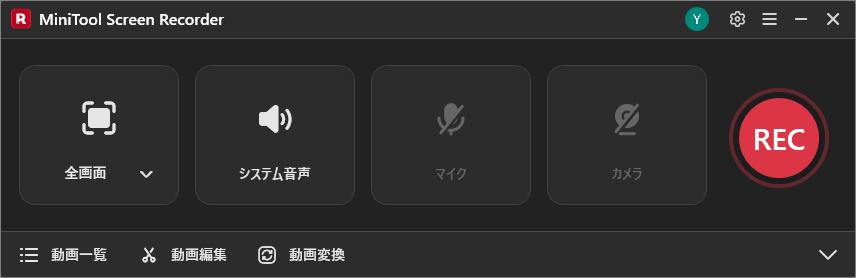
また、録画設定を細かくカスタマイズでき、複数のフレームレートから選択したり、動画品質を「オリジナル」「標準」「高品質」から設定したりできます。さらに、録画操作を素早く行えるように、ショートカットキーをカスタマイズすることも可能です。
そのほか、図形、テキスト、描画、ホワイトボード、手順番号などの注釈ツールが搭載されており、録画中に重要な情報を強調したり、リアルタイムでメモを追加したりできます。
このように、MiniTool Screen Recorderは、Windowsユーザーにとって使いやすい画面録画ソフトです。軽量な設計でシステムパフォーマンスへの影響を抑えながら、直感的なインターフェースと柔軟な録画設定を提供しているため、初心者から上級者まで幅広く利用できます。
メリット:
- 直感的なインターフェースで操作が簡単
- フレームレート、動画品質、録画時間などをカスタマイズ可能
- 注釈ツールやWebカメラ録画などの便利な機能を搭載
- 録画時間やウォーターマークの制限なし
- MP4形式で最大4Kの動画を録画可能
デメリット:
- Windowsのみ対応
MiniTool Screen Recorderで画面を録画する方法
ここでは、MiniTool Screen Recorderを使って、画面をスムーズに録画する手順を詳しく説明します。
手順1:ソフトをダウンロードしてインストールする
下のボタンをクリックして、MiniTool Screen Recorderをダウンロードします。次に、画面の指示に従ってパソコンにインストールします。
MiniTool Screen Recorderクリックしてダウンロード100%クリーン&セーフ
手順2:録画範囲を選択する
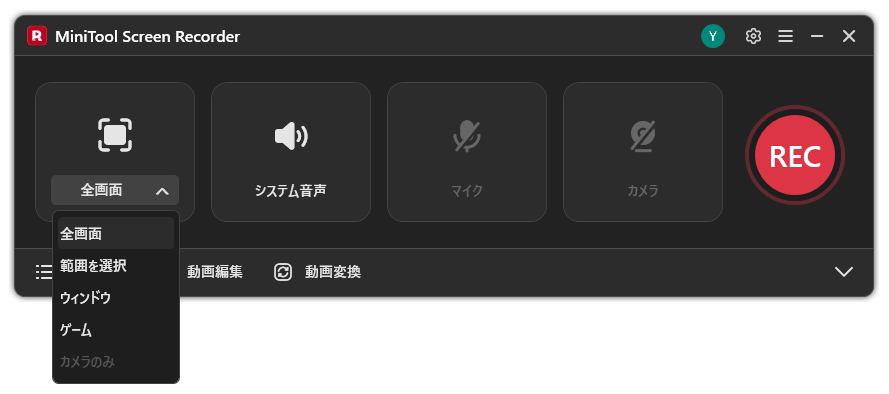
録画したい画面・ゲーム・アプリを開き、MiniTool Screen Recorderを起動します。
デフォルトでは全画面録画モードになっていますが、必要に応じて、「全画面」のメニューを展開し、「範囲を選択」「ウィンドウ」「ゲーム」など別の録画モードに切り替えることも可能です。
手順3:音声録音を設定する
デフォルトでは、画面の録画と同時にシステム音声とマイク音声の両方が録音されます。対応アイコンをクリックして自由にオン/オフすることができます。
手順4:その他の設定を調整する
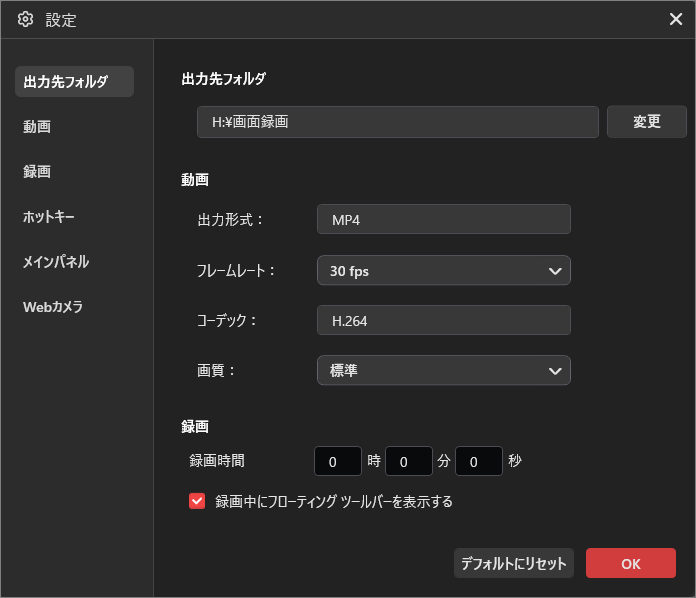
設定画面を開き、必要に応じてフレームレートや動画品質、録画時間、ショートカットキー、Webカメラの表示位置などを調整します。設定が完了したら、「OK」をクリックして保存します。
手順5:録画を開始する
「REC」アイコンをクリックすると、3秒のカウントダウン後に録画が始まります。
録画中に一時停止したい場合は、F9キーを押します。また、同じキーをもう一度押すと録画を再開できます。
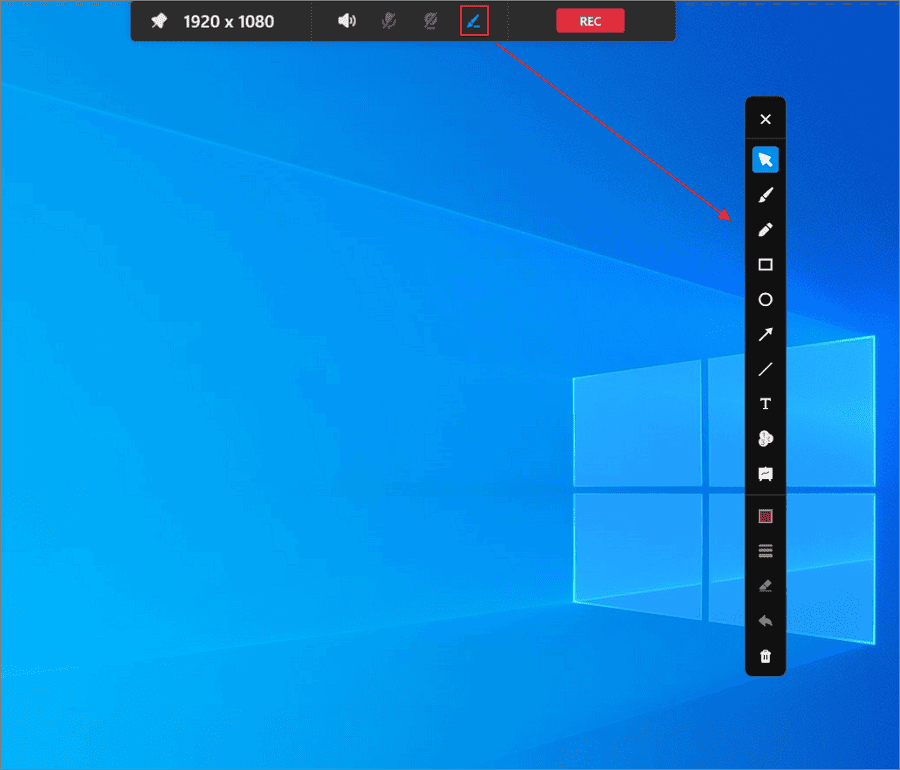
なお、フローティングバーにあるペンアイコンをクリックすると、画面右側に注釈パネルが表示され、録画中に注釈を追加できます。
手順6:録画を停止して動画を確認する
録画を終了するには、フローティングバーの終了アイコンをクリックするか、デフォルトのF6キーを押します。
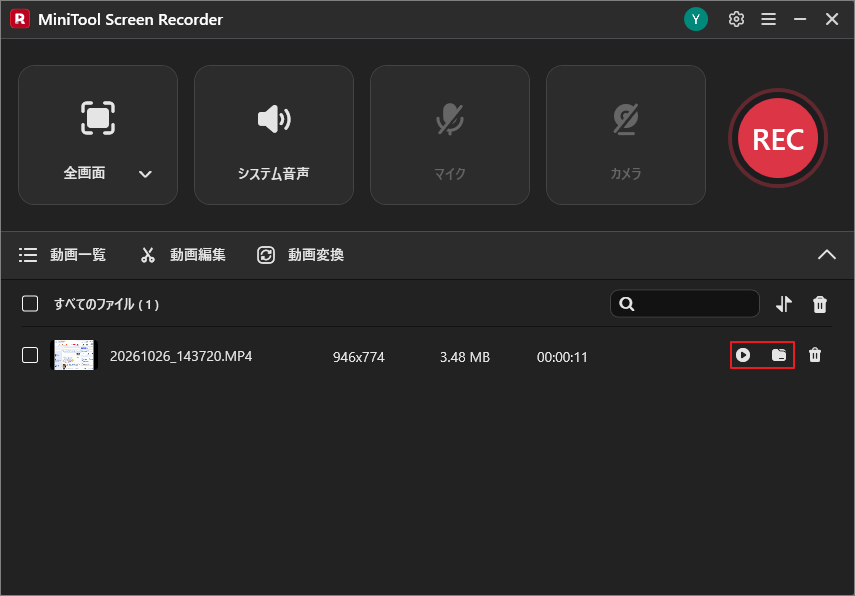
録画した動画は、インターフェースの「動画一覧」の一番上に表示されます。再生アイコンをクリックすると、録画した動画をプレビューできます。
手順7:動画を編集する(任意)
MiniTool Screen Recorderと連携する動画編集ツールを利用して、録画した動画をさらに編集することができます。
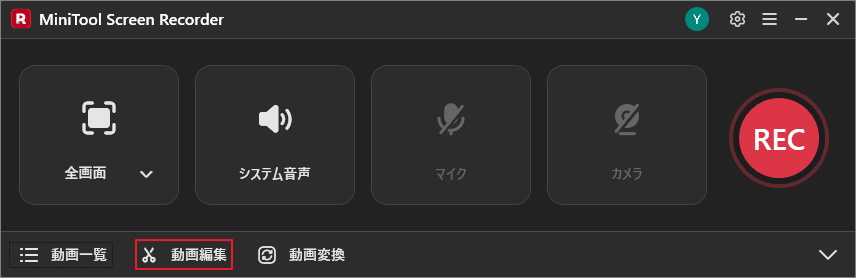
「動画一覧」の横にある「動画編集」をクリックすると、MiniTool MovieMakerを開くか、ダウンロードできます。不要な部分をトリミングするなど、さまざまな編集を加えて動画を仕上げることができます。
MiniTool Screen Recorderは、使いやすさと高い信頼性を兼ね備えた画面録画ソフトです。ぜひ上記の手順に沿って試してみてください!Twitterでシェア
Xbox Game Bar
Xbox Game Barは、Windowsに標準搭載されている画面キャプチャ・録画ツールです。録画設定の自由度が高く、キーボードショートカットのカスタマイズ、30FPSや60FPSなどのフレームレートの調整、音量の変更、動画品質の設定などができます。
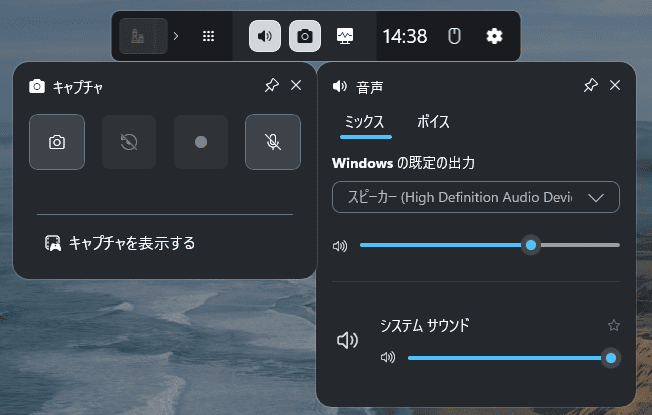
画面録画では、録画対象となるアクティブウィンドウを自動的に検出します。そのため、録画範囲を手動で選択する必要がありません。また、CPU、GPU、VRAM、RAM、FPSなどのリアルタイムデータを表示するパフォーマンスパネルも搭載されています。これにより、アプリケーションの実行中にパソコンへどの程度の負荷がかかっているかを確認できます。
Xbox Game Barは、特にゲームプレイの録画ツールとして広く利用されていますが、録画時間は最大4時間に制限されています。4時間を超える長時間録画が必要な場合は、録画時間に注意し、必要に応じて録画を分割して行うことをおすすめします。
メリット:
- Windows標準搭載で無料で利用できる
- 録画設定をカスタマイズでき、ショートカット操作も便利
- 高機能なパフォーマンス監視パネルを搭載
デメリット:
- 録画時間は最大4時間
Microsoft Clipchamp
Microsoft Clipchampは、Windowsで利用できるもう1つの画面録画ツールです。Windows 11には標準搭載されているため、別途ダウンロードする必要はありません。また、手軽に録画したい場合は、インストール不要のWeb版も利用できます。
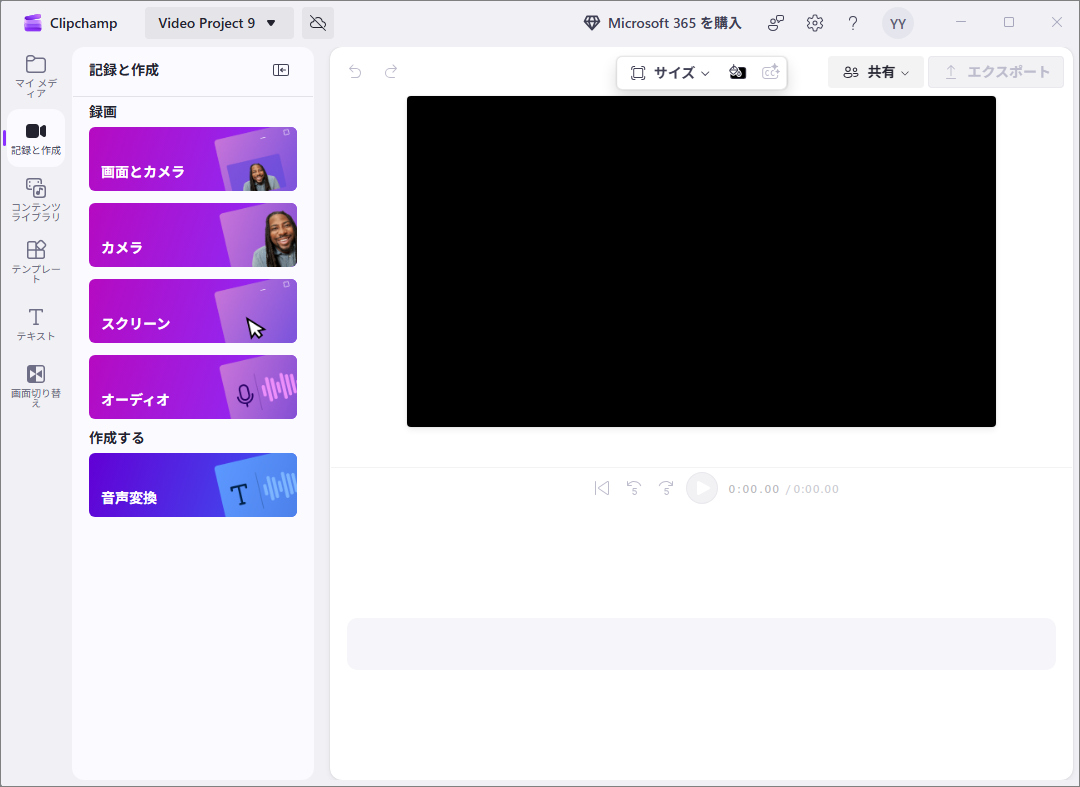
画面録画では、Webカメラ、画面、音声を個別に録画できるほか、画面とWebカメラを同時に録画することも可能です。画面全体だけでなく、特定のウィンドウを選択して録画することもできます。さらに、録画中に原稿を確認できるテレプロンプター機能も搭載されています。
Microsoft Clipchampは、録画だけでなく動画編集にも対応したオールインワンツールです。録画した動画をそのまま編集できるため、作業効率の向上にも役立ちます。ただし、録画時間には制限があります。無料版では、1回の録画につき最大30分までとなっています。
メリット:
- 画面録画とWebカメラ録画の両方に対応
- テレプロンプター機能と動画編集機能を搭載
デメリット:
- 無料版の録画時間は1回につき最大30分
- カスタマイズできる録画設定が限られている
Snipping Tool
Snipping Toolは、Windows 11に標準搭載されている画面キャプチャ・録画ツールです。ただし、Windows 10ではスクリーンショット機能のみ利用でき、画面録画機能はWindows 11でのみ使用できます。
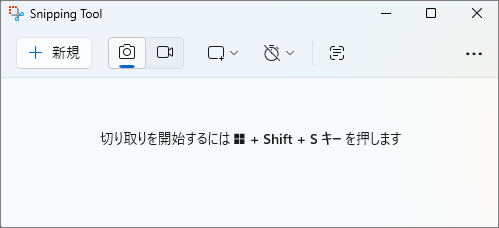
Snipping Toolでは、画面全体、指定した範囲、特定のアプリケーションウィンドウを録画できます。また、画面録画中にシステム音声とマイク入力の両方を取り込むことも可能です。さらに、Microsoft Clipchampを起動するショートカットも用意されており、録画した動画を簡単に編集できます。
メリット:
- 無料で利用でき、ダウンロードも不要
- 操作が簡単で、ショートカットも便利
デメリット:
- Windows 11のみ対応
- フレームレートなど、録画設定の自由度が低い
OBS Studio
OBS Studioも、無料で利用できる画面録画ソフトです。オープンソースのクロスプラットフォーム対応ソフトであり、Windows、macOS、Linuxで利用できます。
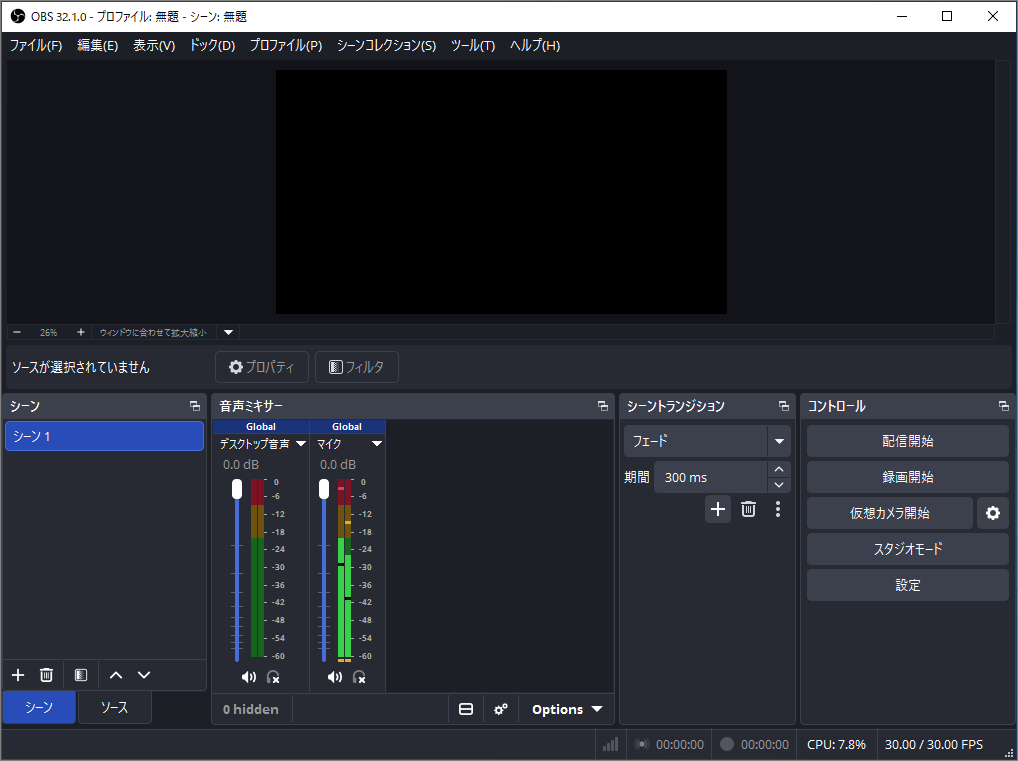
OBS Studioは、さまざまな録画ニーズに対応できる豊富な機能を備えています。画面全体、特定のアプリケーションウィンドウ、Webカメラ、マイク、システム音声など、幅広い録画ソースを選択できます。
また、エンコーダー、解像度、フレームレート、ショートカットキーなどの録画設定も細かくカスタマイズできます。柔軟性と高画質を重視するユーザーに適した、プロ向けの画面録画ソフトです。
ただし、インターフェースが複雑で、操作に慣れるまで時間がかかる場合があります。そのため、初心者には少し扱いにくいかもしれません。
メリット:
- 録画対象を柔軟に選択でき、各種設定も細かく調整可能
- クロスプラットフォーム対応で、オープンソース
- 複数の出力形式に対応し、さまざまな録画ニーズに対応
デメリット:
- 操作を習得するまで時間がかかり、特に初心者には難しい
Bandicam
Bandicamは、軽量で操作しやすいことで知られる、Windows向けの人気画面録画ソフトです。パソコン上のさまざまな操作を録画でき、全画面、指定した範囲、個別のウィンドウ、Webカメラ、音声など、柔軟な録画方法に対応しています。また、マウスカーソル周辺を録画することも可能です。
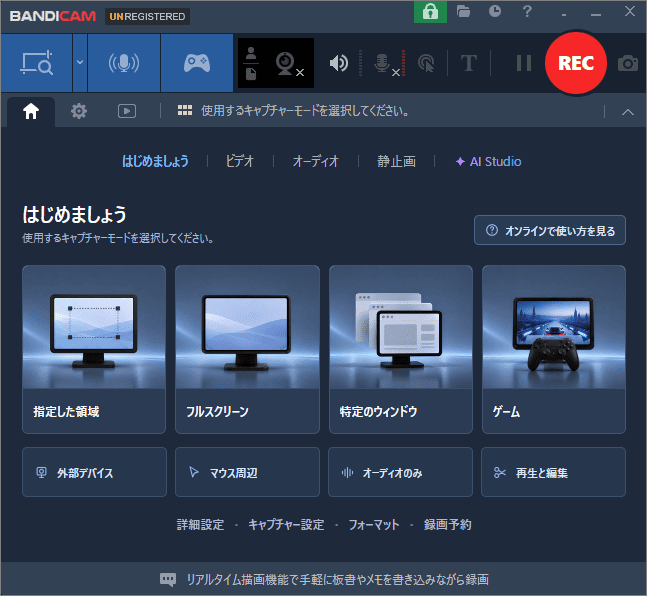
さらに、リアルタイム描画ツール、マウスクリックエフェクト、デバイス録画モード、ゲーム録画モードなど、便利な機能も備えています。使いやすいインターフェースとカスタマイズ可能な設定により、用途に応じてフレームレート、動画コーデック、動画品質などを調整できます。
ただし、無料版には制限があります。1回の録画時間は最大10分で、録画した動画にはウォーターマークが追加されます。
メリット:
- 録画方法が豊富で、各種設定をカスタマイズ可能
- リアルタイム描画ツールなどの便利な録画機能を搭載
デメリット:
- 無料版ではウォーターマークが追加され、録画時間も最大10分に制限される
まとめ
この記事では、画面録画中にカクつきが発生する主な原因と、その対処法、おすすめの画面録画ソフト6選を紹介しました。画面録画ソフトを選ぶ際は、軽量さ、搭載機能、自分の用途などを考慮することが大切です。
MiniTool Screen RecorderやWindows標準搭載の録画ツールは、手軽に利用できる点が魅力です。一方、OBS Studioは機能が豊富な反面、操作がやや複雑です。また、Bandicamは無料版の録画時間やウォーターマークに制限があります。用途や必要な機能に合わせて、自分に最適な画面録画ソフトを選びましょう。
MiniTool Screen RecorderやMiniTool MovieMakerについて、ご質問やご提案がございましたら、お気軽に support@minitool.comまでメールでお問い合わせください。