

リモートワークが普及した現在、Slackは一般的なコラボレーションツールとなっています。特に、音声通話を素早く開始でき、画面共有にも対応している組み込みのハドルミーティング機能は人気です。本記事では、Slackハドルミーティングを録画して、後での復習、トレーニング、アーカイブに役立てる方法をご紹介します。
Slackハドルミーティングとは
Slackは、企業やチームのコラボレーション向けに設計されたコミュニケーションプラットフォームであり、チャット、ファイル共有、音声通話などの機能を備えています。中でも「ハドルミーティング」 は、Slack に標準搭載されている手軽な音声ミーティング機能で、正式な会議リンクを作成しなくても、チャンネルやダイレクトメッセージ内ですぐにリアルタイム会話を始められます。
Slackハドルミーティングの主な機能は以下のとおりです。
- ワンクリックで音声ディスカッションを開始でき、急な打ち合わせに最適
- 複数人の参加に対応
- 画面共有によるプレゼンテーションが可能
- リモートワーク、プロジェクトコラボレーション、ブレインストーミングなどのシーンに適している
従来の会議ツールと比較して、ハドルミーティングは「いつでもコミュニケーション」という効率性をより重視しています。
Slackハドルミーティングは録画できる?
Slack は Huddle を手軽で素早いコミュニケーション手段として設計しているため、標準では録画機能が搭載されていません。Slack Huddle の内容を保存したい場合は、通常サードパーティ製の画面録画ソフトを利用する必要があります。
Slack Huddle を録画する主な目的は、重要な打ち合わせ内容の保存、新入社員研修の見返し、プロジェクト会議の記録、顧客とのやり取りの保管、チーム業務の振り返りなどです。
ただし、録画を行う前には参加者へ事前に知らせ、利用地域のプライバシー規定や関連法令を守るようにしましょう。
Slackハドルミーティングを録画する前の準備作業
正式に録画を始める前に、スムーズに進められ、鮮明で安定した映像を残すため、あらかじめ以下の準備をしておくことをおすすめします。
#1. 安定したネットワーク接続を確保する
Slackハドルミーティングはリアルタイムの音声通話機能であるため、ネットワーク環境は通話品質や録画の仕上がりに直接影響します。録画中に音声の途切れ、映像の遅延、接続の切断などの問題が発生しないよう、安定したWi-Fiまたは有線ネットワークの使用をお勧めします。
#2. 音声設定を確認する
会議を録画する際、音声の内容も同様に重要です。開始前に、マイクが正しく接続されているか確認し、システム音量がオンになっているかチェックしてください。これにより、録画完了後に音声が記録されていない、または音質に異常があるといった事態を防げます。
#3. 不要なプログラムを終了する
録画中は、一時的に使用しないソフトウェア、特にマイク、カメラ、またはシステムリソースを占有する可能性のあるプログラムを終了することをお勧めします。これにより、動作の遅延を減らせるだけでなく、通知ポップアップが会議画面を遮るのを防ぐことができます。
#4. カメラと映像効果をテストする
会議中にカメラを使用する必要がある場合は、事前にカメラが正常に動作するか確認し、映像の鮮明さ、照明、構図を確認してください。鮮明な映像は録画品質の向上に役立ち、後での視聴や整理も容易になります。
Slackハドルミーティングを録画する方法
実際に試して比較した結果、録画範囲を柔軟に選択でき、音声制御機能を備えた画面録画ツールの方が、Slackハドルミーティングの録画に適していることが分かりました。ここでは、MiniTool Screen RecorderとClipchampという2つの優れた画面録画ツールをご紹介します。
ソフト1. MiniTool Screen Recorder
初心者でも簡単に使える、シンプルで安定した画面録画ツールをお探しなら、MiniTool Screen Recorderを試してみる価値があります。会議画面、システム音声、マイク音声の録画に対応しており、録画範囲を自由に選択できるため、Slackハドルミーティングの内容を保存するのに最適です。
また、多機能な画面録画ソフトとして、全画面、指定範囲、ウィンドウなど、複数の録画モードが用意されており、用途に応じて柔軟に選択できます。さらに、Webカメラ録画にも対応しており、カメラ映像だけを単独で録画できるほか、ピクチャー・イン・ピクチャー(PiP)モードでSlackのハドルミーティングを録画しながら、解説者の映像を同時に録画することも可能です。
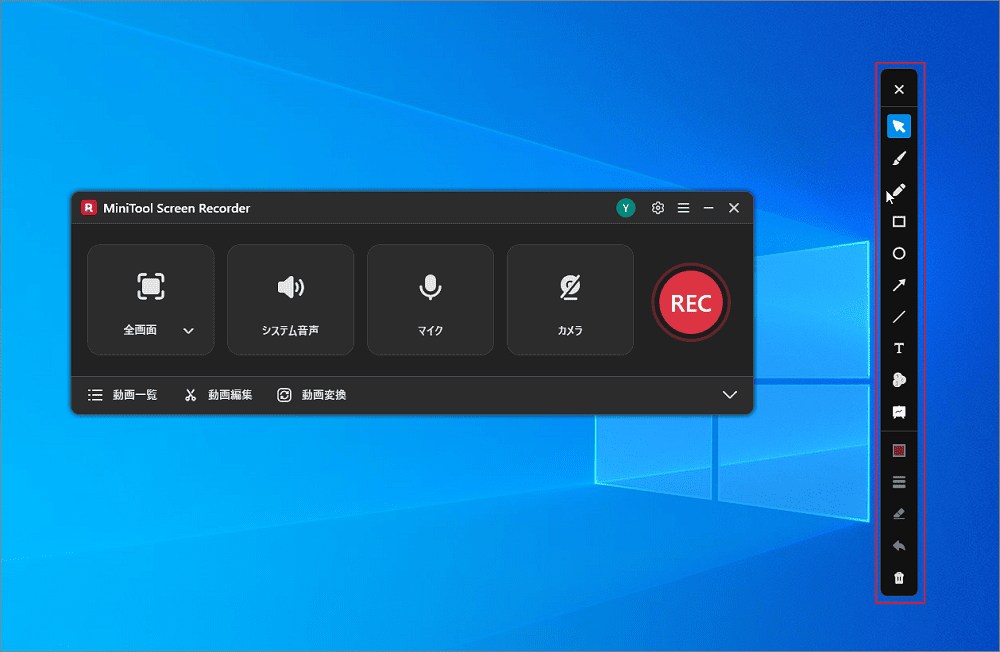
重要なポイントをより直感的に示したい場合は、内蔵の注釈機能を使用することで、録画中にリアルタイムで線、矢印、テキスト、図形マークを追加でき、後での再生や内容の整理をより効率的に行うことができます。
MiniTool Screen Recorderの主な特徴:
- 全画面、指定領域、またはソフトウィンドウの録画に対応
- システム音声とマイク音声を個別に制御可能
- カメラ録画に対応しており、会議での顔出しシーンに最適
- リアルタイム注釈機能により、重要な内容を強調可能
- 透かしなし、時間制限なし
- 高画質動画録画に対応、最大4Kまで
- ショートカットキー、画質、フレームレートなどのパラメータをカスタマイズ可能
それでは、MiniTool Screen Recorderを使ってSlackのハドルミーティングを録画する方法を見ていきましょう。
ステップ1:本ソフトをインストールする
下記のボタンからソフトの最新インストールパッケージを入手し、画面の指示に従ってインストールします。
MiniTool Screen Recorderクリックしてダウンロード100%クリーン&セーフ
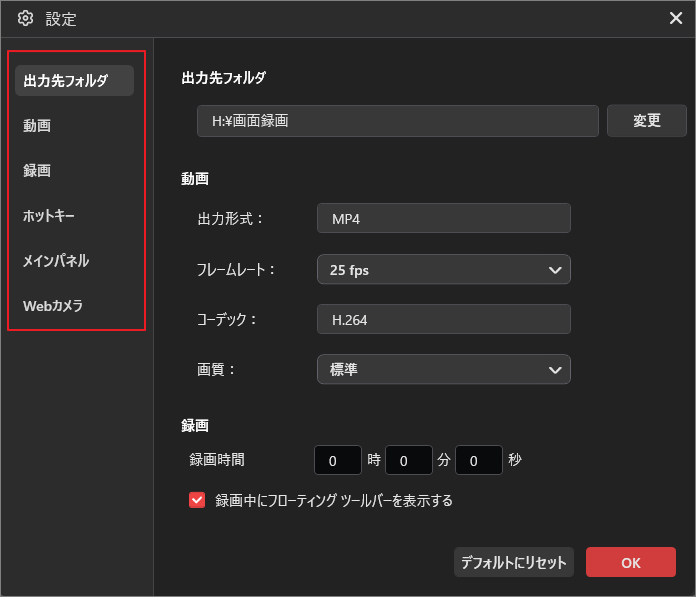
ステップ2:録画設定を調整する
右上隅の「設定」アイコンをクリックして、必要に応じて以下の調整を行ってください。
- 動画品質
- フレームレート
- 保存場所
- ショートカットキー設定
- カメラパラメータ(位置、形状、サイズなど)
- 録画時間設定
設定が完了したら、「OK」をクリックして保存します。
ステップ3:録画エリアを選択する
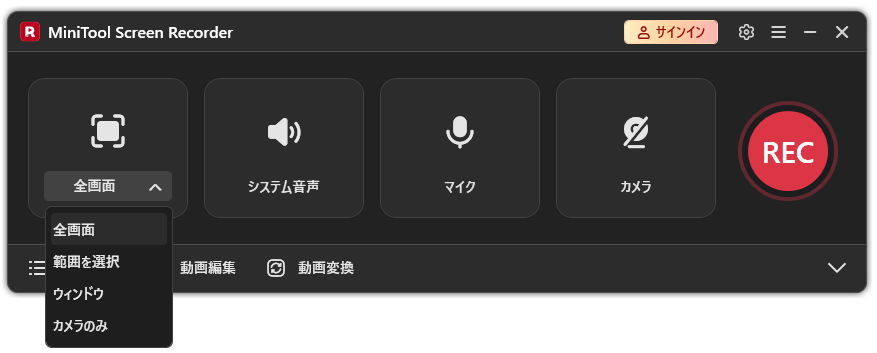
本ソフトはデフォルトで全画面録画を行いますが、ドロップダウンメニューを展開して希望の録画方法を選択することもできます。
- 全画面
- 範囲を選択
- ウィンドウ(例:Slackウィンドウ)
ハドルミーティングの画面だけを録画したい場合は、Slackウィンドウを選択することをお勧めします。
ステップ4:音声ソースを設定する
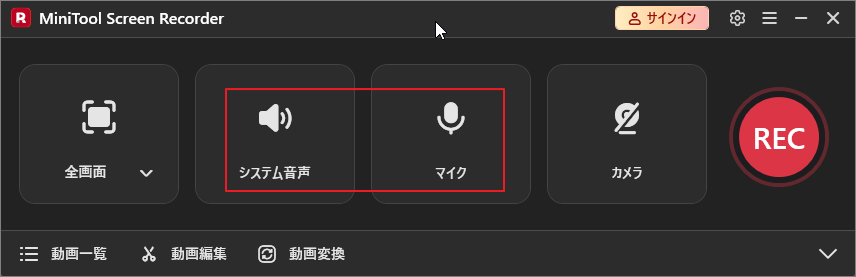
会議を録画する際は、以下の設定を有効にすることをお勧めします。
- システム音声(他の参加者の声を録音)
- マイク(自分の発言を録音)
会議の内容だけを保存したい場合は、マイクをオフにしても構いません。
ステップ5:カメラ録画を設定する(オプション)
カメラ録画機能はデフォルトでオフになっています。画面上の「カメラ」アイコンをクリックしてオンにすることもできます。
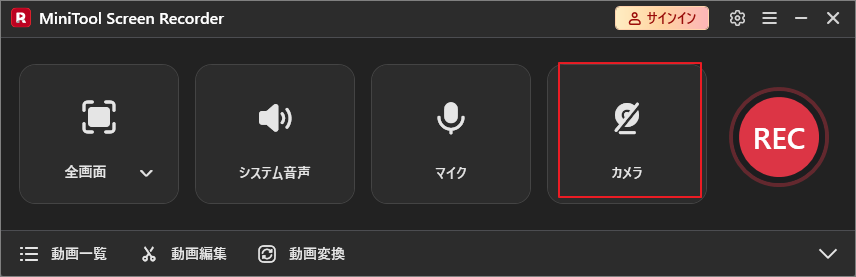
ステップ6:Slackハドルミーティングの録画を開始する
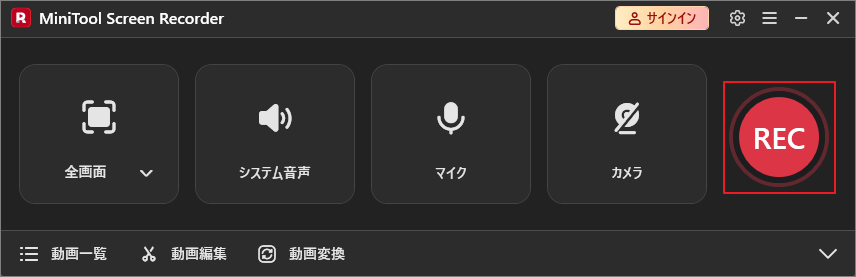
1. 「REC」ボタンをクリックするかF6キーを押すと、3秒のカウントダウン終了後に自動的に録画が開始されます。
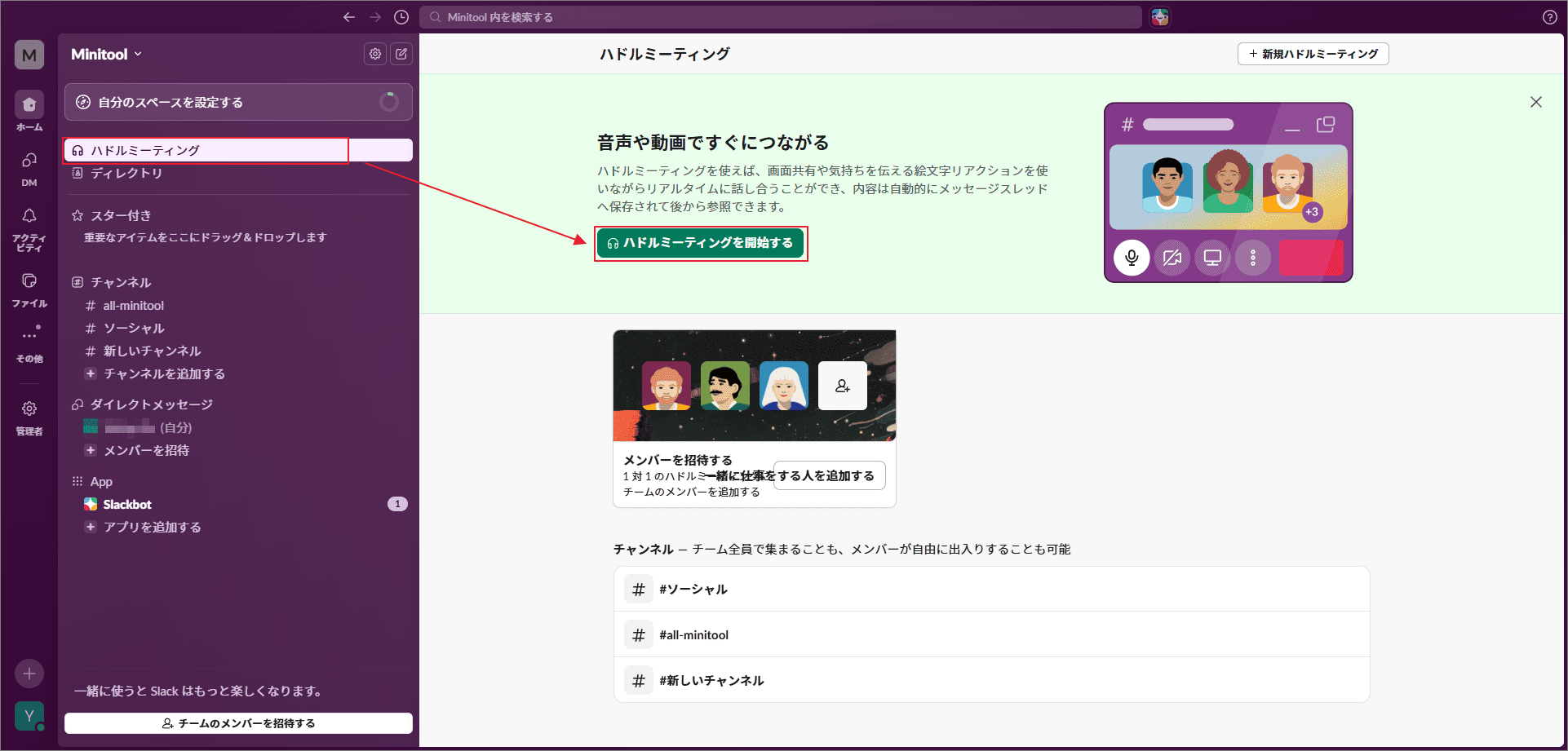
2. Slackの「ハドルミーティング」セクションで「ハドルミーティングを開始する」オプションをクリックします。
3. 録画中に注釈ツールを使用したい場合は、上部のフローティングバーにあるペン(描画ツール)アイコンをクリックして、各種注釈ツールが表示されるパネルを展開します。
4. Slackハドルミーティングが終了したら、F6キーを押すとすぐに録画を停止できます。
ステップ7:録画した動画を確認する
1. 録画された会議の動画は、「動画一覧」ページに自動的に表示されます。
2. 「再生」アイコンをクリックしてすぐに動画を再生するか、「フォルダ」アイコンをクリックして動画ファイルを確認することができます。
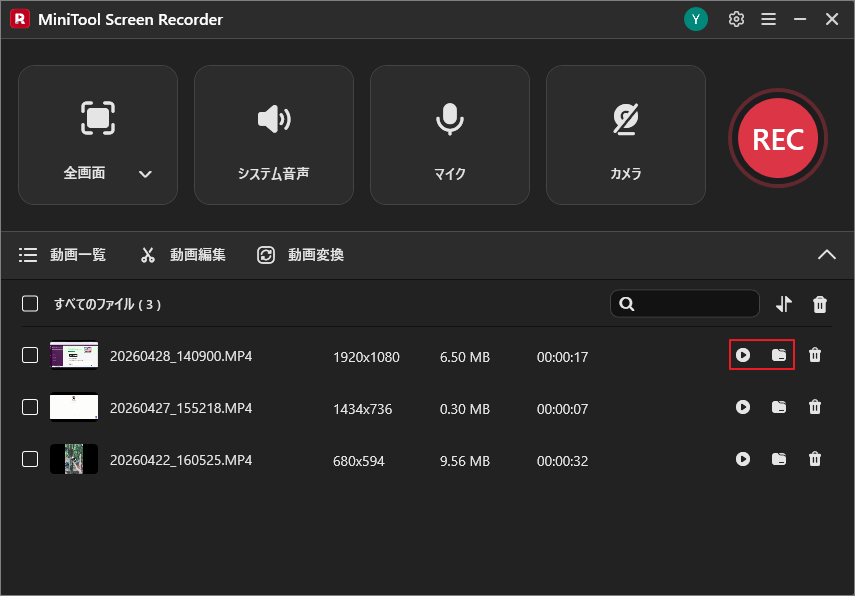
ご覧の通り、MiniTool Screen Recorderは充実した機能セットを備えています。Slackのハドルミーティングを簡単かつ高画質で録画できるので、ぜひお試しください。
ソフト2. Clipchamp
画面録画専用ソフトのほかに、Clipchamp を利用するという選択肢もあります。Microsoftが提供する動画制作ツールで、動画編集、画面録画、基本的なポストプロダクション機能を一つにまとめており、録画後にすぐに編集、圧縮、またはエクスポートを行いたいユーザーに適しています。
一部の従来の画面録画ソフトに比べ、Clipchampの操作インターフェースはよりシンプルで直感的であり、画面録画ツールを初めて使用するユーザーでもすぐに使いこなせます。機能レイアウトは分かりやすく、録画開始からプレビュー、後処理、エクスポートまで、ワークフロー全体が非常にスムーズです。
さらに、Clipchampでは録画した動画をMicrosoft OneDriveのクラウドストレージに直接保存することも可能で、ローカルディスク容量が限られているユーザーや、複数のデバイス間でファイルを同期する必要があるユーザーにとって非常に便利です。
動画のエクスポート時には、720pや1080pなど、さまざまな解像度を選択できるため、ニーズに合わせて画質とファイルサイズを簡単に調整できます。
Clipchampを使用してSlackのハドルミーティングを録画する手順は以下のとおりです。
ステップ1:Clipchampを開く
Windows 11搭載のパソコンでは、通常、Clipchampを直接検索して開くことができます。一方、Windows 10を使用する場合は、まずダウンロードしてインストールする必要がある場合があります。
ステップ2:録画インターフェースに入る
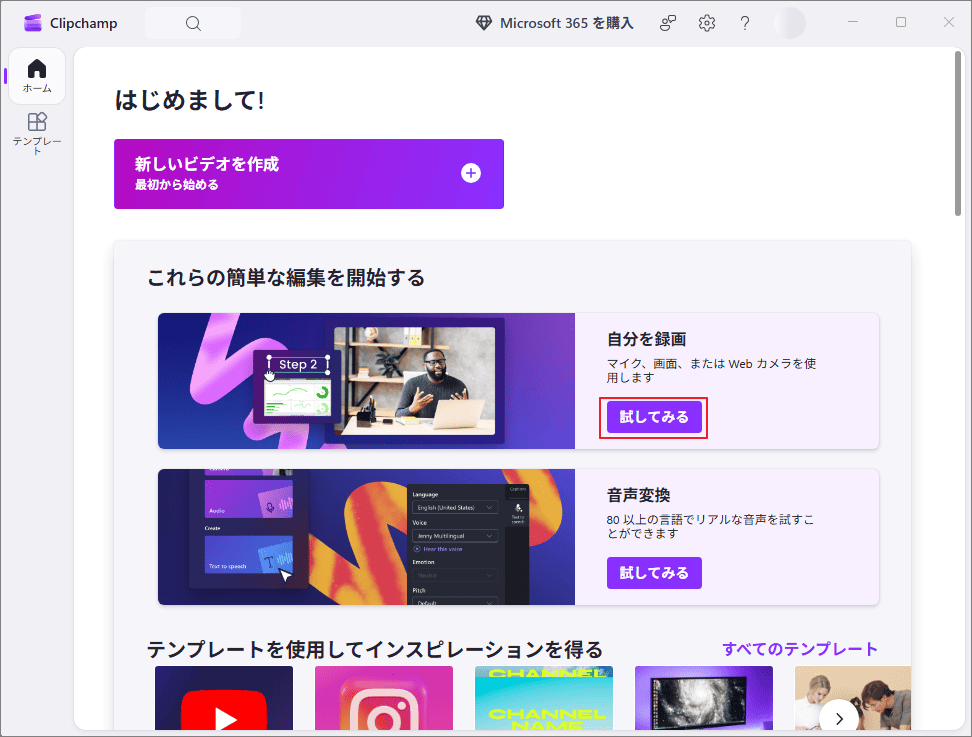
ソフトのメイン画面に入ったら、「自分を録画」セクションの「試してみる」をクリックします。
ステップ3:録画モードを選択する
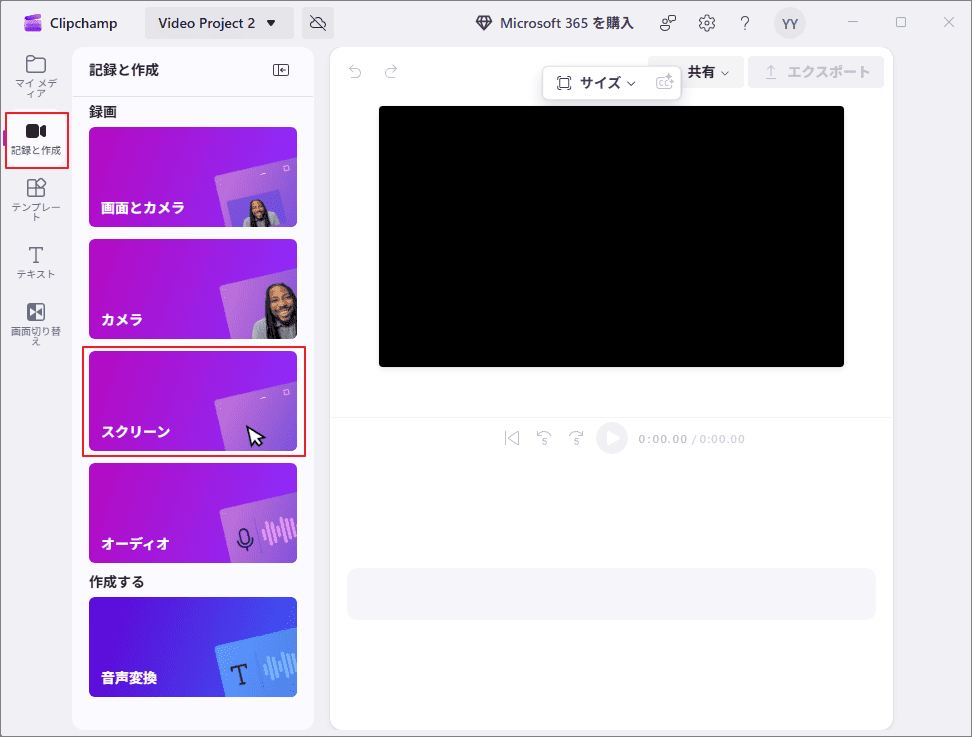
Slackグループミーティングを録画したい場合は、「記録と作成」タグで「スクリーン」モードを選択することをお勧めします。録画できる内容は以下のとおりです。
- 画面全体
- 指定したウィンドウ(Slackウィンドウ推奨)
ステップ4:音声ソースを設定する
マイクをオンにした後、音声を録音する入力デバイスを選択できます。

ステップ5:Slackハドルミーティングの録画を開始する
1. 赤色の録画ボタンをクリックし、「ウィンドウ」セクションでSlackハドルミーティングのウィンドウを選択します。
2. 「システムオーディオも共有」オプションにチェックを入れ、「共有」オプションをクリックして録画を開始します。
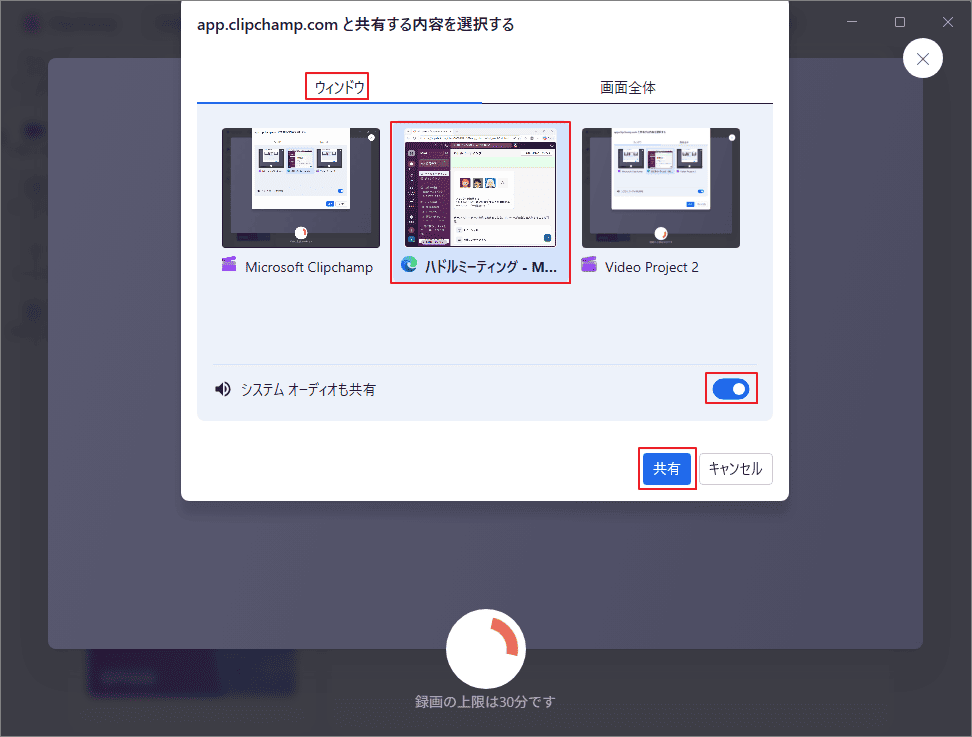
3. Slackで新しいハドルミーティングを開始する
4. 会議終了後、画面下部の録画ツールバーにある「共有を停止」オプションをクリックして録画を停止します。
5. その後、Clipchampに戻り、「保存して編集」オプションをクリックして、録画されたSlackハドルミーティングの動画を確認します。
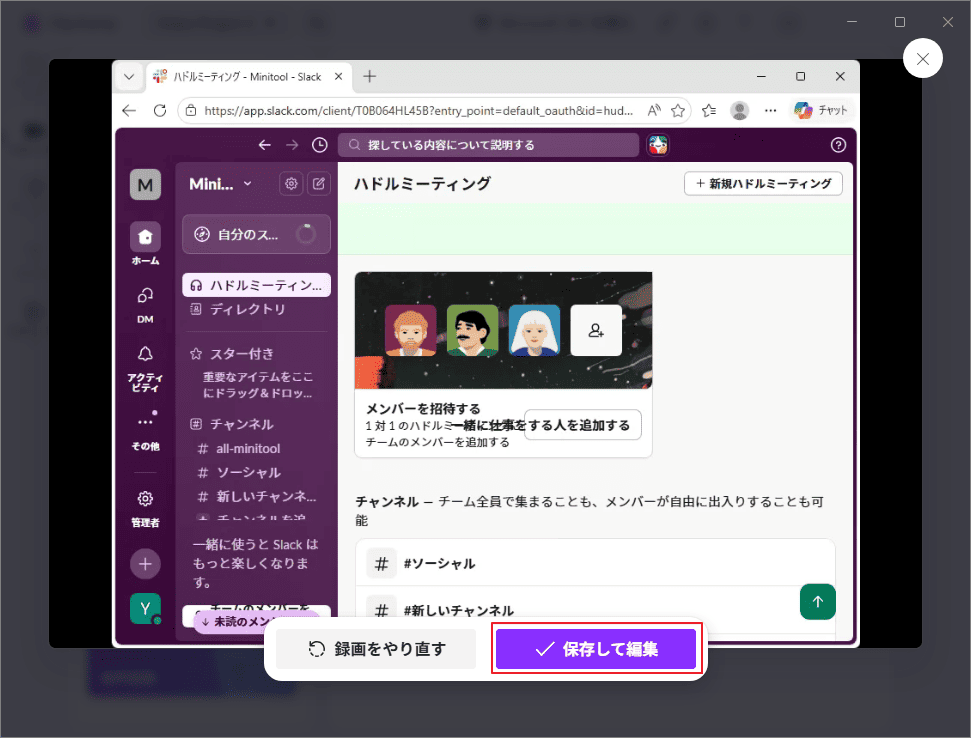
6. 最後に、右上隅にある「エクスポート」オプションをクリックし、録画した動画を保存する解像度を選択します。
Clipchampは、「録画+クイック編集+クラウド保存」のオールインワン機能を求めるユーザーに最適です。一方、録画設定や音声制御、プロ向けの機能を重視する場合は、前述のMiniTool Screen Recorderの方が柔軟性が高いでしょう。
録画したSlackハドルミーティング動画を編集する方法
Slackハドルミーティングの録画が完了したら、保存または共有する前に基本的な編集を行うことをお勧めします。編集作業を行うことで、不要な部分を削除したり、字幕を追加したり、複数の会議内容を1つにまとめたりすることができます。これにより、動画がより明確でプロフェッショナルな仕上がりになり、後日の確認やアーカイブも容易になります。
操作が簡単で実用的な動画編集ツールをお探しなら、MiniTool MovieMakerをお試しください。直感的なインターフェースで初心者でもすぐに使いこなせ、日常的な会議動画の処理ニーズを満たす一般的な動画編集機能も備えています。
MiniTool MovieMakerクリックしてダウンロード100%クリーン&セーフ
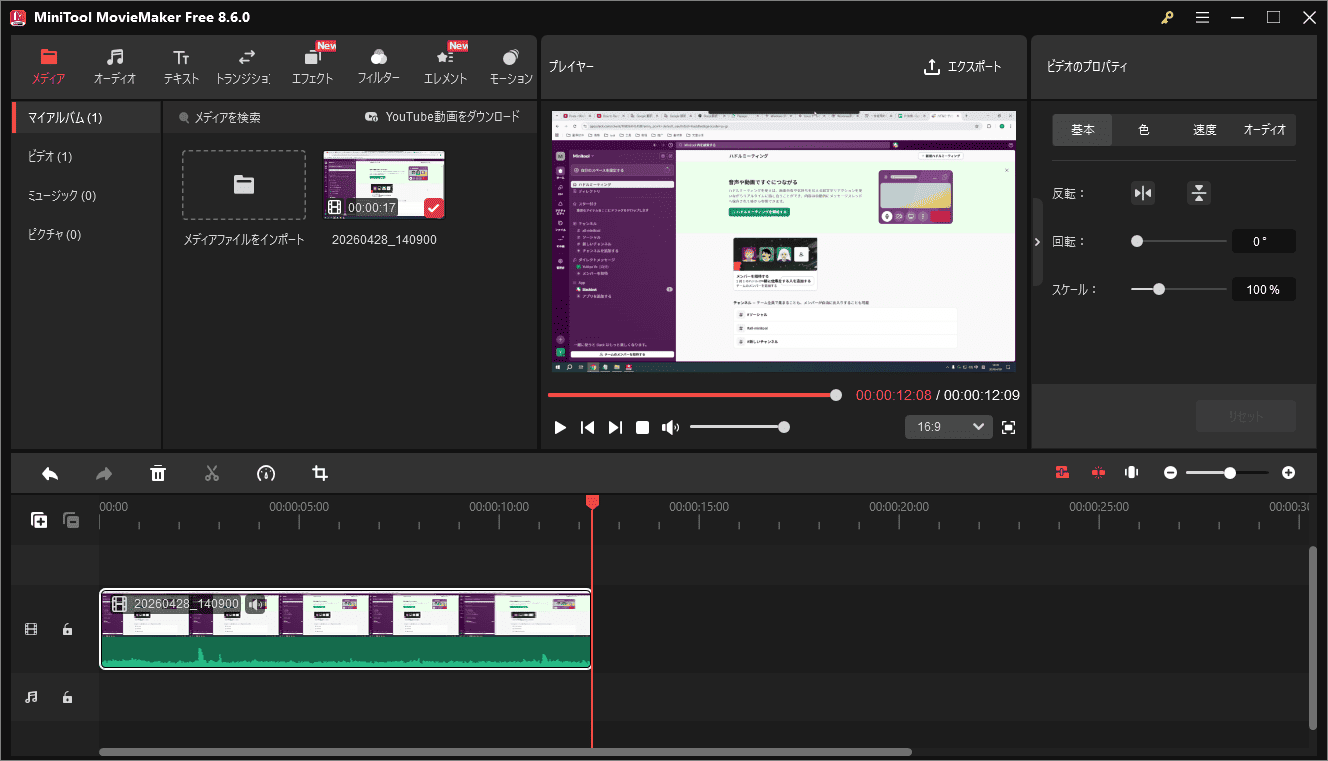
MiniTool MovieMaker を使えば、録画前後の待機画面や不要な会話、撮り直しが必要なシーンを簡単にカットできます。また、同じテーマの複数の会議動画を1つにまとめたり、タイトル・字幕・トランジション効果を追加したりすることで、内容をより分かりやすく、視聴しやすい動画に仕上げることができます。編集後は、MP4、MOV、AVI、MKV、WEBM などの一般的な形式で書き出せるため、会議記録の整理、研修コンテンツの作成、プロジェクトの振り返りや保存、社内ナレッジベースの構築など、さまざまな用途に活用できます。
結論
この記事では、Slackハドルミーティングを録画するための実用的な方法として、MiniTool Screen RecorderとClipchampの2つを紹介します。録画機能、操作方法、保存時の利便性など、ニーズに合わせてお選びください。
さらに、録画内容を最適化したい場合は、先ほどご紹介したMiniTool MovieMakerもおすすめです。簡単な編集や整理を行うことで、会議の動画をより鮮明でプロフェッショナルなものに仕上げ、その後の共有やアーカイブもよりスムーズに行えます。
MiniTool Screen RecorderやMiniTool MovieMakerの使用中に何かご不明な点やご意見がございましたら、お気軽にsupport@minitool.comまでご連絡ください。