

Garry’s Mod(GMod)とは?
Garry's Mod(以下はGMod)は、自由度の高いサンドボックスゲームです。プレイヤーはオブジェクトやNPC、乗り物などを自由に配置でき、独自のゲームモードや面白いシーンを作成できます。
特に「Trouble in Terrorist Town(TTT)」などの人気モードでは、予想外の展開や笑える瞬間が多く、録画して共有したくなる場面も少なくありません。
ただし、GMod自体には録画機能がないため、画面録画ソフトを使用する必要があります。
GModを録画する方法
今回は使いやすく、無料でGModのゲームプレイを録画できる2つのソフト「Xbox Game Bar」と「MiniTool Screen Recorder」を紹介します。
方法1:Xbox Game BarでGModを録画する
Xbox Game Bar は、Windowsに標準搭載されているゲーム向けオーバーレイ機能です。追加インストール不要で利用でき、ショートカットキーだけで簡単にゲーム録画を開始できます。
さらに、システム音声やマイク音声も同時に録音できるため、ゲーム実況にも便利です。
Xbox Game BarでGModを録画する手順ご案内します。
ステップ1:Xbox Game Barを起動する
キーボードで Windows + G キーを押して、Xbox Game Barを開きます。
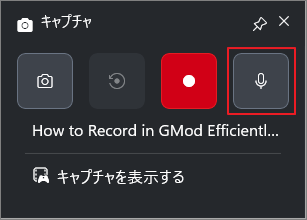
ステップ2:音声設定を確認する
マイク録音は初期状態でオンになっています。不要な場合は、マイクアイコンをクリックして無効化してください。
ステップ3:録画を開始・終了する
1. 「録画を開始」アイコンをクリックするか、Windows + Alt + R キーを押して録画を開始します。
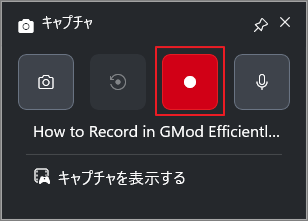
2. すぐに録画したいGMod操作を開始します。
3. 録画を終了するには、Windows + Alt + R キーをもう一度押します。
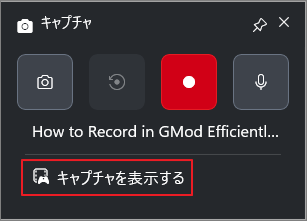
4. 「キャプチャを表示する」から録画した動画を確認できます。
Xbox Game Barはインストール不要で便利ですが、いくつかの基本的な録画機能しかないため、適用範囲は制限されていることもあります。より柔軟な録画モードや豊富な録画オプションが必要な場合は、専用のサードパーティ製録画ソフトの方が便利でしょう。
方法2:MiniTool Screen RecorderでGModを録画する
ここでは、豊富な録画機能を備えた無料の録画ソフト「MiniTool Screen Recorder」を紹介します。
このソフトは、シンプルで分かりやすいインターフェースを採用しており、初心者でも直感的に操作できます。録画モードも充実しており、全画面録画はもちろん、指定範囲録画、ウィンドウ録画、さらにWebカメラの録画にも対応しています。
そのため、GModのゲーム画面だけを録画したり、Webカメラを使って自分のリアクションや解説をワイプ表示(ピクチャーインピクチャー)で同時に録画したりすることも可能です。
また、システム音声とマイク音声を同時に録音できるだけでなく、それぞれを個別に録音することもできます。ゲーム音だけを保存したい場合や、自分の実況音声を入れたい場合にも便利です。
さらに、録画時間に制限がなく、録画動画にウォーターマークも追加されません。長時間のGModプレイ動画や実況動画を無料で快適に録画したい方に適したソフトです。
MiniTool Screen RecorderでGModを録画する手順は以下のとおりです。
ステップ1:MiniTool Screen Recorderをインストールする
以下のボタンから本ソフトの最新インストールパッケージを入手し、指示に従ってインストールします。その後、ソフトを起動してメインインターフェースに入ります。
MiniTool Screen Recorderクリックしてダウンロード100%クリーン&セーフ
ステップ2:録画範囲を選択する
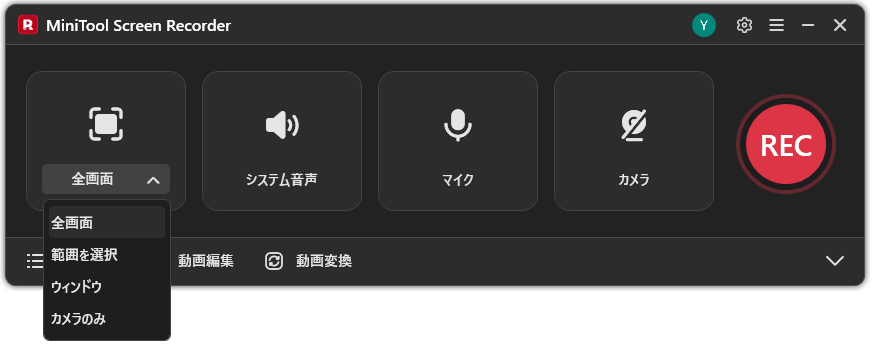
デフォルトの録画モードは「全画面」になっています。GModの画面のみを録画したい場合は、ドロップダウンメニューを開き、「範囲を選択」をクリックして手動で録画エリアを指定したり、「ウィンドウ」をクリックしてGMod画面を自動的に認識させることができます。
ステップ3:音声録音設定を調整する
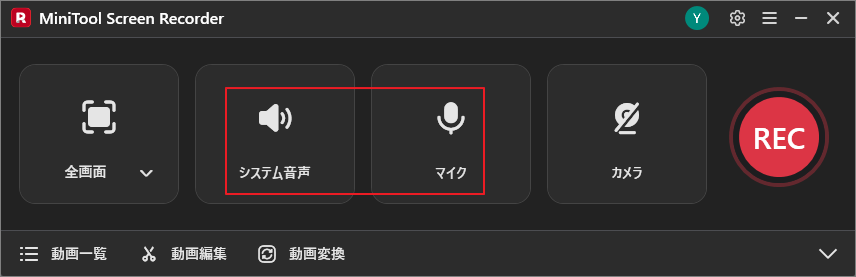
システム音声とマイク音声は初期状態で有効になっています。
対応するボタンをクリックすると、オン/オフを自由に切り替えることができます
ステップ4:Webカメラ録画を設定する
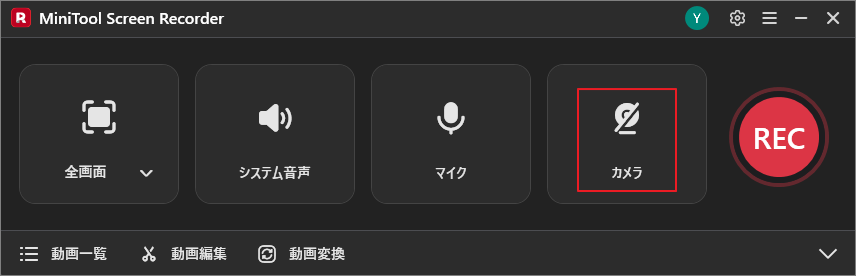
ゲーム実況動画を作成したい場合は、右側の「カメラ」アイコンをクリックすると、Webカメラ映像も同時録画できます。
ステップ5:録画を開始する
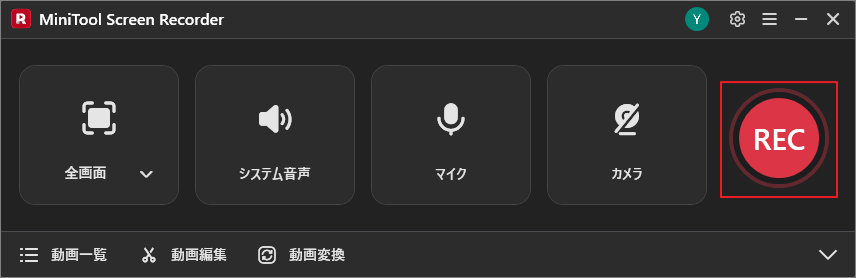
「REC」ボタンをクリックするか、F6 キーを押します。3秒のカウントダウン後に録画が開始されます。
すぐに録画したいGModゲームプレイを開始してください。
ステップ6:録画を終了する
録画が完了したら、もう一度F6キーを押すと録画を停止できます。
ステップ7:録画したGMod動画を確認する
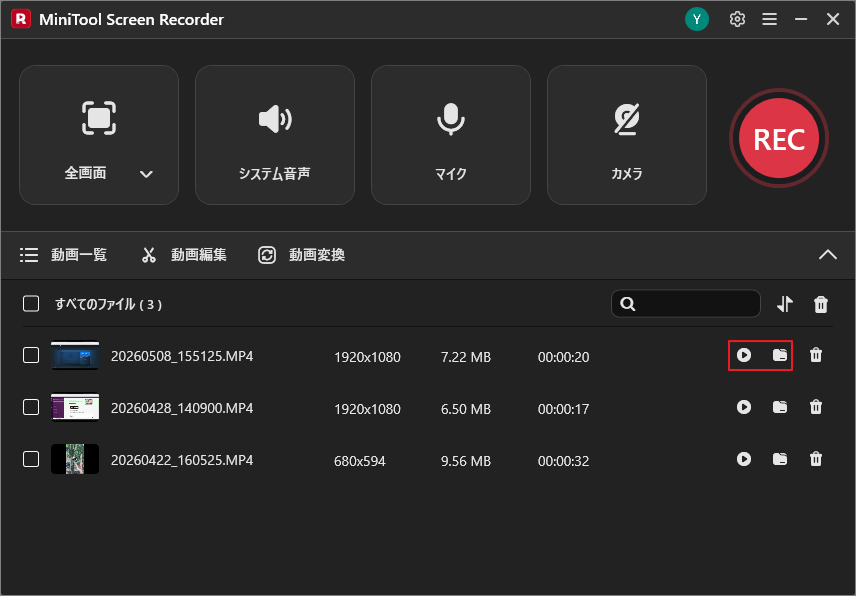
録画終了後、自動的に「動画一覧」画面へ移動します。ここで「再生」アイコンをクリックして動画をプレビューしたり、「フォルダ」アイコンをクリックして保存先フォルダを開くことができます。

ラグなしでGModのゲームプレイを録画したい?無料かつ信頼性の高いスクリーンレコーダー「MiniTool Screen Recorder」の使用を検討してみてください。Twitterでシェア
録画したGMod動画を編集する方法
録画したGMod動画をさらに見やすくしたい場合は、動画編集ソフトを使うのがおすすめです。MiniTool Screen Recorderメイン画面下の「動画編集」オプションをクリックすると、同シリーズのMiniTool MovieMakerに素早くアクセスできます。
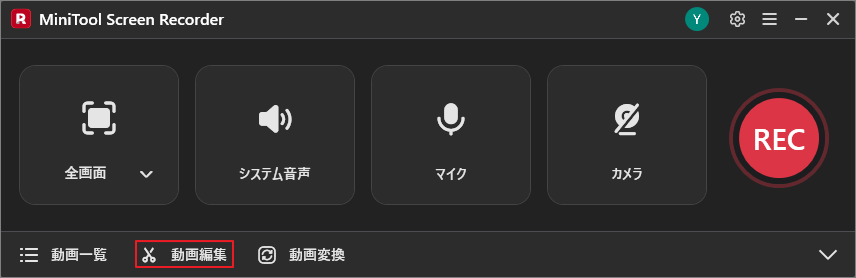
このソフトをまだインストールしていない場合は、以下のボタンから最新のインストールパッケージを入手できます。
MiniTool Screen Recorderクリックしてダウンロード100%クリーン&セーフ
MiniTool MovieMaker を使えば、動画の回転・反転・逆再生・カット・トリミングなどの基本編集を簡単に行えるほか、フィルターやトランジション、エフェクトの追加にも対応しています。また、BGMを自由に追加できるため、GModのゲーム実況動画をより魅力的に仕上げられます。さらに、編集した動画はMP4、MOV、AVI、WEBM、MKVなど複数の形式で書き出すことが可能です。
まとめ
GModには標準録画機能がありませんが、「Xbox Game Bar」や「MiniTool Screen Recorder」を使えば簡単にゲームプレイを録画できます。手軽さ重視ならXbox Game Bar、高機能・柔軟性重視ならMiniTool Screen Recorderを選んでください。また、録画後はMiniTool MovieMakerを使って編集することで、より魅力的なGMod動画を作成できます。ぜひ自分に合った方法で、GModの面白い瞬間を保存してみてください。
なお、MiniTool Screen RecorderやMiniTool MovieMakerの使用中に何かご不明な点やご意見がございましたら、お気軽にsupport@minitool.comまでご連絡ください。