

Zoomは、オンライン会議やウェビナー、授業などで広く利用されているビデオ会議サービスです。重要な会議内容を後から確認したり、講義を復習したりするために、Zoomミーティングを録画したいと考える方も多いでしょう。
それでは、Zoom会議は実際に録画できるのでしょうか。また、どのような方法で録画すればよいのでしょうか。以下で詳しく見ていきましょう。
Zoom会議は録画できるのか
結論から言うと、Zoom会議は録画可能です。Zoomにはあらかじめ「レコーディング(録画)」機能が搭載されており、会議の様子を映像として保存できます。
ただし、いくつか注意点があります。まず、この録画機能はホスト(主催者)が管理する権限を持っており、参加者が録画を行うにはホストからの許可が必要です。
また、録画データの保存先にも制限があります。無料プランのユーザーはローカルへの保存のみが可能で、録画データをクラウドに直接保存したい場合は有料プランへのアップグレードが必要です。
さらに、Zoomの標準機能はあくまで「許可された範囲」での録画が前提となっているため、相手に知られずに会議を記録したい場合や、より柔軟な設定で録画したい場合には、サードパーティ製の録画ソフトを利用するのがおすすめです。次のセクションから、それぞれの具体的な方法を紹介していきます。
Zoom内蔵機能を使ってZoomミーティングを録画する方法
まずは、Zoomに標準搭載されている録画機能を使う方法を紹介します。追加のソフトをインストールする必要がなく、手軽に利用できるのが特徴です。
詳細手順は以下のとおりです。
ステップ1:会議を開始する
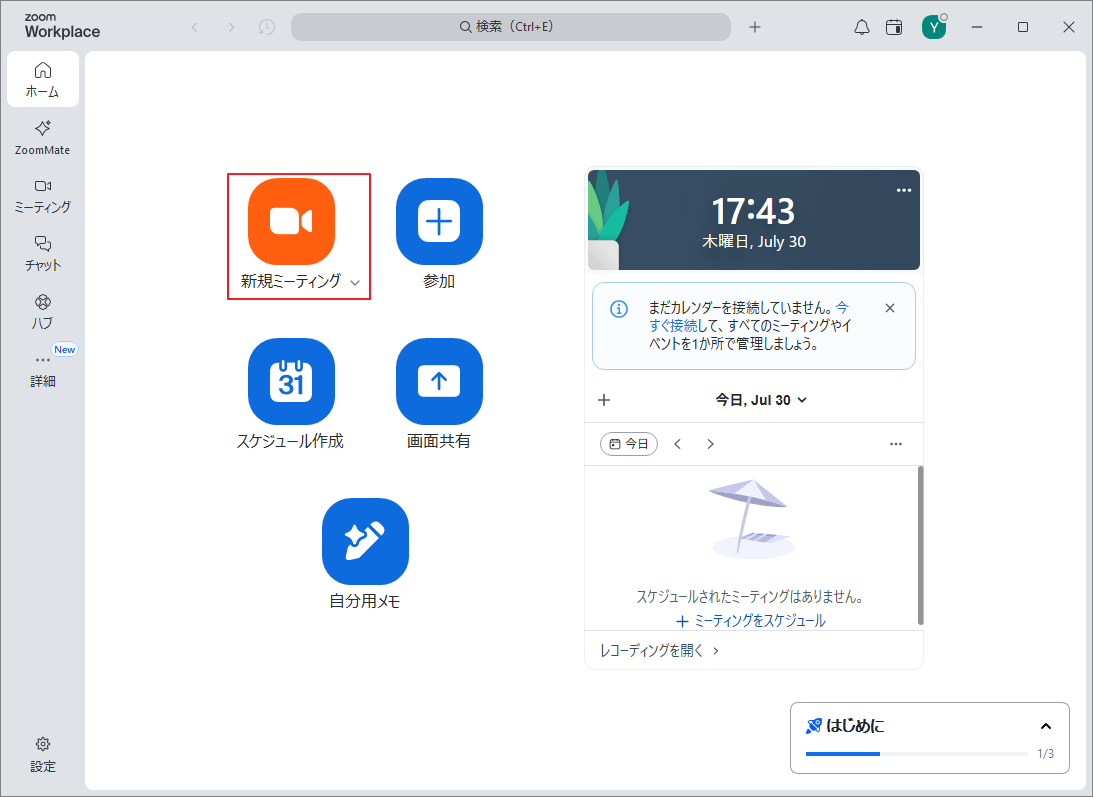
パソコンにZoomアプリをダウンロードしてインストールします。アプリを起動したら、「ホーム」画面にある「新規ミーティング」をクリックし、Zoomミーティングの画面を開きます。
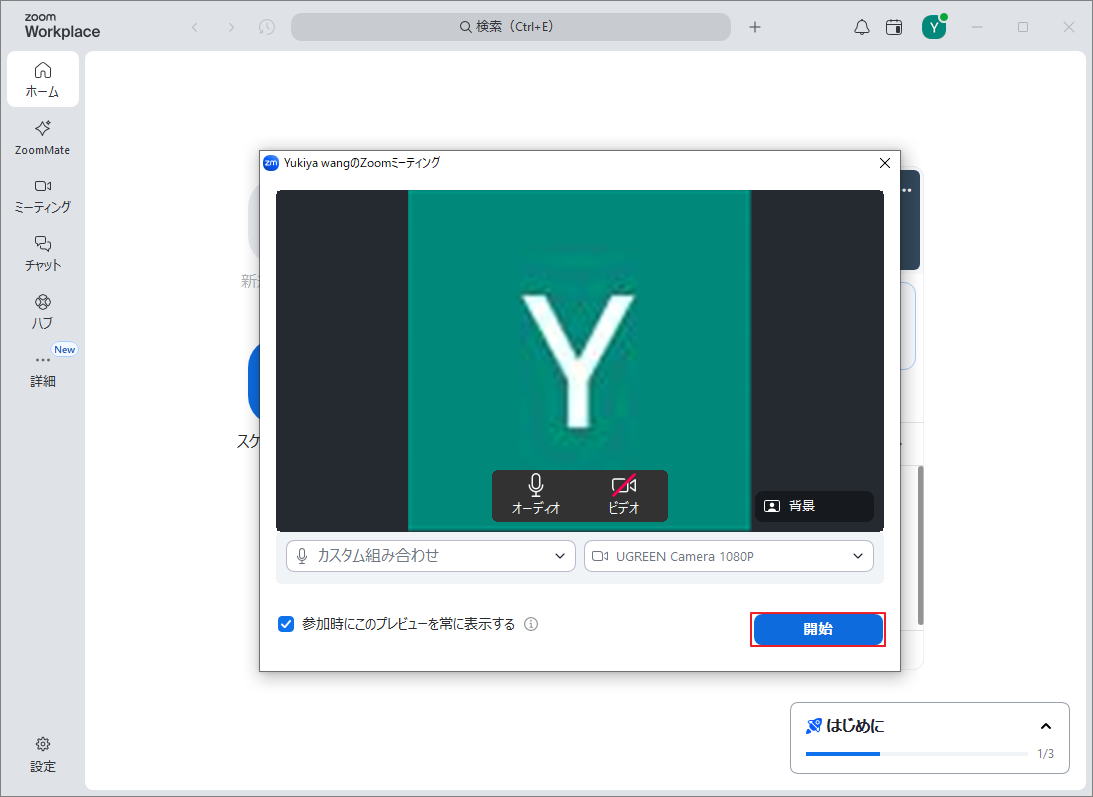
画面右下にある「開始」ボタンをクリックすると、会議がスタートします。
ステップ2:録画を開始・終了する
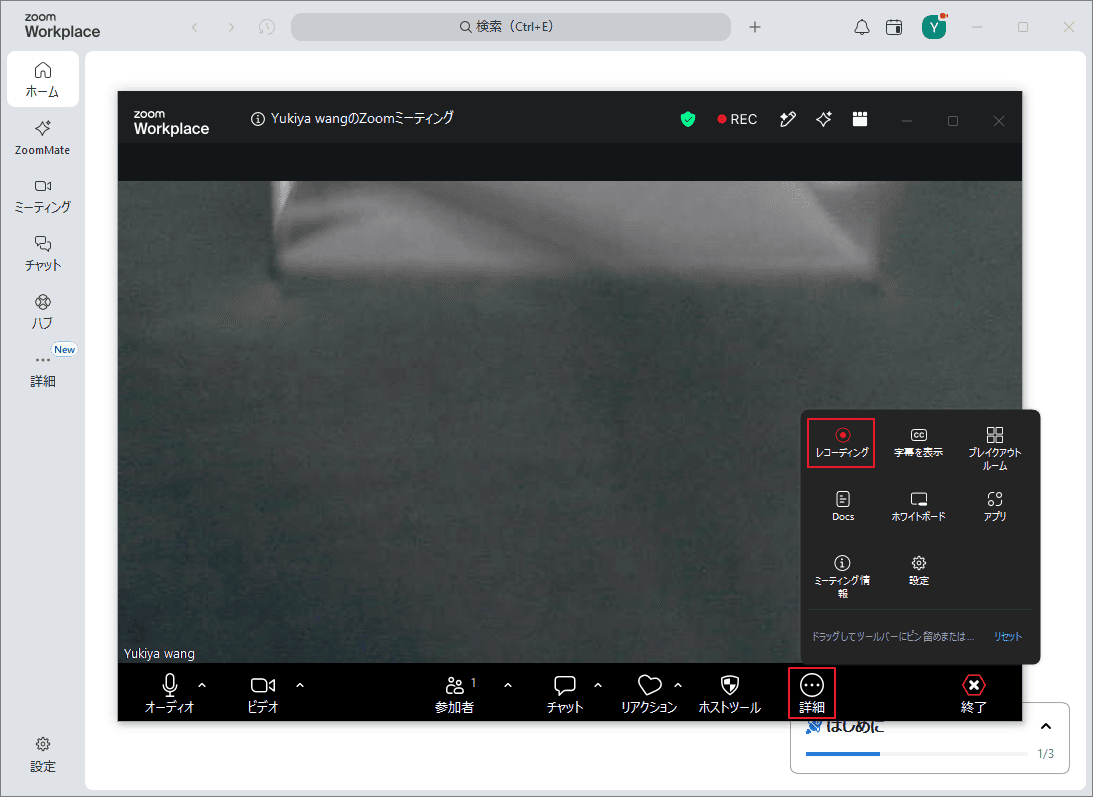
会議画面にカーソルを合わせ、下部に表示される「その他」をクリックしてメニューを展開します。その中から「レコーディング」を選択すると、録画が始まります。
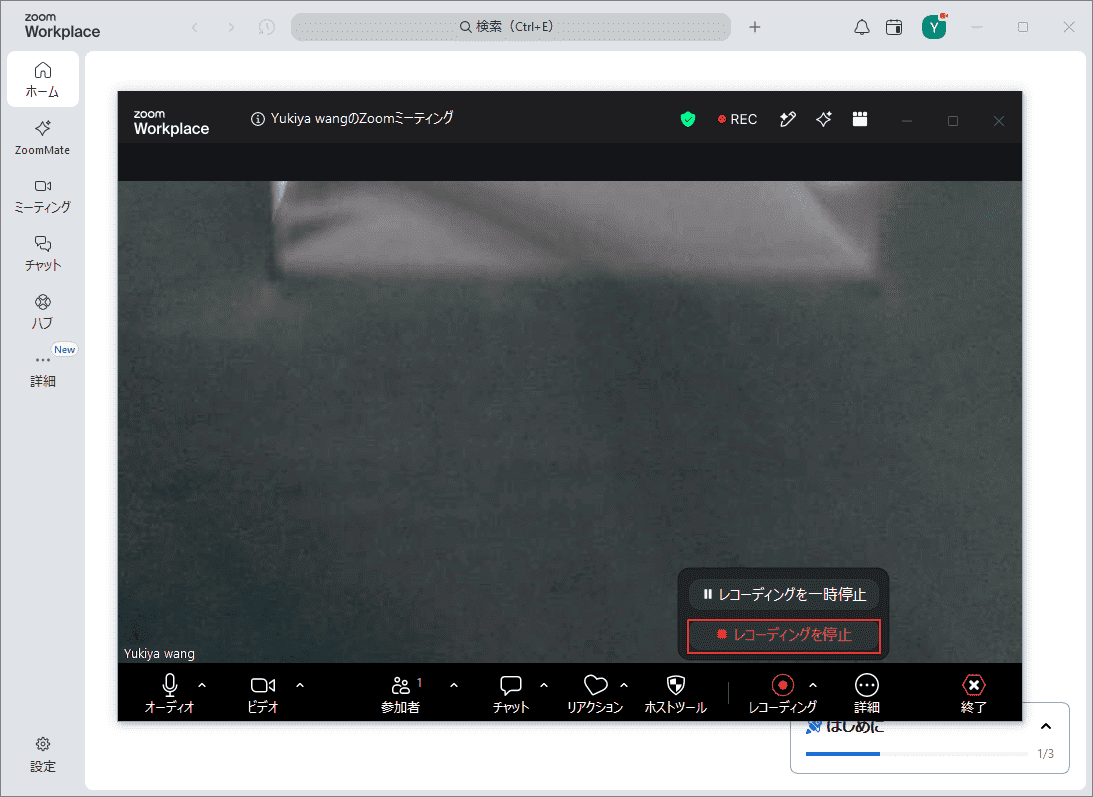
録画したい内容を撮り終えたら、再度「レコーディング」をクリックし、「レコーディングを停止」を選択すれば録画が終了します。
ステップ3:録画ファイルを確認する
録画を完全に終わらせたい場合は、画面右下の「終了」をクリックし、「全員に対してミーティングを終了」を選択します。
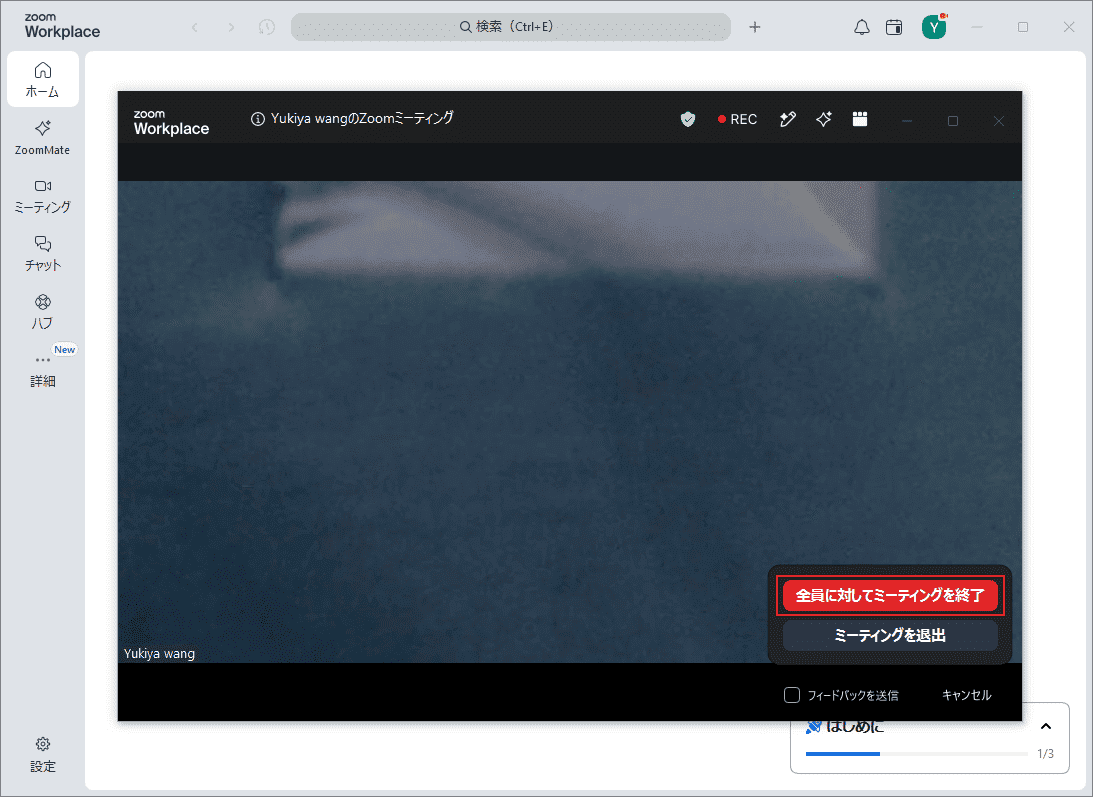
会議が終了すると、録画データは自動的にMP4形式に変換されます。変換が完了すると、保存先のフォルダが自動的に開き、録画したファイルをその場で確認できます。
このように、Zoomの標準録画機能はMP4形式でファイルを保存でき、操作も非常にシンプルです。一方で、「相手に知られずに録画したい」「ホストの許可を得られない」といった場合には、次に紹介するサードパーティ製ソフトの利用を検討してみましょう。
サードパーティ製ソフト「MiniTool Screen Recorder」を使う方法
Zoom会議をより自由に録画したい場合におすすめなのが、無料の画面録画ソフト「MiniTool Screen Recorder」です。
MiniTool Screen Recorderとは
MiniTool Screen Recorderは、画面録画・ウェブカメラ録画・画面への注釈追加などをシンプルな操作で行える録画ソフトです。透かしが入らず、録画時間の制限や料金の発生もなく、無料で利用できる点が大きな魅力です。
録画したファイルは自動的にMP4形式で保存されるため、さまざまなデバイスやプラットフォームで簡単に再生・編集・共有できます。また、インターフェースが直感的で分かりやすく、パソコン操作に不慣れな方でも扱いやすいのが特徴です。
MiniTool Screen RecorderでZoom会議を録画する手順
ステップ1:MiniTool Screen Recorderをインストールする
以下のボタンからMiniTool Screen Recorderをダウンロードし、画面の指示に従ってパソコンにインストールします。
MiniTool Screen Recorderクリックしてダウンロード100%クリーン&セーフ
ステップ2:録画範囲を選択し、音声の録音を設定する
初期設定では画面全体が録画対象になります。録画範囲を自分で指定したい場合は、「Alt + R」キーを押します。
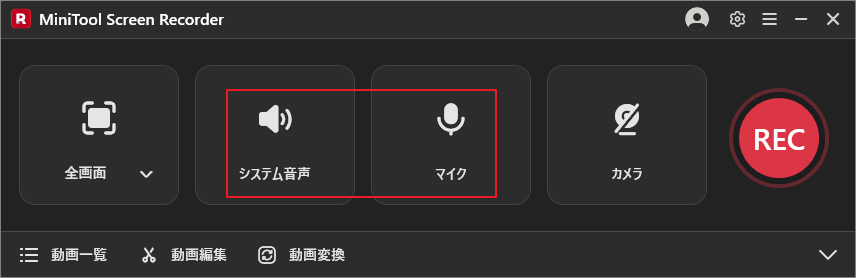
また、「システム音声」アイコンと「マイク」アイコンをそれぞれクリックすることで、システム音声とマイク音声の録音のオン・オフを切り替えられます。
ステップ3:ウェブカメラ録画を有効にし、録画設定を行う
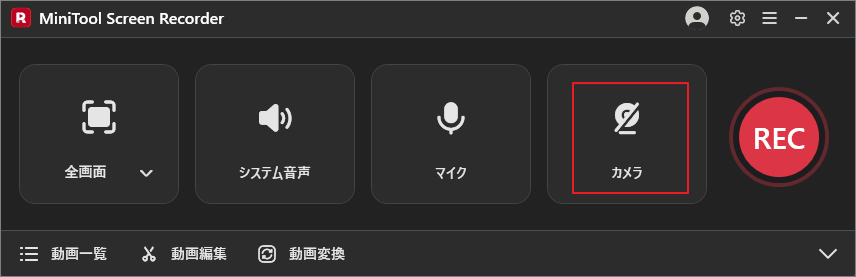
「カメラ」アイコンをクリックすると、ウェブカメラ映像の録画機能が有効になります。続いて、画面右上の「設定」アイコンをクリックし、設定画面を開きます。
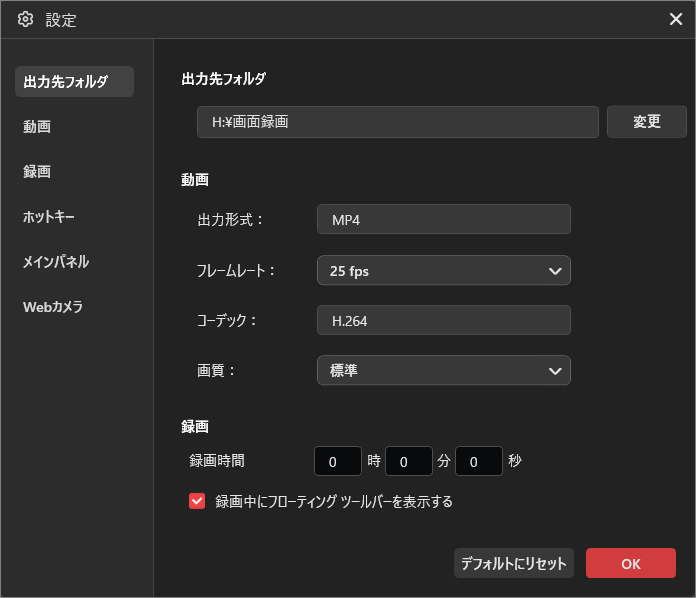
設定画面では、録画データの保存先フォルダを指定できるほか、フレームレートを15fps・20fps・25fps・30fps・50fpsの中から選択したり、録画画質を「高品質」「標準」「オリジナル」から指定したりできます。設定が完了したら「OK」をクリックして保存します。
ステップ4:録画を開始・終了する
「F6」キーを押すと録画が開始されます。3秒のカウントダウンの後、記録したいZoom会議を始めましょう。録画を終了したい場合は、再度「F6」キーを押すだけです。
ステップ5:録画ファイルを確認する
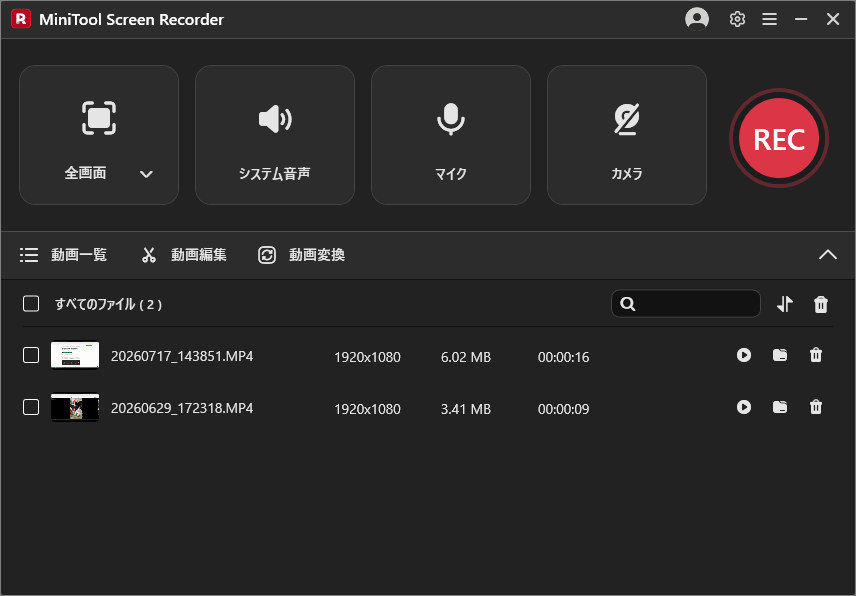
録画履歴の一覧から「再生」アイコンをクリックすると、その場で録画ファイルを再生して確認できます。ファイルの保存場所を開きたい場合は、「フォルダ」アイコンをクリックしましょう。
このように、MiniTool Screen Recorderを使えばホストの許可を得ることなく、自分の好きなタイミングでZoom会議を録画できます。相手に気づかれずに記録したい場合や、より詳細な設定をしたい場合に特におすすめのソフトです。
【補足】録画したZoom会議の動画を編集する方法
録画したZoom会議の動画を、あとから見やすく編集したいという方も多いのではないでしょうか。そのような場合におすすめなのが、動画編集ソフト「MiniTool MovieMaker」です。
MiniTool MovieMakerは、動画をコマ単位で細かく編集できる本格的な動画編集ソフトです。反転・トリミング・クロップ(切り抜き)・回転など、さまざまな編集機能を備えています。さらに、音量やスピード、アスペクト比の調整も簡単に行えるほか、MP4・MKV・MOV・WMV・MP3・GIFなど多様な形式で書き出すことができます。
MiniTool MovieMakerクリックしてダウンロード100%クリーン&セーフ
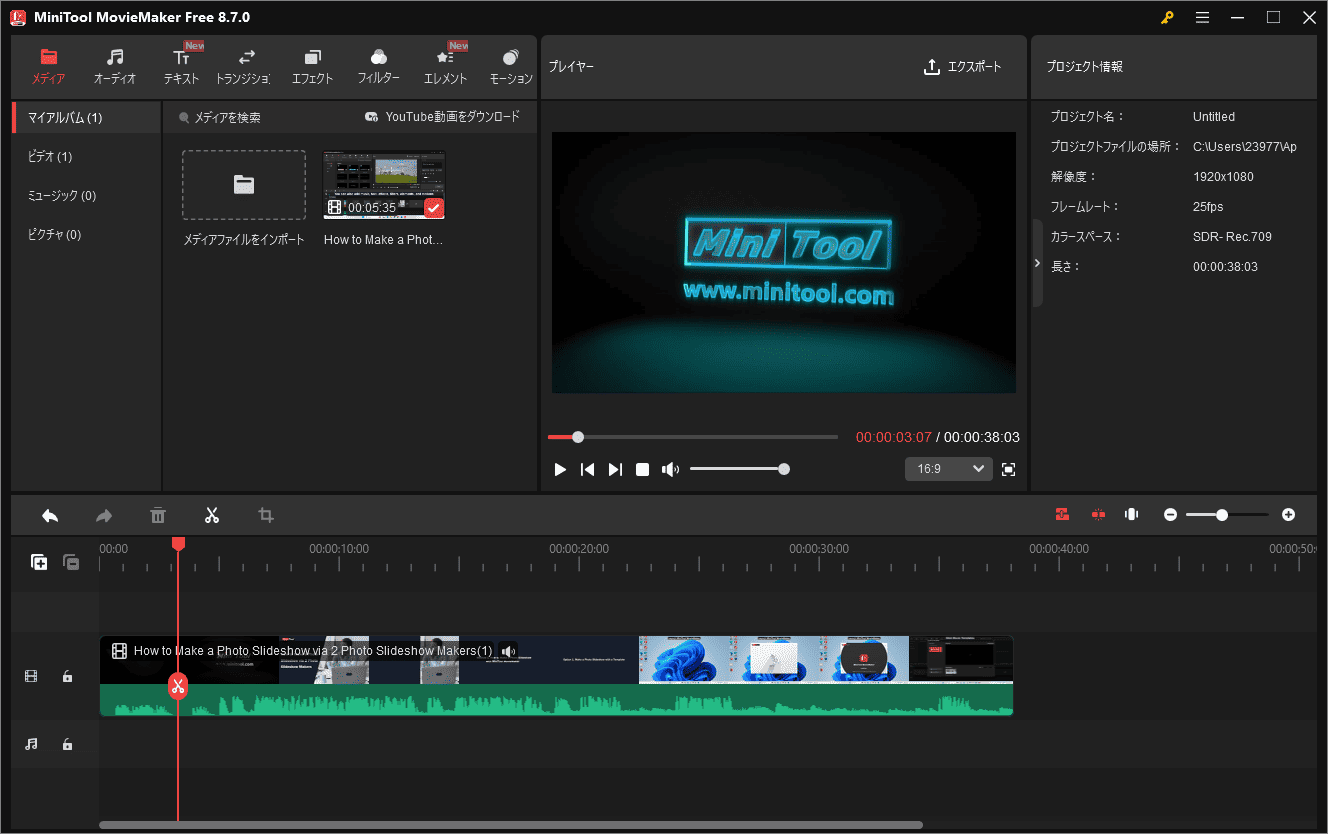
不要な部分をカットしたり、要点だけをまとめたダイジェスト動画を作成したりすれば、Zoom会議の録画データをより活用しやすくなるでしょう。
まとめ
Zoom会議を無料で録画する方法として、Zoomの標準録画機能と、サードパーティ製ソフト「MiniTool Screen Recorder」の2つを紹介しました。追加のソフトをインストールしたくない場合はZoomの標準機能を、ホストの許可なしで録画したい場合や、より柔軟な設定で録画を行いたい場合はMiniTool Screen Recorderを利用するとよいでしょう。
MiniToolソフトの使用中に何かご不明な点やご意見がございましたら、お気軽にsupport@minitool.comまでご連絡ください。