

Telegramでビデオ通話を録画すれば、友人や家族との思い出を残すことができます。録画した内容は、会議の文字起こしや動画編集など、さまざまな用途に活用できます。Telegramで画面録画する方法がわからない場合は、以下の内容をご覧ください。
Telegram(テレグラム)とは
Telegramはクラウドベースの高機能で無料のメッセージングアプリです。動画、メッセージ、画像、その他の大容量ファイルなど、さまざまなメディアコンテンツを共有できます。さらに、音声通話やビデオ通話を行ったり、ブロードキャストチャンネルに参加したりすることも可能で、幅広いコミュニケーションニーズに対応しています。
Telegramで画面録画できるか?
Telegramで画面録画は可能でしょうか。答えは「はい」です。ただし、Telegram自体には画面録画機能が搭載されていません。そのため、録画を行う場合は、別途スクリーンレコーダーなどのツールを使用する必要があります。スクリーン録画に慣れていない方は、どのツールを選べばよいかわからない場合もあるでしょう。そこで以下では、信頼できる2つの録画ツールを紹介します。
Telegramで画面録画を行う方法
このセクションでは、試してみる価値のある優れた画面を録画する方法を2つ紹介します。
方法1:Xbox Game Barを使う
Windowsに標準搭載されているオーバーレイ機能Xbox Game Barを利用すれば、追加のソフトウェアをダウンロードしなくても、画面録画やスクリーンショットの撮影、パソコンのパフォーマンス監視、友達とのチャットなどを行うことができます。以下は、Xbox Game Barを使ってTelegramで画面録画を行う手順です。
ステップ1.Xbox Game Barを起動します。
「Windows+G」キーを押してXbox Game Barを起動します。
ステップ2.マイクの音声をオンにして録画を開始します。
左上の「キャプチャ」セクションに移動します。そこで、マイクアイコンをクリックして、マイクによる音声録音の有効/無効を切り替えます。次に、「録画を開始」ボタンをクリックして録画を始めます。その後、録画したいTelegramの通話/チャットを開始します。
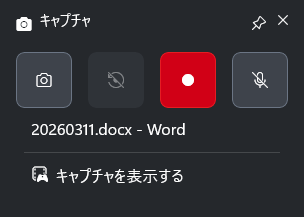
ステップ3.録画を終了し、録画したファイルを見つけます。
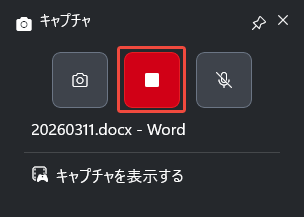
「録画を停止」ボタンをクリックして録画を終了します。
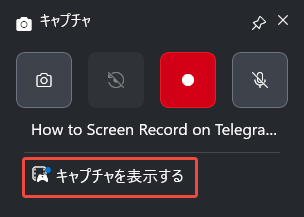
次に、「キャプチャを表示する」をクリックして録画を表示します。
ビデオを見つけたい場合は、右下の3つの点のボタンをクリックして、「ファイルの場所を開く」を選択します。
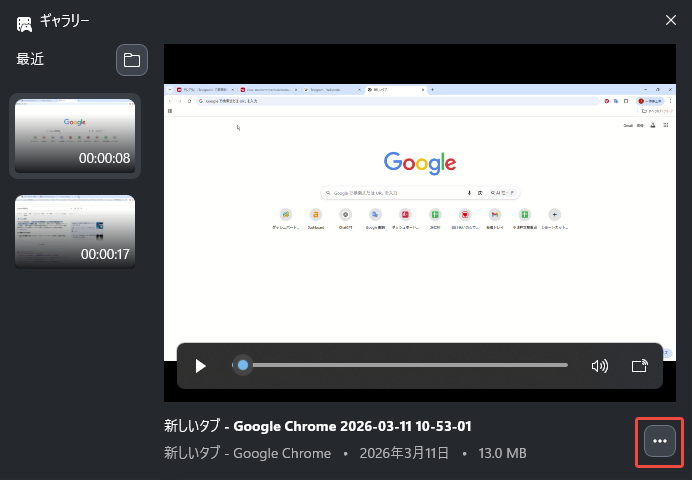
ご覧のとおり、Xbox Game Barを使用すると、Telegramで簡単に録画できます。
方法2.MiniTool Screen Recorderを使う
MiniTool Screen Recorderは、Telegramで簡単に画面録画を行うもう一つの使いやすいツールです。
MiniTool Screen Recorderとは
MiniTool Screen Recorderは、直感的なインターフェイスを備えている無料な動画録画アプリです。システムサウンドやマイクの音声の有無にかかわらず、パソコンの画面やWebカメラの録画を簡単かつ迅速に行えます。また、MiniTool Screen Recorderは豊富な注釈機能を備えており、画面録画の重要なポイントを強調して表示できます。
MiniTool Screen Recorderを使ってTelegramで画面録画する方法
以下は、MiniTool Screen Recorderで画面録画する方法の詳細なガイドです。
ステップ1.MiniTool Screen Recorderをダウンロードしてインストールします。
MiniTool Screen Recorderクリックしてダウンロード100%クリーン&セーフ
上記のダウンロードボタンをクリックして、MiniTool Screen Recorderをダウンロードしてください。その後、画面の指示に従って、このソフトウェアPCにインストールしてください。
ステップ2.録音の範囲と録音の音声を選択します。
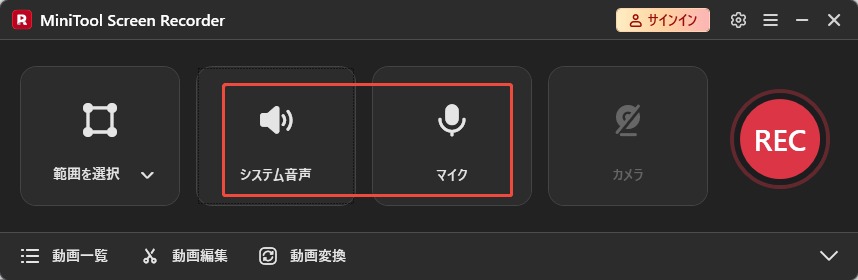
MiniTool Screen Recorderはデフォルトで全画面録画モードを採用していますが、録画の範囲をカスタマイズすることが可能です。「範囲を選択」オプションをクリックして、赤い枠を移動して調整し、希望の画面録画の範囲を自由に選択します。また、システムオーディオアイコンとマイクアイコンをクリックして、システムサウンドとマイクサウンドのどちらを録音するかを選択します。
ステップ3.ウェブカメラの録画機能を有効にし、その他の設定を行います。
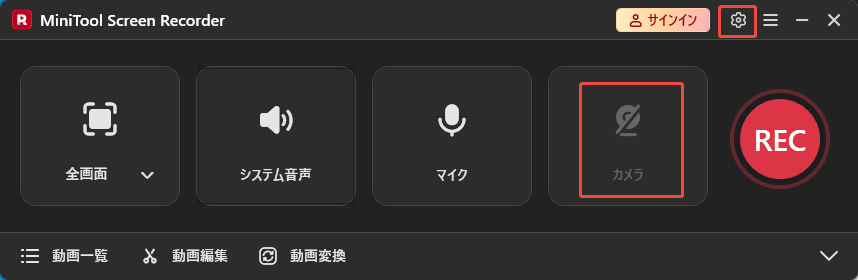
カメラアイコンをクリックして、ウェブカメラの録画機能を有効にします。次に、右上の設定アイコンをクリックして設定ウィンドウに入ります。
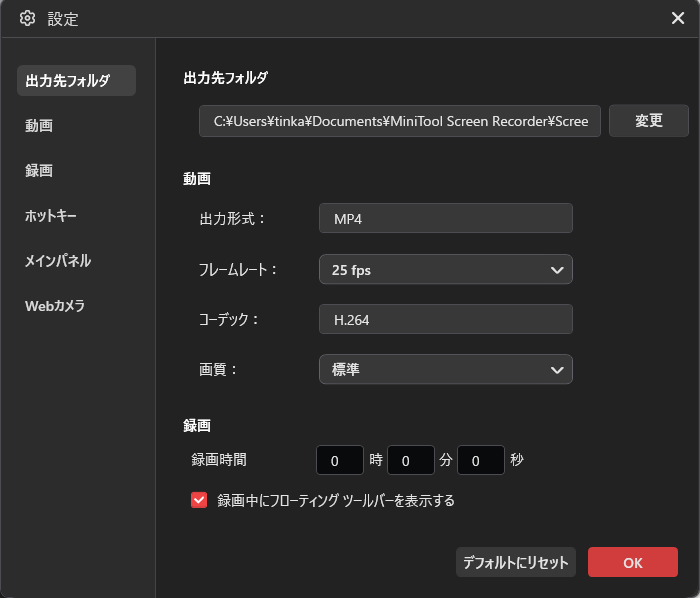
ポップアップウィンドウで出力先フォルダを選択し、録画のフレームレートをニーズに応じて15fps、20fps、25fps、30fps、50fpsに設定することができます。また、録画の品質は「標準」「オリジナル」「高画質」3つがあります。「OK」ボタンをクリックして変更を確定します。
ステップ4.録画を開始して終了し、録画されたビデオを確認します。
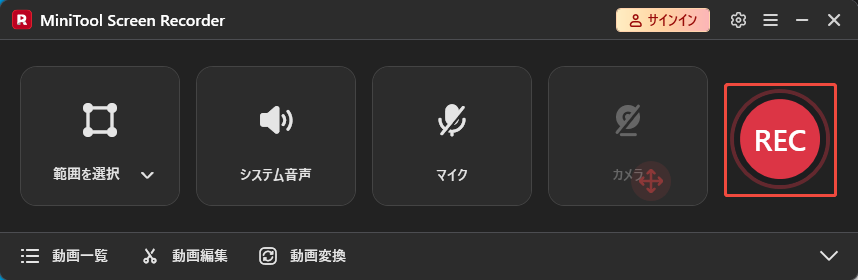
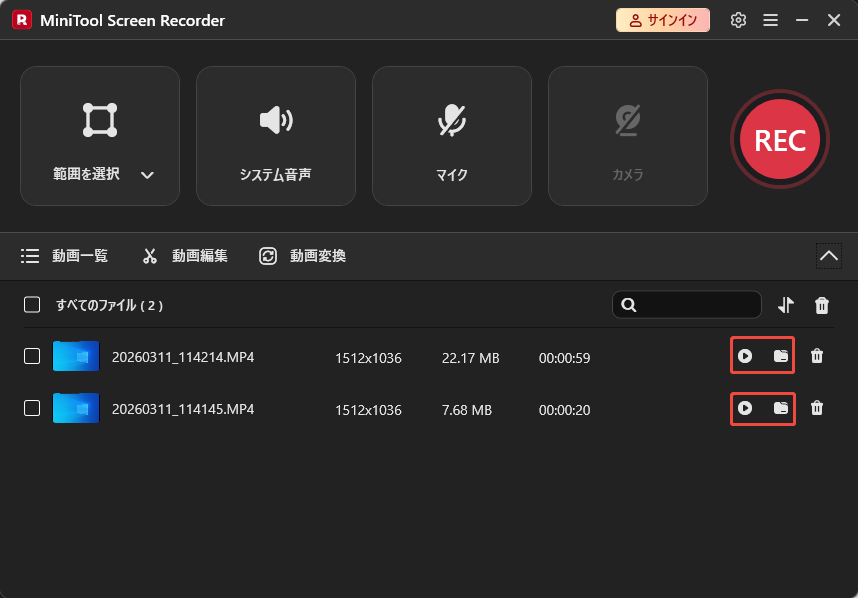
録画(REC)ボタンをクリックして録画を開始します。3秒間のカウントダウンの後、キャプチャしたいTelegram動画を再生します。「F6」キーを押して録画を停止して終了します。
録画ファイルを表示するには、再生アイコンをクリックします。録画ファイルを見つけるには、フォルダアイコンをクリックします。
MiniTool Screen Recorderは、Telegramで画面を録画するように見逃せない選択肢です。Twitterでシェア
MiniTool Screen Recorderを使えば、Telegramのビデオ通話を簡単な操作で録画できます。また、Facebookで動画を録画したい場合にも、このアプリケーションも役に立ちます。
ヒント:Telegramを録画したファイルを編集する方法
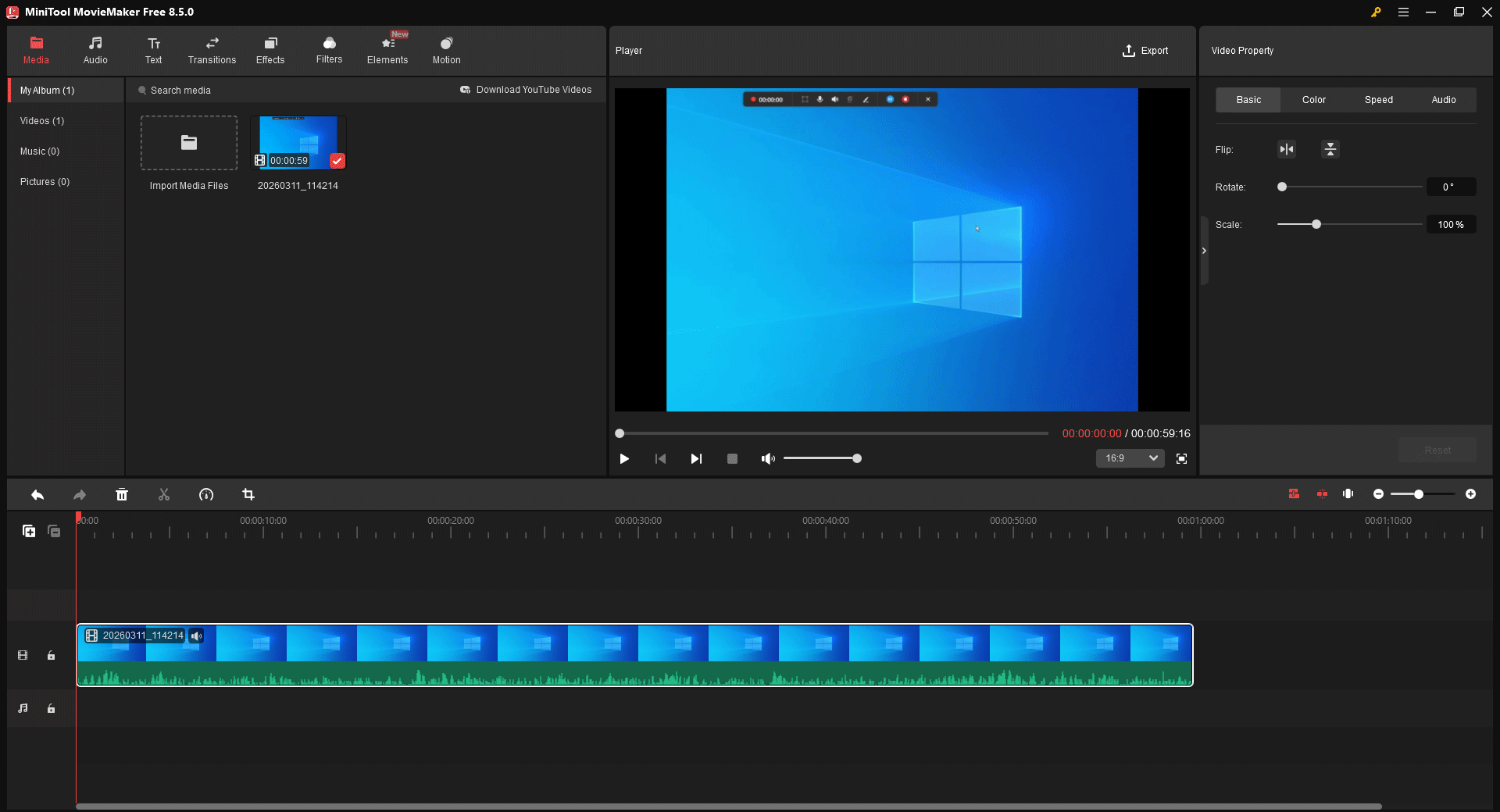
Telegramの録画を編集したいなら、MiniTool MovieMakerをお試しください。このソフトを使えば、Telegramの録画ファイルへのトリミング、反転、回転、逆再生、トリミング、結合などを簡単に行うことができます。また、画面録画のアスペクト比や再生速度、音量を変更することもできます。
さらに重要なのは、MiniTool MovieMakerでは、MP4、MKV、MP3、GIFなど、複数の形式で編集した画面録画が保存できます。
MiniTool MovieMakerクリックしてダウンロード100%クリーン&セーフ
結論
Telegramで画面録画するにはどうすればいいですか。Xbox Game BarとMiniTool Screen Recorderのどちらも役立つツールです。追加のソフトウェアをインストールしたくない場合は、前者のほうが適しています。一方、画面注釈など、より多くの機能を備えたスクリーンレコーダーを利用したい場合は、後者を試してみましょう。
MiniTool Screen RecorderまたはMiniTool MovieMakerのご利用中に問題が発生した場合は、support@minitool.comまでお気軽にお問い合わせください。できるだけ早く返信いたします。