

Pluto TVについて
Pluto TVは、Paramount Global(米国)がする完全無料のストリーミングサービスで、主に広告収入によって運営されています。ライブ放送とオンデマンドを組み合わせたハイブリッドモデルにより、ニュース、映画、スポーツ、リアリティ番組、子供向け番組など、400以上のチャンネルを提供しています。
また、互換性が非常に高く、スマートTV、ゲーム機、スマホ、タブレット、Webブラウザなど、様々なデバイスでスムーズに動作するため、ユーザーはいつでもどこでも豊富な映像コンテンツを楽しむことができます。
完全無料のサービスであるため、サブスクリプション料金を支払うことなくすべてのコンテンツを視聴できます。さらに、アカウント登録をしなくても番組をそのまま再生可能です。登録してログインすれば、お気に入りの保存や視聴履歴の同期など、パーソナライズされた機能も利用でき、無料でありながら快適で便利な視聴体験を楽しめます。

Pluto TVを録画する理由
Pluto TVのコンテンツはすべて無料で視聴できますが、録画しておくことには次のようなメリットがあります。
- 広告スキップ:録画済みのコンテンツは広告なしで視聴できるため、時間を節約できます。
- オフライン視聴:番組を録画しておけば、インターネットに接続していなくても、いつでもどこでも視聴できます。
- 柔軟な再生操作:ライブ配信中のコンテンツは再生位置を自由に操作できませんが、録画しておけば、後から一時停止・巻き戻し・早送りなどを自由に行えるようになります。

Pluto TVで動画を録画できる?
YouTube TVやHulu + Live TVなど、DVR(デジタルビデオレコーダー)録画機能を提供するテレビサービスとは異なり、Pluto TVには録画機能が搭載されていません。Pluto TVの動画を録画したい場合は、サードパーティ製の画面録画ソフトを利用する必要があります。
ただし、Pluto TVのコンテンツはデジタル著作権管理(DRM)によって保護されているため、録画がブロックされ、録画中に画面が真っ暗になる場合があります。このような場合は、ブラウザの「ハードウェアアクセラレーション」オプションをオフにすることで、DRMの制限を回避してみてください。
また、録画した動画は個人・私的・家庭内での利用にとどめるようにしてください。録画コンテンツの配布や商用利用は、Pluto TVの利用規約や著作権法に違反する可能性があります。
パソコンでPluto TVを録画する方法
まず、録画中に画面が真っ暗になるのを避けるため、ブラウザの「ハードウェアアクセラレーション」オプションをオフにする必要があります。
この機能を有効にすると、Pluto TVの暗号化技術により動画がグラフィックカード(GPU)で処理されるため、画面録画ソフトでは黒い画面しかキャプチャできなくなります。一方、無効にすると、ブラウザはCPUによるデコードに切り替わり、動画データが通常のメモリに保存されるため、画面録画ソフトで正常にキャプチャできるようになります。
以下に、ChromeおよびEdgeブラウザでハードウェアアクセラレーションを無効にする手順をそれぞれ説明します。
Chromeブラウザで閉じる手順:
ステップ1:Chrome 設定を開く
ブラウザの右上隅にある縦3点「︙」アイコンをクリックし、「設定」を選択します。
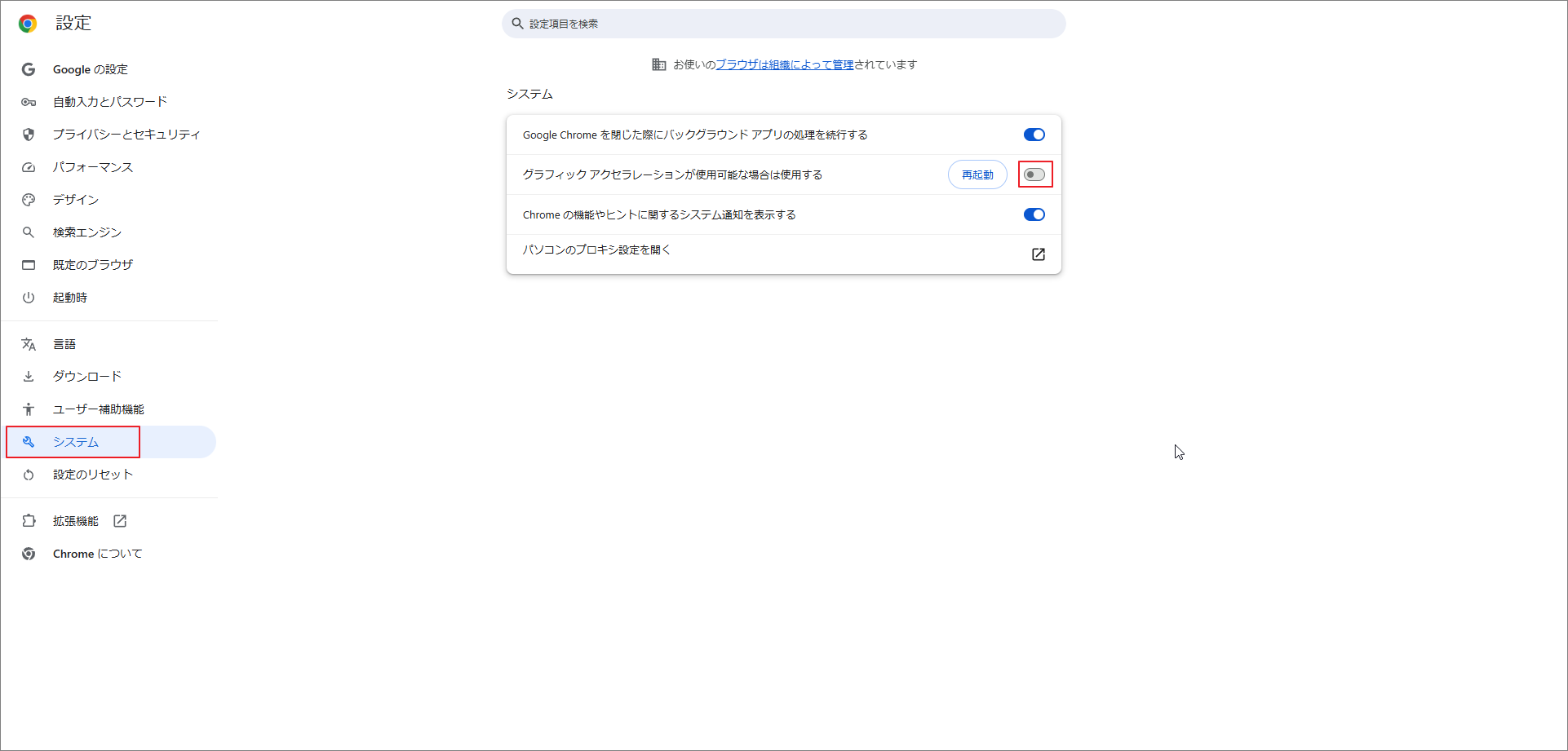
ステップ2:グラフィックアクセラレーションを無効にする
左側の「システム」タブをクリックし、右側ページで「グラフィックアクセラレーションが使用可能な場合は使用する」オプションのスイッチをオフにします。
Edgeブラウザで閉じる手順:
ステップ1:Edgeの設定ページに移動する
右上隅にあるミートボールメニューを展開して、「設定」を選択します。
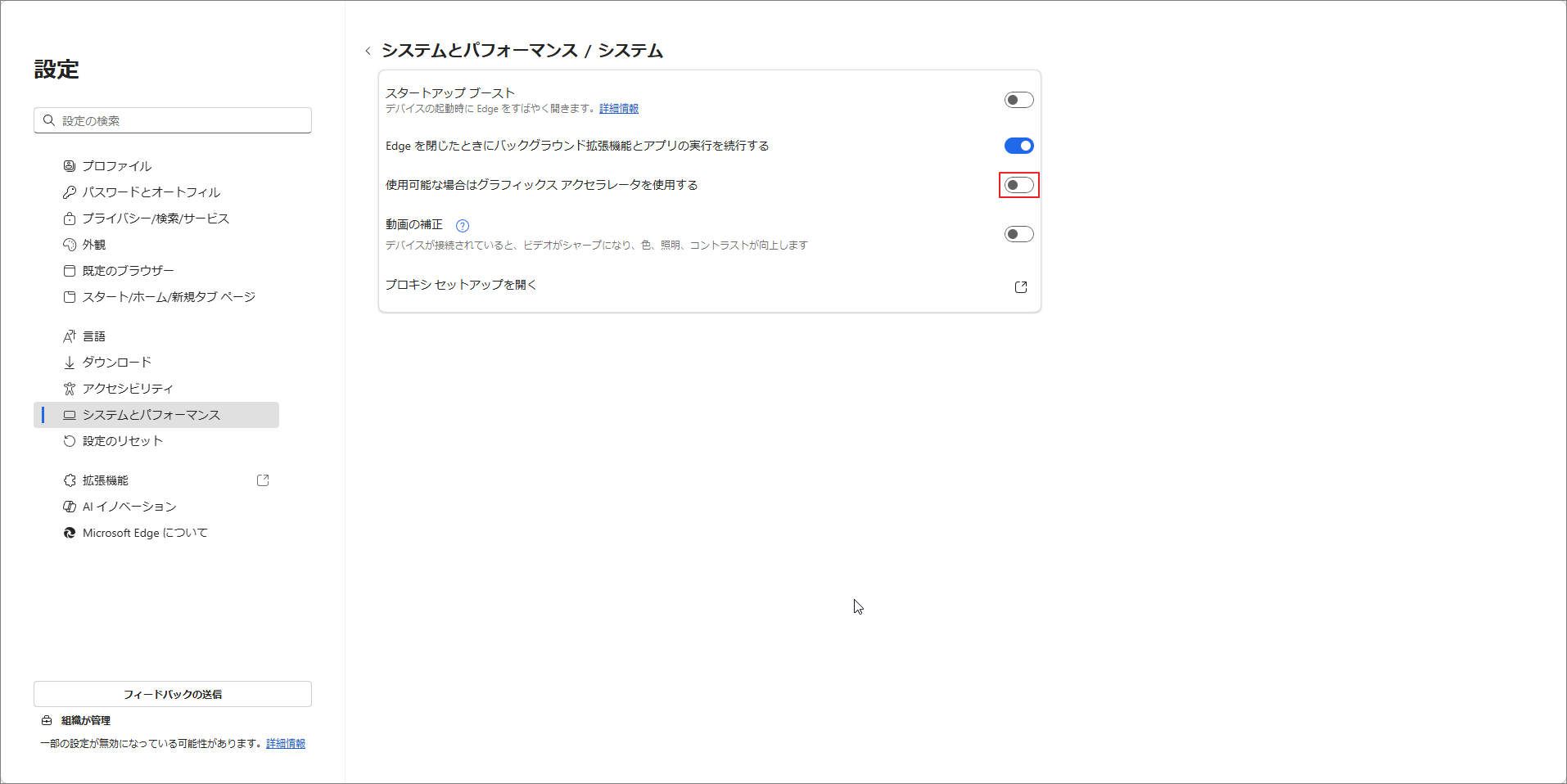
ステップ2:グラフィックアクセラレーションをオフにする
「システムとパフォーマンス」タブに切り替え、右側ページで「システム」→「
使用可能な場合はグラフィックス アクセラレータを使用する」のスイッチをオフにします。
ハードウェアアクセラレーションを無効にした後、サードパーティ製の画面録画ソフトを使用して録画を開始できます。
MiniTool Screen Recorderを使用してPluto TVのコンテンツを録画する
MiniTool Screen Recorderは、無料で多機能な画面録画ツールです。録画時間に制限がなく、ウォーターマークも追加されないため、長時間のテレビ番組の録画に最適です。
全画面、指定領域、ウィンドウ、カメラ録画といった4つの録画モードに対応するとともに、システム音声とマイク音声を同時に、または個別に録音することも可能です。さらに、リアルタイム注釈機能が内蔵されており、録画中に矢印、テキスト、番号などを追加して、コンテンツをより生き生きと分かりやすくすることができます。
ステップ1:本ソフトをインストールして起動する
下記のボタンから本ソフトの最新インストールパッケージを入手して画面の指示に従ってインストールします。次に、起動してメインインターフェースに入ります。
MiniTool Screen Recorderクリックしてダウンロード100%クリーン&セーフ
ステップ2:録画モードと音声を設定する
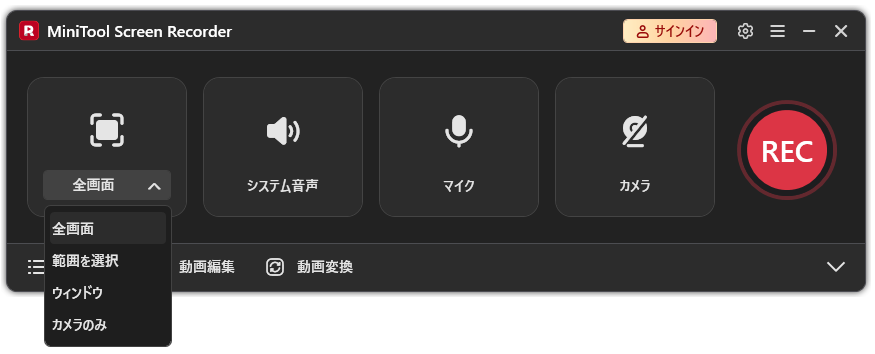
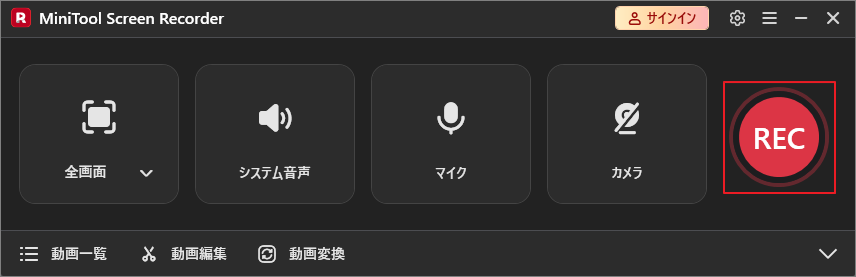
ソフトはデフォルトで「全画面」録画モードを採用しています。右側のドロップダウンメニューを開き、他の録画モード(範囲指定やウィンドウなど)を選択することができます。次に、中央にある「システム音声」と「マイク」のアイコンをクリックすると、それぞれの録音のオン/オフを自由に切り替えられます。
ステップ3:録画の保存先フォルダを設定する
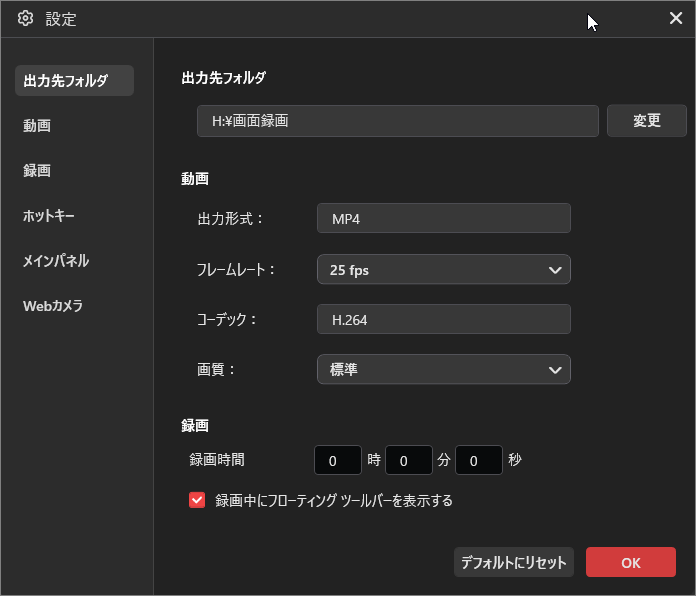
録画した動画はデフォルトでCドライブの特定のフォルダに保存されます。保存先を変更したい場合は、「歯車」アイコンをクリックして設定画面を開き、「出力フォルダ」セクションの「変更」をクリックして保存先を再設定してください。
ステップ4:ビデオパラメータを調整する
「動画」タブでは、フレームレートを15fpsから50fpsの間で選択し、画質を標準、HD、またはオリジナルに設定できます。設定が完了したら、「OK」をクリックして保存してください。
ステップ5:録画の開始と終了
ブラウザで録画したいPluto TVの動画を開き、MiniTool Screen Recorder「REC」ボタンをクリックします。
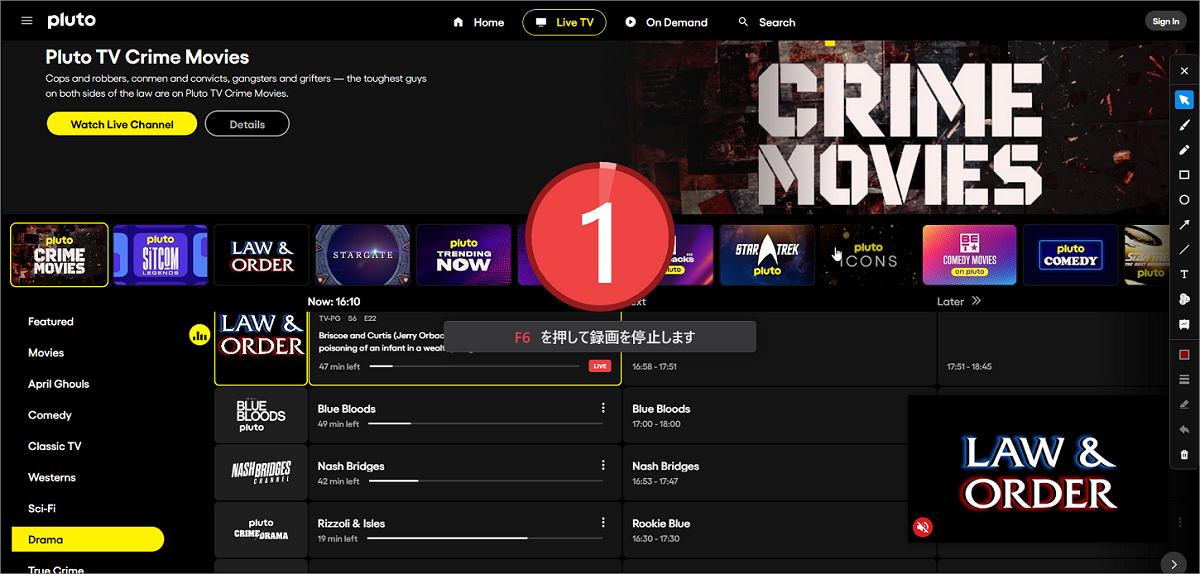
3秒のカウントダウンが終わったら、すぐに動画を再生してください。録画中にF9キーを押すと、一時停止または再開ができ、不要な部分をスキップできます。録画中にF9キーを押すと一時停止や再開ができ、不要な部分をスキップするのに便利です。録画が完了したら、F6キーを押すとすぐに録画を停止できます。
ステップ6:録画した動画を確認する
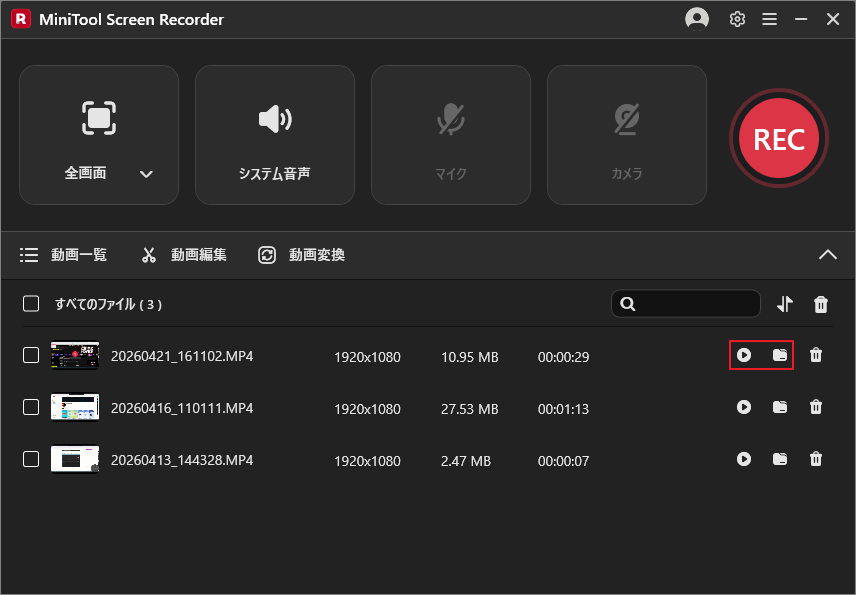
録画された動画は「動画一覧」セクションに表示されます。「再生」アイコンをクリックすると直接視聴でき、「フォルダ」アイコンをクリックすると保存場所を開くことができます。
ご覧のとおり、MiniTool Screen Recorderは強力な機能とシンプルな操作性により、鮮明でスムーズな録画結果を実現し、Pluto TVの録画に最適な選択肢となっています。
結論
この記事では、Pluto TVで動画を録画する際の注意点や、おすすめの録画ツールについて詳しく解説します。MiniTool Screen Recorderを使えば、Pluto TVでお気に入りのコンテンツを簡単に録画できます。ぜひ試してください。
本ソフトの使用中に何かご不明な点やご意見がございましたら、お気軽にsupport@minitool.comまでご連絡ください。