

SB3ファイルについて
簡単に言うと、SB3ファイルはMITが開発したScratch 3.0プラットフォームで使用される独自のプロジェクト ファイル形式です。名前が変更されたZIPアーカイブと見なすことができます。内部には、キャラクター素材、背景画像、効果音、ブロックで記述されたロジック命令など、プロジェクトのすべてのデータが格納されています。
その独自の構造から、SB3ファイルは実行可能なスクリプトに近い性質を持ち、ScratchエディタやTurboWarpなどの専用環境でのみ実行可能です。つまり、ソーシャルメディアで作品を公開したり、プレゼンテーションにプロジェクトを埋め込んだりする場合は、SB3ファイルをより汎用的な動画形式(MP4など)に変換する必要があります。
SB3ファイルを変換する理由
作品をSB3形式からMP4に変換することは、本質的には実行可能なコードロジックを再生可能な映像として固定化するプロセスです。その主な理由は以下の通りです。
すべてのプラットフォームに対応
これは最も主要な原因です。SB3ファイルは非常に独自性が高く、再生するにはScratch 3.0エディタまたはTurboWarpのような専用ソフトが必要です。一方、MP4は現在最も互換性の高い動画形式で、変換すれば、作品はスマホ、タブレット、スマートテレビ、さらには車載ディスプレイでも再生可能になります。
より多くの視聴者にリーチする
主要なSNSや動画プラットフォーム(YouTube、TikTok、Instagram、Facebook、WhatsApp など)では、SB3ファイルをそのままアップロードすることはできません。MP4に変換すれば、通常の動画と同じように手軽に共有できます。これにより拡散しやすくなるだけでなく、プログラミングに詳しくない家族や友人にも、あなたの作品をそのまま楽しんでもらえます。
オフライン保存や後処理に便利
SB3ファイルの動作は、PCの性能やネットワーク環境の影響を受けることがあり、バージョンアップによる互換性の問題が発生する可能性もあります。MP4に変換すると、作品は独立した動画ファイルとなり、オフラインで永続的に保存できるようになります。さらに、専門の動画編集ソフトに取り込んで、魅力的なオープニングや字幕、ナレーションなどを追加することもできます。
SB3ファイルをMP4に変換する可能性
ファイル形式の変換と聞くと、多くの人は「画像をPDFに変換する」といったワンクリックで完了する作業を思い浮かべるかもしれません。しかし残念ながら、現在SB3をMP4に直接変換する方法はありません。「ワンクリック変換」と謳っているツールを試してみればわかりますが、基本的にどれも機能しません。
その原因は簡単です。MP4にはすでに生成された音声や映像が保存されており、どのデバイスで再生しても内容は固定されています。一方、SB3はコードロジック、キャラクターアセット、そしてリアルタイムで実行する必要のある様々な要素を含む動的なプロジェクトです。Scratchがこれらのコードを処理しない限り、映像を生成することはできません。
直接変換できないのであれば、考え方を変えてみましょう。まずSB3プロジェクトを実行し、その実行過程を録画してMP4として保存します。こうすることで、フォーマットの壁を乗り越え、同じ効果を得ることができます。
SB3ファイルをMP4形式で録画する方法
このセクションでは、MiniTool Screen RecorderとTurboWarpの2つのソフトを使って、SB3ファイルをMP4として録画する方法を解説します。
#1. MiniTool Screen Recorderを使う
MiniTool Screen Recorderは、Windowsユーザー向けに特別に設計された無料の画面録画ソフトウェアです。SB3プロジェクトを簡単に録画でき、出力形式として高画質またはオリジナル品質のMP4動画を自由に選択できます。
非常に柔軟な録画モードを備えており、全画面、カスタム領域、または特定のソフトウェアウィンドウを自動認識して録画することができます。音声処理に関しては、システム音とマイク音声を個別または同時に録音できます。さらに、Webカメラ映像の録画にも対応しているため、顔出しでのプログラミング解説動画の作成にも最適です。最も重要な点は、すべての録画コンテンツにウォーターマークがなく、時間制限もないことです。
MiniTool Screen Recorderには便利な画面注釈ツールが付属しており、ペンや矢印などの様々な要素を使って録画中に重要なポイントを強調表示できるので、コードデモをより直感的に行うことができます。
それでは、このツールを使用してSB3を録画し、MP4に変換する方法を詳しく説明します。
ステップ1:本ソフトをインストールする
下のボタンからソフトの最新インストールパッケージを入手します。次に、インストーラーをダブルクリックし、画面の指示に従ってインストールします。
MiniTool Screen Recorderクリックしてダウンロード100%クリーン&セーフ
ステップ2:録画モードを選択する
- ソフトを起動してメインインターフェースに入ります。
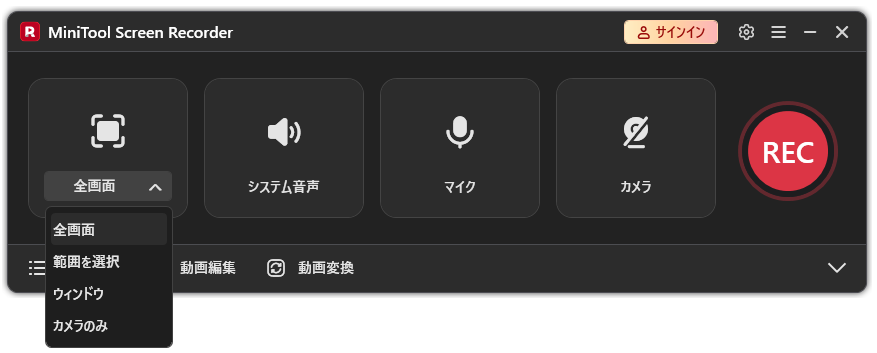
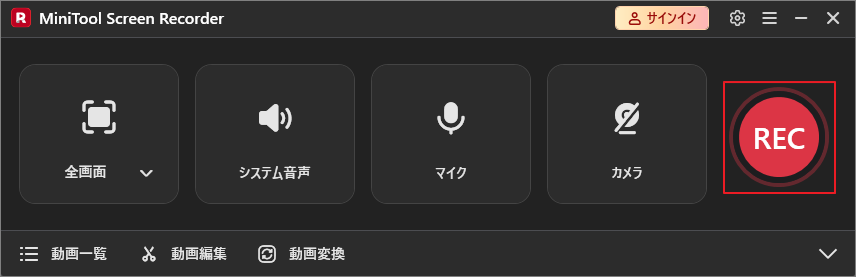
- デフォルトでは「全画面」録画モードが選択されていますが、右側のドロップダウンメニューを展開すると、お好みのモード(全画面、範囲を選択、ウィンドウ、カメラのみ)を自由に選択できます。
ステップ3:オーディオ設定を行う
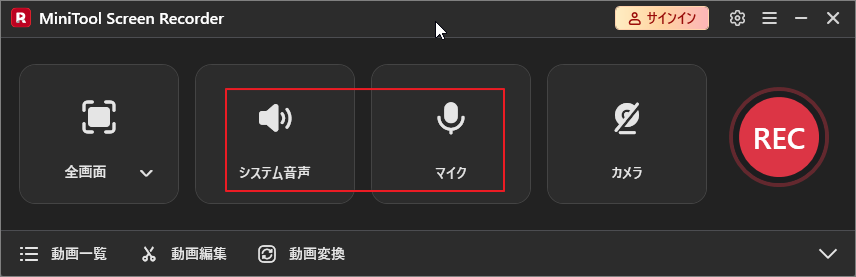
画面中央にある「システム音声」と「マイク」アイコンをクリックすると、対応音声録音のオン/オフをコントロールできます。Scratchプロジェクトの元の効果音を保持したい場合は、システム音声が有効になっていることを確認してください。
ステップ4:カメラ録画を設定する(オプション)
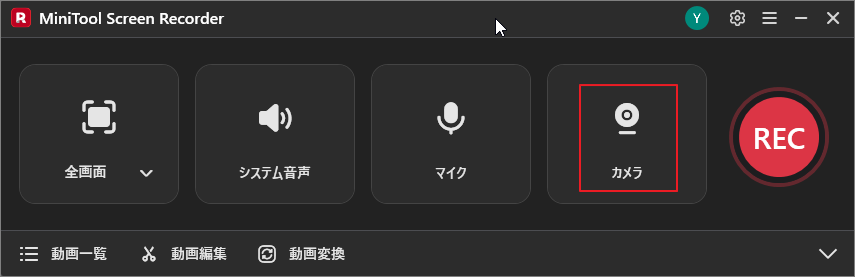
右側のカメラアイコンをタップすると、カメラでの録画のオン/オフを切り替えることができます。
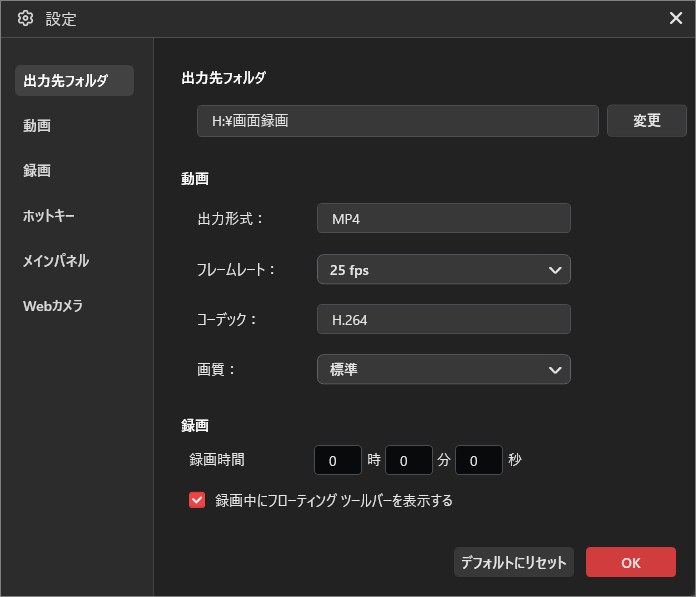
ステップ5:録画した動画の保存先を変更する
- 右上の「設定」(歯車)アイコンをクリックして、設定ウィンドウを開きます。
- 「変更」ボタンをクリックして動画の保存場所を指定します。
- 「OK」をクリックして設定を保存します。
ステップ6:録画を開始する
- Scratch 3.0エディタまたはTurboWarpを使用して録画したい.sb3ファイルを開き、実行の準備を整えておきます。
- MiniTool Screen Recorderに戻り、赤いRECボタンをクリックします。
- 3秒のカウントダウンが終了したら、すぐにSB3プロジェクトの実行を開始してください。
- 録画中は、いつでもF9キーを押して一時停止または再開できます。
- プロジェクトの再生が終了したら、F6キーを押して録画を停止してください。
ステップ7:録画した動画を確認する
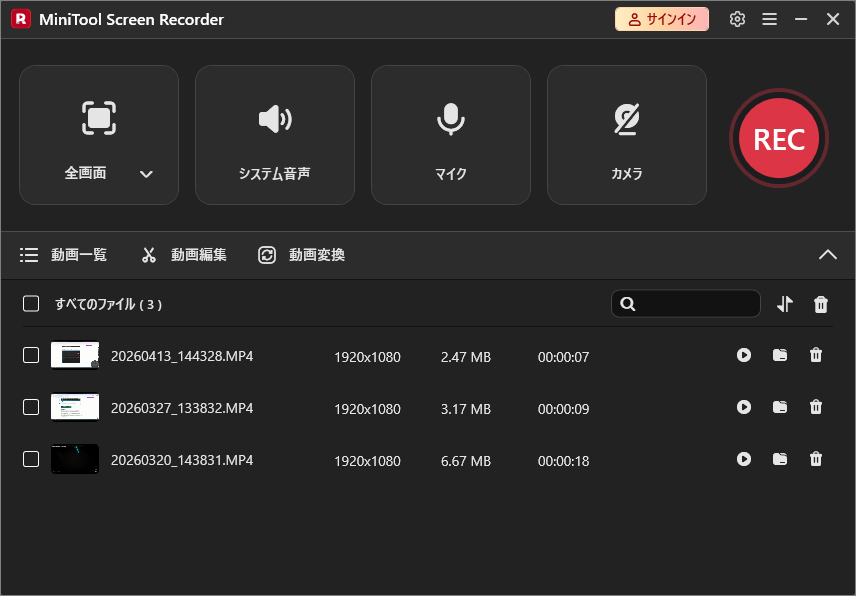
自動的に表示される「動画一覧」セクションで録画した動画を確認できます。「フォルダ」アイコンをクリックすると、MP4動画の保存先フォルダが直接開きます。
SB3ファイルをMP4形式に変換したいですか?MiniTool Screen Recorderを使えば簡単にできます。Twitterでシェア
#2. TurboWarpを使う
Scratchをベースに開発された拡張エディタであるTurboWarpは、SB3ファイルを直接実行できるだけでなく、動画録画機能も内蔵しています。このツールを使えば、SB3ファイルを実行しながら、内部レンダリングによって高フレームレートの映像を直接キャプチャし、WebM形式で出力できます。その後、MP4に変換するだけで、非常に滑らかで高画質な動画を作成できます。
ただし、前述のMiniTool Screen Recorderと比較すると、TurboWarpを使用した変換方法は比較的複雑になる可能性があります。これは、録画後のファイルが直接MP4として生成されないことに加え、解像度補正やフレームレート制限などの細かな設定項目が多く、初心者にはややハードルが高いためです。プロ向けの録画ソフトのように「ワンクリックで録画して自動的に完成する」というわけではありません。
次に、TurboWarpを使用して、SB3からMP4への高品質な変換を手動で行う方法を見ていきましょう。
パート1:TurboWarpを使用してSB3ファイルを録画する
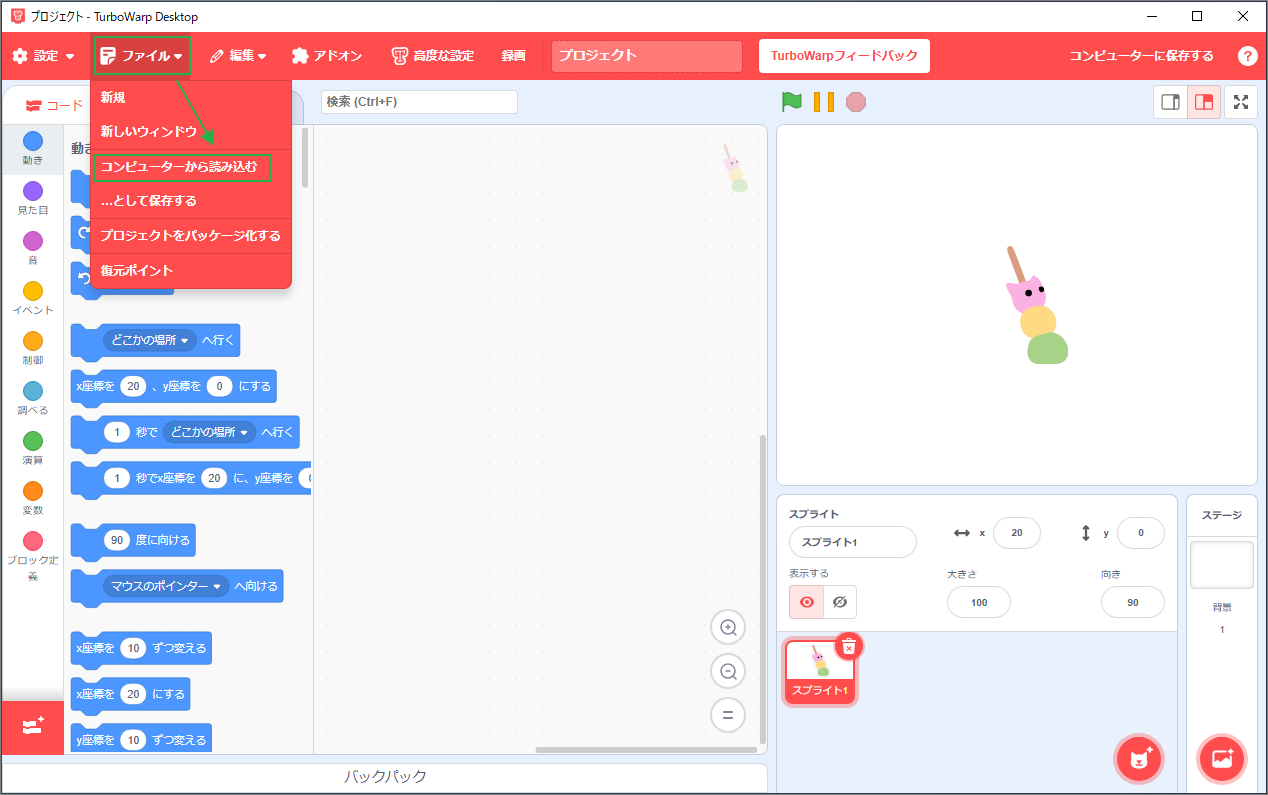
ステップ1:TurboWarpアプリを開き、上部のメニューバーから「ファイル」>「コンピューターから読み込む」をクリックして、録画したいSB3ファイルを選択します。
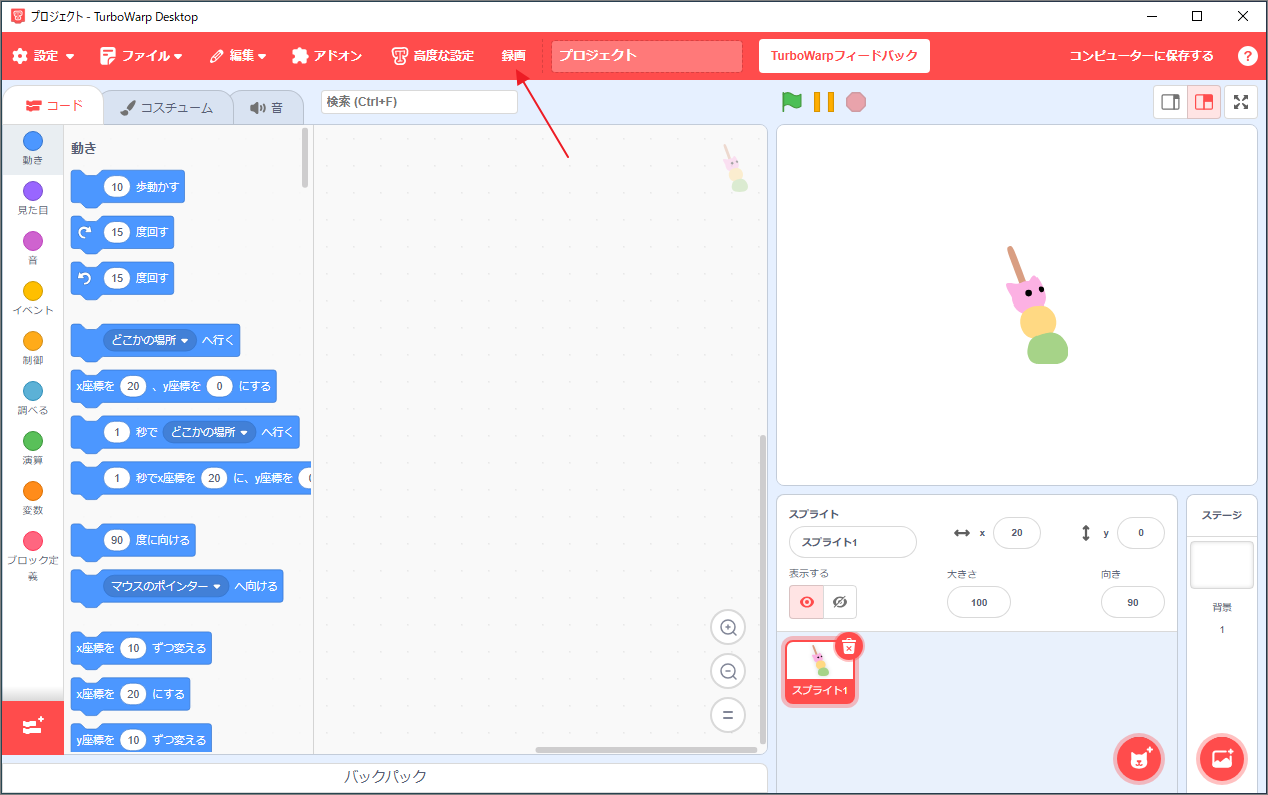
ステップ2:プロジェクトが読み込まれたら、「録画」ボタンをクリックして設定ウィンドウを開きます。
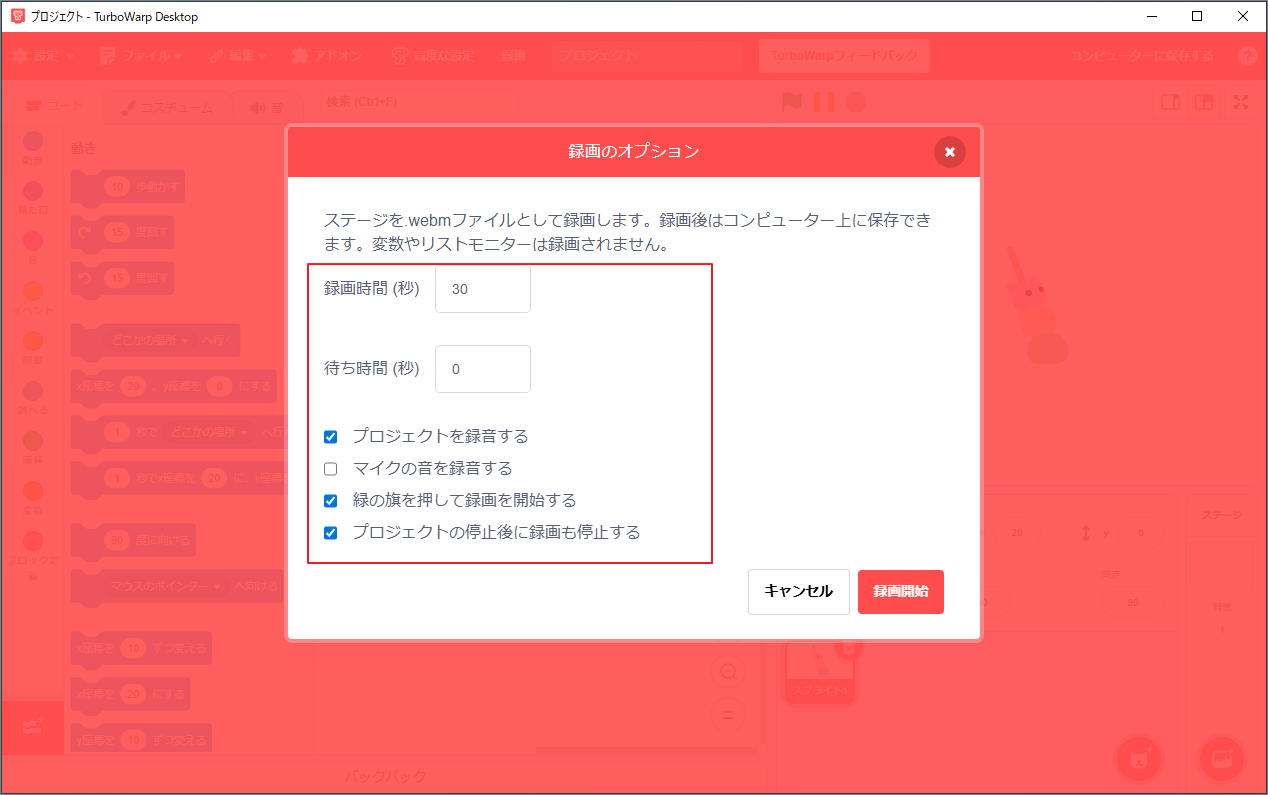
ステップ3:「録画のオプション」画面で録画時間をカスタマイズできます。また、プロジェクトの音声を収録するためにシステム音声をオンにし、背景ノイズを防ぐためにマイクはオフにすることをおすすめします。
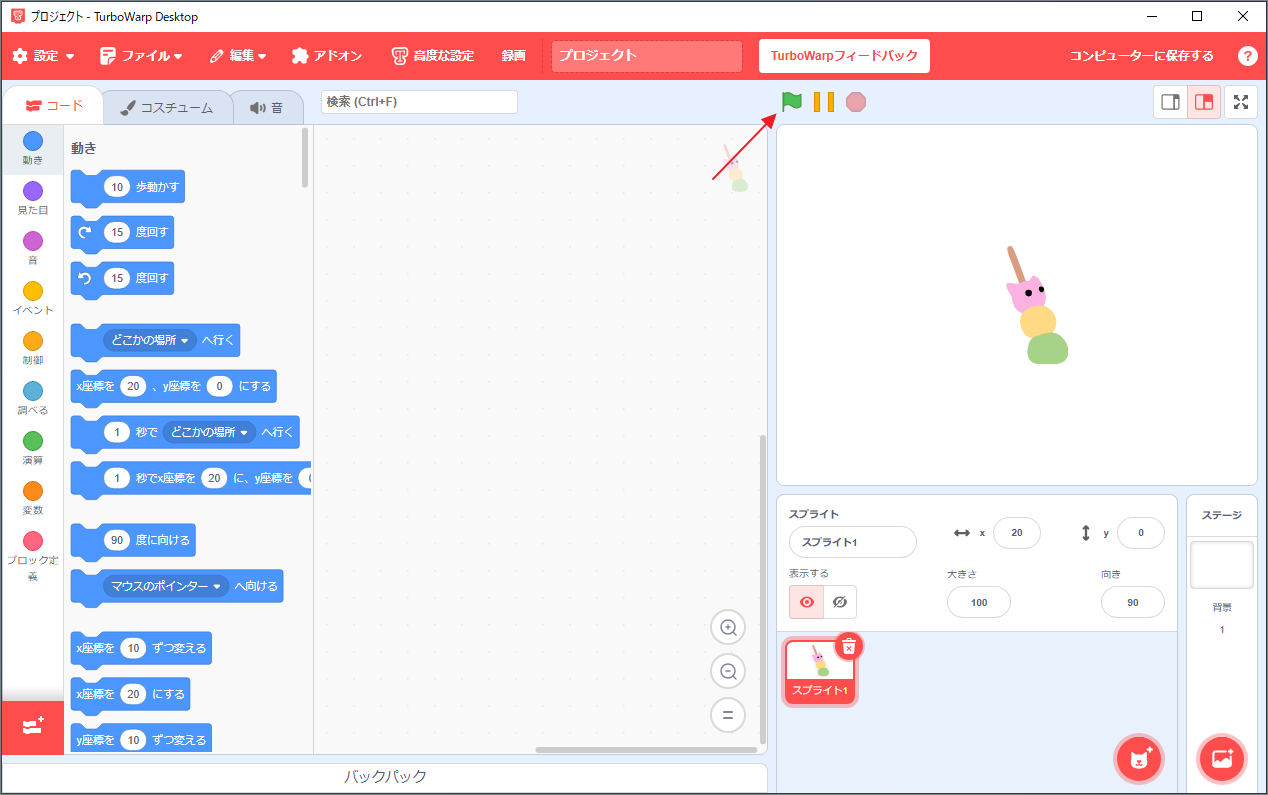
ステップ4:「録画開始」ボタンをクリックした後、TurboWarpの緑色の旗アイコンを押してプロジェクトの実行を開始します。
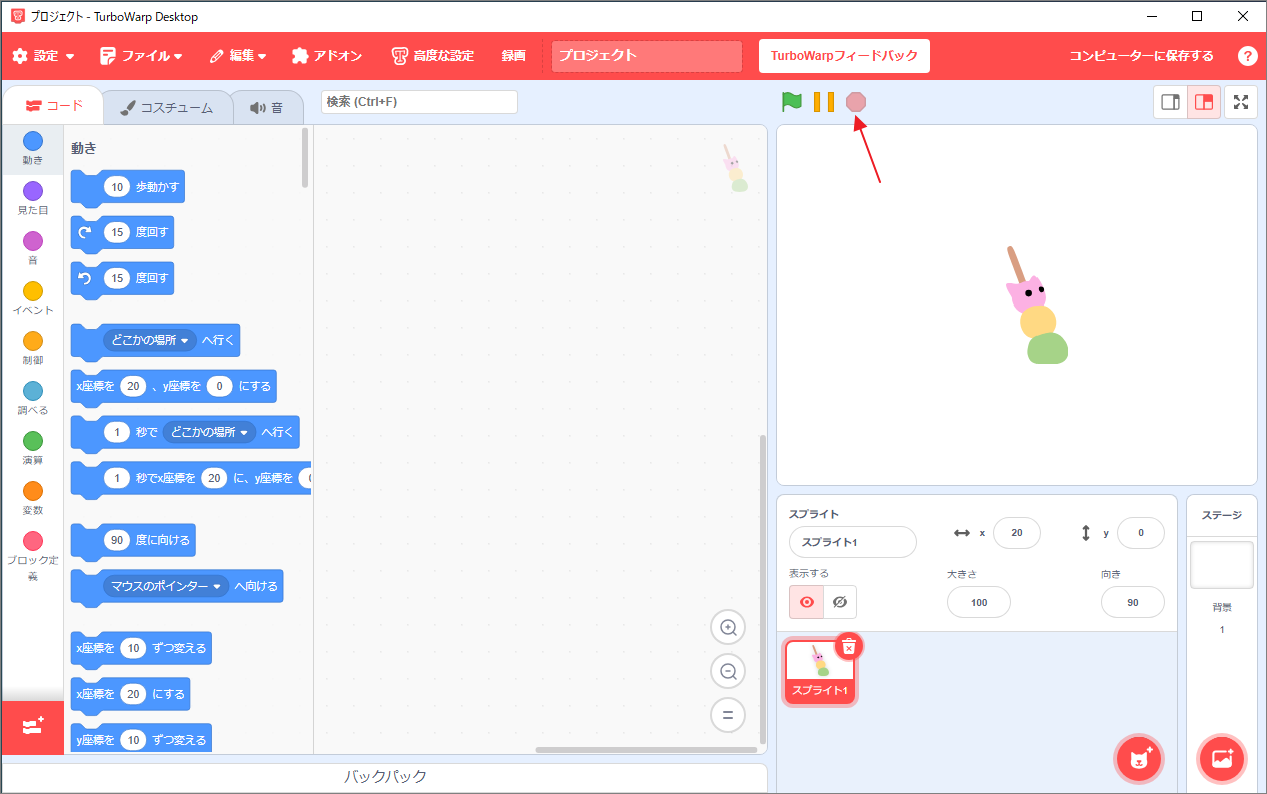
ステップ5:プロジェクトの実行が終了したら、赤い「停止」ボタンをクリックして録画を停止します。
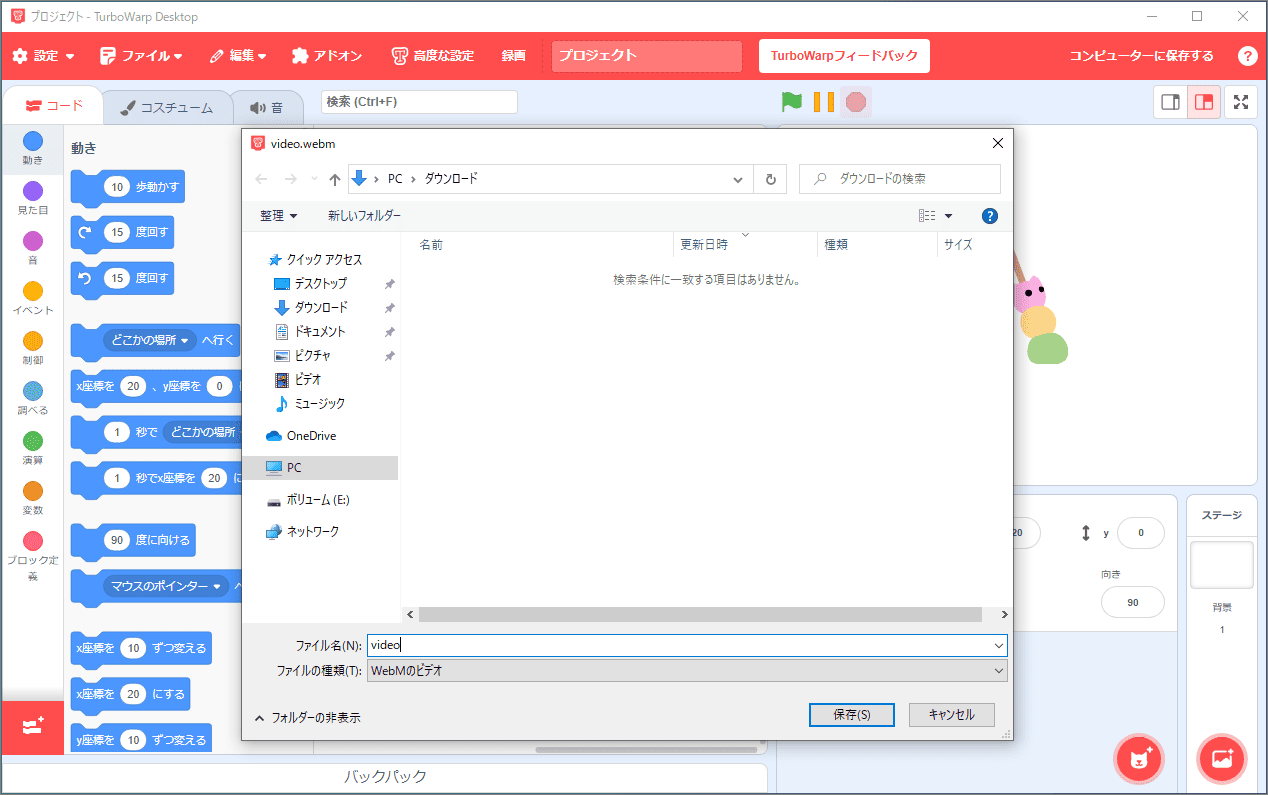
ステップ6:ポップアップウィンドウで保存先を選択し、ファイル名を変更します。「保存」をクリックすると、WebM形式の動画ファイルが作成されます。
パート2:録画したWebMファイルをMP4に変換する
WebMは高画質ですが、MP4のほうがSNSやプレーヤー、プレゼンテーションでの互換性に優れています。必要に応じて、FreeConvertなどのオンラインツールを使って変換することもできます。
FreeConvertは、WebMをワンクリックでMP4に変換できる、シンプルで使いやすい無料のオンライン変換ツールです。動画だけでなく、画像、音声、ドキュメント、電子書籍の形式変換にも対応しており、動画のサイズ調整、フレームレートの変更、画像の圧縮や回転などの高度な機能も提供しています。
このツールは非常に安全で、256ビットSSL暗号化によりファイルのプライバシーを保護しており、ファイルは数時間後にサーバーから自動的に削除されます。対応するアイコンをクリックすることで、Dropbox、Google Drive、またはOneDriveから直接動画をアップロードできます。なお、無料ユーザーは1日あたり最大20ファイルまで変換可能で、1ファイルあたりのサイズ制限は1GBとなっています(登録すると、より多くの変換枠が利用可能になります)。
FreeConvertを使用してWebMを変換する詳細な手順は以下のとおりです。
ステップ1:FreeConvertの変換ツールを開く
任意のブラウザでhttps://www.freeconvert.com/webm-to-mp4にアクセスします。
ステップ2:WebMファイルをアップロードする
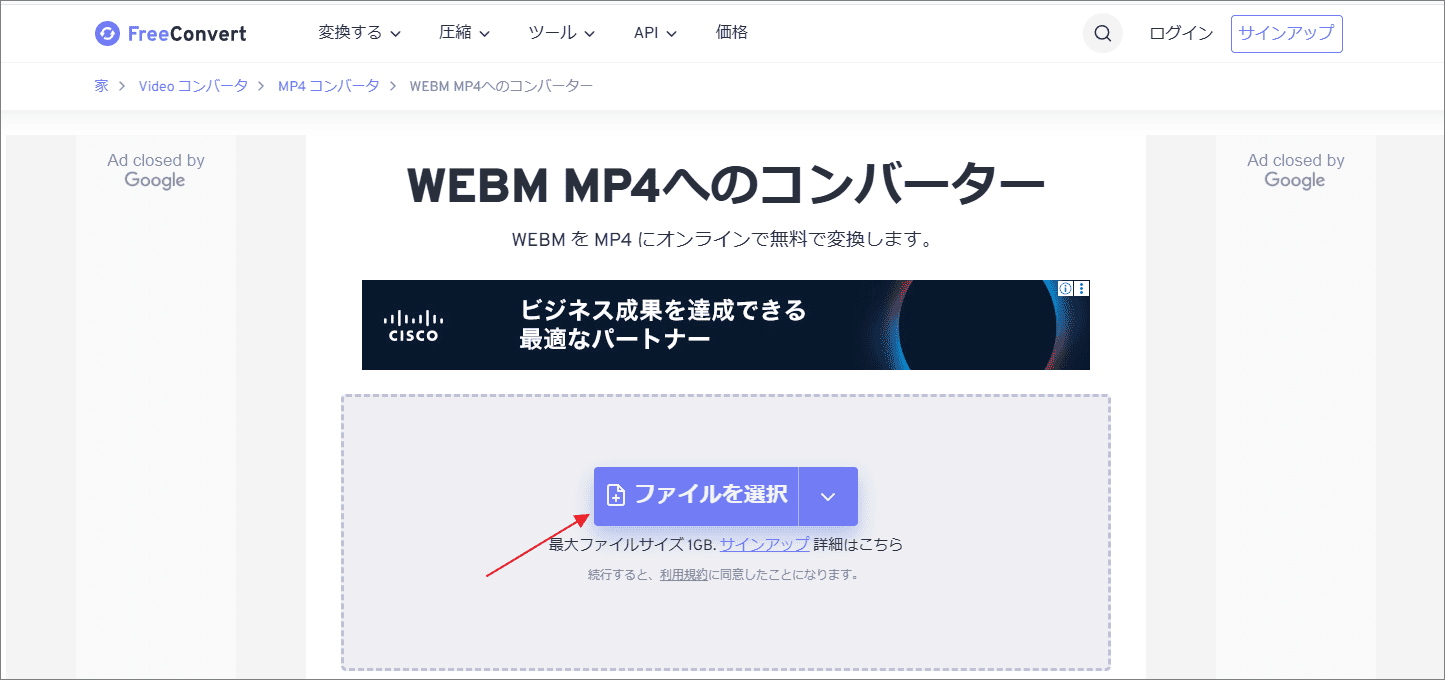
画面中央の「ファイルを選択」ボタンをクリックして、パソコンからWebMファイルをアップロードするか、ファイルをアップロードエリアにドラッグ&ドロップしてください。
ステップ3:変換設定をカスタマイズする(オプション)
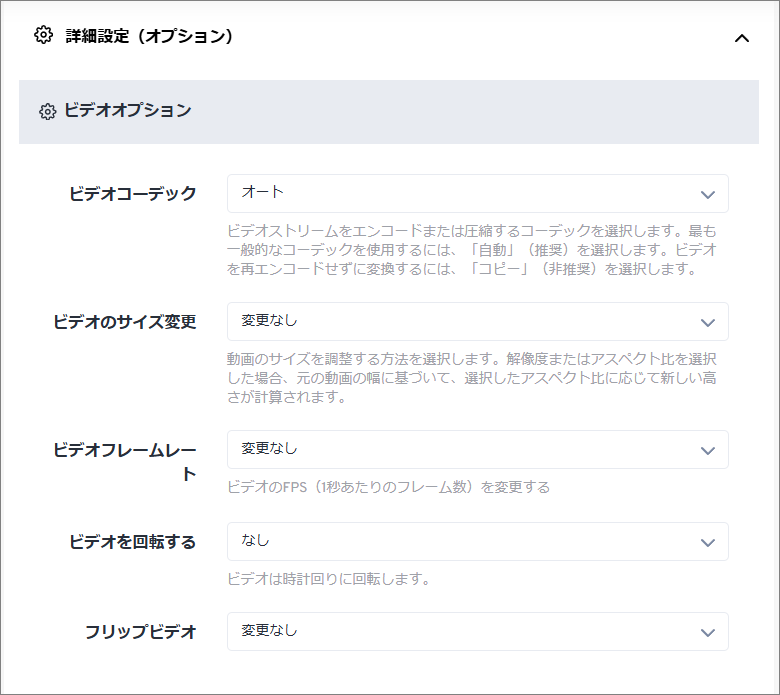
- 下の「詳細設定(オプション)」セクションを展開すると、ビデオコーティング、フレームレート、回転角度、音声音量などのパラメータを調整できます。
- 完了したら、右下隅の「すべて適用」をクリックして設定を保存してください。
ステップ4:変換を開始する
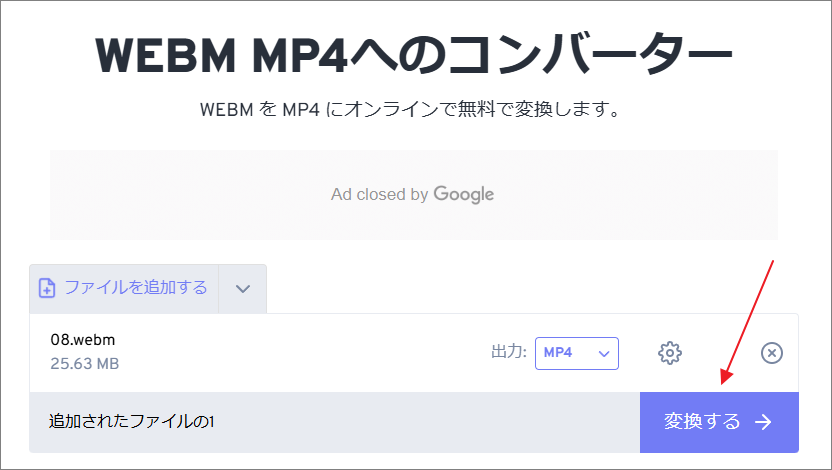
- 出力形式がMP4であることを確認し、「変換」ボタンをクリックします。
- 変換時間はファイルサイズとネットワーク速度によって異なります。
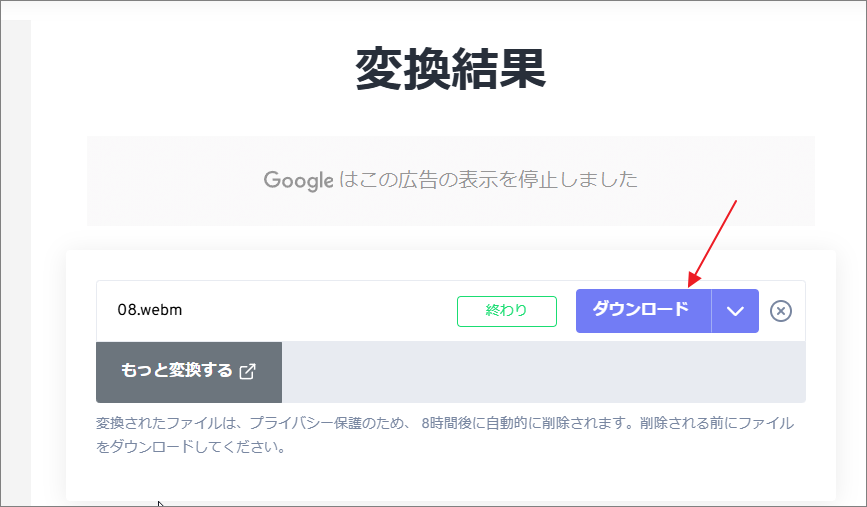
ステップ5:MP4ファイルをダウンロードする
変換が完了したら、「ダウンロード」ボタンをクリックして、MP4ファイルをパソコンに保存します。
上記の2つの方法はいずれもSB3ファイルをMP4ファイルに変換するのに有効です。個人的には、MiniTool Screen Recorderの方がシンプルで使いやすいと感じています。操作が簡単で、1つのソフトウェアで全ての処理を完結できます。一方、TurboWarpを使用する場合は、まず録画してから変換する必要があり、やや手間がかかります。さらに重要なのは、オンラインコンバーターは不安定な場合があることです。TurboWarpで録画したWebMファイルは、MiniTool Video ConverterやAny Video Converterなどの有名なフォーマット変換ソフトウェアで認識またはインポートされないことがあります。
追加ヒント:録画した動画を編集する方法
創造性を発揮するためにSB3ファイルを録画する場合でも、教育コンテンツを作成する場合でも、キャプチャ完了後に動画を編集することで、作品の質を大幅に向上させることができます。その際は、MiniTool Screen Recorderのホームページ下部にある「動画編集」オプションをクリックして、同社製の動画編集ソフト「MiniTool MovieMaker」を入手しましょう。
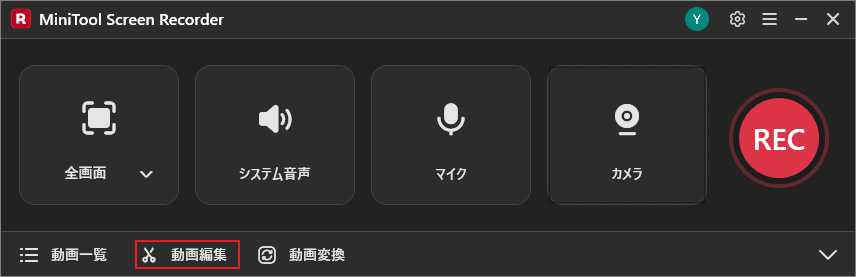
また、下のボタンを直接クリックして、このエディタをパソコンにインストールすることもできます。
MiniTool MovieMakerクリックしてダウンロード100%クリーン&セーフ
この動画編集ツールは、広告、バンドルソフト、ウォーターマークのない、クリーンな環境を誇ります。録画した動画にトランジション、フィルター、テキスト、音楽を追加することで、コンテンツをより魅力的で興味深いものにすることができます。さらに、トリミング、回転、分割、反転といった基本的な編集機能もサポートしています。
そして何よりも重要なのは、このソフトウェアが幅広いデジタルフォーマットに対応していることです。SB3プロジェクトをMP4以外のフォーマットに変換したい場合は、編集後にエクスポートするフォーマットを選択するだけで済みます。WAV、MOV、MKV、AVI、FLV、MP3、M4A、FLAC、PNG、JPGなど、豊富なフォーマットに対応しています。
結論
SB3とMP4には根本的な違いがあるため、「録画」を通じて形式を変換するのが、現時点で最も信頼性が高く、画質を損なわない方法です。
シンプルかつ効率的に、一発でMP4ファイルを取得したいのであれば、MiniTool Screen Recorderが最適です。内蔵の注釈や編集ツールを使えば、作品の質をさらに高めることができます。一方、TurboWarpのような高度な環境で極限の画質を追求したい場合は、変換工程が一つ増えますが、高品質な上級者向けの試みとして悪くない選択肢でしょう。
MiniTool Screen RecorderやMiniTool MovieMakerの使用中に何かご不明な点やご意見がございましたら、お気軽にsupport@minitool.comまでご連絡ください。