

オンライン会議を簡単かつ効率的に録画するにはどうすればよいでしょうか?この問いの答えを探しているなら、まさにここが最適な場所です。その方法を見つけるために、以下の内容をぜひ読み進めてください。
オンライン会議を録画する理由
このセクションでは、なぜオンライン会議を録画する必要があるのかを詳しく説明します。
理由1:会議の欠席を避ける
時間的・地理的な制約やその他の要因により、重要な会議に参加できない場合があります。このような状況では、オンライン会議を録画しておくことで、会議中に議論された重要な情報に後からアクセスすることが可能になります。
理由2:会議への集中力を高める
会議中、話し手の要点を聞き漏らさないためにはメモを取る必要があります。しかし、文字を書いている最中は、活発な議論から注意がそれてしまうことがあります。その問題を解決するためにオンライン会議を録画すれば、会議への参加意欲を高めつつ、すべてのメモを補完することができます。

優れたオンライン会議録画ツールの選び方
以下の段落では、優れたオンライン会議録画ツールを見つけるためのアドバイスをいくつか紹介します。
助言1:使いやすさ
録画の初心者もいることを考慮すると、直感的なインターフェイスを備えた使いやすいツールを選択することをお勧めします。そうすれば、アプリケーションの使い方を学ぶために多くの時間を費やす必要がなくなり、録画タスクをより効率的に完了できます。
助言2:録画時間の制限がないこと
一般的に、オンライン会議は30分以上続くことがあります。そのため、時間制限によって録画が中断されないように、録画時間に制限のない動画録画ツールを選ぶことをお勧めします。
助言3:ウォーターマークがないこと
一部の画面録画ソフトは、録画された動画にウォーターマークを埋め込みます。これらのウォーターマークを取り除くには、動画をクロップするか、アップグレード料金を支払う必要があるかもしれません。しかし、前者は手間がかかり、後者は費用がかかります。こうした制限を回避するために、ウォーターマークなしの録画ソフトウェアを探すとよいでしょう。
助言4:互換性の利便性
選択した録画ツールの出力形式に注意してください。MP4のような互換性の高い形式で録画を保存できる画面録画ソフトを選ぶのが理想的です。そうすれば、互換性の問題を心配することなく、録画した動画を自由に共有、編集、再生することができます。

方法1:MiniTool Screen Recorderを使用する
上記のアドバイスを踏まえ、MiniTool Screen Recorderを強くお勧めします。
なぜMiniTool Screen Recorderを選ぶのか
MiniTool Screen Recorderは、ウォーターマークや時間制限のない最高の録画ソフトウェアです。そのため、オンライン会議の長さに関わらず、簡単にキャプチャすることができます。また、MiniTool Screen RecorderはMP4レコーダーとして機能するため、互換性の問題を気にすることなく録画ファイルの編集や共有が可能です。
整理されたインターフェイスを備えたMiniTool Screen Recorderは、あらゆるスキルレベルのユーザーにとって使いやすいプログラムです。さらに、Webカメラの録画や画面注釈にも対応しており、よりプロフェッショナルな録画を可能にします。
MiniTool Screen Recorderでオンライン会議を録画する方法
以下は、MiniTool Screen Recorderでオンライン会議をキャプチャする方法のステップ・バイ・ステップチュートリアルです。
ステップ1.MiniTool Screen Recorderをダウンロードしてインストールします。
MiniTool Screen Recorderクリックしてダウンロード100%クリーン&セーフ
上のダウンロードボタンをクリックして、MiniTool Screen RecorderをPCにダウンロードし、インストールします。
ステップ2.録画領域を選択し、音声録音を管理します。
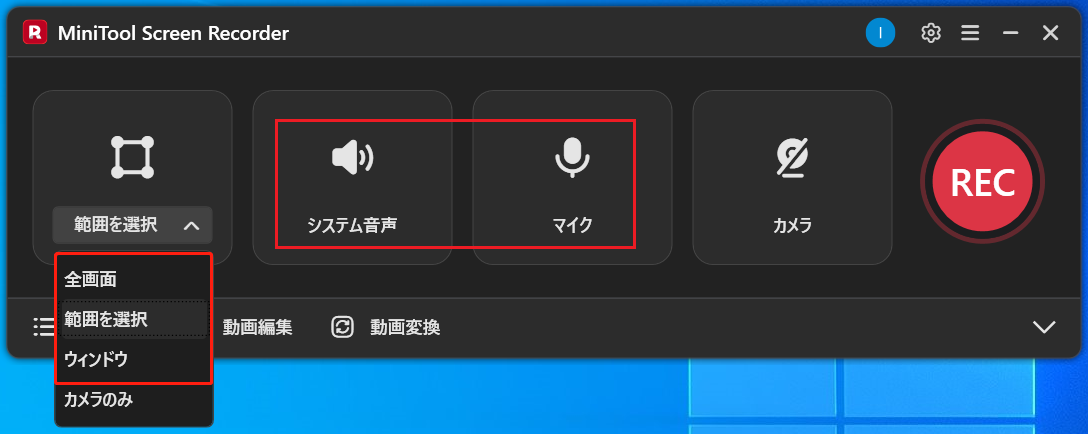
MiniTool Screen Recorderを起動した後、一番左のドロップダウンオプションを展開します。画面全体をキャプチャしたい場合は、「全画面」を選択します。録画領域をカスタマイズしたい場合は、「範囲を選択」をクリックします。次に、「システム音声」アイコンと「マイク」アイコンをクリックして、システム音とマイク音の録音のオン/オフを切り替えます。
ステップ3.Webカメラ録画を有効にし、その他の設定を構成します。
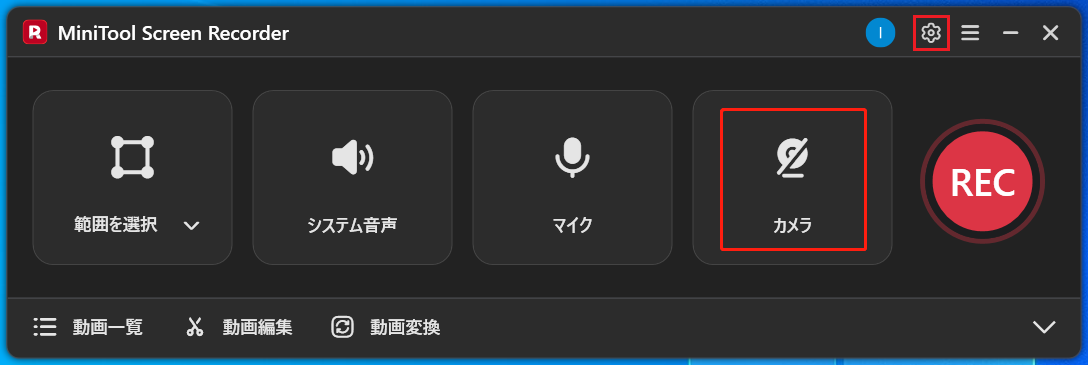
Webカメラを録画したい場合は、「カメラ」アイコンをクリックします。次に、右上の「設定」アイコンをクリックして、「設定」ウィンドウに入ります。
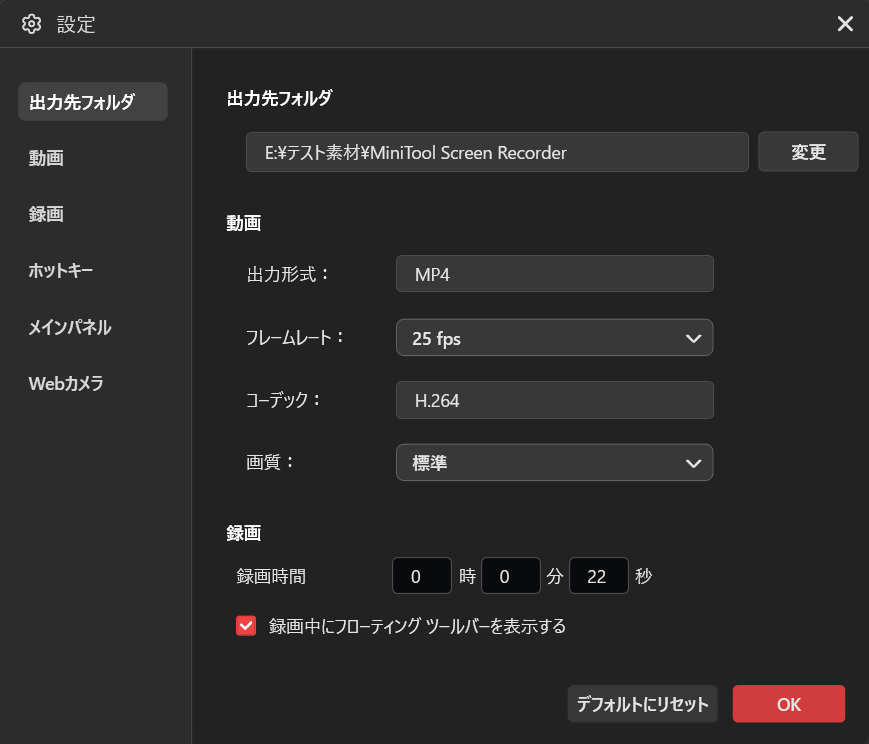
ポップアップウィンドウで、「変更」オプションをクリックして録画した動画の保存先を選択できます。録画のフレームレートをカスタマイズしたい場合は、「フレームレート」オプションを展開し、15fps、20fps、25fps、30fps、50fpsの中から選択してください。また、録画画質をカスタマイズするには、「画質」オプションを展開し、標準、オリジナル、または高画質を選択します。最後に、「OK」ボタンをクリックして変更を保存します。
ステップ4.録画を開始・終了して、出力ファイルを確認します。
「F6」キーを押して録画を開始します。3秒間のカウントダウンの後、キャプチャしたいオンライン会議を始めてください。必要な内容を記録し終えたら、再度「F6」キーを押して録画を停止します。ちなみに、録画を一時停止または再開したい場合は、「F9」キーを押してください。
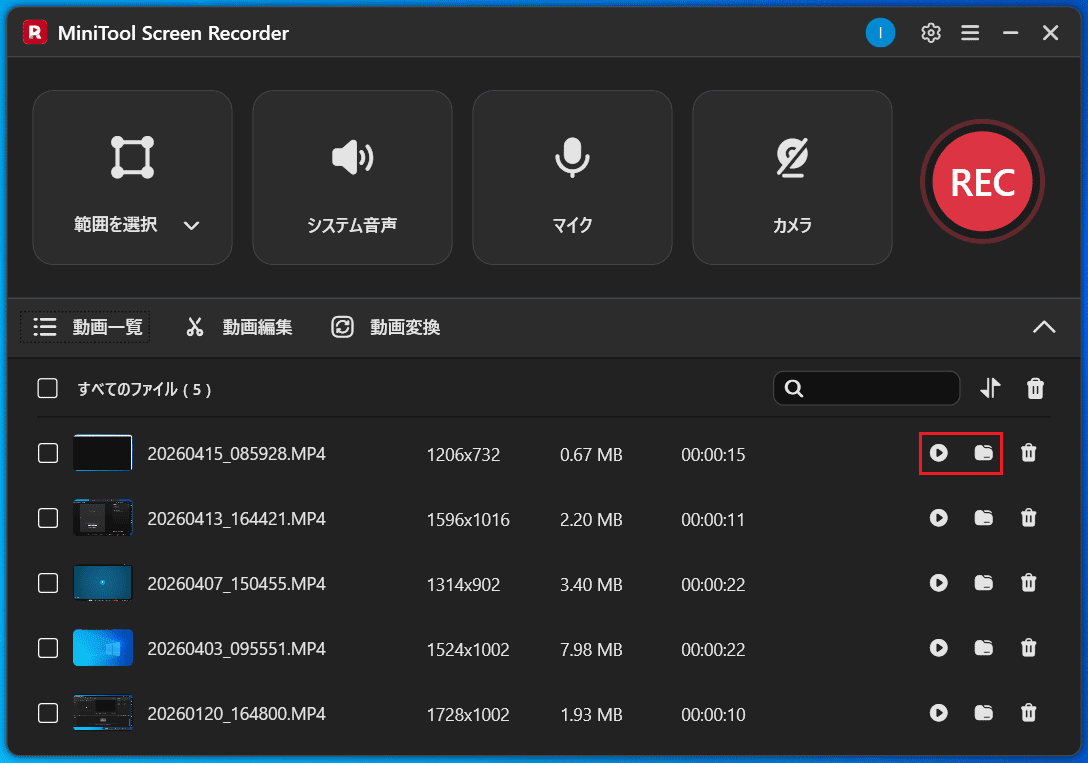
録画されたファイルは、展開されたファイルリストに表示されます。ファイルを直接再生して確認したい場合は、再生アイコンをクリックしてください。ファイルの保存場所を特定したい場合は、フォルダーアイコンをクリックします。
MiniTool Screen Recorderは、オンライン会議を無料で録画するための見逃せない選択肢です。Twitterでシェア
以上の詳細な手順を通じて、メモを取るためにオンライン会議を録画する方法をご理解いただけたと思います。
MiniTool MovieMakerクリックしてダウンロード100%クリーン&セーフ
方法2:Xbox Game Barを使用する
追加のソフトウェアをダウンロードせずにオンライン会議をキャプチャしたい場合、Xbox Game Barは必須の選択肢です。これはWindows PCにあらかじめインストールされている動画録画ツールです。以下に、Xbox Game Barを使ってメモを取るためにオンライン会議を録画する詳細な手順を説明します。
ステップ1.Xbox Game Barを起動します。
「Windows + G」キーを押して、Xbox Game Bar を有効にします。
ステップ2.録画を開始・終了します。
「Windows + Alt + R」キーを押して、録画プロセスを開始します。その後、キャプチャしたいオンライン会議を始めてください。録画したい内容が終了したら、再度「Windows + Alt + R」キーを押して録画を停止します。
ステップ3.録画した動画を確認します
「キャプチャを表示する」オプションをクリックして、ギャラリーインターフェイスにアクセスします。そこで、録画ファイルを表示・確認できます。
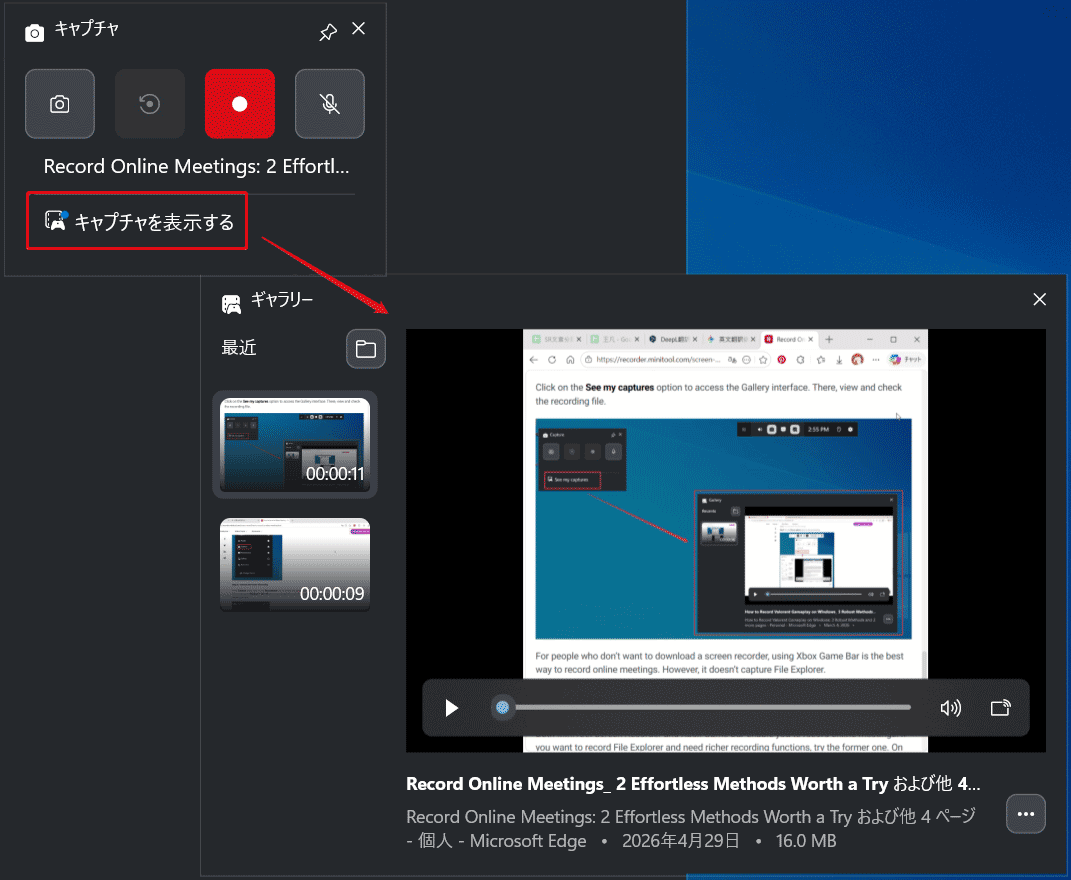
画面録画ソフトをダウンロードしたくない方にとって、Xbox Game Barはオンライン会議を録画する最良の方法です。ただし、これはエクスプローラーをキャプチャできない点に注意してください。
結論
MiniTool Screen RecorderとXbox Game Barは、どちらもオンライン会議の録画に活用できます。エクスプローラーを録画したい場合や、より豊富な録画機能を使いたい場合は、
前者をお試しください。あらかじめインストール済みの画面録画ツールをお探しの場合は、後者をお試しください。
MiniTool Screen Recorderの使用中に問題が発生した場合は、support@minitool.com までお気軽にお問い合わせください。できるだけ早く返事いたします。