

なぜGoogle Meetの録画が利用できないのですか?この記事では4つの観点からそれを説明します。また、内蔵ツールで問題を修正する方法と、MiniTool Screen RecorderやMovavi Screen Captureを含む2つの優れたサードパーティ製画面録画ツールを使用する方法による2つの解決策も紹介します。
Google Meetの録画を理解する
まず、Google Meetの録画に関連する基本的な情報を理解しましょう。
Google Meetの録画とは
Google MeetはGoogleが開発したリアルタイム会議ツールです。卓越したセキュリティを誇り、誰でも高品質のビデオ通話を提供します。Google Meetは幅広い用途があり、ユーザーが家族や友人とつながったり、チームと協力してさまざまなタスクを完了したりするのに役立ちます。
録画はGoogle Meetの強力な機能の一つです。ユーザーは会議を保存、将来の参照、共有のために記録できます。Google Meetの録画では、プレゼンテーションの記録、画面内容の共有、字幕の追加が可能です。また、家族や友人との心温まる瞬間を記録するツールとしても利用できます。
Google Meetを録画するメリット
なぜGoogle Meetの録画を使うのでしょうか?以下に、人々を引きつける4つのメリットを示します。
1.包括的な録画
Google Meetの録画機能は、会議の逐語的な記録を提供します。これは後での復習、検討、確認の基礎として保持できます。この機能は、業務上の議論や意思決定をアーカイブすることも可能で、会社の規則や規制の順守に役立ちます。
2.トレーニングと開発
Google Meetの録画は新入社員のためのトレーニング資料として使用でき、業務フローや職務内容を迅速に学ぶことができます。また、経験豊富な社員の継続的な専門能力開発にも活用できます。
3.アクセシビリティの拡張
Google Meetの録画機能により、ライブ会議に参加できなかったチームメンバーも録画を視聴することができ、プロジェクトに関わる全員が最新の詳細や意思決定を把握できるようになります。
4.強力なチームワークと高い業務効率
すべての従業員が録画された動画資料から学ぶことで、同様の作業ペースを維持しやすくなり、チーム全体の協力関係の強化と生産性の向上につながります。
Google Meetの録画が利用できない原因
Google Meetの録画が利用できないのはなぜですか?多くの場合、以下の原因が考えられます。
Google Meetのカメラの問題
Webカメラやブラウザの不具合は、会議の録画に影響を与える原因の一つとなる可能性があります。Google Meetがカメラへのアクセスを許可しない場合、録画が停止することがあります。ページを更新したり、ブラウザを再起動したりすることで、この問題が解決する場合があります。
アカウントの権限
学校、会社、または組織に属する専用アカウントを使用している場合、録画の権限が管理者によって制限されている可能性があります。通常、録画を開始またはアクセスできるのは、会議の主催者または特定の権限を持つユーザーのみです。
サブスクライブの制限
Google Meetの多くの機能は有料です。録画機能は主に特定のGoogle Workspaceプランのアカウントで利用可能です。無料または基本プランのアカウントでは録画機能を使用できません。そのため、プランが録画に対応していない場合、他の設定がすべて正しくても機能しません。
技術的な問題
一般的なシステムエラー、古いブラウザのバージョン、または不安定なネットワーク接続も、録画機能が利用できない一般的な原因となります。これらの問題は通常、基本的なトラブルシューティング手順で解決できます。
Google Meetの録画が利用できない時の解決方法
Google Meetの録画機能が利用できない場合は、内蔵の録画機能の不具合を確認して修正してください。
修正法1.Google Meet Workspaceプランをアップグレードする
無料または基本のWorkspaceプランを使用している場合、Google Meetの録画機能は利用できない可能性があります。会議の録画をサポートするプランにアップグレードし、録画機能を有効にしてください。
修正法2.Google Meetで録画機能を有効にする
多くの場合、録画オプションが利用できないのは、アカウントの録画機能が有効になっていないためです。録画が有効になると、会議中にGoogle Meetの録画オプションが表示されます。有効化した後、変更が反映されるまでに時間がかかる場合があります。
修正法3.権限制限を解除する
通常、Google Meetでは会議の録画は会議の主催者または管理者のみが許可されています。ゲストとして、または招待で会議に参加する場合、アカウントでは録画機能を使用できません。録画権限を申請するには、主催者または管理者に連絡してください。また、自分自身で会議を作成し、録画するかどうかを決めることもできます。
修正法4.カメラとブラウザを確認する
ブラウザ、カメラ、またはマイクの技術的な問題は、Google Meetの録画に影響を与えます。Webカメラが正常に動作していること、Google Meetがカメラとマイクへのアクセス権を持っていることを確認する必要があります。
また、ブラウザを更新するか、互換性のあるブラウザに切り替えることで、録画が使えない問題が解決する場合があります。ページを更新したり、ブラウザを再起動したりすることで、この問題は通常解決します。
修正法5.カスタマーサポートに問い合わせる
上記のすべての解決策を試してもGoogle Meetの録画がまだ動作しない場合は、Google Workspaceサポートに連絡して、最も信頼できるサポートを受けてください。プロフェッショナルな対応で、問題を効果的に解決する手助けをしてくれます。
サードパーティツールでGoogle Meetを録画する
Google Meetの録画問題を解決する方法に加えて、サードパーティ製の録画ツールを使用して会議内容を保存することもできます。ここでは、試す価値のあるオフライン録画ツールとオンライン録画ツールを紹介します。
1.MiniTool Screen Recorder
Google Meetの録画機能が利用できない場合、MiniTool Screen Recorderは代替の録画ツールとなります。MiniTool Screen Recorderを使用すると、Google Meetの会議を好きなだけ録画することができます。全画面や選択範囲の録画など、柔軟な画面録画が可能です。
MiniTool Screen Recorderは、システム音声とマイク音声、またはその両方を同時に録音することができます。さらに、広告、ウォーターマーク、バンドルがなく、クリーンでクリアな録画動画を提供します。MiniTool Screen Recorderでは、録画ホットキーをカスタマイズして、自分の録画習慣に合わせることも可能です。
主な機能:
- Webカメラ録画に対応しており、PiP(ピクチャー・イン・ピクチャー)オーバーレイを作成できます。
- 15fps、20fps、30fps、50fpsなど、さまざまなフレームレートでの録画が可能です。
- 高画質、標準画質、オリジナル画質の3つの品質モデルを提供し、最高画質では4K解像度の録画が可能です。
- 録画中にリアルタイム注釈を追加でき、カーソル、色付きブラシ、ハイライト、図形、ラベル、テキストを使用できます。
- 画面録画中にホワイトボードを使用してコンテンツを追加できます。
- 録画動画の録画時間を事前設定でき、作業効率を最適化します。
- マウスの動きを録画可能で、視聴者が画面上の重要な内容に集中できるように支援します。
以下は、MiniTool Screen Recorderを使ってGoogle Meetの動画を録画する方法のチュートリアルです。
ステップ1.MiniTool Screen Recorderをダウンロードしてインストールする
下のダウンロードボタンをクリックして、MiniTool Screen Recorderをダウンロードしてインストールします。その後、ソフトを起動します。
MiniTool Screen Recorderクリックしてダウンロード100%クリーン&セーフ
ステップ2.録画タイプを選択し、オーディオを設定する
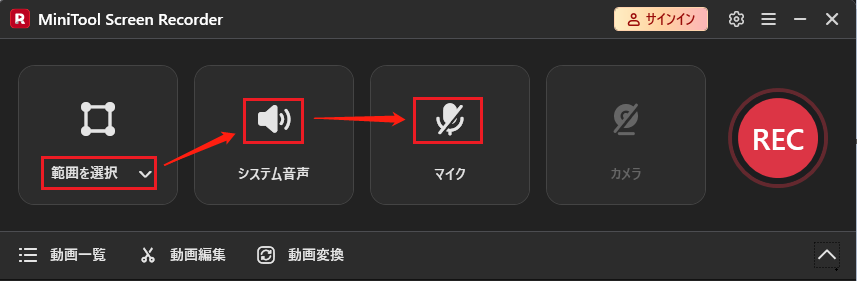
画面キャプチャのタイプオプションを展開して、録画タイプを選択します。ここでは「全画面」オプションを選択します。次に、「システム音声」オプションと「マイク」オプションをクリックして、システム音声や音声解説を録音するかどうかを決定します。
ステップ3.保存先を選択する
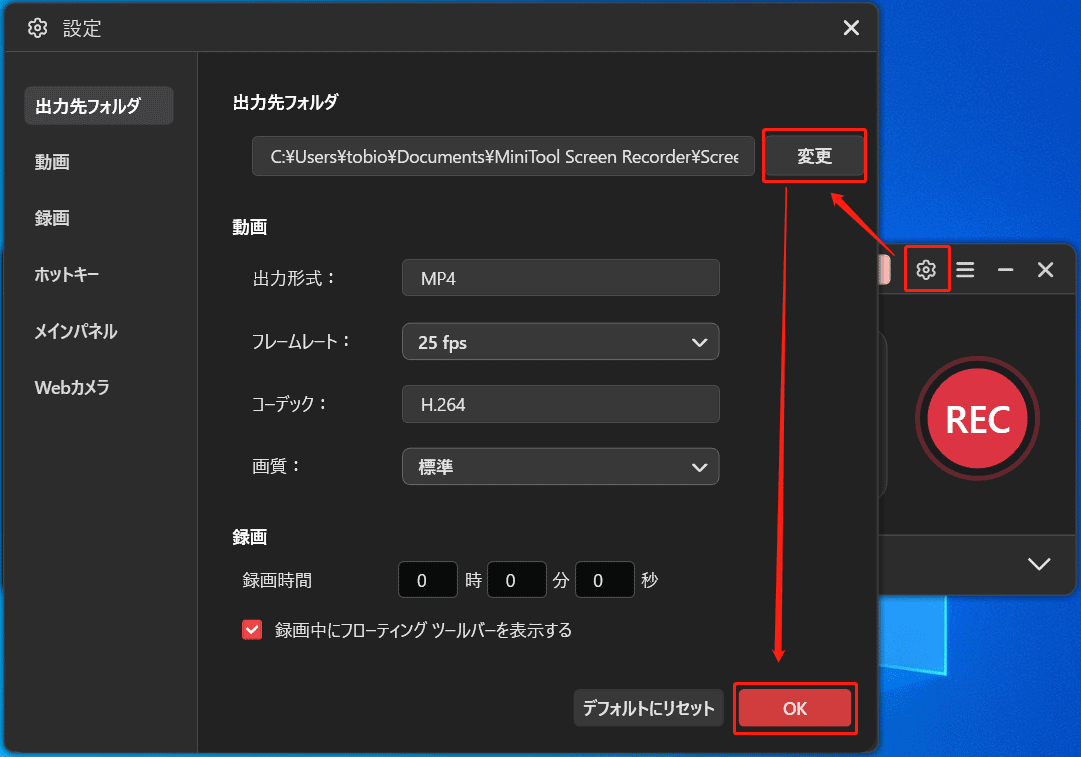
歯車アイコンをクリックして設定ウィンドウを開きます。そこで「変更」ボタンをクリックして保存先を選択します。次に「OK」ボタンをクリックして、これらの設定を適用します。
ステップ4.録画を開始する
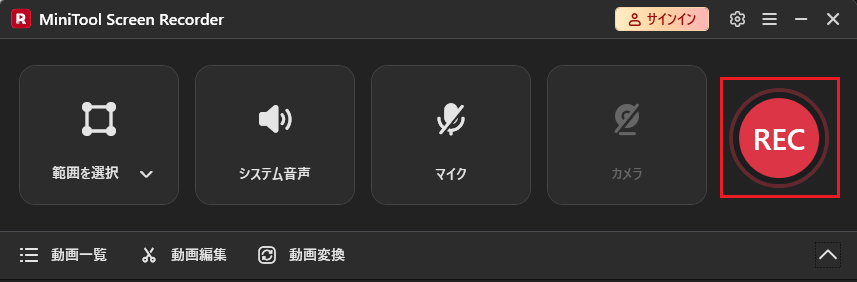
上記の設定を保存した後、この動画録画ツールはメインインターフェイスに戻ります。次に、録画したい会議を開き、「REC」ボタンをクリックして録画を開始します。録画を一時停止または再開したい場合は、「F9」キーを押します。また、録画を終了するには「F6」キーをクリックします。
ステップ5.録画した動画を確認して保存場所を特定する
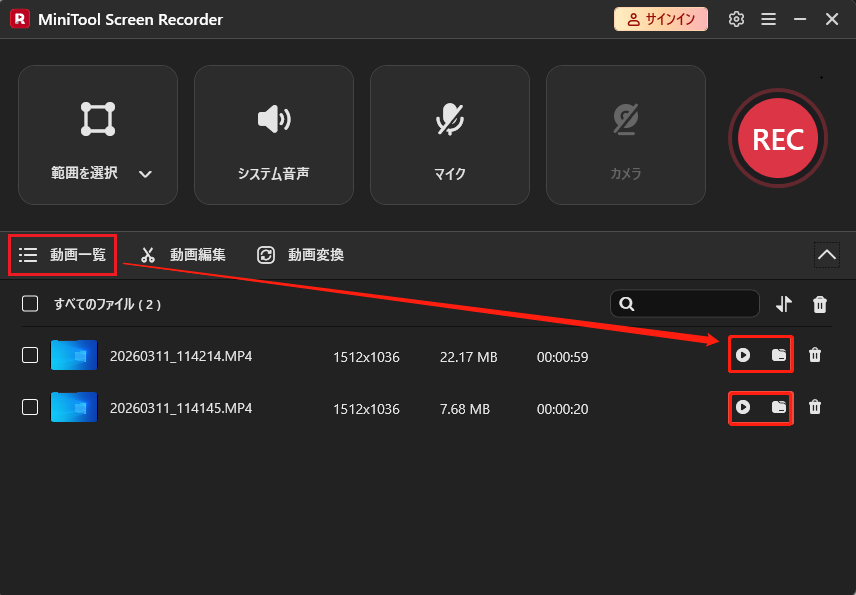
録画が終了すると、録画した動画が「動画一覧」タブに表示されます。そこで、再生アイコンまたはフォルダアイコンをクリックして、動画を再生したり保存場所を確認したりすることができます。
MiniTool Screen Recorderは、Google Meetの代替録画ツールとして理想的です。制限なく会議を録画することができます。
Google Meetの録画機能が利用できませんか?サードパーティツールのMiniTool Screen Recorderは信頼できる選択肢です。ぜひ利用してみてください!Twitterでシェア
2.Movavi Screen Capture
Movavi Screen Captureは、ブラウザ上で動作するオンライン画面録画ツールです。追加のソフトウェアをインストールせずにGoogle Meetを録画することができます。Movavi Screen Captureは、録画する画面領域を選択可能です。また、システム音声やマイク音声、あるいはその両方を同時に録音することもサポートしています。
Movavi Screen CaptureはWebカメラ録画機能も備えており、録画中に同僚や家族と遠隔で顔を合わせてチャットすることも可能です。加えて、録画した動画のプレビューやダウンロードもできます。
主な機能:
- FirefoxおよびGoogle Chromeに対応します。
- ブラウザタブ、ウィンドウ、画面全体の録画に対応します。
- ダウンロードやインストール不要で、ストレージを節約可能です。
ステップ1.Movavi Screen Captureのウェブページにアクセスする
https://www.screencapture.comにアクセスして、Movavi Screen Captureのウェブページを開きます。
ステップ2.音声録音の有無を選択して録画を開始する
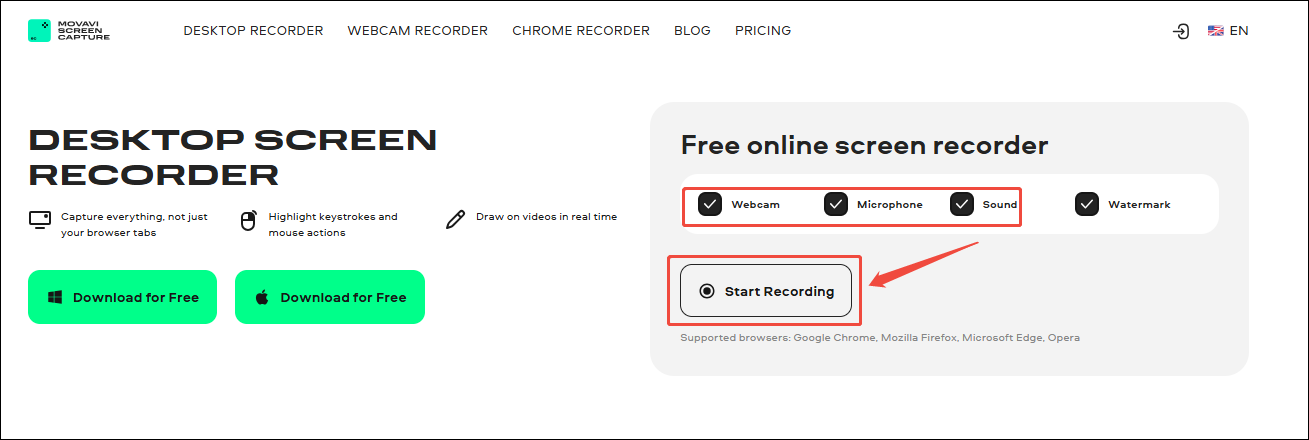
「Webcam(Webカメラ)」オプション、「Microphone(マイク)」オプション、「Sound(サウンド)」オプションをチェックまたはチェック解除します。次に「Start Recording(録画開始)」オプションをクリックして、画面録画のタイプを選択できるウィンドウを開きます。
ステップ3.録画タイプを選択する
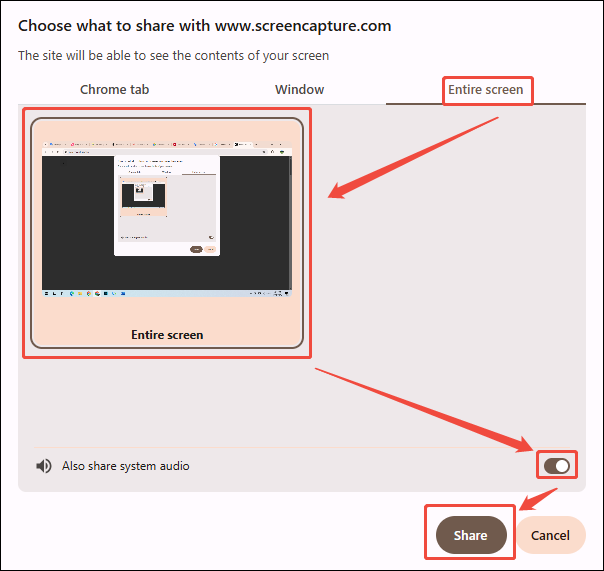
このウィンドウで「Entire screen(全画面)」タブに切り替えます。そこで「Entire screen(全画面)」オプションをクリックし、「Also share system audio(システム音声も共有)」ボタンを有効にします。次に「Share(共有)」ボタンをクリックして、録画インターフェイスに入ります。
ステップ4.録画を開始する
「Use available microphones(利用可能なマイクを使用)」オプションを展開して、必要なマイクを選択します。次に「Allow this time(今回のみ許可)」オプションをクリックして、マイクの録音を今回だけ許可します。
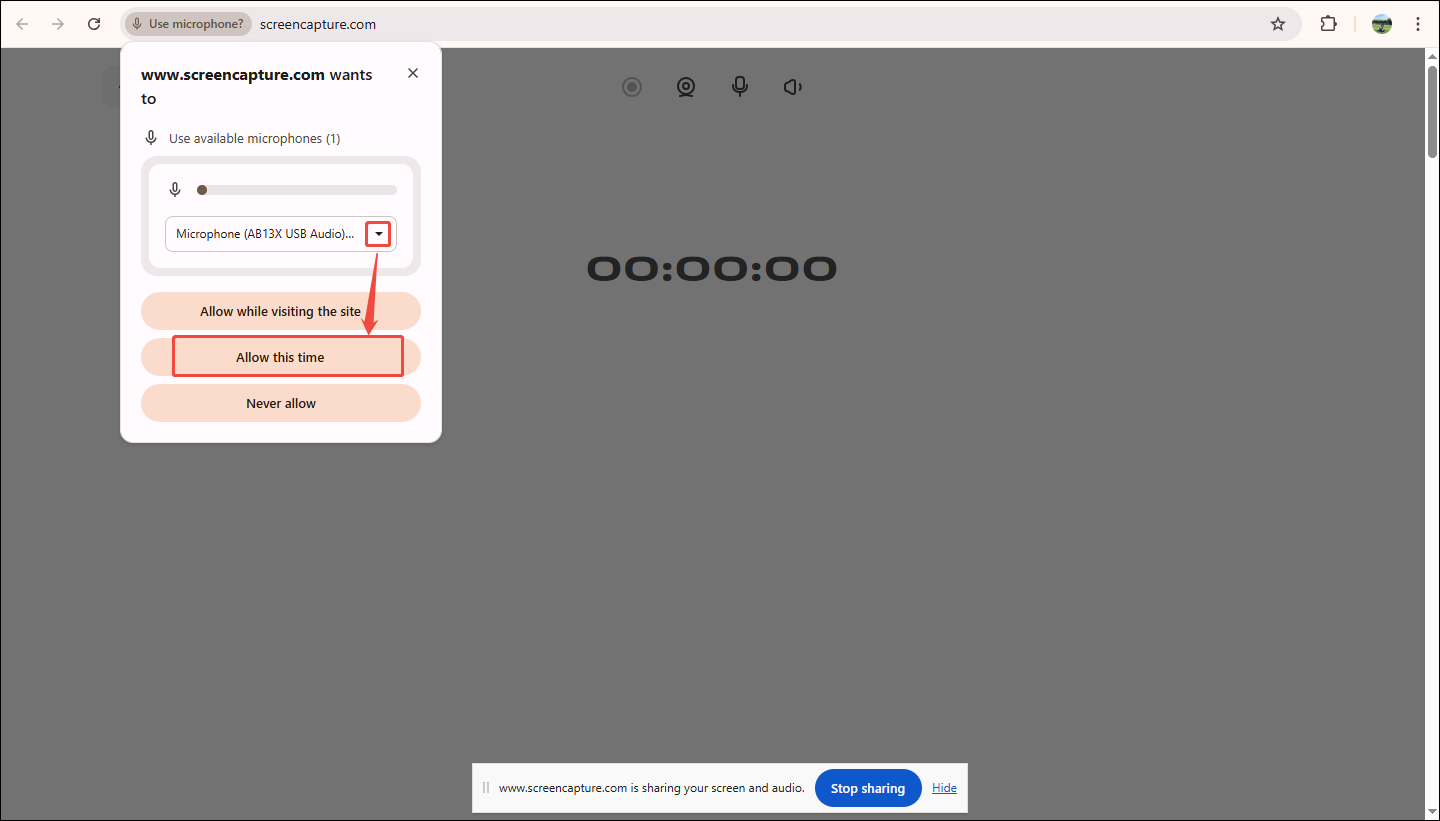
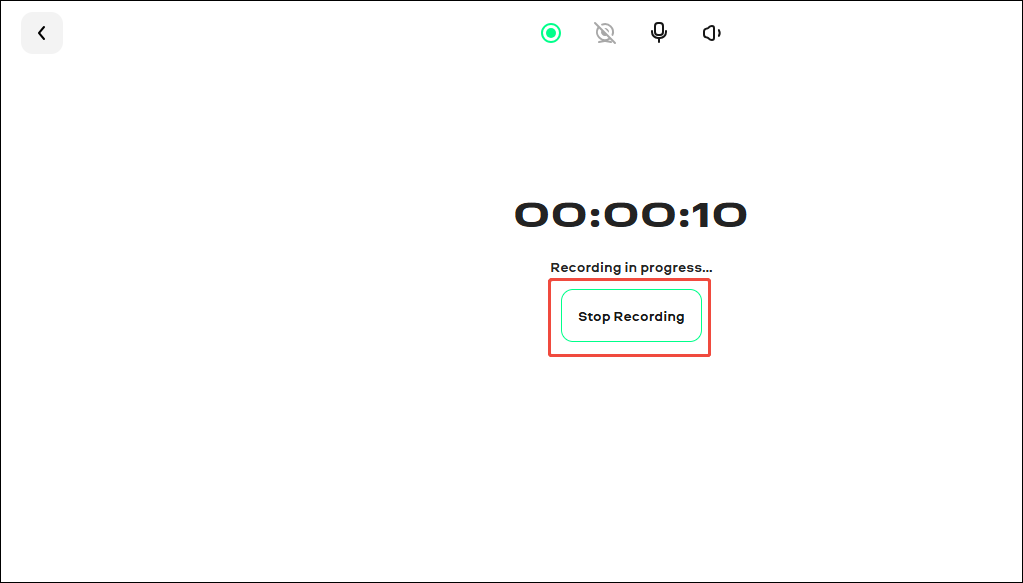
マイクの設定が完了すると、この画面録画ツールは自動的に録画を開始します。ここで、録画したい会議を画面に表示します。その後、「Stop Recording(録画停止)」オプションをクリックして録画を終了します。
ステップ5.録画した動画を確認してダウンロードする
録画が終了すると、録画した動画がダウンロードページに表示されます。そこで、録画した動画を再生できます。また、「Download(ダウンロード)」ボタンをクリックして、コンピューターに保存することも可能です。
Movavi Screen Captureは便利な画面録画ツールですが、非購読ユーザーの場合、録画動画にウォーターマークが入ります。
関連情報:録画した動画を編集する方法
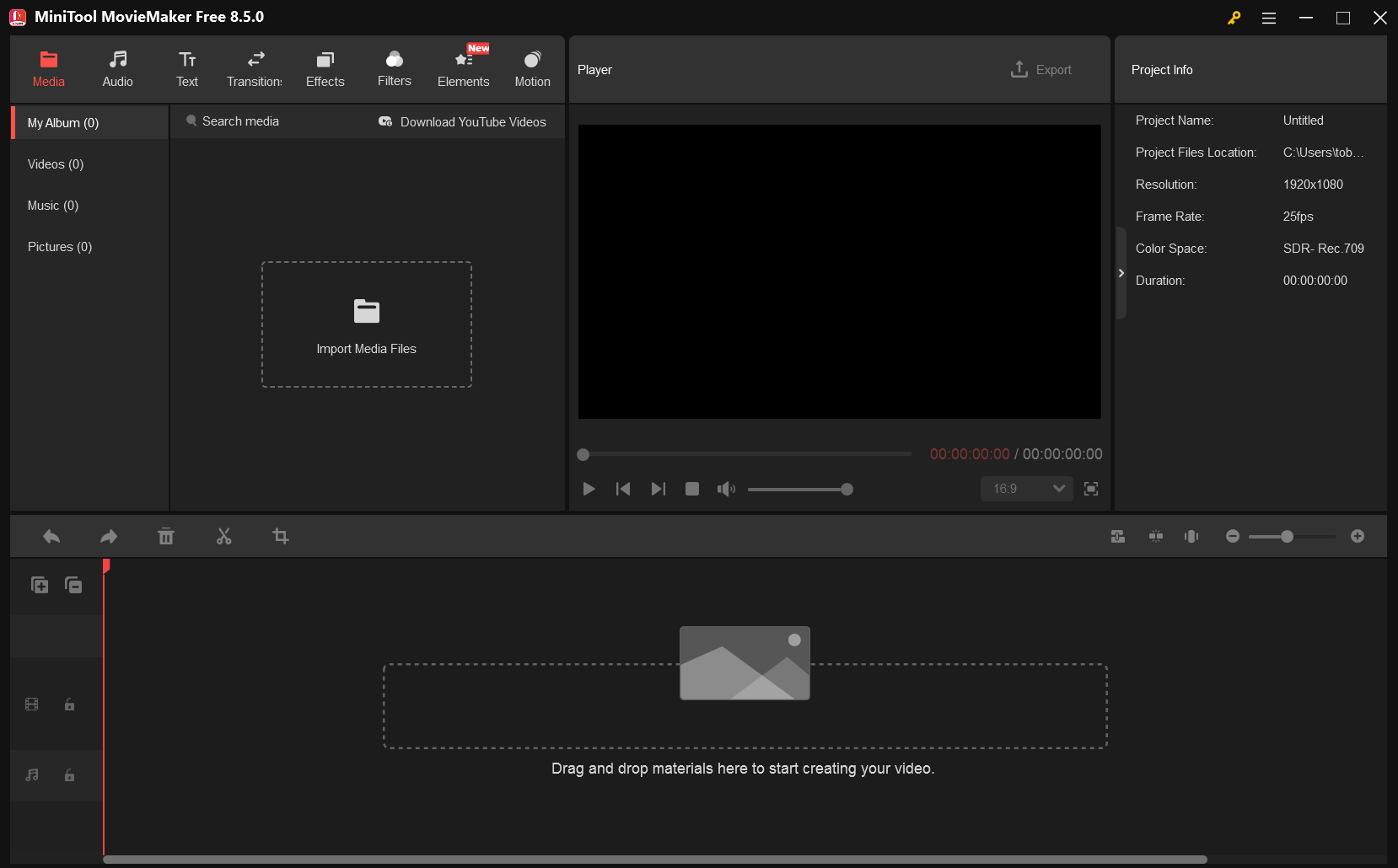
録画した動画を編集したい場合、MiniTool MovieMakerは優れた選択肢です。MiniTool MovieMakerはプロフェッショナルなメディアファイル編集ツールで、効果音、テキスト、トランジション、フィルター、動画効果、エレメント、モーションを追加することができます。さらに、MiniTool MovieMakerでは、対象の動画をトリミング、クロップ、分割、結合、反転、回転、逆再生することも可能です。
MiniTool MovieMakerでは、書き出す動画の解像度、フレームレート、アスペクト比を変更できます。さらに、動画の速度や色調(コントラスト、彩度、明るさなど)といった動画のプロパティを調整することも可能です。加えて、音量のカスタマイズやフェードイン/フェードアウトも行えます。
MiniTool MovieMakerクリックしてダウンロード100%クリーン&セーフ
結論
Google Meetで録画できない問題はよくあるトラブルです。本記事では、録画が利用できない原因と、Google Meetの内蔵設定での解決方法を解説しました。また、MiniTool Screen RecorderやMovavi Screen Captureなどのサードパーティ製の画面録画ツールを使って動画を録画する方法も紹介しました。
MiniTool Screen RecorderやMiniTool MovieMakerについて詳しく知りたい場合は、support@minitool.comまでメールでお問い合わせください。