

OBSが全画面録画できない原因
問題解決に取り組む前に、まずは根本原因を突き止めましょう。多くのユーザーからのフィードバックや技術フォーラムでの議論によると、OBSで全画面録画ができない原因は、通常以下の通りです。
- キャプチャ方法の選択ミス:OBS Studioのキャプチャ方法(画面キャプチャ、ウィンドウキャプチャ、ゲームキャプチャ)を誤って選ぶと、全画面が正しく録画されません。
- 管理者権限の不一致:ゲームやアプリが管理者権限で動作している場合、OBSも同じ権限で実行しないと正常にキャプチャできません。
- 解像度・画面サイズの不一致:ディスプレイ解像度とOBSのキャンバス設定が一致していないと、画面が一部だけ表示されたり歪んだりします。
- Windows内蔵ゲームコンポーネントの競合:Xbox Game Barなどの録画機能が有効だと、OBSの全画面録画ができない場合があります。
- 互換性や環境依存の問題:古いソフトや特殊な環境では、互換モードや設定調整が必要になる場合があります。
OBSで全画面録画ができない場合の対処法
上記の原因を踏まえ、ここでは効果的な解決策を7つまとめましたので、順を追って確認してください。
解決策1:録画モードを「画面キャプチャ」に設定する
OBSで全画面録画ができない場合は、まず正しいキャプチャソースが選択されているか確認してください。録画を開始する前に、以下の手順に従って録画モードを「画面キャプチャ」に設定してみてください。
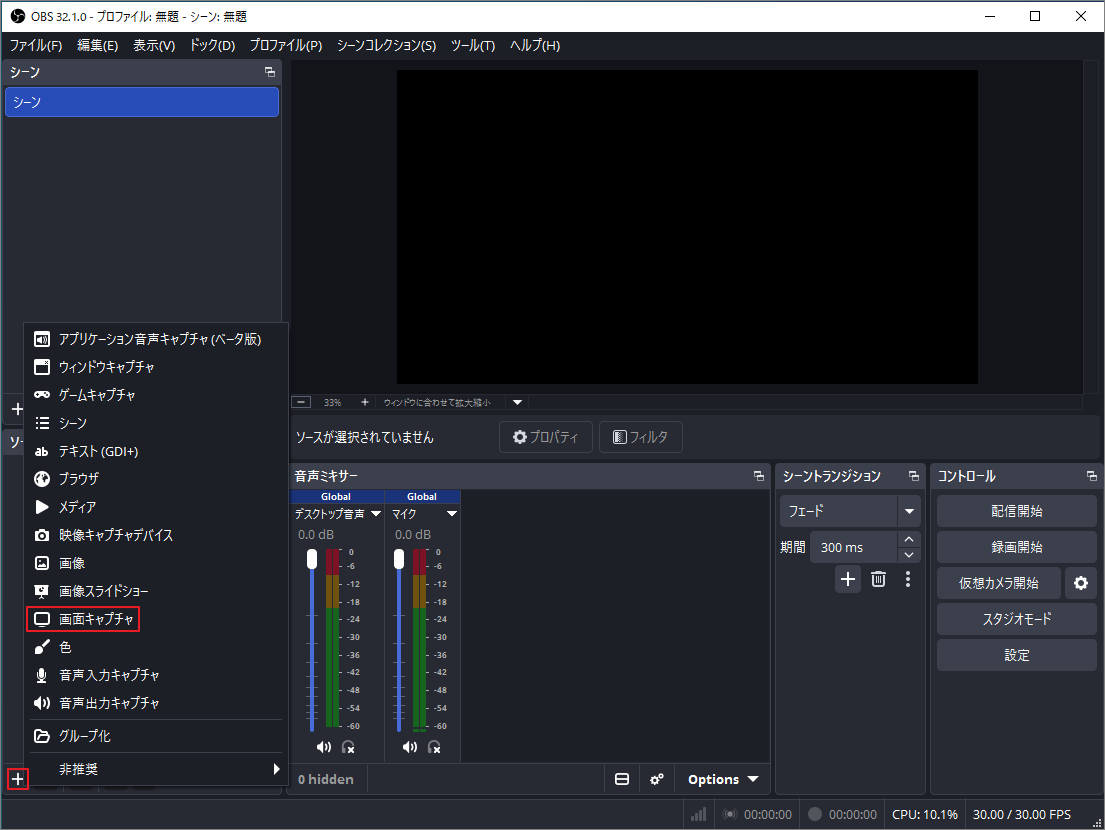
ステップ1:「画面キャプチャ」を選択する
OBS Studioを開き、インターフェース下部の「ソース」エリアで「+」アイコンをクリックします。次に、ポップアップメニューから「画面キャプチャ」を選択します。
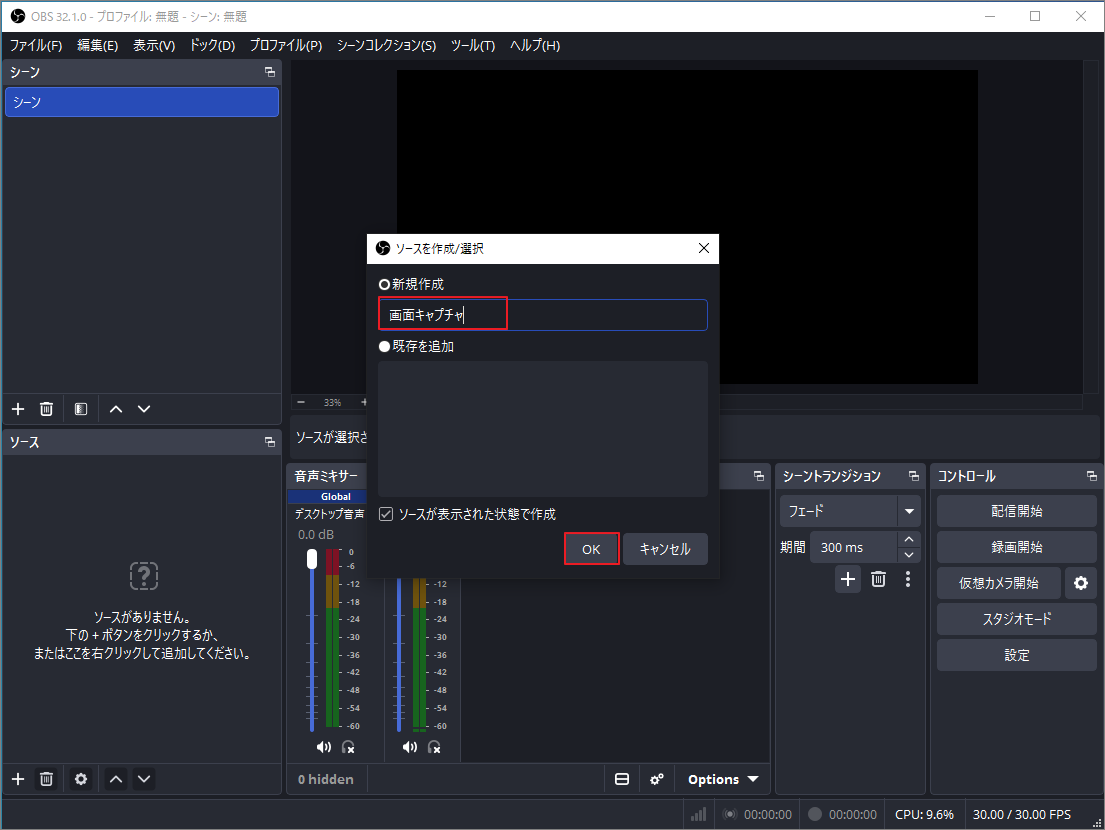
ステップ2:新しいソースを作成する
「ソースを作成/選択」ウィンドウで「新規作成」を選択し、名前を付けて「OK」をクリックします。
ステップ3:録画の開始と終了
必要に応じてマウスカーソルをキャプチャするかどうかを選択し、「OK」をクリックして設定を完了します。
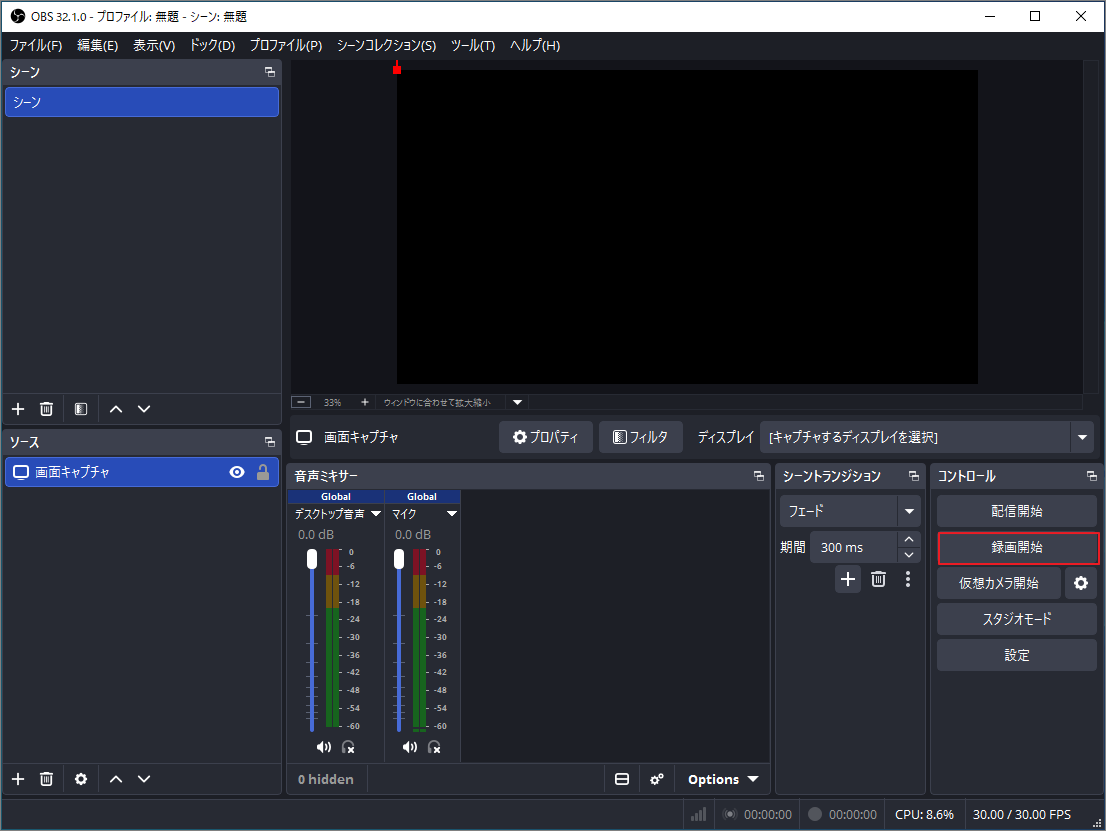
右下にある「コントロール」エリアの「録画開始」をクリックします。録画が完了したら、「録画停止」をクリックしてください。
ステップ4:録画した動画を確認する
録画が完了すると、動画が保存されたパスがOBSインターフェースの下部に表示されます。クリックすると直接表示できます。
解決策2:キャンバスの解像度を調整する
OBSのキャンバス解像度が画面解像度と一致しない場合、録画された映像は圧縮されたり、不完全に表示されたりします。以下の手順に従ってキャンバス解像度を調整してください。
ステップ1:OBSの設定を開く
OBSのメインインターフェースの左上隅にある「ファイル」→「設定」をクリックします。
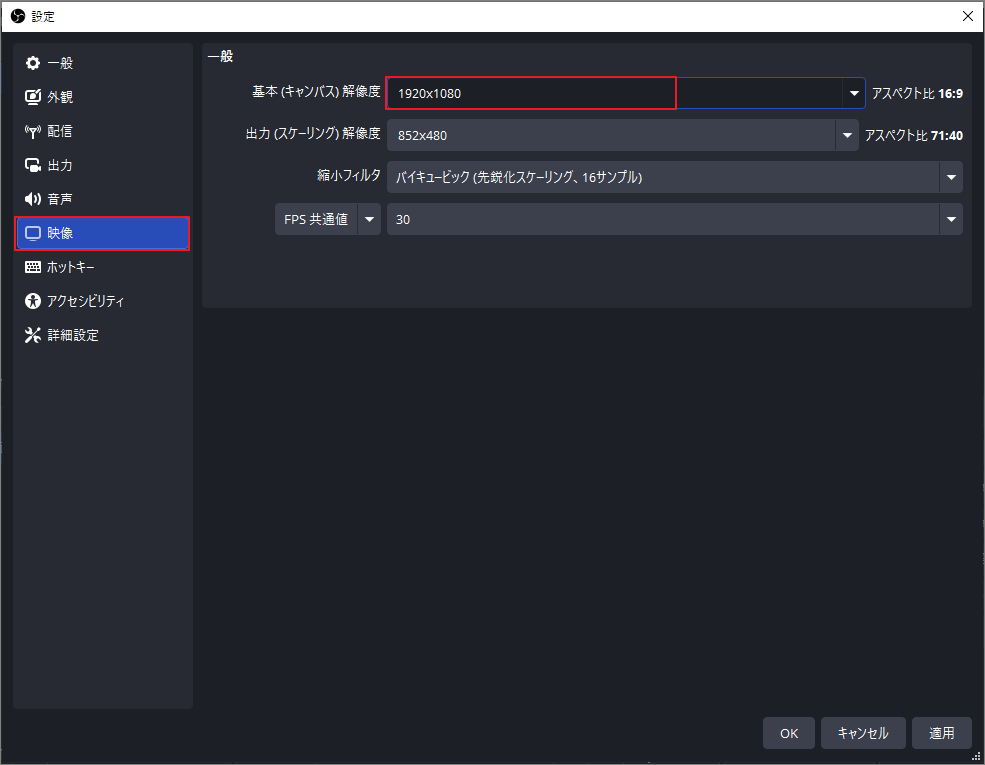
ステップ2:基本(キャンバス)解像度を変更する
設定画面で左側の「映像」タブに切り替え、「基本(キャンバス)解像度」オプションを見つけて、PCの解像度と同じ値(例:1920×1080)に設定します。次に、「OK」をクリックして設定を保存します。
解決策3:Windowsゲームモードを無効にする
Windowsゲームモードは、GPUリソースをゲームに優先的に割り当てるため、OBSがフルスクリーンモードで正しく録画できない場合があります。以下の手順に従って無効にしてください。
ステップ1:Windowsの設定を開く
WindowsキーとIキーを同時に押してシステムの「設定」ウィンドウを開き、「ゲーム」オプションを選択します。
ステップ2:ゲームモードをオフにする
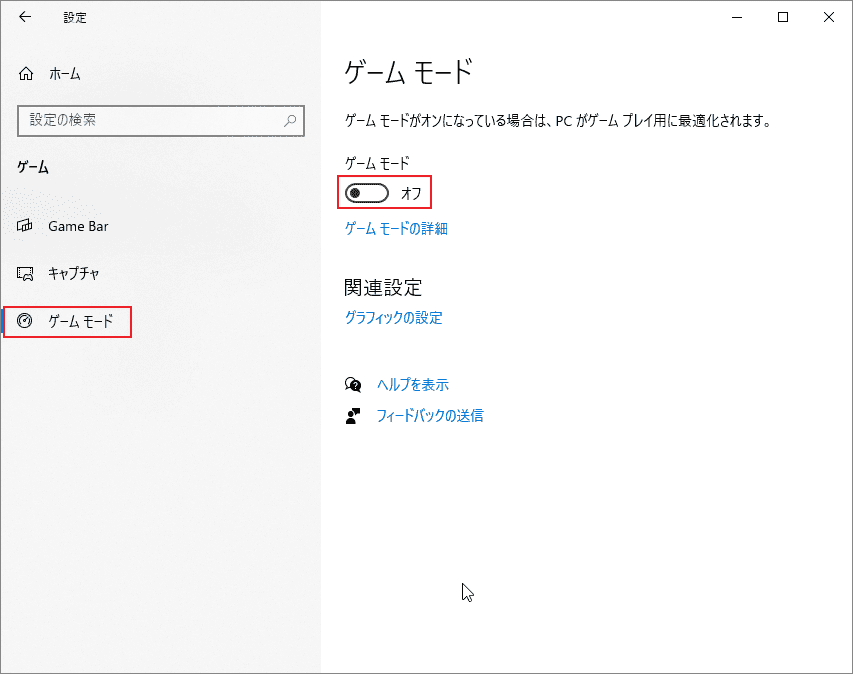
左側のメニューで「ゲームモード」をクリックし、右側の「ゲームモード」スイッチを「オフ」に切り替えます。
解決策4:Xbox Game Barをオフにする
Xbox Game Barはシステムリソースを消費し、OBSの録画に干渉する可能性があります。
ステップ1:Windowsの設定を開く
WindowsキーとIキーを同時に押して設定ウィンドウを開き、「ゲーム」オプションを選択します。
ステップ2:Xbox Game Barをオフにする
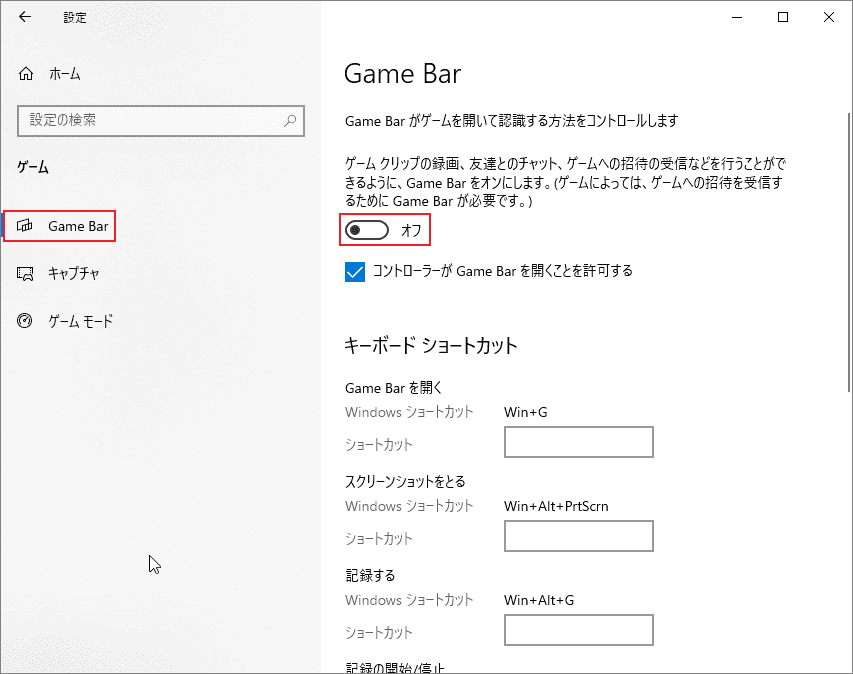
左側のメニューから「Game Bar」をクリックし、「ゲームクリップの録画、友達とのチャット、ゲームへの招待の受信などを行うことができるように、Game Barをオンにします」のスイッチを「オフ」に切り替えます。
解決策5:OBS互換モードを有効にする
OBSを互換モードで実行することで、システム環境の非互換性によって引き起こされる録画の問題を解決できる場合があります。
ステップ1:OBS Studioのプロパティを開く
デスクトップ上のOBS Studioショートカットを右クリックし、「プロパティ」を選択します。
ステップ2:OBSを互換モードで実行する
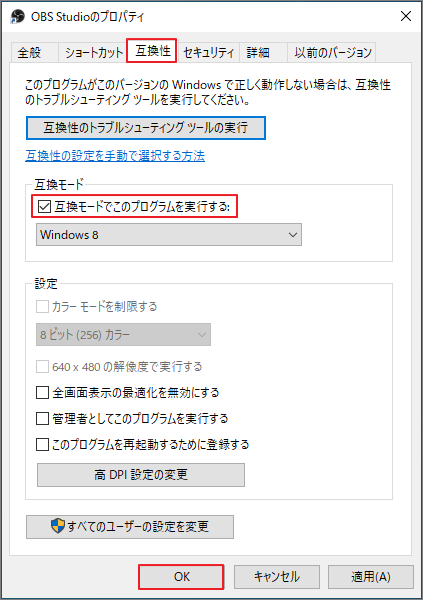
「互換性」タブに切り替え、「互換モードでこのプログラムを実行する」にチェックを入れて、ドロップダウンメニューからシステムバージョン(Windows 8やWindows 7など)を選択します。次に、「OK」をクリックして設定を保存し、OBSを再起動します。
解決策6:OBS Studioを再インストールする
上記の方法を試しても解決しない場合は、OBSソフトウェア自体に不具合がある可能性があります。再インストールしてみてください。
まず、コントロールパネルまたはシステム設定からOBS Studioをアンインストールしてください。次に、OBSの公式サイトにアクセスして最新バージョンのインストーラーをダウンロードし、画面の指示に従ってインストールを完了してください。
解決策7:代替ソフトを使う
OBSの操作が複雑すぎると感じたり、問題がどうしても解決しない場合は、MiniTool Screen Recorderのような、より使いやすい画面録画ツールの利用も検討できます。
本ソフトは、全画面録画をワンクリックで開始できるだけでなく、録画範囲のカスタマイズ(任意領域・ウィンドウ・カメラのみ)にも対応しています。さらに、画面録画と同時に、カメラ映像をピクチャーインピクチャー(画中画)で記録することも可能です。また、Webカメラのオーバーレイは位置・形状・サイズを自由に調整できます。録画中には、テキストや矢印、四角形、番号などの注釈ツールを使って、内容をより分かりやすく伝えることも可能です。
MiniTool Screen Recorderを使って画面全体を録画する方法を見ていきましょう。
ステップ1:MiniTool Screen Recorderをインストールする
下のダウンロードボタンから本ソフトの最新インストールパッケージを入手し、画面の指示に従ってインストールします。
MiniTool Screen Recorderクリックしてダウンロード100%クリーン&セーフ
ステップ2:録画エリアを選択する
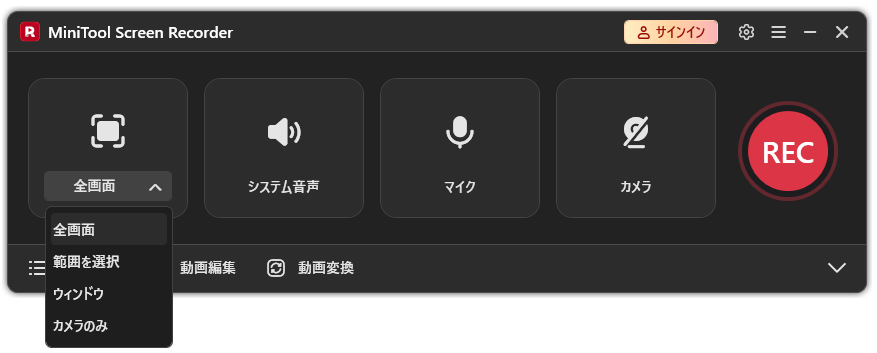
ソフトウェアを起動すると、デフォルトで全画面録画モードになります。「全画面」ドロップダウンメニューをクリックし、他の録画モードを手動で選択することもできます。
ステップ3:録音したい音声を選択する
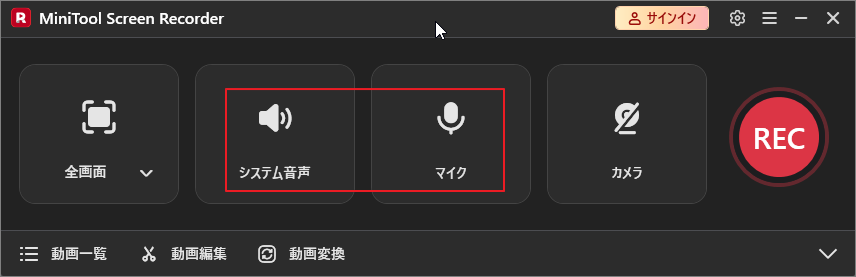
必要に応じて、システム音声とマイク音声のオン/オフ状態を設定します。
ステップ4:録画の開始と終了
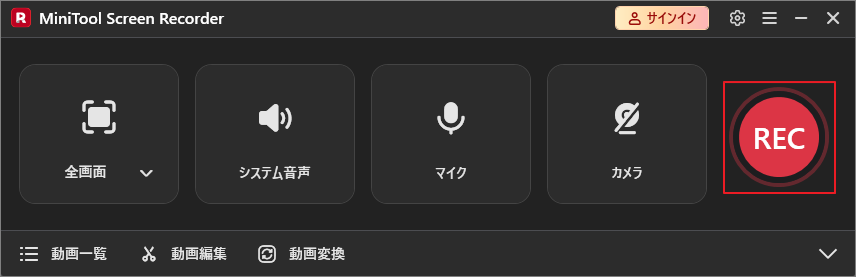
「REC」ボタンをクリックして、3秒のカウントダウン後に録画が自動的に開始されます。F6キーを押すと録画を停止できます。
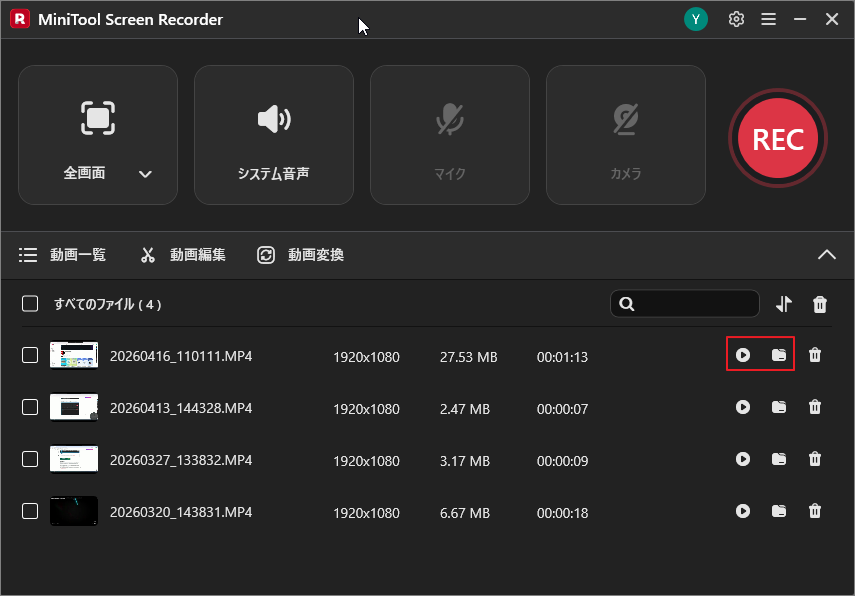
ステップ5:録画した動画を確認する
録画が完了すると、動画は自動的に「動画一覧」画面に表示されます。「再生」アイコンをクリックしてプレビューを表示したり、「フォルダ」アイコンをクリックしてファイルの保存場所を確認したりできます。
結論
この記事では、OBSで全画面録画ができない原因を詳しく分析し、7つの有効な解決策を紹介しています。一つずつ試してトラブルシューティングを行ってください。それでも問題が解決しない場合は、MiniTool Screen Recorderなどの他の録画ソフトを試してみるのも良いでしょう。
MiniTool Screen Recorderの使用中に何かご不明な点やご意見がございましたら、お気軽にsupport@minitool.comまでご連絡ください。