

最近、OBSを使用する際に音声遅延が発生したと訴えるユーザーが増えています。ご安心ください。以下の内容を読んで、OBS音声遅延を修正する方法を確認してください。
OBS Studioとは
Open Broadcaster Softwareとしても知られるOBS Studioは、無料でクロスプラットフォーム対応のオープンソースプログラムを指します。ライブ配信や動画キャプチャに広く使用されています。さらに、動画や音声をリアルタイムでキャプチャ、ミックス、配信することが可能です。
そのため、YouTubeやTwitchなどのさまざまなプラットフォームでゲームチュートリアルやその他のコンテンツを作成したい場合、OBS Studioは理想的な選択肢となります。
音声遅延とは
音声遅延はオーディオレイテンシーとも呼ばれます。簡単に言うと、音声遅延が発生すると、聞こえる音声と音声信号が生成されるタイミングの間に時間差が生じます。音声遅延は通常、ミリ秒(ms)単位で測定されます。
OBSで音声遅延が発生する原因
OBS Studioで音声遅延が発生する原因は様々です。
原因1:サンプルレートの不一致
サンプルレートの不一致は、OBS Studioで音声遅延を引き起こすことがあります。例えば、OBSを44.1kHzに設定し、マイクやオーディオインターフェースを48kHzに設定している場合、音声が徐々に同期しなくなる可能性があります。
原因2:USBデバイスのバッファリング
直接入力の音声ソースと比較すると、USBマイクやインターフェースは本質的にわずかな遅延が発生しやすいです。そのため、OBS Studioで音声遅延を迅速に修正したい場合は、USBマイクを一度取り外してみてください。
原因3:CPU/GPUの性能不足
CPUやGPUの性能が低い場合、コンピューターは音声処理の速度に合わせて動画フレームを処理することができません。その結果、動画が音声より遅れて表示されます。また、CPUやGPUの使用率が過度に高い場合、エンコードやレンダリングの遅延が発生しやすくなります。このようにして、動画処理のためのバッファが大きくなり、最終的に時間の経過とともに音声遅延が発生します。
原因4:ドライバーの古さ
PCのドライバーが古い場合、オペレーティングシステムとハードウェア間の通信が適切に管理されなくなります。また、古いドライバーは音声データの処理により多くの時間を要します。そのため、音声データが動画フレームより遅れてOBSに到達し、最終的に音声遅延が発生する可能性があります。
原因5:モニタリング出力の競合
モニタリング出力の競合も、OBS Studioで音声遅延を引き起こします。具体的には、デスクトップの出力デバイスが設定したモニタリングデバイスと一致していない場合、音声遅延が発生する可能性があります。
原因6:ハードウェアアクセラレータによるGPUスケジューリング(HAGS)
HAGSは、GPUの使用率を過度に高める可能性があるWindowsの機能です。HAGSを有効にしている場合、OBSのレンダリングやエンコードが遅くなり、フレームドロップが発生する可能性があります。最終的に、音声は再生されているのに、動画が停止または遅延する現象が見られるようになります。
OBSの音声遅延を解消する方法は?以下の内容が役立ちます。
修正方法1:OBSを再起動する
OBSを再起動することは、試す価値のある最も簡単なOBS音声遅延の修正方法の一つです。この方法は、蓄積されたバッファエラーを解消し、オーディオエンジンをリセットするのに役立ちます。そのため、再起動後にOBSの音声遅延が修正される可能性があります。
修正方法2:古いドライバーとハードウェアを更新する
ドライバーが古くなっていないことを確認するために、以下の手順に従ってドライバーとハードウェアを更新してください。
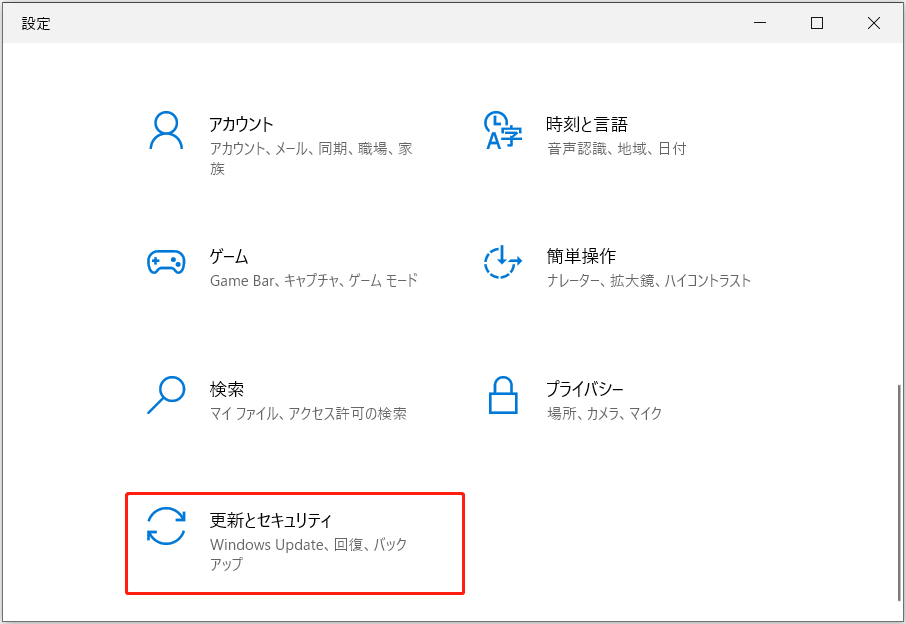
ステップ1.更新画面に移動します。
「Windows + I」キーを押して「設定」ウィンドウを開きます。そこで、「更新とセキュリティ」オプションをクリックして更新画面に入ります。
ステップ2.更新を確認します。
「更新プログラムのチェック」オプションをクリックして、更新が利用可能かどうかを確認します。利用可能な場合は、画面の指示に従ってドライバーを更新してください。
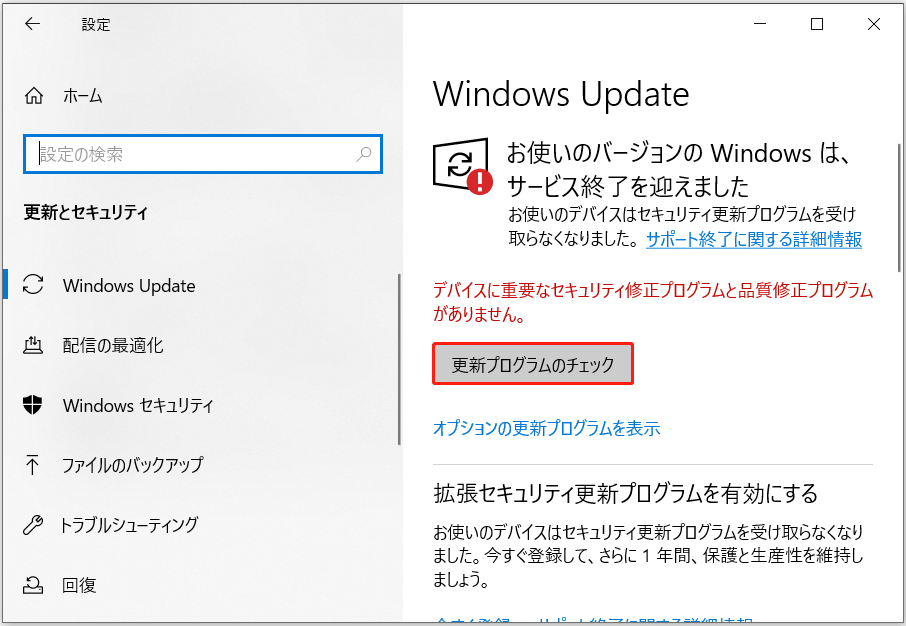
上記の詳細な手順に従うことで、ドライバーとハードウェアを最新バージョンに更新できます。その後、このOBS音声遅延の修正方法が有効かどうかを確認してください。この方法が機能しない場合は、以下の他の方法を試してください。
修正方法3.音声オフセットを調整する
OBS Studioには音声オフセット機能があり、音ズレを手動で処理することができます。OBSで音声遅延を修正する方法について、以下の詳細なガイドに従ってください。
ステップ1.「オーディオの詳細プロパティ」ウィンドウに入ります。
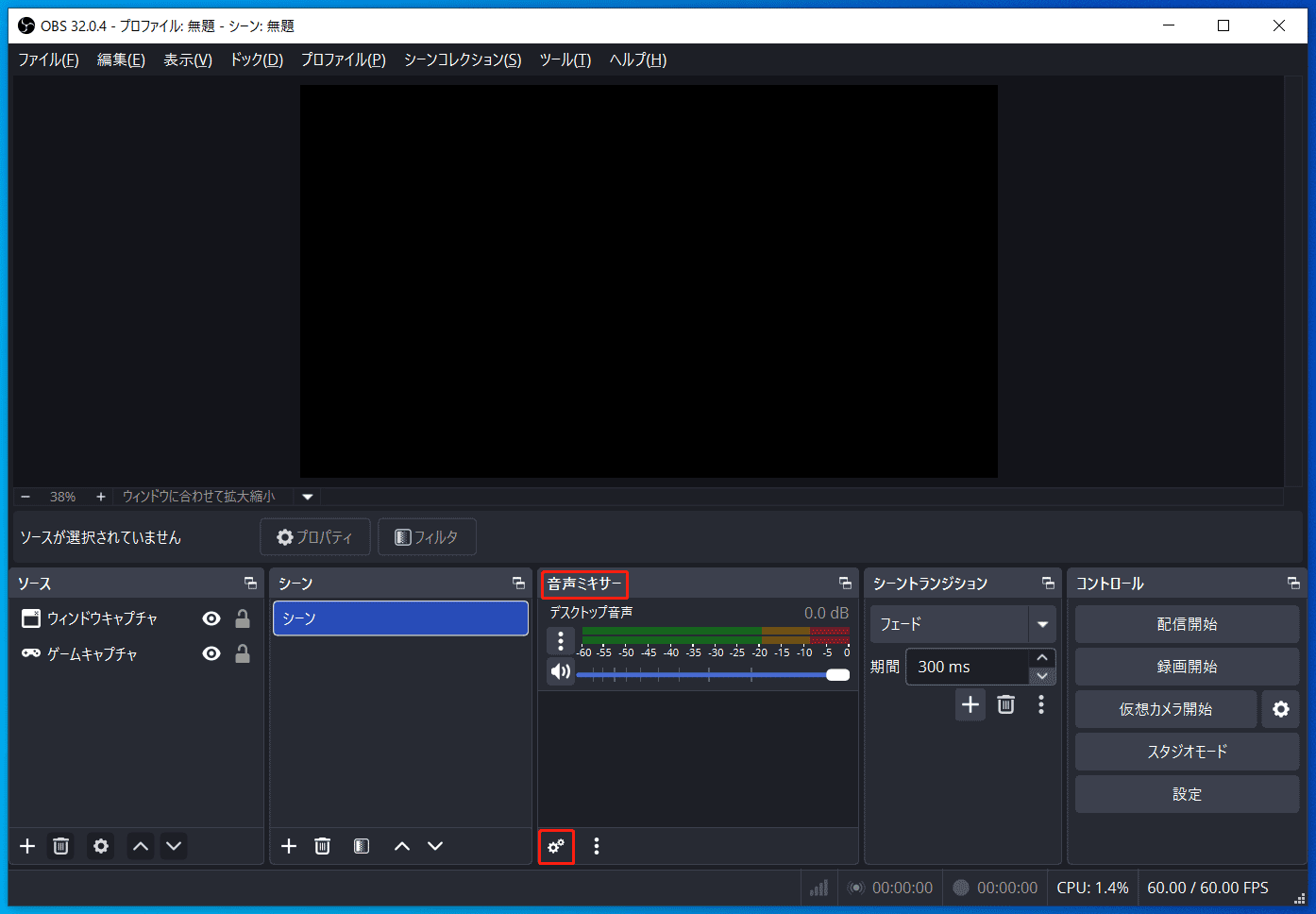
OBSアプリを起動した後、「音声ミキサー」セクションに移動します。そこで、下部の設定アイコンをクリックして「オーディオの詳細プロパティ」ウィンドウに入ります。
ステップ2.音声遅延を調整します。
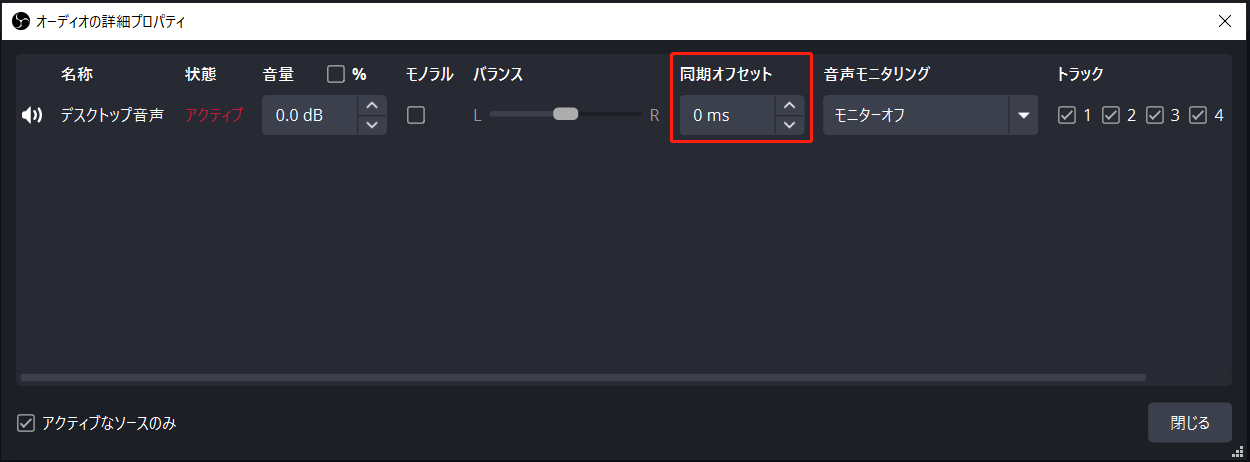
「同期オフセット」セクションに注意してください。必要に応じて値を入力します。音声が映像の後にある場合は、負の数を入力します。音声が映像の前にある場合は、正の数を入力します。
ステップ3.同期をテストします。
値を入力したら、録画を再生して同期が達成されているかどうかを確認します。達成されていない場合は、値を再度調整してください。
音声オフセットを調整することは、実用的なOBSの音声遅延修正方法の一つであると考えられています。
修正方法4.動画処理負荷を軽減する
動画処理負荷を軽減することは、優れたOBS音声遅延修正方法となり得ます。特に、処理やエンコード作業を行う際の性能が低いコンピューターでは、音声遅延がよく発生します。
PCがスムーズに動作できるようにするためには、バックグラウンドで実行されている不要なプログラムを終了するか、動画の解像度を下げるか、またはエンコード設定を変更して作業負荷を軽減する必要があります。
修正方法5.サンプルレートを一致させる
サンプルレートの不一致を回避するために、以下の手順に従ってサンプルレートを一致させてください。
ステップ1.OBSのサンプルレートを確認します。
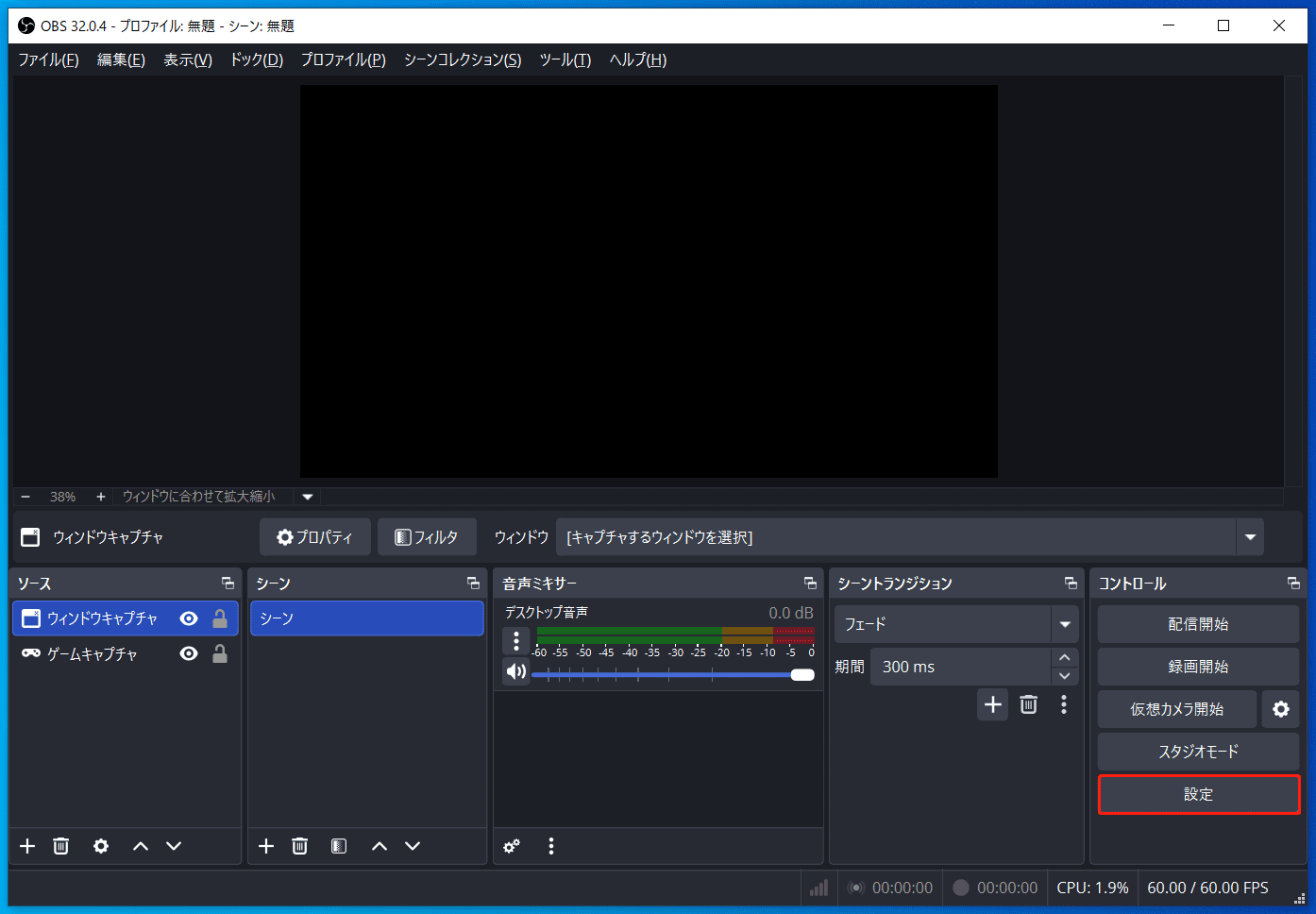
OBS Studioを起動した後、右下の「設定」オプションをクリックして「設定」ウィンドウに入ります。
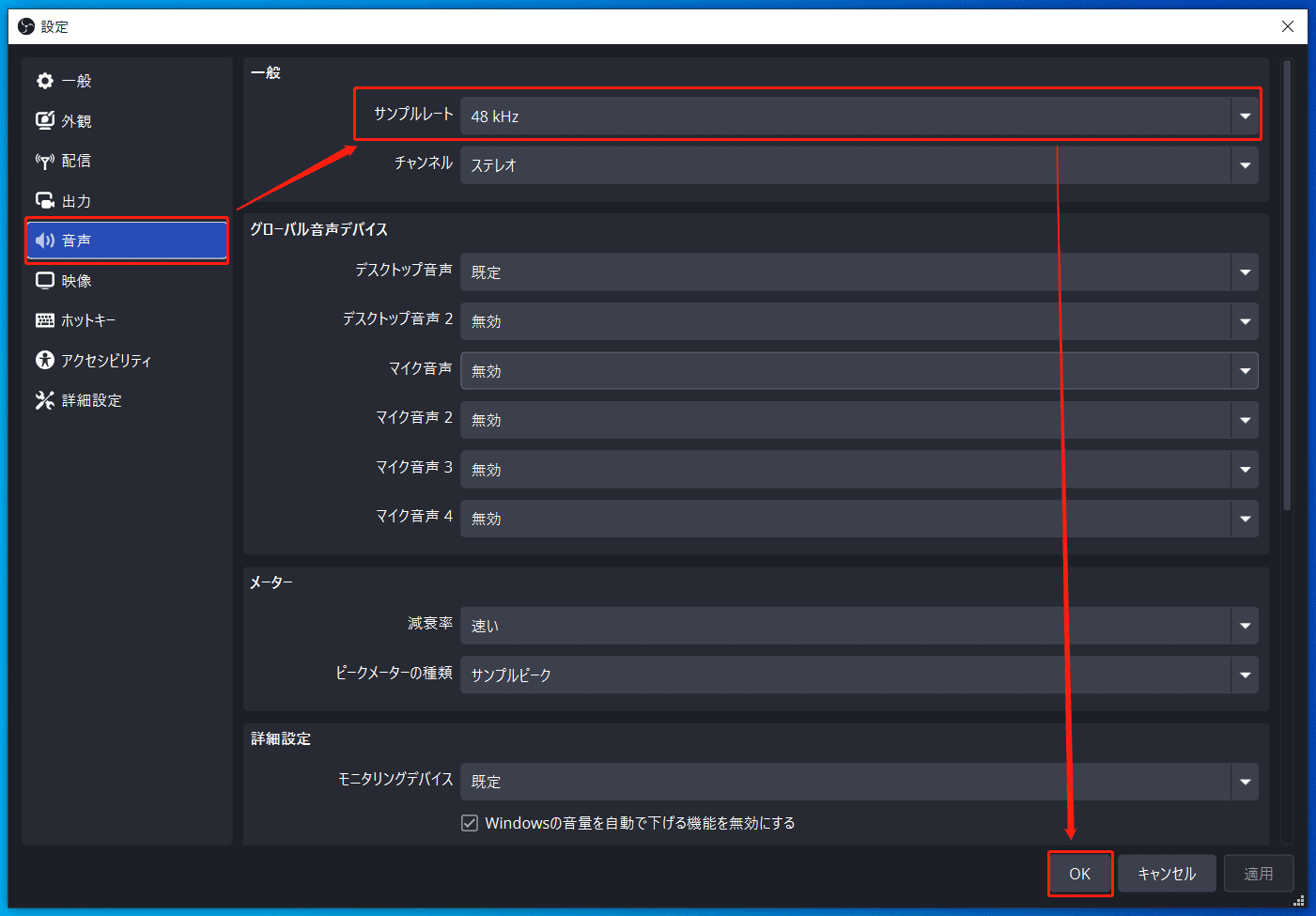
「音声」タブに切り替えます。そこで、「サンプルレート」オプションを展開し、「48 kHz」を選択します。
ステップ2.Windowsのサンプルレートを設定します。
下部のタスクバーにあるスピーカーアイコンを右クリックし、「サウンド」オプションを選択します。
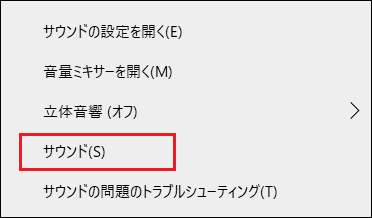
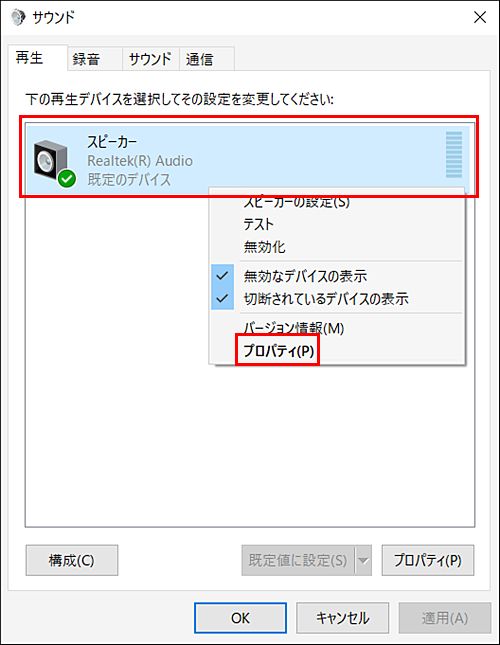
「サウンド」ウィンドウの「再生」タブで、スピーカーを右クリックし、「プロパティ」を選択します。
「スピーカーのプロパティ」ウィンドウで、「詳細」セクションに移動します。そこで、サンプルレートを「48 kHz」に設定し、「OK」ボタンをクリックして変更を保存します。
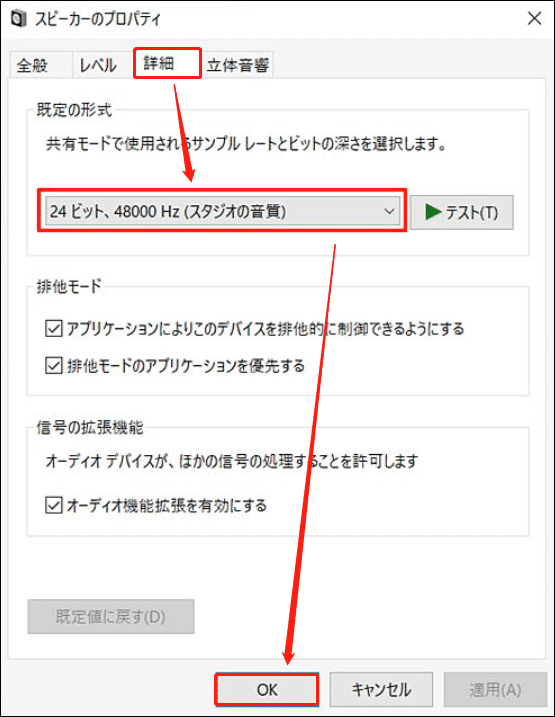
これでサンプルレートが一致しました。OBSの音声遅延が修正されたかどうかを確認してください。
修正方法6.音声同期ツールを試す
一部の音声同期ツールは、音声遅延を自動的に分析して修正することができます。これらのOBS音声遅延の修正方法には、SyncOffset、VoiceMeeter Bananaなどがあります。好みに応じてツールを1つ選択しましょう。
修正方法7.OBSを管理者として実行する
OBSを管理者として実行すると、WindowsはOBSにより高い優先度を提供できます。これにより、リアルタイムの音声/映像処理のために、十分なCPU/GPUリソースをOBSが使用できるようになります。以下は、OBSを管理者として実行する方法のステップ・バイ・ステップガイドです。
ステップ1.オプションメニューを有効にします。
デスクトップ上のOBSのショートカットを右クリックして、オプションメニューにアクセスします。
ステップ2.OBSを管理者として実行します。
オプションリストで、「管理者として実行」オプションを選択します。
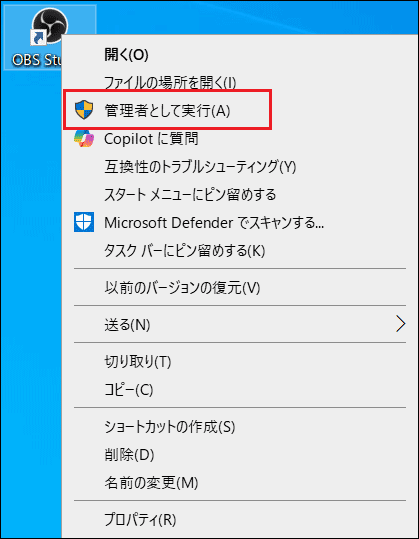
OBSを起動したら、録画を再生して音声遅延の問題が修正されたかどうかを確認します。さらに、OBSでゲーム音声の遅延を修正する方法を知りたい場合にも、この方法は有効です。
修正方法8.HAGSを無効にする
HAGSの悪影響を回避するために、以下のチュートリアルに従って無効にしてください。
ステップ1.「設定」ウィンドウに入ります。
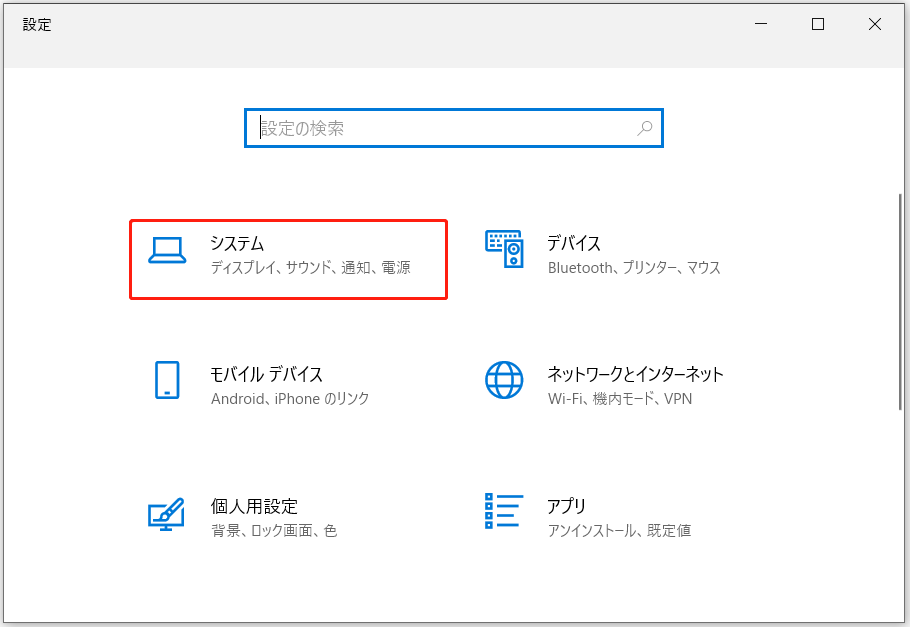
「Windows + I」キーを押して「設定」画面に入ります。そこで、「システム」オプションをクリックします。
ステップ2.「グラフィックの設定」画面にアクセスします。
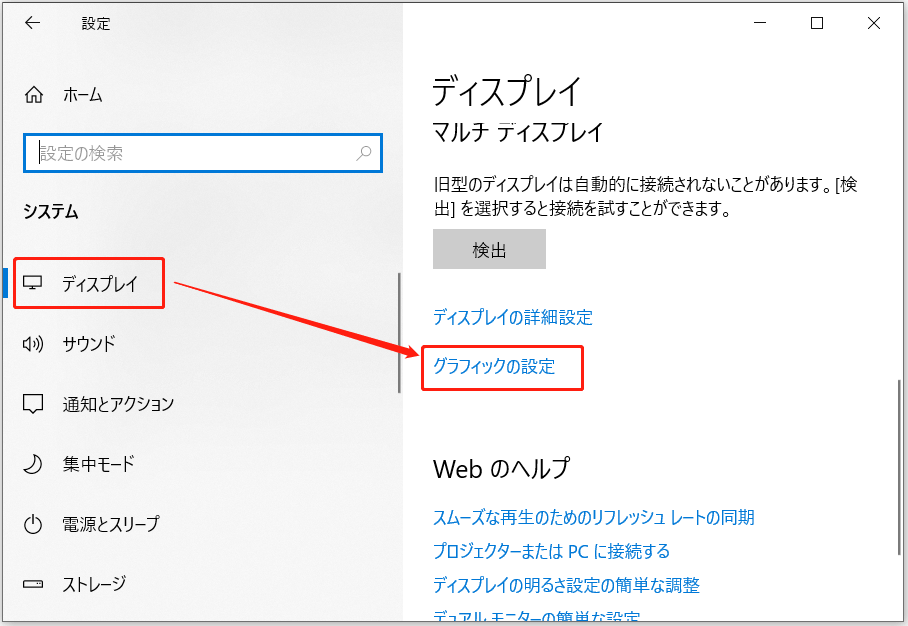
「ディスプレイ」セクションの下で、「グラフィックの設定」オプションをクリックして次のページに入ります。
ステップ3.HAGSを無効にします。
「ハードウェアアクセラレータによるGPUスケジューリング」オプションをオフにします。
その後、このOBS音声遅延修正方法が有効かどうかを確認してください。
修正方法9.モニタリングデバイスを変更する
以下のガイダンスに従って、モニタリング出力の競合を処理してください。
ステップ1.OBSの「設定」ウィンドウに移動します。
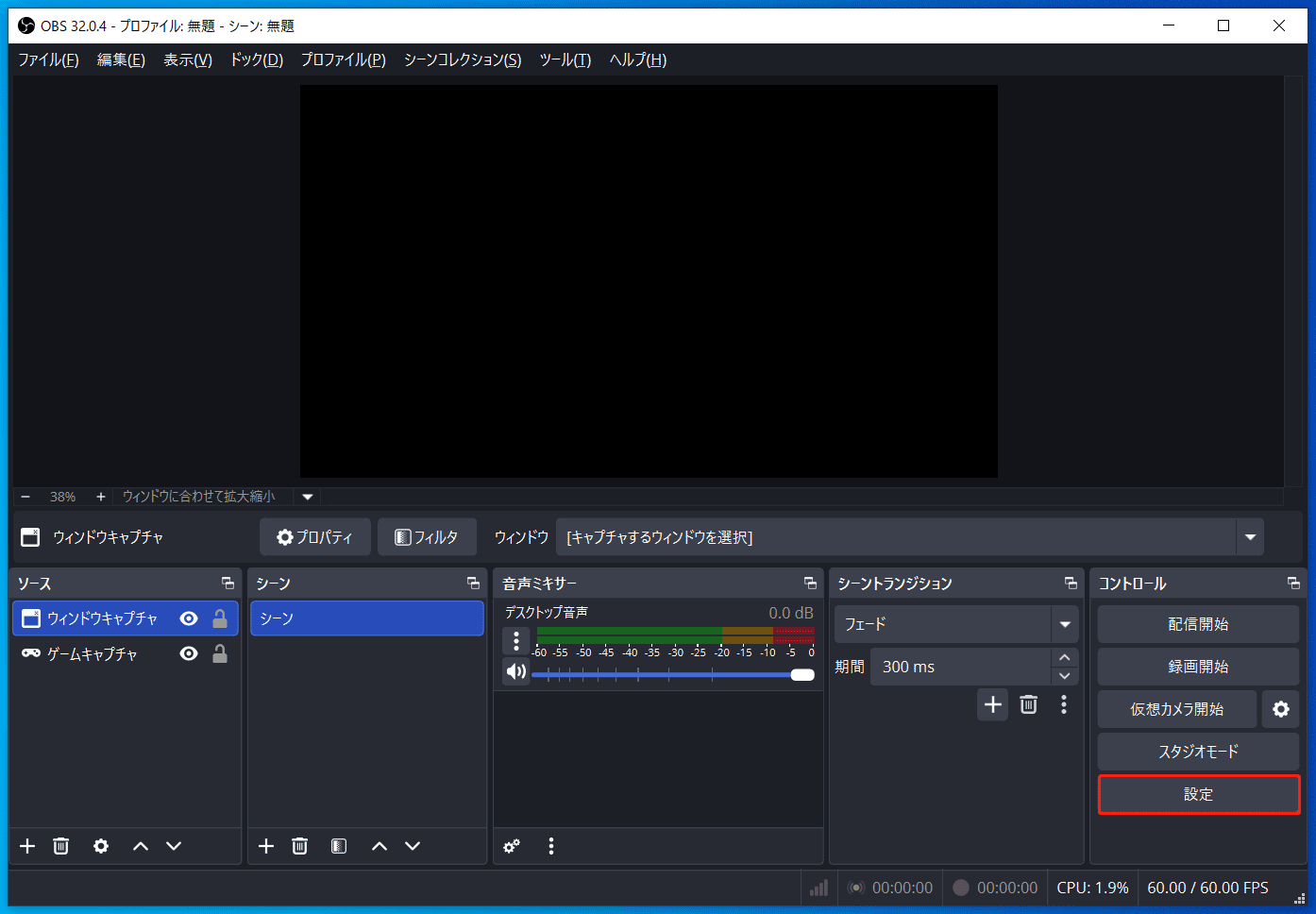
OBSを起動した後、右下の「設定」オプションをクリックして「設定」ウィンドウに入ります。
ステップ2.モニタリングデバイスを変更します。
「音声」タブに切り替えます。そこで、「詳細設定」セクションまでスクロールします。次に、「モニタリングデバイス」オプションを展開します。モニタリングデバイスを「既定」から、使用している特定の音声インターフェースまたはヘッドフォンに変更します。最後に、「OK」をクリックして変更を保存します。
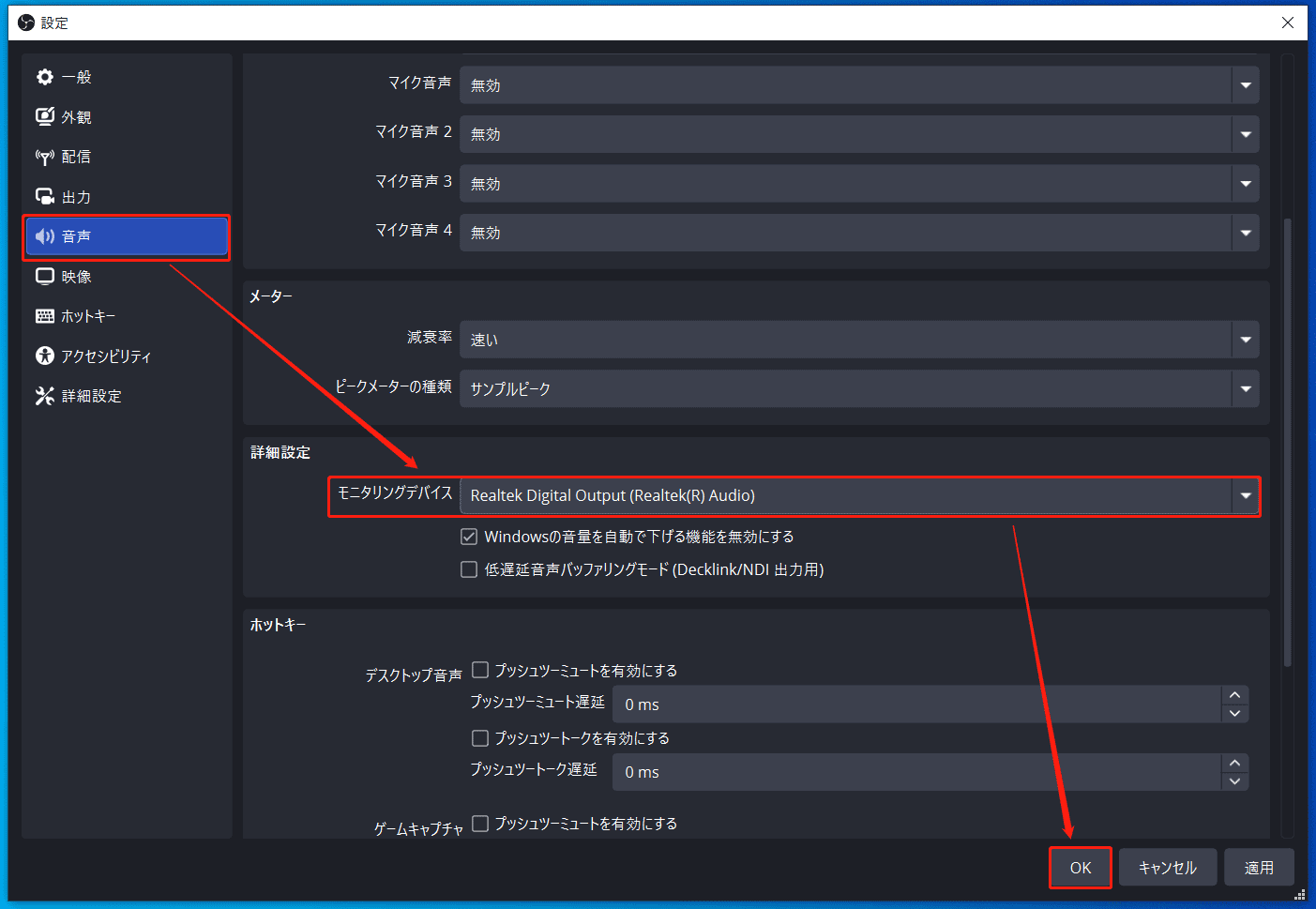
上記の詳細な手順により、競合を簡単に処理することができます。
修正方法10.画面録画にOBSの代替ソフトを使用する
上記の方法はすべて効果がなく、簡単なクリックで画面を録画したい場合は、OBSの代替ソフトの使用を試してください。ここでは、MiniTool Screen Recorderを強くお勧めします。
MiniTool Screen Recorderとは
MiniTool Screen Recorderは、透かしなしで多機能なアプリケーションであり、ゲームプレイ動画、ビデオ通話、オンライン講座など、幅広いコンピューター操作をキャプチャすることができます。PCの音声を手間なく録音することも可能です。また、MiniTool Screen RecorderはWebカメラ録画にも対応しています。
さらに重要なことに、MiniTool Screen Recorderはさまざまな要素を使用して画面に注釈を付けることができ、重要なポイントを簡単に把握できるようにします。画面録画機能の使用に料金は必要ありません。さらに、MiniTool Screen Recorderは時間制限なしの画面録画ソフトです。
MiniTool Screen Recorderで画面を録画する方法
以下は、MiniTool Screen Recorderを使用して画面を録画する方法の詳細な手順です。
ステップ1.MiniTool Screen Recorderをダウンロードしてインストールします。
MiniTool Screen Recorderクリックしてダウンロード100%クリーン&セーフ
上のダウンロードボタンをクリックしてMiniTool Screen Recorderをダウンロードします。その後、画面上の指示に従って、このOBS代替ソフトをPCにインストールします。
ステップ2.録画範囲を選択し、音声録音を管理します。
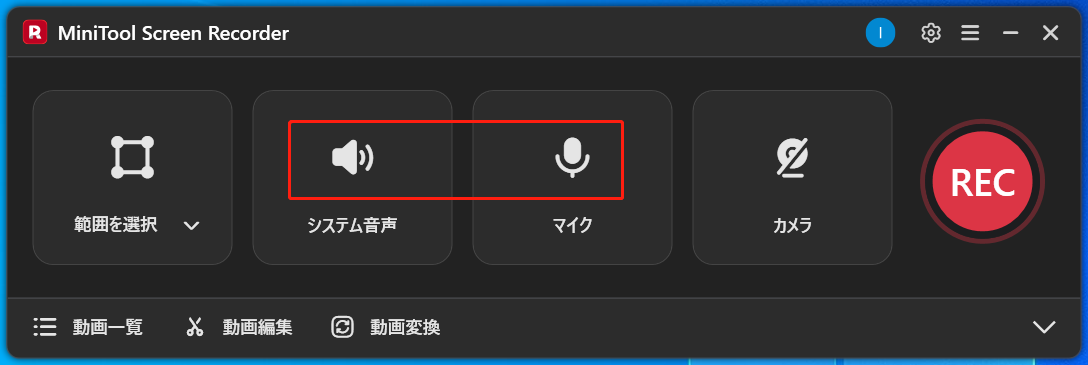
MiniTool Screen Recorderはデフォルトで画面全体をキャプチャします。録画範囲をカスタマイズしたい場合は、「Alt + R」キーを押して選択します。その後、「システム音声」アイコンと「マイク」アイコンをクリックして、システム音声およびマイク音声の録音をオン/オフにします。
ステップ3.Webカメラ録画を有効にし、その他の録画設定を構成します。
「カメラ」アイコンをクリックしてWebカメラ録画機能を有効にします。その後、右上の「設定」アイコンをクリックして「設定」ウィンドウに入ります。
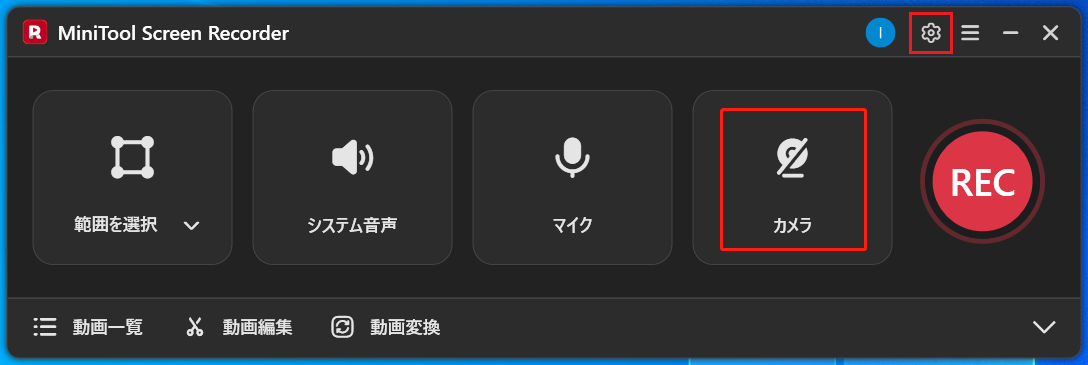
「設定」ウィンドウで、録画した動画の保存先フォルダーを選択することができます。同時に、録画のフレームレートを15fps、20fps、25fps、30fps、または50fpsとして指定することができます。さらに、録画品質を標準、高画質、またはオリジナルに設定することもできます。最後に、右下の「OK」ボタンをクリックして変更を保存します。
ステップ4.録画を開始/終了し、録画ファイルを確認します。
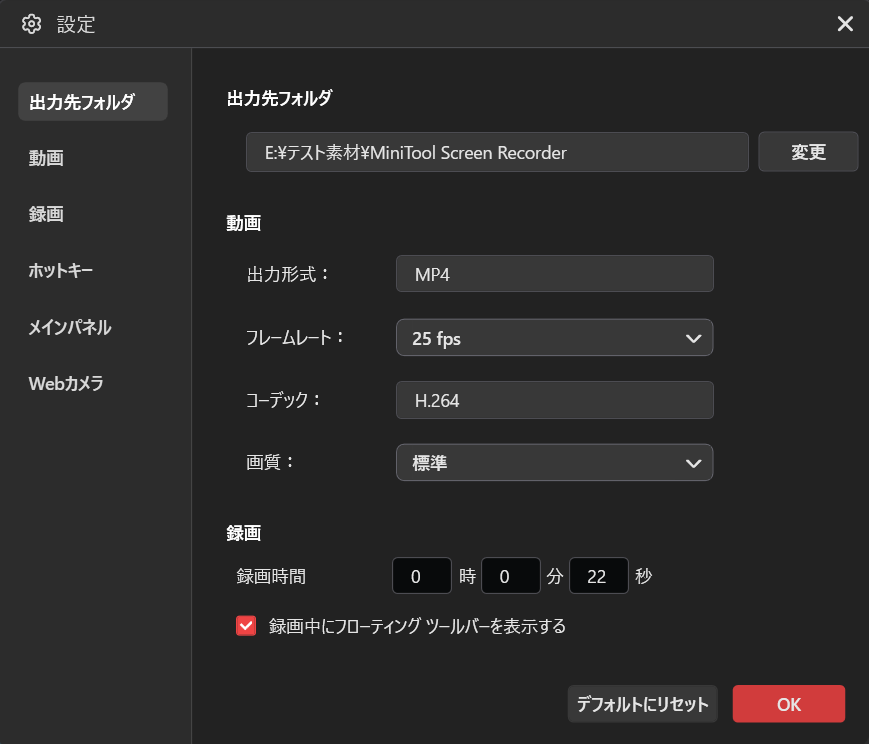
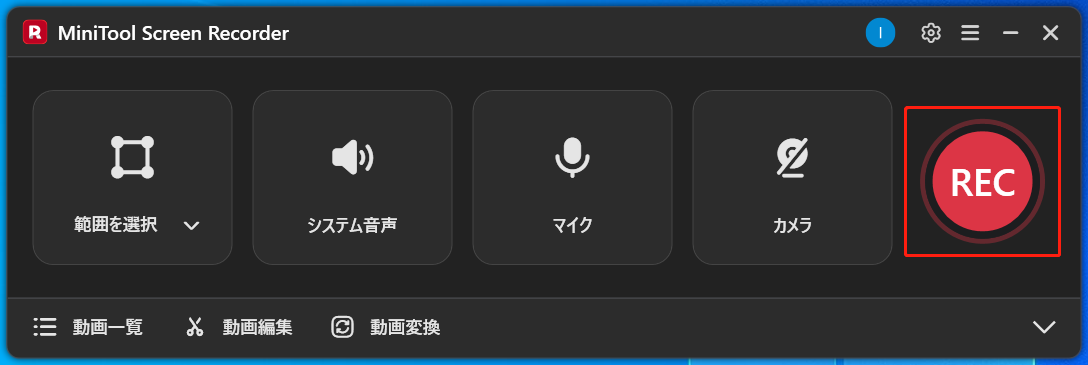
「REC」ボタンをクリックして録画プロセスを開始します。3秒のカウントダウン後、録画したいコンピューター操作を実行します。録画中のプロセスが終了したら、「F6」キーを押して終了します。
展開されたファイルリストで、再生アイコンをクリックして録画された動画を表示します。保存場所を確認したい場合は、フォルダーアイコンをクリックします。
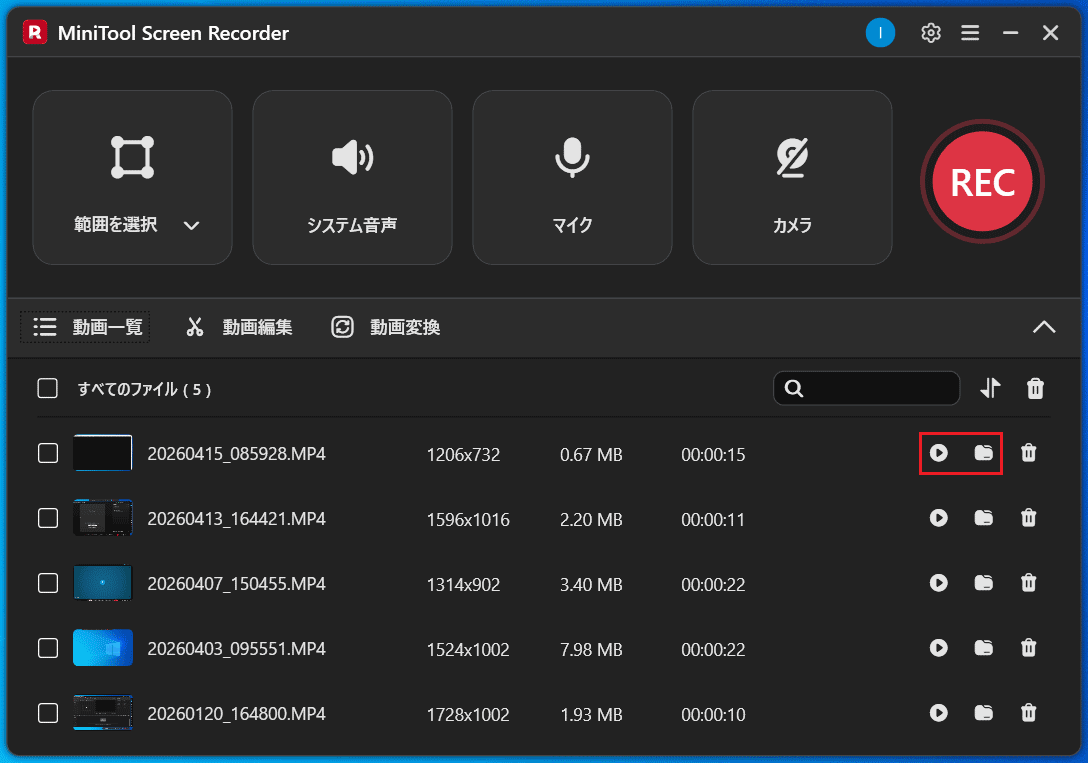
MiniTool Screen Recorderは、画面録画のための優れたOBS代替ソフトです。Twitterでシェア
上記の詳細な手順により、画面を簡単かつ迅速にキャプチャすることができます。同時に、MiniTool Screen Recorderは録画を自動的にMP4形式で保存し、動画の共有、編集、または再生を容易にします。ウェビナーを録画したい場合でも、このアプリケーションはあなたのニーズを満たすことができます。
ボーナス:OBS録画を編集する方法
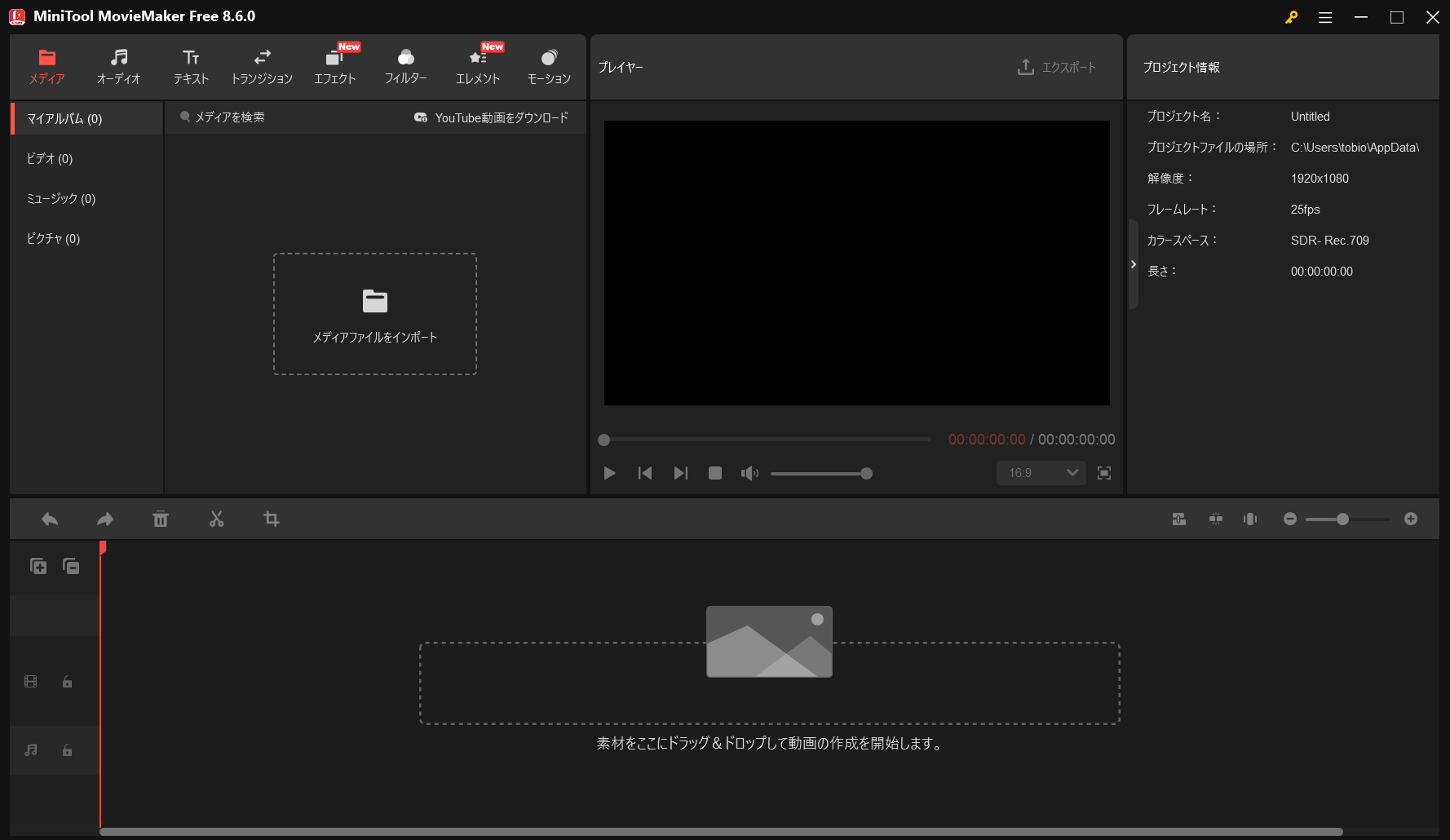
OBS録画を編集したい場合は、MiniTool MovieMakerが役立ちます。これは、画面録画をトリミング、結合、反転、回転、逆再生、クロップ、または高速化できる優れた動画編集ソフトです。
また、MiniTool MovieMakerは音量やアスペクト比を簡単に変更することができます。モーション、トランジション、フィルター、エフェクト、キャプションなど、さまざまな要素を追加することもできます。加えて、MiniTool MovieMakerは録画をMP4、MKV、WMV、GIF、MP3など、複数の形式で保存することができます。
MiniTool MovieMakerクリックしてダウンロード100%クリーン&セーフ
結論
サンプルレートの不一致、USBデバイスのバッファリングなど、さまざまな要因が音声遅延を引き起こします。本記事では、OBSの再起動、ドライバーやハードウェアの更新、OBSの代替ソフトであるMiniTool Screen Recorderの使用など、10のOBS音声遅延の修正方法をまとめました。
MiniTool Screen RecorderまたはMiniTool MovieMakerの使用中に問題が発生した場合は、support@minitool.comまでお気軽にお問い合わせください。できるだけ早く返事いたします。