

Snapchat は、写真や動画を中心とした人気のマルチメディアメッセージアプリです。ユーザーは「Snap」と呼ばれる写真・動画、ストーリー、テキストメッセージ、音声通話、ビデオ通話などを共有できます。
Snapchatでは、送信された写真や動画が閲覧後、または24時間後に自動で削除されます。友人の面白いストーリーや重要なメッセージ、記念に残したい動画などを保存したいと考えるユーザーもおり、スクリーンショットや画面録画を利用して内容を保存するニーズが生まれています。
Snapchatでの画面録画がバレるか?
Snapchat最大の特徴の一つは、ユーザーのプライバシーを重視した通知機能です。通常のSNSとは異なり、相手のストーリーやチャット、写真などをスクリーンショットしたり画面録画したりすると、投稿者側に通知が送信される場合があります。つまり、Snapchatでは「誰が保存しようとしたのか」を相手が把握できる仕組みになっているのです。
そのため、友人が投稿した面白いストーリーや残しておきたいメッセージを保存したくても、スクリーンショットや録画を行ったことが相手に知られてしまい、気まずく感じるケースもあります。では、相手に通知されずにSnapchatを画面録画する方法はあるのでしょうか?次のセクションでは、その方法を5つ紹介します。
Snapchatをバレずに画面録画する5つの方法
Snapchatの通知機能を避けながらコンテンツを保存したい場合は、いくつかの回避方法があります。ここでは、Snapchatで相手に知られずに画面録画する代表的な5つの方法を紹介します。
方法1. 機内モードを利用する
最もよく知られている方法が、スマートフォンの機内モードを利用する方法です。まず、Snapchatで録画したいSnapやストーリーを完全に読み込んでおきます。その後、機内モードをオンにしてインターネット接続を切断してください。
通信がオフになった状態で、スマホ標準の画面録画機能を使って録画を行います。録画が終わったら、Snapchatアプリを完全に終了してから機内モードを解除します。この方法では、通知が送信されない場合があります。
方法2. Wi-Fiやモバイル通信をオフにする
機内モードを使わなくても、Wi-Fiやモバイルデータ通信を無効化することで、同じような効果を得られる場合があります。
方法は基本的に機内モードと同じで、事前にSnapchatのコンテンツを読み込んでからネットワーク接続を切断し、その状態で画面録画を行います。録画後は、アプリを閉じてから再接続するとよいでしょう。
方法3. 別の端末で撮影する
もっとシンプルな方法として、別のスマートフォンやカメラを使って直接画面を撮影する方法もあります。この方法であれば、Snapchat側が録画操作を検知できないため、通知が送信される心配はありません。
ただし、画質や音質が低下しやすく、画面の反射やブレが発生する可能性もあるため、あくまで簡易的な方法として考えるのがおすすめです。
方法4. PC版Snapchatを利用する
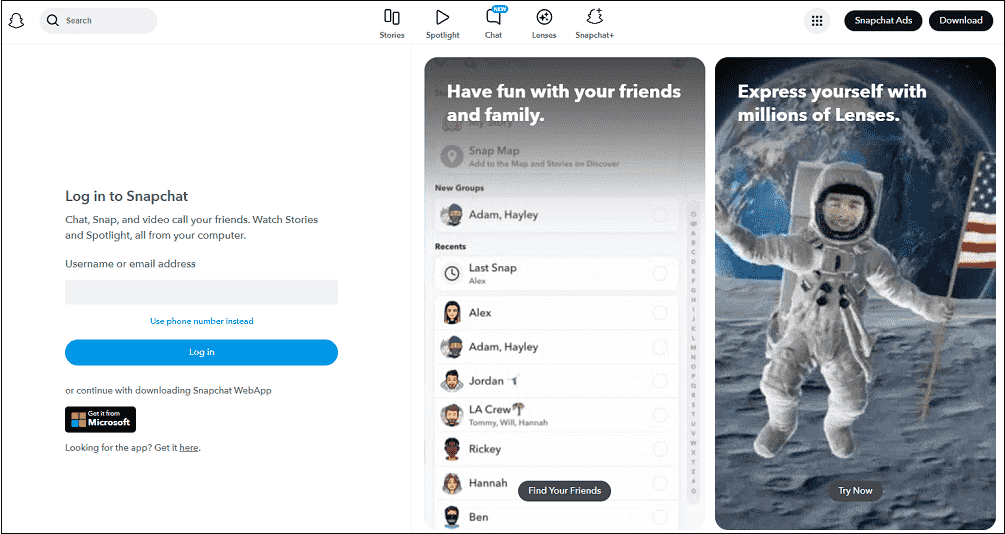
Snapchat にはブラウザ版(Snapchat for Web)も用意されています。PCブラウザ版では、チャットの確認やSnapの閲覧、ビデオ通話などを行えます。
一部のケースでは、PC版でスクリーンショットや画面録画を行っても、スマホアプリ版のような通知機能が動作しないことがあります。そのため、PC用の画面録画ソフトを使って録画する方法もよく利用されています。
方法5. スマホ画面をPCにミラーリングする
スマートフォンの画面をPCへミラーリングして、その映像をパソコン側で録画する方法もあります。
iPhoneやAndroidの画面ミラーリング機能を利用してスマホ画面をPCに表示し、その後PCの録画ソフトで録画を行います。この方法では、スマホ本体で直接録画していないため、通知を回避できる可能性があります。
なお、方法4と方法5では、パソコン用の画面録画ソフトが必要になります。次のセクションでは、PCでSnapchatを録画する具体的な方法について詳しく解説します。

PCでSnapchatを録画する方法
PCブラウザ版Snapchatを使用している場合や、PCに画面をキャストしている場合は、MiniTool Screen Recorderのような専用画面録画ソフトを使ってSnapchatを録画することが便利です。
MiniTool Screen Recorder は、安全性の高いPC向け画面録画ソフトで、広告やバンドルソフト、マルウェア、スパイウェアなどを含まない点が特徴です。透かしなし・録画時間制限なし・完全無料で利用でき、Snapchatの画面をフルスクリーンで録画できます。
また、システム音声やマイク音声の録音、Webカメラのオン/オフにも対応しています。さらに、録画中にテキストや図形を強調表示できる注釈ツールバーも搭載されており、Snapchatの内容を分かりやすく記録できます。
録画した動画はMP4形式で保存されるため、再生・共有・編集もしやすいです。
次に、MiniTool Screen Recorderを使って、相手に通知されずにSnapchatを録画する手順を見ていきましょう。
ステップ1:MiniTool Screen Recorderをインストールする
以下のボタンから本ソフトの最新インストールパッケージを入手し、指示に従ってインストールします。
MiniTool Screen Recorderクリックしてダウンロード100%クリーン&セーフ
ステップ2:録画エリアを選択する
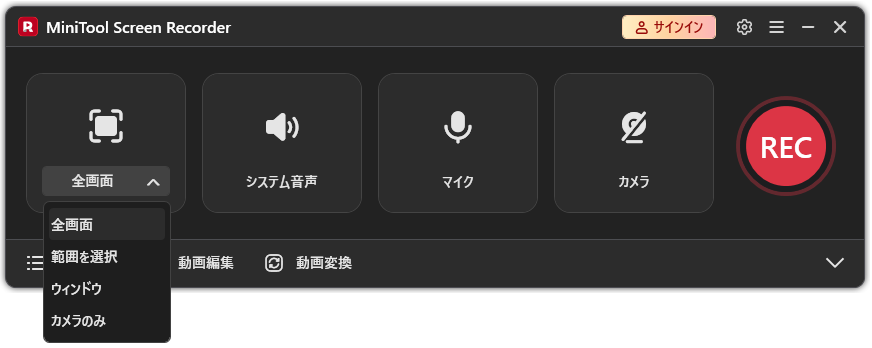
ソフトはデフォルトで「全画面」録画モードになっていますが、対応するドロップダウンメニューを展開して、別の録画モードを選択することも可能です。
Snapchat画面だけを録画したい場合は、「範囲を選択」をクリックして手動で目標範囲を指定したり、「ウィンドウ」をクリックしてSnapchat画面を自動的に認識させることができます。
ステップ3:音声設定を調整する
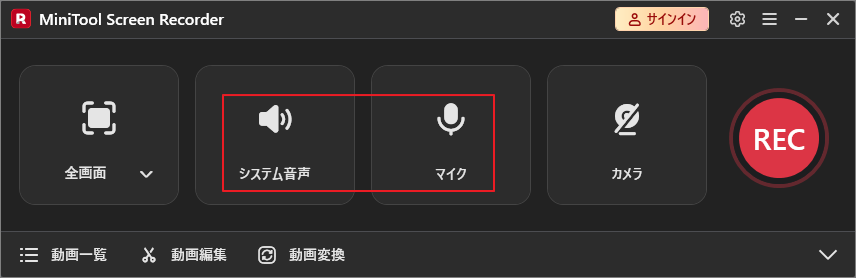
「システム音声」と「マイク」アイコンをクリックしてオン/オフを切り替えます。
ステップ4:Snapchat録画を開始・終了する
- 画面右側の「REC」アイコンをクリックするか、F6キーを押します。3秒のカウントダウン後、録画が自動的に開始されます。
- すぐにSnapchat Webで録画したいコンテンツを開いてください。
- 録画が終了したら、もう一度F6キーを押して停止します。
ステップ5:録画したSnapchat動画を確認する
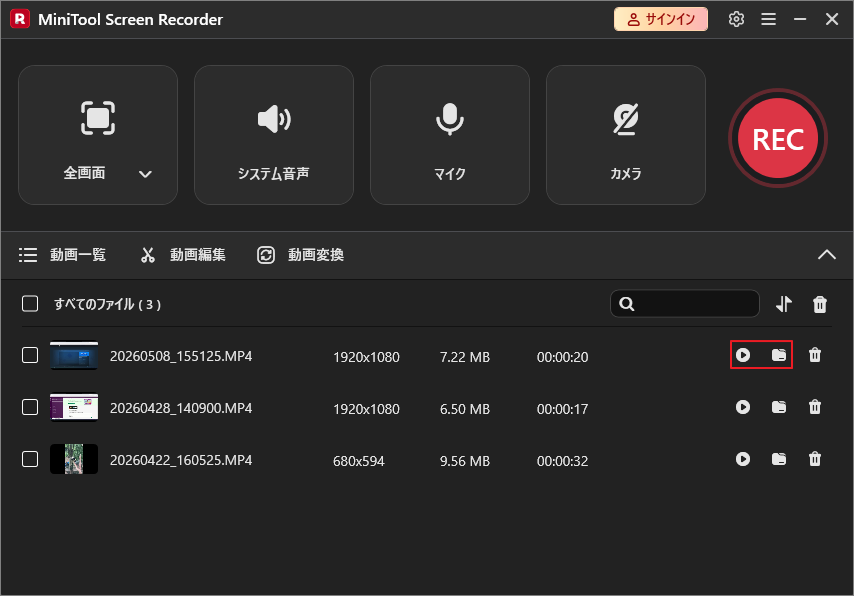
録画したコンテンツが「動画一覧」セクションの最上位に表示されます。「再生」アイコンをクリックして動画をプレビューしたり、「フォルダ」アイコンをクリックしてファイルの保存先フォルダを開くことができます。
まとめ
Snapchat では、スクリーンショットや画面録画を行うと相手に通知される場合があります。しかし、機内モードの利用やネットワーク接続の無効化、PC版Snapchatの活用、画面ミラーリングなどを利用することで、通知を回避できる可能性があります。
また、PCで録画する場合は、MiniTool Screen Recorder のような画面録画ソフトを使うことで、高画質かつスムーズにSnapchatのコンテンツを保存できます。ぜひ試してください。
なお、MiniTool Screen Recorderの使用中に何かご不明な点やご意見がございましたら、お気軽にsupport@minitool.comまでご連絡ください。