

InstagramのDMについて
Instagramは世界的に人気のあるソーシャルメディアプラットフォームの一つで、写真や動画を投稿・共有したり、他のユーザーの投稿を閲覧したりできるほか、ダイレクトメッセージ(DM)機能を使って友人とチャットしたり、日常の出来事を共有したり、さまざまな情報を得たりすることもできます。
InstagramのDM機能について
Instagram DMは、アプリに組み込まれたインスタントメッセージ機能で、プラットフォーム内でユーザー同士が直接コミュニケーションを取ることができます。この機能では、テキストメッセージ、写真、動画、音声、投稿コンテンツ、リール(ショート動画)、ローカルファイルなど、さまざまな種類のメッセージを送信できます。
公開コメント欄に比べ、DMはよりプライベートで、直接的かつ効率的なコミュニケーション手段を提供します。
パソコンで Instagram のDMを送信する方法
パソコンを使用している場合は、ウェブブラウザ経由でInstagramのDMを簡単に送信することもできます。手順は以下のとおりです。
ステップ1:Instagramにログインする
ブラウザを開き、Instagramの公式サイト(https://www.instagram.com/)にアクセスして、アカウントにログインします。
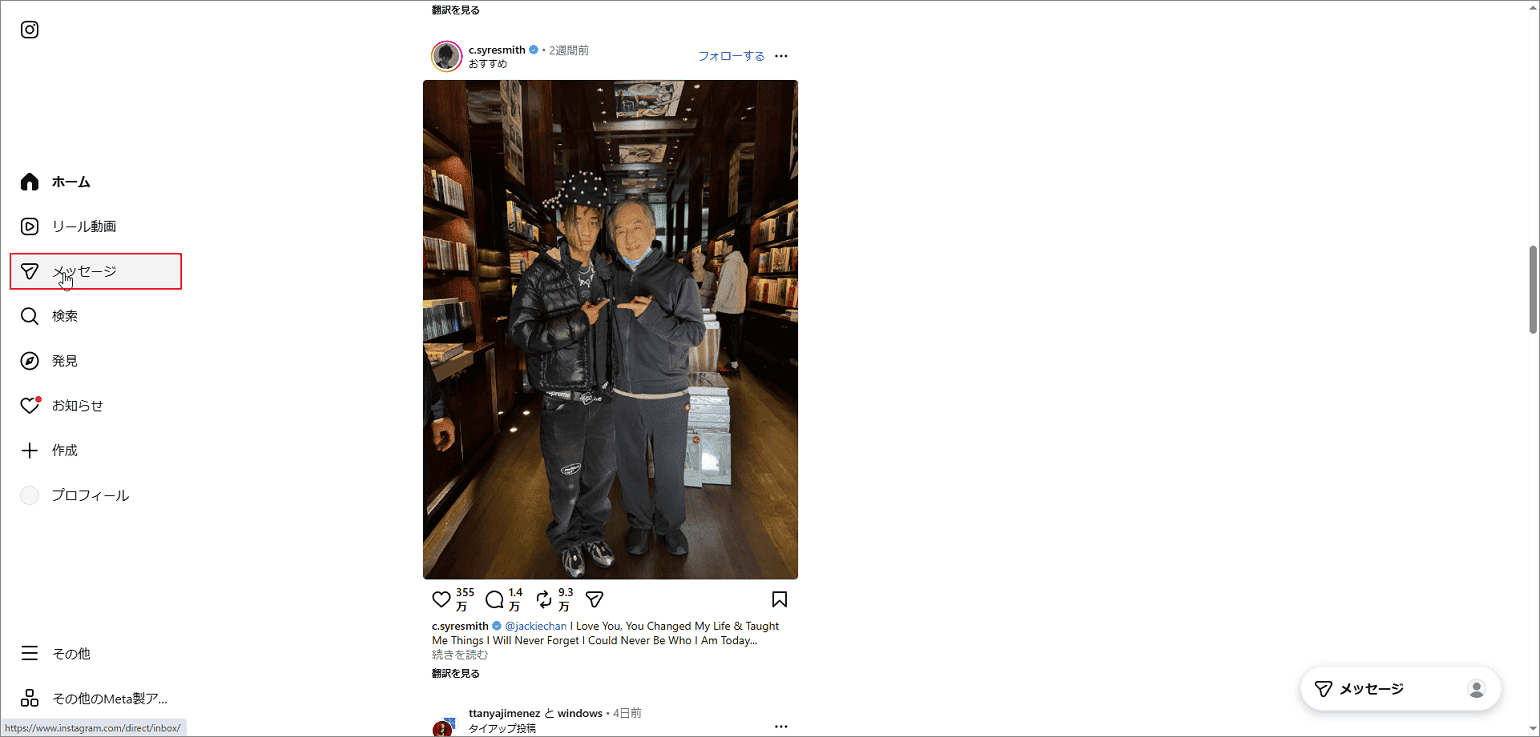
ステップ2:メッセージページへ移動する
左側のメニューにある「メッセージ」をクリックして、連絡先リストを開きます。
ステップ3:連絡先を選択してメッセージを送信する
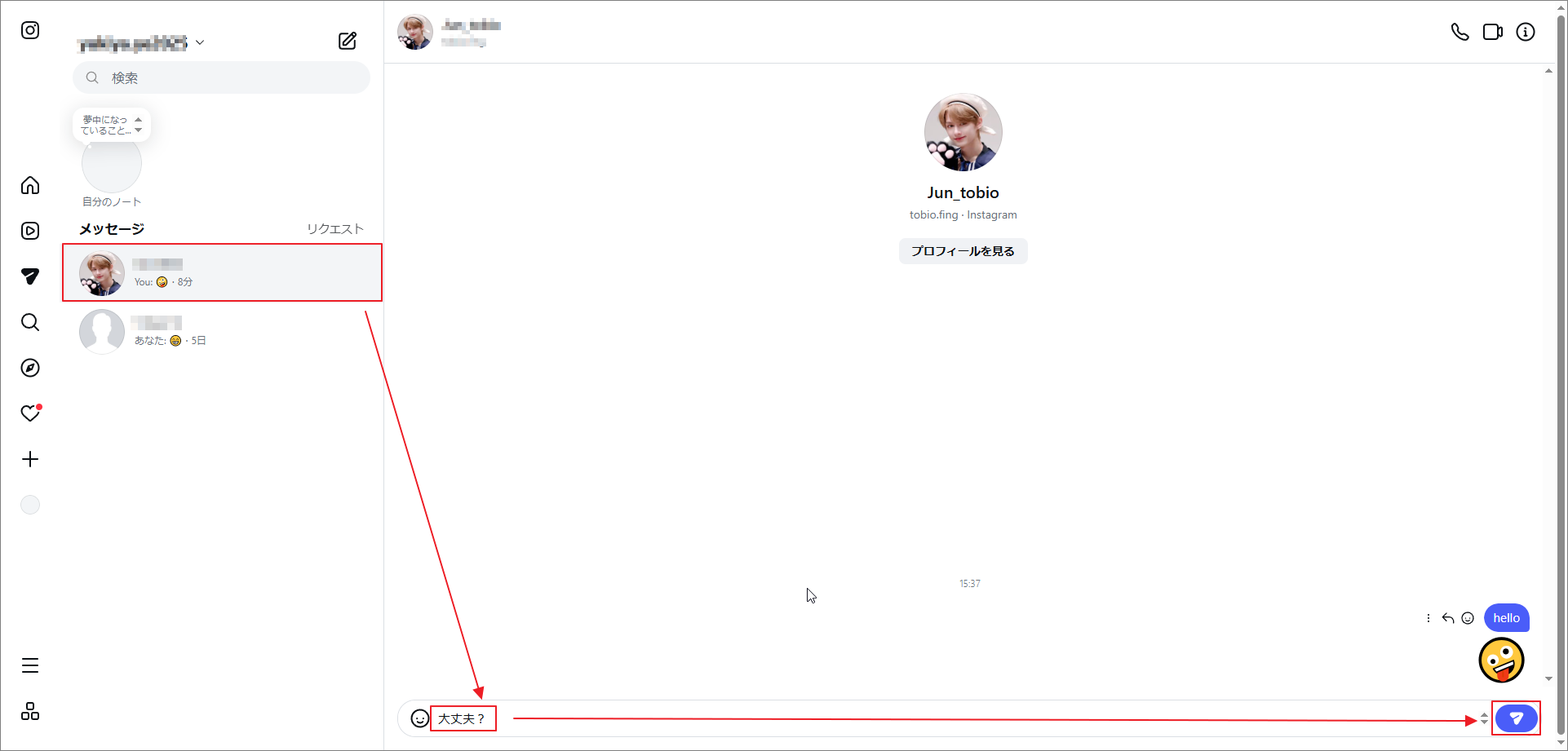
- 左側の連絡先リストから、チャットしたい相手をクリックします。
- 右側にチャットウィンドウが表示されたら、下部の入力ボックスにメッセージを入力します。動画や音声ファイルを追加することもできます。
- 「送信」アイコンをクリックしてメッセージを送信します。
InstagramのDMは録画できる?
結論から言えば、InstagramのDMは録画することができます。Instagram公式には画面録画機能が提供されていませんが、サードパーティ製の画面録画ツールを使えば簡単に録画を実現できます。
「InstagramのDMを録画することは違法ではないか」と懸念される方も多いでしょう。ほとんどの場合、目的が合法かつ法令に準拠している限り、録画は許可されています。例えば、相手の同意を得てチャットログを保存する場合、重要な情報を個人的なバックアップとして保管する場合、そして法的範囲内で証拠として使用する場合などが挙げられます。
ただし、プライベートメッセージの種類によって、録画結果が異なる場合があります。具体的には、通常のテキストチャット、音声メッセージ、動画メッセージは通常、問題なく録画できます。しかし、相手が「期間限定表示」や「閲覧後削除」のメッセージ、あるいはプライバシー制限が設定されたメディアコンテンツを送信した場合、プラットフォームから送信者に通知が送られるほか、画面録画自体が表示されないこともあります。
InstagramのDMを録画する理由
Instagramのダイレクトメッセージ(DM)を録画する理由は多岐にわたりますが、以下に最も一般的なケースをいくつか挙げます。
重要な情報の紛失を防ぐため
多くのユーザーはInstagramのDMを使って家族や友人と会話を交わしたり、仕事上のやり取りをクライアントと行ったりしているため、DMには重要な内容が数多く含まれていることがよくあります。
Instagramではチャット履歴の保存機能が提供されていますが、メッセージの数が膨大だったり、アカウントに異常が生じたり、アプリに不具合が発生したりした場合、チャット履歴が消失したり、メッセージが突然消えてしまったりする可能性があります。一度重要な内容が削除され、復元できなくなると、不必要な損失を招く恐れがあります。
そのため、重要なDMを録画して保存することは、チャット内容をバックアップする有効な手段となります。
証拠を保存し、自身の権利を守る
DMの内容を録画するもう一つの一般的な理由は、証拠を残すためです。
Instagram上で嫌がらせ、詐欺、悪意のある告発、その他のトラブルに遭遇した場合、DMの録画は以下のような事象の経緯を完全に提示することができます:
- チャットのタイムライン
- テキストの内容
- 動画や音声の記録
- 会話の経緯
これらの資料は、権利の主張、苦情の申し立て、または状況の説明を行う際に、より説得力を持つことがよくあります。
面白いコンテンツの共有
さらに、面白いやり取りやユーモラスな音声、見どころのある動画コンテンツを録画し、他のソーシャルプラットフォームに共有したり、友人に送って見てもらったりするユーザーもいます。
これは価値あるコンテンツを広めるのに便利なだけでなく、個人のアカウントの影響力やエンゲージメントを高める機会にもなります。
InstagramのDMを録画する方法
InstagramのDMを録画するのに便利なツールをお探しなら、MiniTool Screen Recorderをお試しください。実用的な機能を備え、操作も簡単なWindows用画面録画ソフトで、InstagramのDMのチャット内容を録画するのに最適です。
全画面録画はもちろん、特定の領域のみを録画できる機能も搭載しているので、チャットウィンドウだけをキャプチャして、不要なコンテンツの録画を防ぐことができます。さらに、システム音声とマイク音声のデュアルトラック録音にも対応しているため、DMの音声メッセージを録音しながら、自分のナレーションを追加することも可能です。
また、MiniTool Screen Recorderには以下のメリットもあります。
- 最大4Kの高解像度録画に対応
- フレームレート、画質、ショートカットキーをカスタマイズ可能
- 録画時間の予約設定に対応
- ウェブカメラ録画に対応し、ピクチャー・イン・ピクチャー効果を簡単に実現
- 広告なし、ウォーターマークなし、録画時間制限なし
それでは、このツールを使ってInstagramのDM内容を録画する方法を見ていきましょう。
ステップ1:本ソフトをインストールする
下記のボタンからソフトの最新インストールパッケージを入手して、画面の指示に従ってインストールします。
MiniTool Screen Recorderクリックしてダウンロード100%クリーン&セーフ
ステップ2:録画モードを選択する
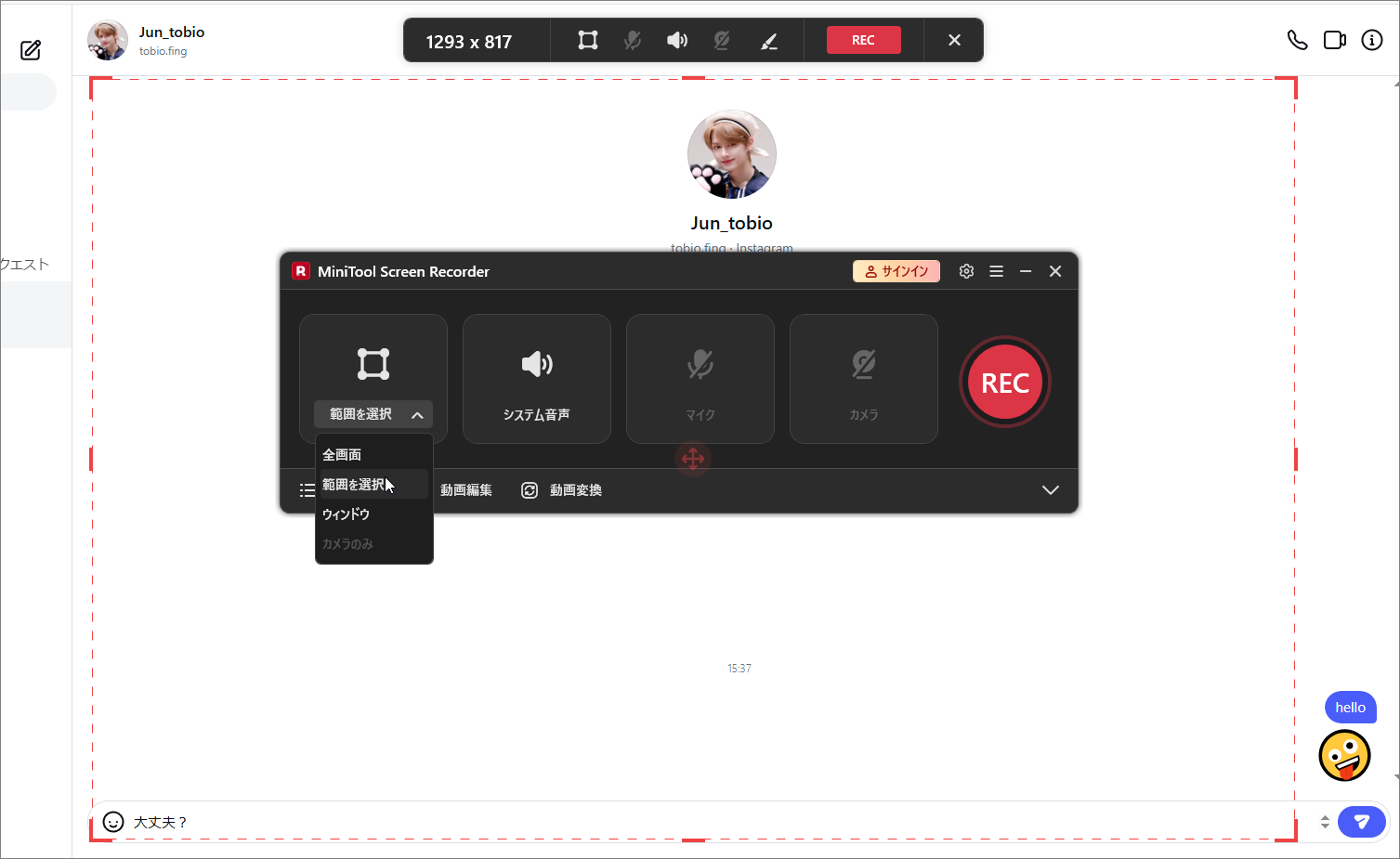
録画モードのドロップダウンメニューを展開して、適切な録画方法を選択します。プライベートチャットウィンドウのみを録画したい場合は、「領域を選択」を選択することをお勧めします。
次に、赤い枠線をドラッグして、録画範囲をInstagramのDMチャット画面に合わせて調整してください。
ステップ3:音声ソースを設定する
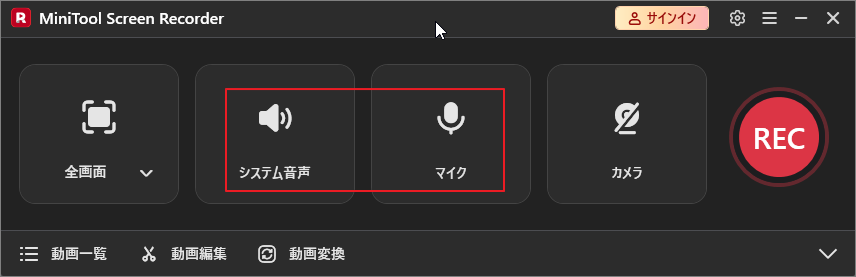
必要に応じてクリックします。
- システム音声:チャットの音声とボイスメッセージを録音します。
- マイク:説明やリアルタイムの音声を録音します
これらのオプションは、個別に有効にすることも、両方同時に有効にすることもできます。
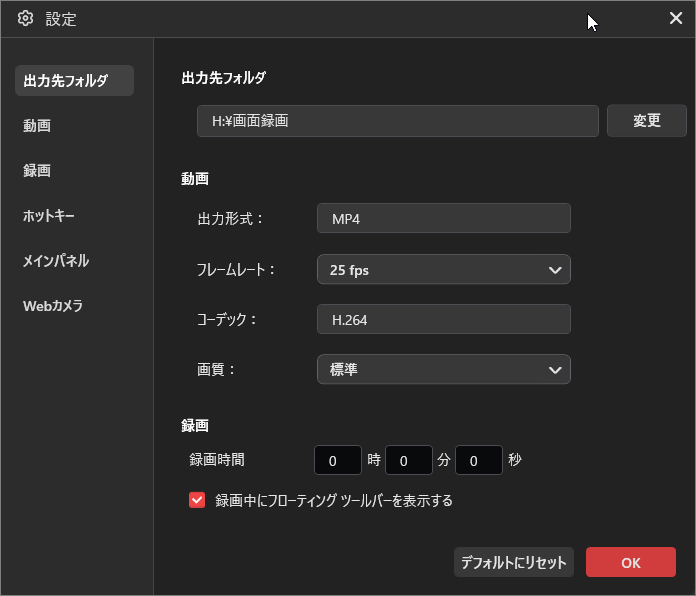
ステップ4:保存場所を設定する
メイン画面右上隅の歯車アイコンをクリックして設定画面を開きます。
保存先オプションを見つけたら、「変更」をクリックし、録画した動画の保存場所を選択します。最後に「OK」をクリックして設定を保存します。
ステップ5:録画を開始する
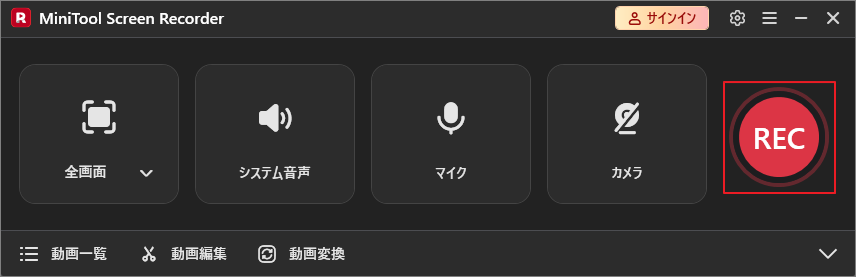
メイン画面に戻ったら、RECボタンをクリックすると、3秒のカウントダウン後に録画が開始されます。
その間にすぐにInstagramのDMページを開き、録画を開始してください。
ステップ6:録画を一時停止または終了する
録画中は、ショートカットキーのF9で録画を一時停止/再開したり、F6で録画を終了したりできます。
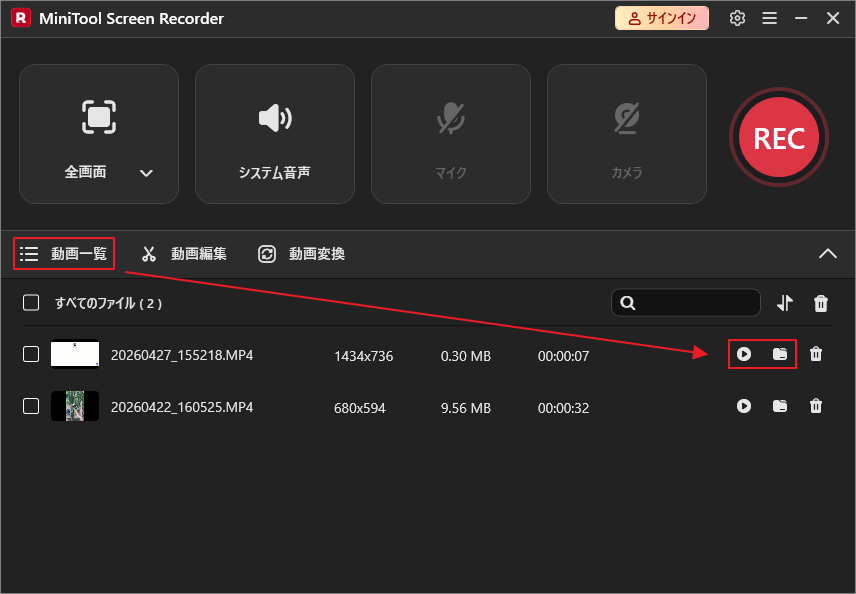
ステップ7:録画ファイルを表示する
録画が完了したら、「動画一覧」内の再生アイコンをタップして動画を直接プレビューするか、「フォルダ」アイコンをタップして動画が保存されている場所を開くことができます。
これにより、録画ファイルをすばやく確認したり管理したりできます。
MiniTool Screen Recorderを使えば、Instagramのダイレクトメッセージを効率的かつ手軽に録画できます。他の多くの画面録画ツールと比べ、より安定した録画体験を提供し、広告による邪魔もなく、ウォーターマークも追加されません。
使いやすいInstagramのダイレクトメッセージ録画ツールをお探しですか?ぜひMiniTool Screen Recorderをお試しください!Twitterでシェア
結論
Instagram自体には画面録画機能が搭載されていませんが、MiniTool Screen Recorderを使えば、ダイレクトメッセージのやり取りを簡単に、かつ時間制限なく録画することができます。重要な会話の保存、証拠の記録、あるいは面白いコンテンツの共有など、どのような用途にも、効率的で実用的なツールです。
MiniTool Screen Recorderの使用中に何かご不明な点やご意見がございましたら、お気軽にsupport@minitool.comまでご連絡ください。