

Opera GXでゲームプレイやブラウザ上の操作を録画して保存したい場合、どのような方法を使えばよいのでしょうか?
Opera GXには標準の画面録画機能が搭載されていないため、画面録画ソフトやWindowsの標準機能、ブラウザ拡張機能を利用する必要があります。ここでは、Opera GXの画面を録画する3つの方法を紹介します。
Opera GXとは?
Opera GXは、ゲームユーザー向けに設計されたOperaブラウザのバージョンです。Windows、macOS、Linux、Android、iOSに対応しており、通常のOperaと同様に、VPN、広告ブロッカー、インスタントメッセージングツールなどの機能を提供しています。
また、ゲーム中のPCリソースを管理しやすい点もOpera GXの特徴です。たとえば、GX ControlではCPUやメモリ、ネットワークの使用量を制限できます。さらに、GX Cleanerを使えばキャッシュやCookieなどの不要なデータを削除できます。
Opera GXに画面録画機能はある?
Opera GXには標準の画面録画機能はありません。
ただし、Windowsの標準機能やサードパーティ製の画面録画ソフト、あるいはブラウザの拡張機能を使用することで、Opera GXの画面を録画することは可能です。そこで、Opera GXの画面を録画するための3つの方法について、詳しく紹介します。
Opera GXで画面録画する方法
このセクションでは、以下の3つの方法を紹介します。
- MiniTool Screen Recorderを使う
- Xbox ゲーム バーを使う
- Screen Recorder拡張機能を使う
方法1:MiniTool Screen Recorderを使う
MiniTool Screen Recorderは、Windows向けの画面録画ソフトです。シンプルなインターフェースで、Opera GXの画面をはじめ、デスクトップやWebカメラ、ゲーム画面などを録画できます。
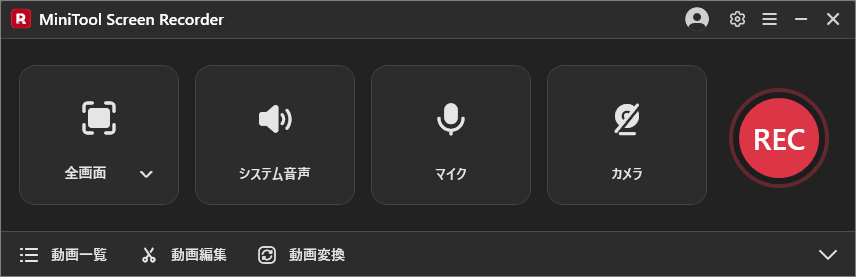
まずは、MiniTool Screen Recorderの主な特徴を見ていきましょう。
録画範囲を自由に選択できる
MiniTool Screen Recorderでは、全画面、指定範囲、ウィンドウ、カメラのみ、ゲームなど、複数の録画モードを利用できます。
Opera GXのゲーム画面を録画するときは全画面、操作方法を説明する動画を作成するときは画面+Webカメラなど、用途に応じて録画範囲を選択できます。
音声を柔軟に設定できる
システム音声とマイク音声を個別に設定でき、両方を同時に録音することも可能です。ゲーム音声を残しながらマイクで解説を加えるといった使い方にも対応しています。
録画設定を調整できる
フレームレートや画質を変更できるほか、録画時間をあらかじめ設定して予約録画することもできます。
カメラ録画を使用する場合は、カメラ映像の位置や形も調整できます。
録画中に注釈を追加できる
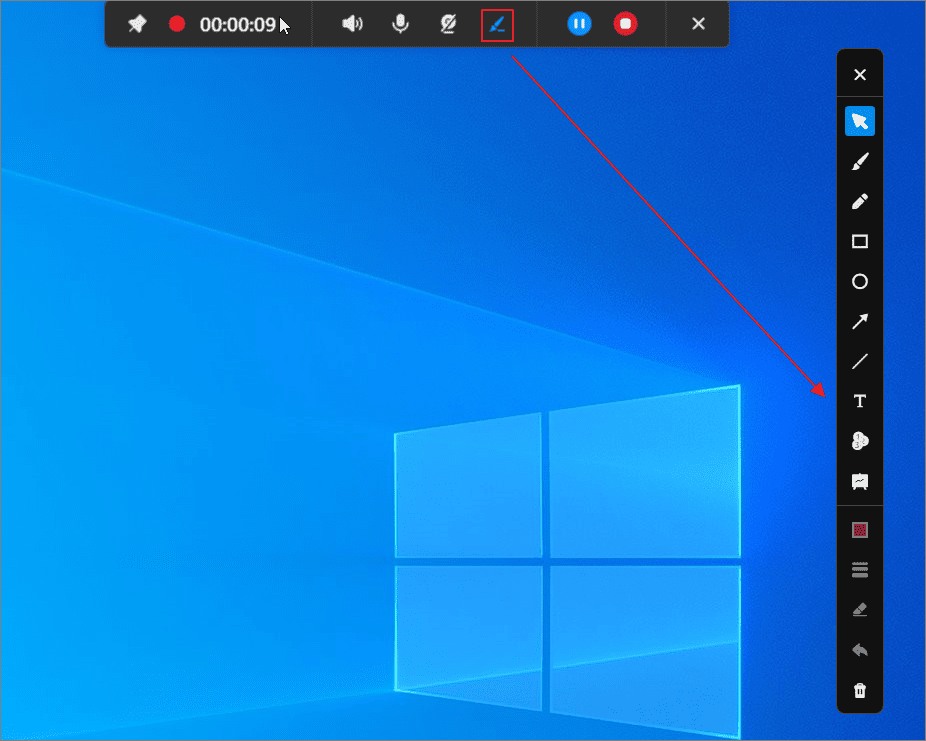
録画中には、ペン、図形、矢印、テキスト、番号、ホワイトボードなどの注釈ツールを利用できます。
操作手順の解説動画やオンラインミーティングなどで、画面上の重要な部分を示したいときに便利です。
さらに、MiniTool Screen Recorderは最大4K解像度での録画に対応しており、録画時間の制限やウォーターマークもありません。
それでは、MiniTool Screen Recorderを使ってWindowsでOpera GXを録画する手順を見ていきましょう。
ステップ1:MiniTool Screen Recorderをインストールする
下のボタンをクリックして、この無料の画面録画ソフトをダウンロードします。画面の指示に従ってインストールしたら、ソフトを起動してメイン画面を開きます。
MiniTool Screen Recorderクリックしてダウンロード100%クリーン&セーフ
ステップ2:録画範囲を選択する
Opera GXで録画したいゲームやWebページなどを開きます。
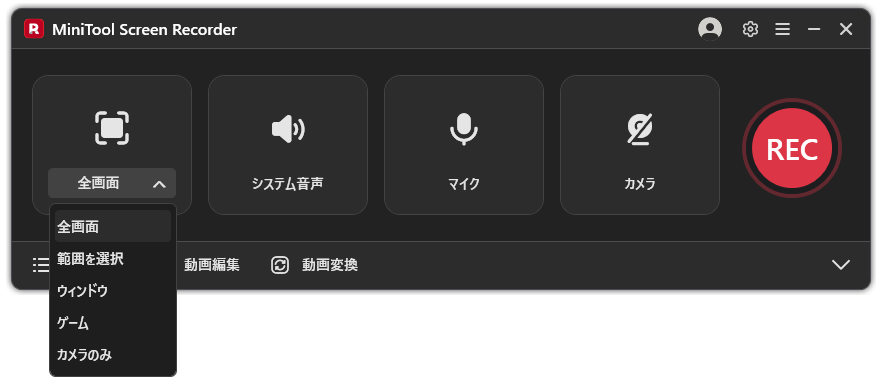
本ソフトはデフォルトで全画面が録画範囲として設定されています。Opera GXの特定のウィンドウや一部分だけを録画したい場合は、モード選択のドロップダウンメニューをクリックし、「ウィンドウ」や「範囲を選択」を選択します。
「範囲を選択」を選んだ場合は、赤い点線の枠をドラッグして、録画したい範囲を指定しましょう。
ステップ3:音声を設定する
録音については、デフォルトでシステム音声とマイク音声の両方が有効になっています。
システム音声だけを録音したい場合は、「マイク」アイコンをクリックしてマイクをオフにすることができます。
ステップ4:その他の録画設定を調整する
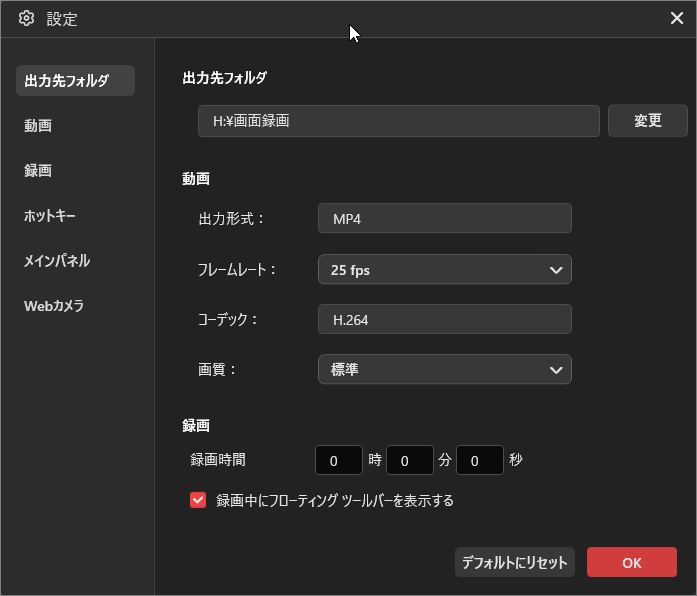
画面右上の「歯車」アイコンをクリックして設定画面を開きます。
ここでは、フレームレート、画質、録画時間、保存先、ホットキーなどを設定できます。
「フレームレート」を開いて「30 FPS」を選択すると、滑らかな映像を録画できます。「品質」では、画質とファイルサイズのバランスを考慮して適切な設定を選択してください。
また、「ホットキー」タブでは、録画開始・停止などのショートカットキーを変更できます。
設定が完了したら、「OK」をクリックします。
ステップ5:録画を開始する
画面右側の赤い「REC」ボタンをクリックするか、設定した録画開始用のホットキーを押します。
3秒間のカウントダウン後、録画が始まります。そのままOpera GXで録画したい操作を行ってください。
録画を一時停止したい場合は、設定した一時停止用のショートカットキーを押します。同じキーを押すと録画を再開できます。
また、録画中に注釈を追加する場合は、画面上部に表示されるフローティングツールバーの「ペン」アイコンをクリックします。画面右側に注釈パネルが表示されるので、使用したいツールを選択してください。
ステップ6:録画を停止して確認する
設定した録画停止用のホットキーを押して録画を終了します。
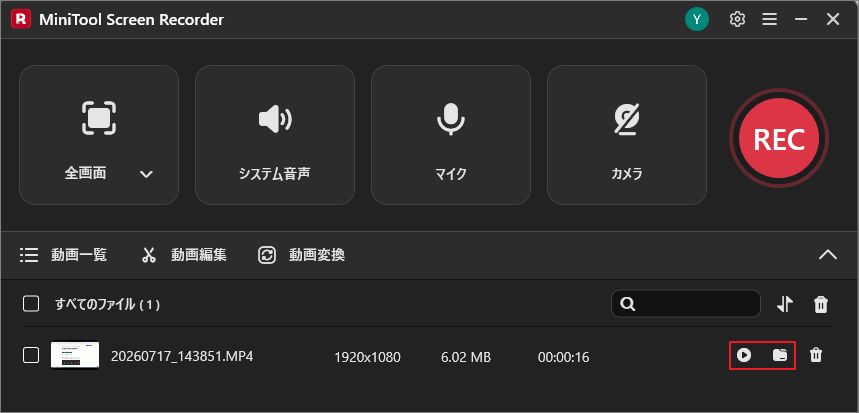
録画した動画は、ソフトの画面にある「動画一覧」の先頭に表示されます。「再生」アイコンをクリックすると、録画内容を確認できます。
録画ファイルの保存場所を確認したい場合は、「フォルダー」アイコンをクリックしてください。
ステップ7:録画した動画を編集する(任意)
必要に応じて動画編集ソフトで録画した動画を編集することができます。
動画一覧の横にある「動画編集」をクリックすると、MiniTool MovieMakerを起動できます(事前にインストール必要)。
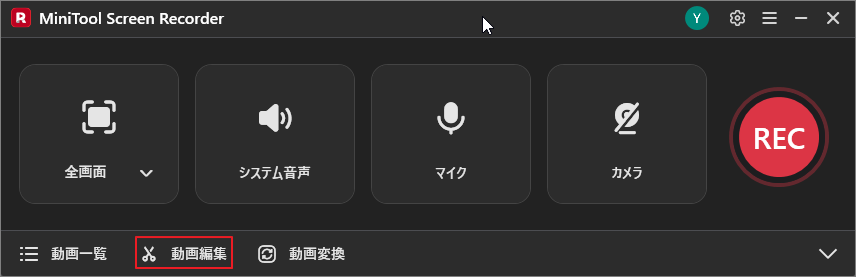
MiniTool MovieMakerでは、動画のトリミング、クロップ、回転などの基本的な編集に加えて、フィルター、エレメント、テキストテンプレート、音声などを使って録画した動画を編集できます。
このように、MiniTool Screen Recorderを使えば、Opera GXの画面を簡単に録画できます。さらに、Opera GXだけでなく、ほかのブラウザ、デスクトップ、Webカメラ、ゲーム画面などの録画にも利用できます。
方法2:Xbox ゲーム バーを使う
Xbox ゲーム バーは、Windowsに標準搭載されている画面録画機能です。別途ソフトをダウンロードする必要がないため、すぐにOpera GXの画面を録画できます。
スクリーンショットやアプリの録画に加えて、ゲームの録画やパフォーマンスの確認などにも利用できます。
本ソフトは現在使用しているアプリを対象として録画できるため、Opera GXを録画するときは録画範囲を手動で指定する必要はありません。また、システム音声やマイク音声の録音にも対応しています。
Xbox ゲーム バーでは、録画のフレームレートや画質なども設定できます。
注: Xbox ゲーム バーでは、1回の録画につき最大4時間まで録画できます。4時間を超えて録画したい場合は、いったん録画を停止してから、新たに録画を開始してください。
では、Xbox ゲーム バーを使ったOpera GX画面の録画手順を見ていきましょう。
ステップ1:Xbox ゲーム バーを有効にする
「Windows + I」キーを押して「設定」を開きます。
「ゲーム」をクリックし、「コントロールがGame Barを開くことを許可する」にチェックを入れます。
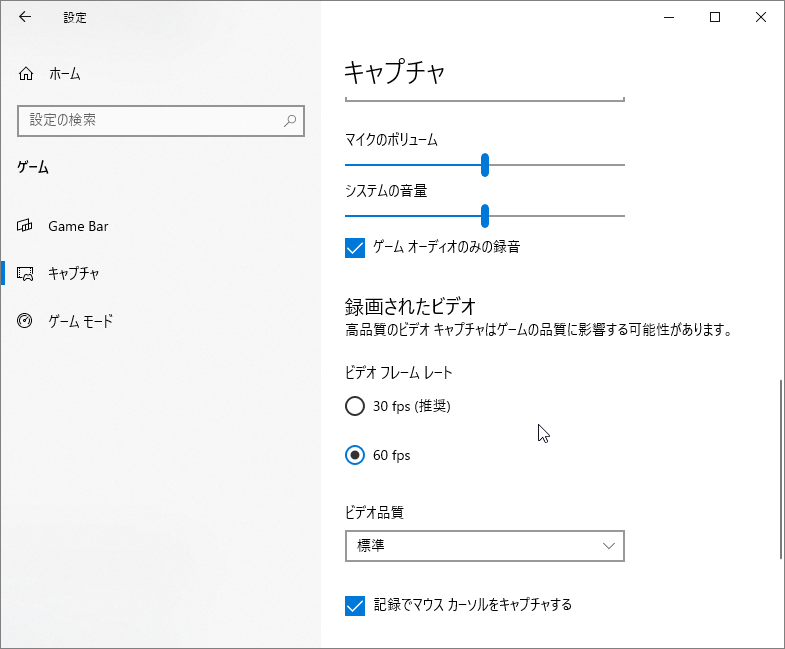
その後、左側の「キャプチャ」を開き、録画の保存先、最大録画時間、フレームレート、画質などを設定します。
ゲームプレイを録画する場合は、より滑らかな映像にするため、60 FPSと高画質を選択しましょう。
ステップ2:録画を開始する
「Windows + G」キーを押してXbox ゲーム バーを開きます。
Opera GXを開き、録画したいコンテンツを表示します。
「Windows + Alt + R」キーを押すと録画が開始されます。
ステップ3:録画を停止して確認する
録画を終了するときは、もう一度「Windows + Alt + R」キーを押します。
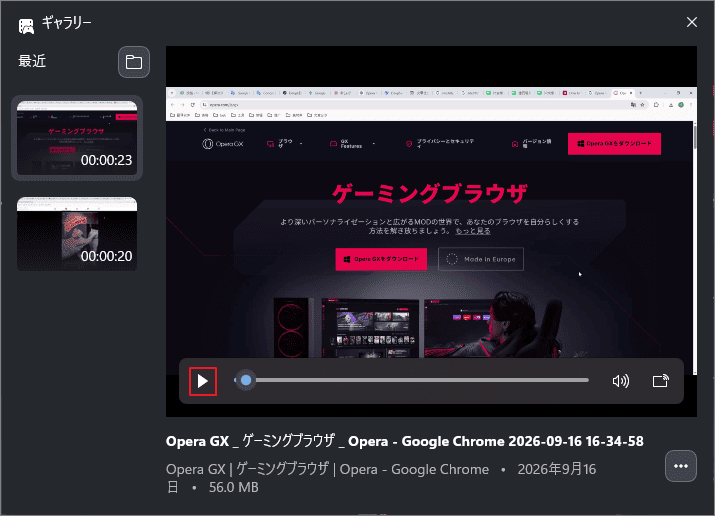
画面右側に通知が表示されるので、それをクリックすると録画した動画を確認できます。「再生」アイコンをクリックすると、動画をプレビューできます。
録画した動画は、デフォルトでWindowsの「ビデオ」フォルダー内にある「キャプチャ」フォルダーにMP4形式で保存されます。
方法3:Screen Recorder拡張機能を使う
Screen Recorderは、ブラウザ上で画面を録画できる拡張機能です。アカウントを作成する必要がなく、Opera GXから手軽に利用できます。
画面のみ、Webカメラ、画面+Webカメラの録画に対応しており、音声についても、マイク音声、システム音声、両方、音声なしから選択できます。
録画時には、特定のブラウザタブ、Opera GXのウィンドウ、画面全体など、録画する対象を選択できます。録画した動画はWebM形式で保存されます。
では、この拡張機能でOpera GXの録画を開始しましょう。
ステップ1:Screen Recorder拡張機能を追加する
Opera GXを開き、Chromeウェブストアで「Screen Recorder」拡張機能を検索します。
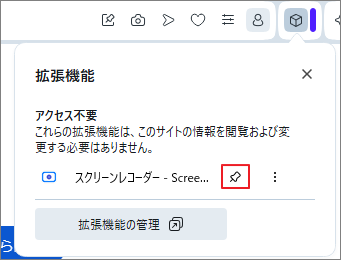
「Chrome に追加」をクリックしてインストールします。インストール後、ブラウザのツールバーにある「拡張機能」アイコンをクリックし、「ピン」アイコンを選択すると、ツールバーからすぐにアクセスできるようになります。
ステップ2:録画を開始する
Opera GXで録画したいゲームやWebページなどを開きます。
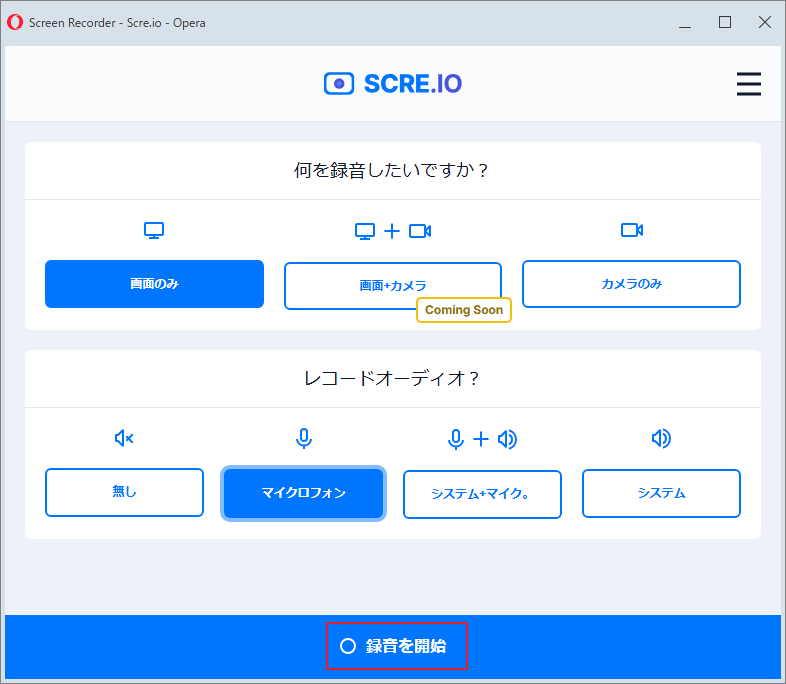
ツールバーの「スクリーンレコーダー」アイコンをクリックして拡張機能の画面を開きます。
画面のみを録画するか、画面とWebカメラを同時に録画するかを選択し、音声の設定を行います。
「録音を開始」をクリックしたら、録画するOpera GXのウィンドウまたはブラウザタブを選択し、「共有」をクリックして録画を開始します。
ステップ3:録画を終了して保存する
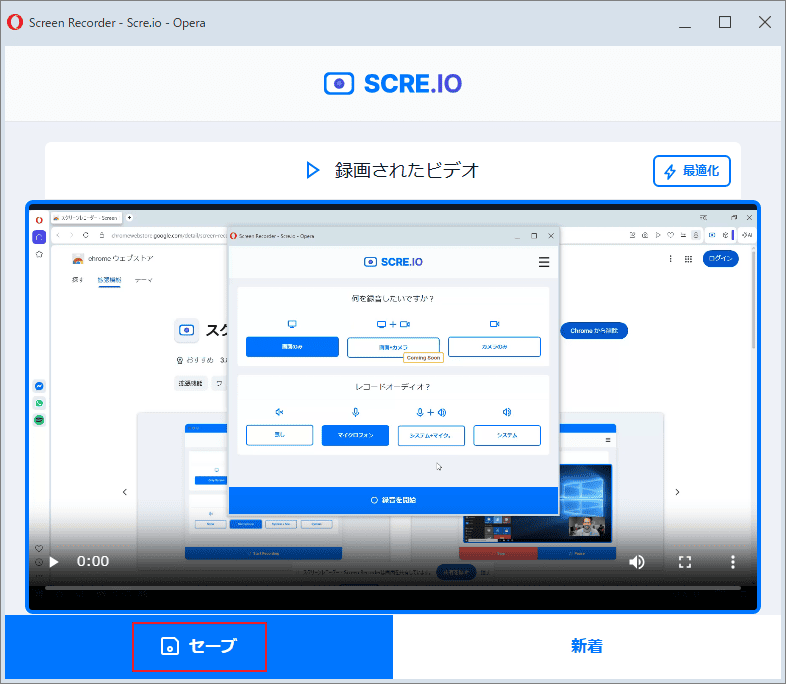
録画が終わったら、「停止」をクリックして録画を停止します。
「再生」をクリックすると録画した動画をプレビューできます。
内容に問題がなければ「セーブ」をクリックして、動画をPCに保存します。
まとめ
この記事では、Opera GXの画面を録画する3つの方法を紹介しました。
高度な録画機能や注釈機能を利用したい場合はMiniTool Screen Recorder、追加のソフトをインストールせずに手軽に録画したい場合はXbox ゲーム バー、ブラウザ上で簡単に録画したい場合はScreen Recorder拡張機能を利用できます。自分の録画目的やPC環境に合わせて、適した方法を選択してください。
MiniTool Screen RecorderやMiniTool MovieMakerの使用中に問題が発生した場合は、support@minitool.comまでお問い合わせください。