

近年、配信やオンライン会議の普及とともに、パソコンから出る音声そのものを録音するニーズが急速に高まっています。そこで注目されているのが「内部音声録音」ツールです。
内部音声録音ツールとは
内部音声録音(システム音声録音とも呼ばれます)ツールとは、デバイスのOSから出力される音(ゲーム音やBGMなど)を直接録音できる機能・アプリのことを指します。では、システム音声を録音することにはどのような意味があるのでしょうか。次のセクションで詳しく見ていきましょう。
システム音声を録音する理由
システム音声録音には、単に「音を残す」以上のさまざまなメリットがあります。
まず、マイクを使った録音と違い、システム音声録音はパソコンから直接音声データを取得するため、周囲の雑音や環境音が混入せず、クリアで高音質な録音が可能です。エアコンの音や生活音を気にする必要がなく、録り直しの手間も減らせます。
また、用途に応じて多くの場面で活用できます。例えば、ゲーム実況では効果音やBGMを漏れなく残せて臨場感が増し、オンライン会議やウェビナーでは参加者の発言を記録して議事録作成に役立ちます。オンライン授業の音声保存や、音楽・ポッドキャストの録音にも便利な手段です。
このように、システム音声録音は録画の質を高めるだけでなく、さまざまなシーンで役立つ機能だといえます。では、こうした録音を実現できる優れたシステム音声録音ソフトは、どのように選べばよいのでしょうか?次のセクションで詳しく解説します。
システム音声録音ソフトの選び方
優れた内部音声録音ソフトを見つけるために、分かりやすいポイントをいくつかご紹介します。
ポイント1. 整理されたインターフェース
質の高いシステム音声録音ソフトには、直感的に操作できるインターフェースが欠かせません。録音初心者のユーザーも少なくないため、見やすく整理された画面であれば、操作方法を学ぶ時間を大幅に短縮できます。
ポイント2. 透かしなし・時間制限なし
透かしが入らず、録画時間の制限もないソフトを選ぶのがおすすめです。アプリによっては、録画したファイルに透かしが入り、それを消すためにアップグレード料金の支払いが必要になる場合があります。しかし、予算に限りがある方にとって、こうした出費は避けたいものでしょう。
動画をトリミングすれば無料で透かしを消すことも可能ですが、その分編集に手間がかかります。また、無料版にはユーザーに録画時間の制限を設けているソフトもあるため、長時間のシステム音声を録音したい場合は、時間制限のないツールを選ぶことをおすすめします。
ポイント3. 豊富な追加機能
優れたシステム音声録音ソフトには、ウェブカメラでの録画、画面への注釈、録画パラメーターのカスタマイズなど、その他の機能も備わっているのが理想的です。こうした機能があれば、パソコンの別の作業を録画したい場合にも、追加でソフトをダウンロードする必要がありません。
おすすめの内部音声録音ソフト
これまでのポイントを踏まえると、MiniTool Screen Recorderは、Windowsでシステム音声を録音するための理想的な選択肢だといえます。
MiniTool Screen Recorderとは
MiniTool Screen Recorderは、画面録画・ウェブカメラ録画・画面注釈などの機能を備えた多機能録音ソフトです。整理されたインターフェースを採用しているため、録音初心者の方でも簡単に扱えます。また、基本的にMP4形式で録画データを出力するため、動画の共有や編集もスムーズに行えます。
さらに、マイク音声とシステム音声を同時に、あるいは個別に録音することが可能です。加えて、透かしが入らず、録画時間の制限もありません。
MiniTool Screen Recorderでシステム音声を録音する方法
ここからは、MiniTool Screen Recorderを使ってシステム音声を録音する具体的な手順をご紹介します。
ステップ1. MiniTool Screen Recorderをインストールする
下記のダウンロードボタンからMiniTool Screen Recorderを入手し、画面の指示に従ってパソコンにインストールします。
MiniTool Screen Recorderクリックしてダウンロード100%クリーン&セーフ
ステップ2. 録画範囲を選択し、音声録音を設定する
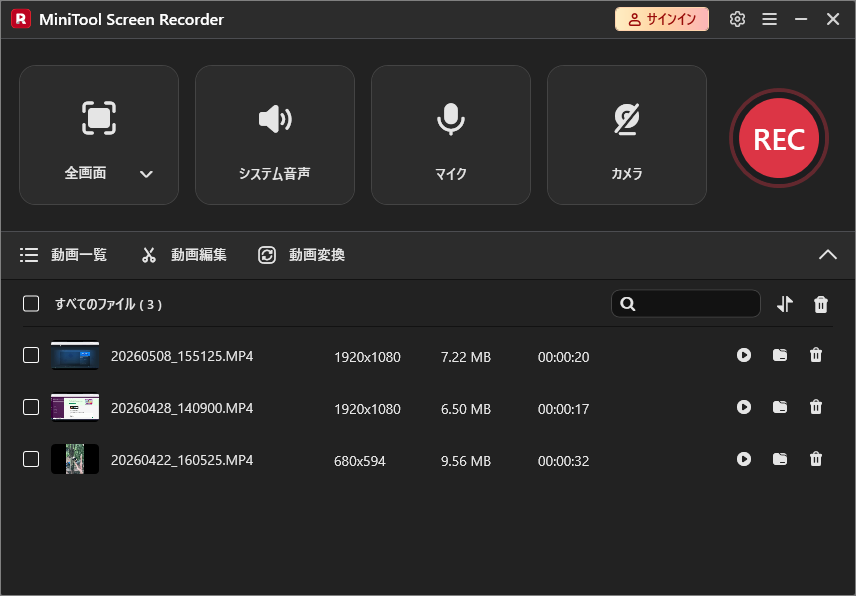
1. MiniTool Screen Recorderを起動します。
2. 初期設定では画面全体が録画対象となりますが、録画範囲をカスタマイズしたい場合は、Alt+Rキーを押して範囲を選択してください。
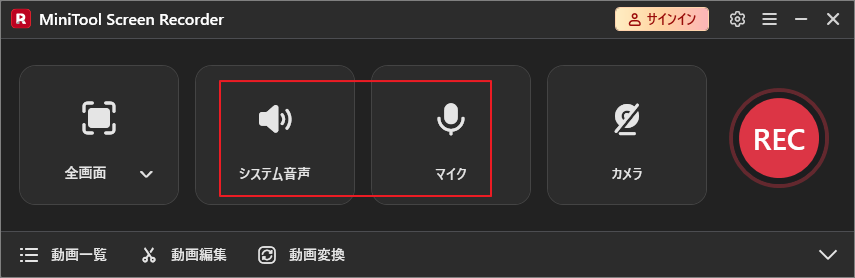
3. 続いて、「システム音声」アイコンと「マイク」アイコンをクリックし、システム音声とマイク音声の録音をオン/オフに切り替えます。
ステップ3. ウェブカメラ録画をオンにし、その他の設定を行う
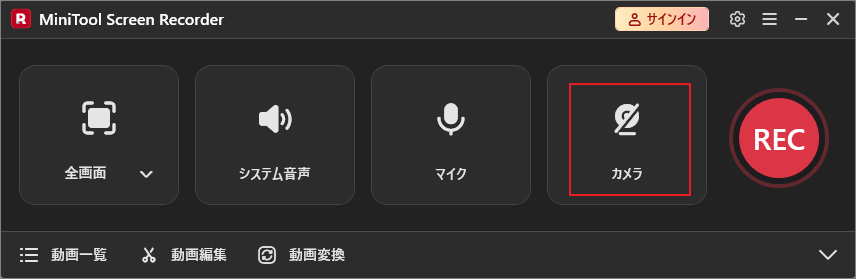
1. 必要に応じて「カメラ」アイコンをクリックすると、ウェブカメラ録画を有効にできます。
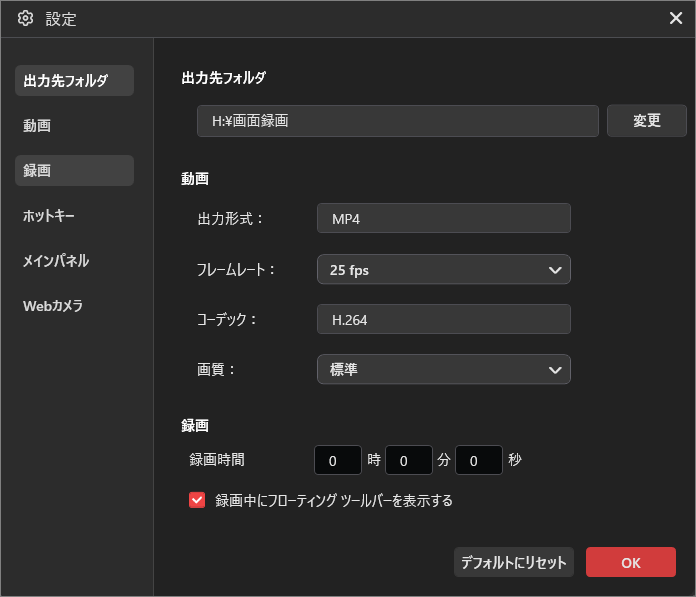
2. 次に、右上の「設定」アイコンをクリックして設定画面を開きます。
3. 設定画面では、出力フォルダーの指定や録画時間の事前設定が可能です。また、録画画質を「標準」「高画質」「オリジナル」から選択できるほか、フレームレートも15fps・20fps・25fps・30fps・50fpsの中から自由に設定できます。
4. 設定が完了したら、「OK」ボタンをクリックして変更を保存してください。
ステップ4. 録画の開始・終了と、出力ファイルの確認
1. F6キーを押すと録画が開始されます。3秒のカウントダウンの後、録画したいパソコン上の操作を実行してください。
2. 録画を終了する際は、再度F6キーを押します。
3. 展開された「動画一覧」から再生アイコンをクリックすると、録画したファイルを確認できます。ファイルの保存場所を確認したい場合は、フォルダーアイコンをクリックしてください。
Windowsでシステム音声を簡単に録音するにはどうすればよいでしょうか?MiniTool Screen Recorderが役立ちます。Twitterでシェア
このように、MiniTool Screen Recorderを使えば、手間をかけずにシステム音声を録音することができます。
MiniTool MovieMakerクリックしてダウンロード100%クリーン&セーフ
まとめ
システム音声録音は、ゲーム実況や会議記録、オンライン授業の保存など、さまざまな場面で活躍する便利な機能です。今回ご紹介したポイントを参考にソフトを選び、MiniTool Screen Recorderを使えば、初心者の方でも手軽に高音質なシステム音声を録音できるようになるでしょう。ぜひ試してみてください。
なお、MiniTool Screen Recorderの使用中に何かご不明な点やご意見がございましたら、お気軽にsupport@minitool.comまでご連絡ください。