

外部音声とは?
外部音声とは、パソコン内部で再生されるシステム音ではなく、マイクやヘッドセット、USBマイクなどの外部入力デバイスから取得される音声のことを指します。画面録画ソフトで外部音声を録音すると、自分の声によるナレーションや解説を映像と一緒に記録できるため、チュートリアル動画やオンライン授業、ゲーム実況などをより分かりやすく魅力的に仕上げることができます。
外部音声を録音するメリット
画面録画を行う際、システム音だけでなく外部音声も一緒に録音することで、動画の品質や分かりやすさを大きく向上させることができます。特に、チュートリアル動画やオンライン会議、ゲーム実況などでは、マイク音声の有無が視聴体験に大きな影響を与えます。ここでは、外部音声を録音する主なメリットを紹介します。
1. 音質を向上できる
パソコンに内蔵されているマイクは、周囲の雑音を拾いやすく、音声がこもって聞こえる場合があります。一方、外部マイクやヘッドセットを使用すると、よりクリアで聞き取りやすい音声を録音できます。特に、動画編集や配信などで高音質な音声が求められる場合、外部音声録音は非常に重要です。
2. 解説やナレーションを追加できる
外部音声を録音すれば、自分の声で操作手順やポイントを説明できるため、視聴者に内容を伝えやすくなります。例えば、ソフトの使い方を紹介するチュートリアル動画やオンライン授業では、映像だけよりも音声解説付きの方が理解しやすくなります。また、後から別途ナレーションを追加する手間も省けます。
3. 動画の臨場感や魅力が高まる
ゲーム実況やレビュー動画では、リアルタイムのリアクションや感想を録音することで、動画に臨場感を与えられます。視聴者はプレイ中の感情や雰囲気をより自然に感じ取れるため、動画への没入感も高まります。そのため、外部音声録音はコンテンツの魅力向上にも役立ちます。
外部音声対応の画面録画ソフトの選び方
外部音声を録音できる画面録画ソフトは数多くありますが、ソフトによって使いやすさや機能性は大きく異なります。録画後に「音声が入っていなかった」「画質が悪かった」と後悔しないためにも、事前にいくつかのポイントを確認しておくことが大切です。
1. 操作が簡単かどうか
初心者の場合、操作画面が複雑なソフトだと録画設定に時間がかかってしまいます。そのため、録画範囲や音声設定を直感的に操作できる、シンプルなUIのソフトを選ぶのがおすすめです。
2. ウォーターマークや時間制限がないか
無料ソフトの中には、録画動画にウォーターマークが追加されたり、録画時間に制限が設けられているものがあります。長時間録画や動画共有を行う場合は、こうした制限のないソフトを選ぶと安心です。
3. 外部音声録音に対応しているか
すべての画面録画ソフトがマイク音声録音に最適化されているわけではありません。外部マイクやヘッドセットの音声を安定して録音できるかどうかを事前に確認することが重要です。
4. 追加機能が充実しているか
Webカメラ録画、画面注釈、録画品質の調整などの機能があると、動画制作の幅が広がります。特に、チュートリアル動画やゲーム実況を作成する場合は、多機能なソフトの方が便利です。
おすすめ:外部音声録音対応ソフト
上記の条件を満たすソフトとしておすすめなのが:MiniTool Screen Recorder です。
MiniTool Screen Recorderを選び理由
MiniTool Screen Recorder は、パソコン画面の録画だけでなく、システム音や外部マイク音声を同時または別々に録音できる便利な画面録画ソフトです。ウォーターマークなしで利用できるうえ、録画時間にも制限がないため、オンライン会議、ゲーム実況、チュートリアル動画など、さまざまな用途で快適に使用できます。また、Webカメラ録画や画面注釈機能にも対応しているため、解説動画やプレゼン動画の作成にも役立ちます。
さらに、MiniTool Screen Recorder はシンプルで直感的なインターフェースを採用しているため、初心者でも簡単に操作できます。一方で、フレームレートや録画品質などを細かく調整できる設定項目も用意されており、録画品質にこだわりたいユーザーにも適しています。無料で利用できるにもかかわらず、実用的な機能が充実している点も大きな魅力です。
以下に、MiniTool Screen Recorderで外部音声を録音する手順をご案内します。
ステップ1:ソフトをインストールする
以下のボタンからMiniTool Screen Recorderの最新インストールパッケージを入手し、指示に従ってインストールします。その後、ソフトを起動してメインインターフェースに入ります。
MiniTool Screen Recorderクリックしてダウンロード100%クリーン&セーフ
ステップ2:録画範囲と音声設定を行う
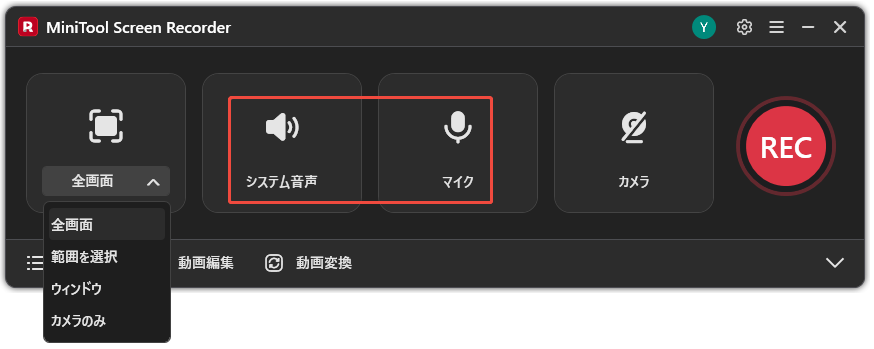
デフォルトでは全画面録画になりますが、必要に応じて別の録画モードを選択することもできます。
特定の領域を録画したい場合は、録画モードのドロップダウンメニューを展開し、「範囲を選択」をクリックします。その後、表示される選択枠をドラッグして、録画したい範囲を自由に指定してください。
次に、「システム音声」と「マイク」アイコンをクリックして、それぞれのオン/オフを切り替えます。
ステップ3:カメラ録画を設定する
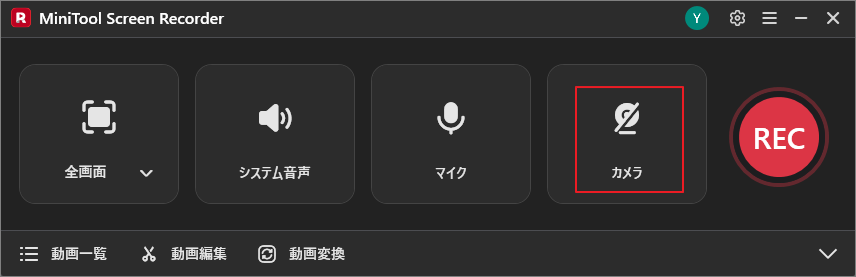
カメラの映像も録画したい場合は、右側の「カメラ」アイコンをクリックしてください。
ステップ4:録画設定を調整する
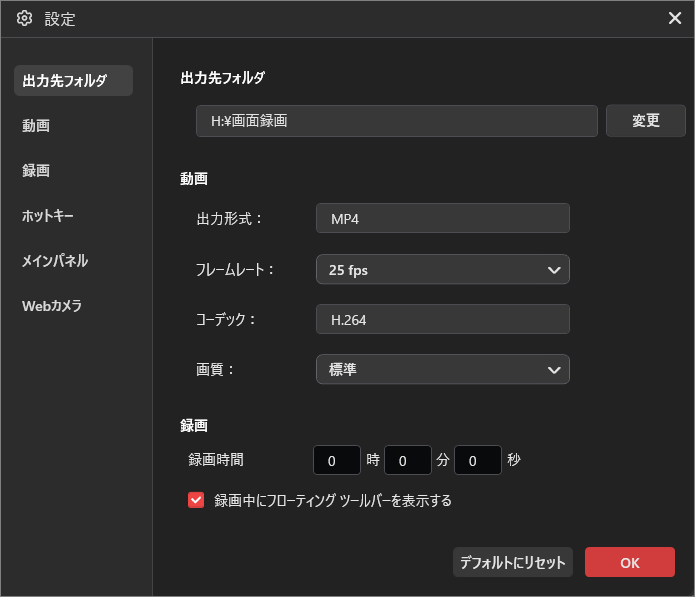
「設定」アイコンをクリックして、以下の詳細な録画設定を調整できます。
- 出力先フォルダ
- フレームレート(15fps、20fps、25fps、30fps、または50fps)
- 録画品質(高画質、標準、オリジナル)
- 録画時間
設定が完了したら、「OK」ボタンをクリックして変更を保存してください。
ステップ5:録画を開始する
「REC」ボタンをクリックするか、F6キーを押します。3秒のカウントダウン後、自動的に録画が開始されます。その後、すぐに録画したい操作を開始してください。
ステップ6:録画を停止して確認する
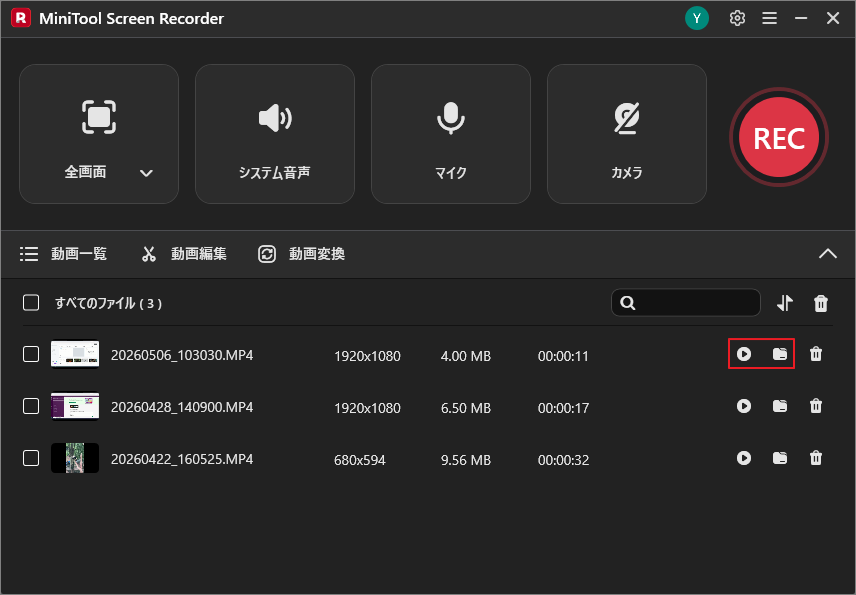
録画が完了したら、もう一度F6キーを押して録画を終了します。動画は「動画一覧」セクションに表示されます。「再生」アイコンをクリックして動画をプレビューしたり、「フォルダ」アイコンをクリックして保存先フォルダを開くことができます。
この記事では、外部マイク音声を録音できる画面録画ソフトの選び方や、MiniTool Screen Recorderを使った録画方法を分かりやすく解説しています。Twitterでシェア
まとめ
外部音声を録音することで、動画の品質は大きく向上します。特にチュートリアルやゲーム実況では、映像+音声の組み合わせが重要です。MiniTool Screen Recorderを使えば、画面録画と外部音声録音を同時に簡単に行うことができ、初心者でもすぐに高品質な動画制作が可能になります。
MiniTool Screen Recorderの使用中に何かご不明な点やご意見がございましたら、お気軽にsupport@minitool.comまでご連絡ください。