

直前30秒録画とは?通常録画との違い
まずは、「直前30秒録画」がどのような機能なのかを簡単に確認しておきましょう。
通常の録画とは仕組みが異なるため、違いを理解しておくと、自分に合った録画方法を選びやすくなります。
直前30秒録画とは
「直前30秒録画」は通常、「遡及型」(あるいは「逆再生型」、「リバース」)の録画方式を指します。具体的には、ソフトウェアは目の前で起きている映像を継続的にキャッシュしますが、ファイルとして保存はしません。「保存」または「記録」ボタンを押した時点で初めて、直前の30秒間のキャッシュ内容が実際に保存され、見逃してしまった見どころを捉えることができます。
通常録画との違い
通常録画は、あらかじめ「ここで見どころが来そう」と予測して手動で録画を開始する必要があり、録画するのは「これから起こる内容」です。
一方、「過去30秒を記録する」機能は事前操作が不要で、決定的な瞬間がすでに過ぎたあとでも保存ボタンを押せば、その“直前30秒”をあとから保存できます。
PCで直前30秒を録画する方法
Windowsでは、ゲーム向けの録画機能を使うことで、直前30秒のプレイ映像を簡単に保存できます。
ここでは、Xbox Game BarやNVIDIA Shareなど、代表的な方法を紹介します。
Xbox Game Barで直前30秒を録画する
Xbox Game BarはWindows標準搭載のゲーム録画機能です。
バックグラウンド録画を有効にしておけば、ショートカットキーだけで直前30秒を保存できます。
ステップ1:バックグラウンド録画を有効にする
Windows + I キーを押して設定画面を開き、「ゲーム」オプションをクリックします。
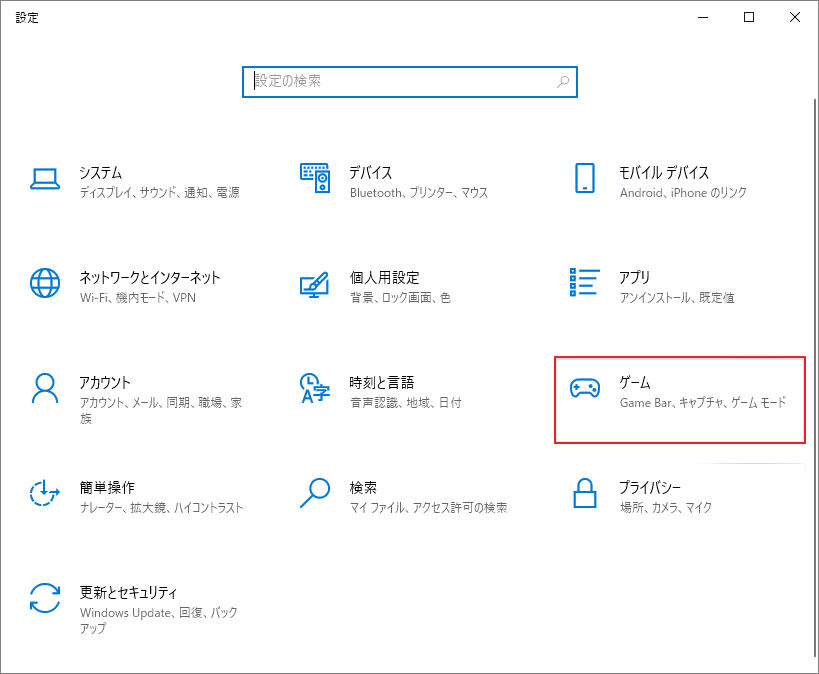
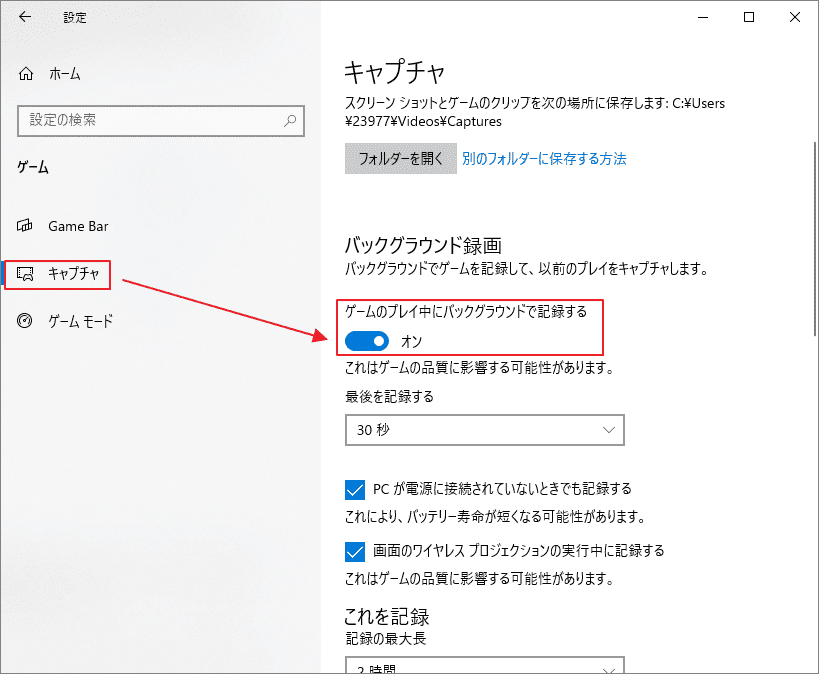
「キャプチャ」モジュールに移動します。次に、「バックグラウンド録画」セクションにある「ゲームのプレイ中にバックグラウンドで記録する」オプションをオンにします。
ステップ2:録画時間を30秒に設定する
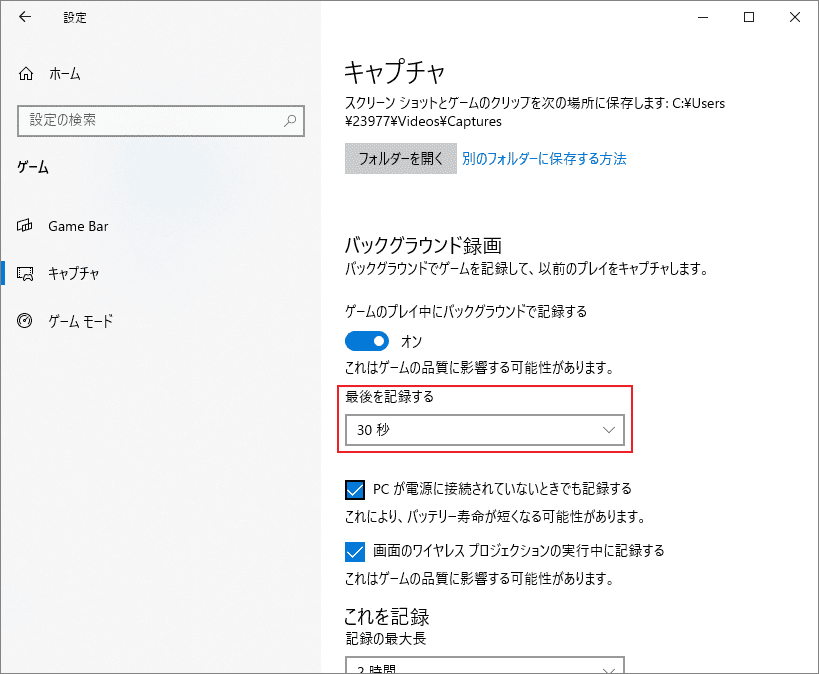
「最後を記録」するオプションのドロップダウン メニューを展開し、「30秒」オプションを選択します。
ステップ3:Xbox Game Barを起動する
Windows + G キーを押して、Xbox Game Barを開きます。
ステップ4:音声設定を調整する
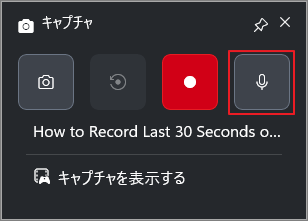
マイク音声の録音はデフォルトで有効になっています。必要に応じてマイクアイコンをクリックしてオン/オフにすることも可能です。
ステップ5:直前30秒を保存する
目標のゲームやオンライン番組の再生中に、Windows + Alt + Gキーを押すと、直前30秒の映像が自動的に保存されます。
ステップ6:録画ファイルを確認する
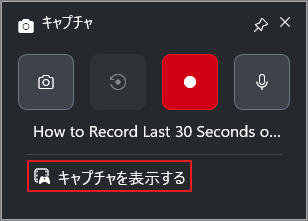
「キャプチャを表示」をクリックして、録画した内容を確認できます。
NVIDIA Shareで過去30秒を保存する
GeForceシリーズのGPUを搭載したPCでは、NVIDIA Shareの「インスタントリプレイ」機能を利用できます。
ゲームプレイを常時バックグラウンド録画し、必要な場面だけを保存できる便利な機能です。
ステップ1:NVIDIA Overlayを開く
Alt + Z キーを同時に押してNVIDIAのオーバーレイメニューを開きます。
ステップ2:インスタントリプレイ機能を有効にする
オーバーレイメニューから「インスタントリプレイ」をクリックして「オンにする」を選択します。
ステップ3:インスタントリプレイの長さを30秒に設定する
再度「インスタントリプレイ」をクリックして「設定」を選択します。その後、「インスタントリプレイの長さ」を「30秒」 に変更して保存します。
ステップ4:直前30秒を保存する
ゲーム画面に戻り、Alt + F10 キーを押します。これにより、過去30秒間の映像が自動で保存されます。
PS4で直前30秒を録画する方法
PS4には、ゲームプレイを自動で一時保存する機能が標準搭載されています。
設定を変更することで、直前30秒のゲーム映像を保存できるようになります。
ステップ1:録画オプションを調整する
1. PS4のコントロールから「シェア」ボタンを押して「設定」を選択します。次に、「シェアとブロードキャスト」セクションに移動します。
2. 「ビデオ クリップ設定」>「ビデオクリップの長さ」の順に選び、「30秒」を選択します。
ステップ2:直前30秒の動画を保存する
録画したいシーンが終わった直後に、コントローラーの「シェア」ボタンを2回押すと、直前30秒の動画が自動的に保存されます。
PS5で直前30秒を録画する方法
PS5でも、「最近のゲームプレイを保存」機能を利用することで、直前30秒の映像を簡単に保存できます。
PS4と操作は似ていますが、設定画面の構成が少し異なります。
ステップ1:録画設定を調整する
1. 「作成」ボタンを押して、「設定」セクションに切り替えます。
2. 画面を下にスクロールして「キャプチャとブロードキャスト」オプションを選択し、新しい画面で「キャプチャ」オプションを選択します。
3. 次に、「作成ボタンのショートカット」オプションをクリックし、「最近のゲームプレイ動画クリップの長さ」オプションを選択します。
4. 30秒に設定します。
ステップ2:直前30秒を保存する
保存したいシーンが過ぎたら、「作成」ボタンを2回押してください。すると、直前30秒の内容が保存され、「メディアギャラリー」で確認できます。
30秒だけ録画したい場合は通常録画ソフトも便利
「過去30秒を保存する」のではなく、「これから30秒だけ録画したい」という場合は、通常の画面録画ソフトも便利です。
録画範囲や音声を細かく設定したい場合にも向いています。
MiniTool Screen Recorderで30秒録画する
MiniTool Screen Recorderを使えば、録画時間を30秒に指定して自動終了させることができます。
ステップ1:MiniTool Screen Recorderをインストールする
以下のボタンから本ソフトの最新インストールパッケージを入手し、指示に従ってインストールします。
MiniTool Screen Recorderクリックしてダウンロード100%クリーン&セーフ
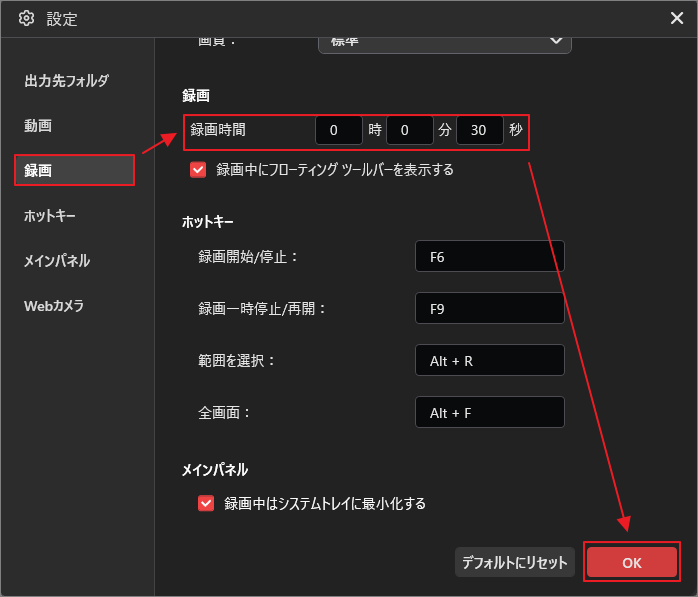
ステップ2:録画時間を設定する
1. MiniTool Screen Recorderを起動してメインインターフェースに入ります。
2. 右上の設定アイコンをクリックします。
3. 「録画」セクションで録画時間を「30秒」に設定します。
4. 「OK」をクリックして変更を保存します。
ステップ3:録画モードを選択する
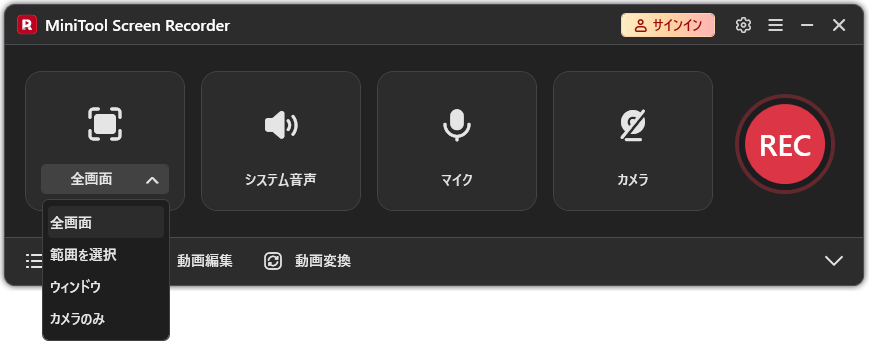
本ソフトはデフォルトで「全画面」録画になりますが、必要に応じて「範囲を選択」、「ウィンドウ」、「カメラのみ」といった別の録画モードを選択することも可能です。
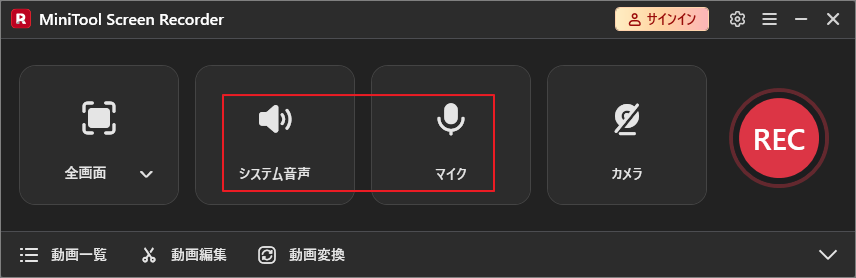
ステップ4:音声ソースを設定する
システム音声とマイク音声の録画がデフォルトで有効になっています。対応するアイコンをクリックすると、オン・オフを切り替えることができます。
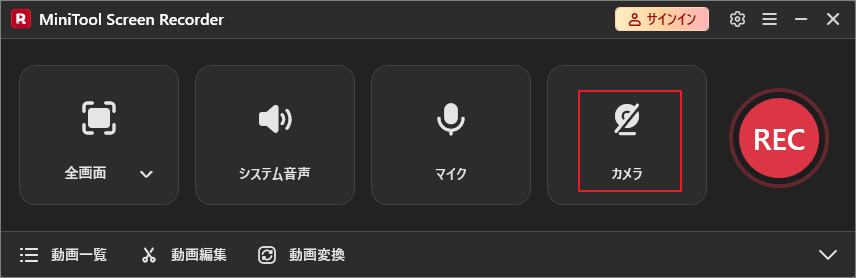
ステップ5:カメラ録画をオン/オフにする
右側のカメラボタンをクリックすると、ピクチャー・イン・ピクチャー形式でカメラを録画するかどうかを設定できます。
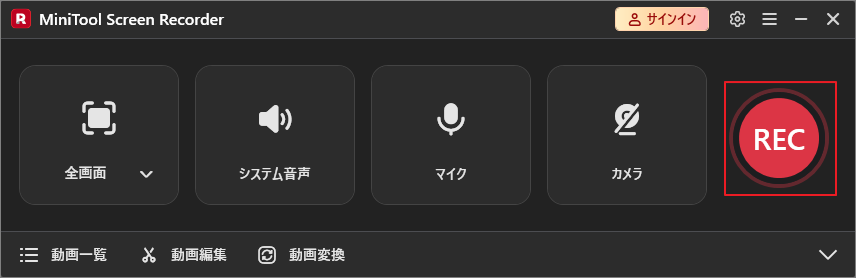
ステップ6:録画を開始・終了する
1. 録画を開始するには、RECボタンをクリックするか、F6キーを押してください。3秒のカウントダウン後、自動的に録画が開始されます。
2. 録画したいゲームや動画を再生します。
3. 30秒後、録画は自動的に終了します。
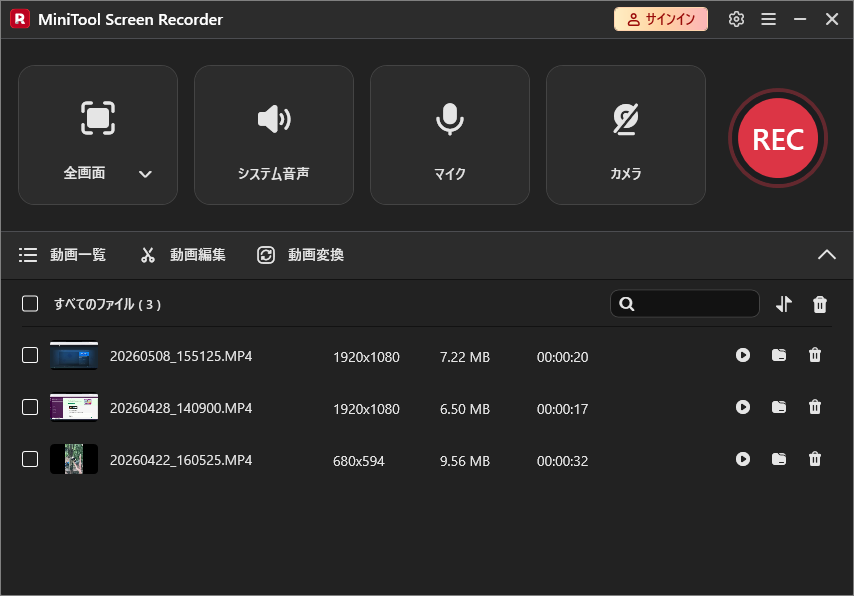
ステップ7:録画した動画を確認する
1. 録画が終了すると、「動画一覧」画面が自動的に表示されます。
2. 再生アイコンをクリックすると録画された動画を確認できます。フォルダアイコンをクリックすると、保存場所を開けます。
MiniTool Screen Recorderの他の機能
MiniTool Screen Recorderには、30秒録画以外にも便利な機能が多数搭載されています。
例えば、複数の録画モードが用意されており、全画面や特定領域はもちろん、Webカメラの映像も簡単に録画できます。
録画中はリアルタイム注釈機能を使用し、動画画面に文字、線、図形、数字などを追加して、重要な内容を強調することができます。ゲーム録画だけでなく、オンライン会議やチュートリアル動画の作成にも活用できます。
録画した動画を編集する方法
録画した動画には、不要な部分が含まれていることもあります。
その場合は、動画編集ソフトを使ってカットやトリミングを行うと、より見やすい動画に仕上げられます。ここはMiniTool Screen Recorderと同シリーズの「MiniTool MovieMaker」を使用することをおすすめします。
PCにインストールされている場合は、MiniTool Screen Recorderメイン画面の「動画編集」ボタンをクリックして素早くアクセスできます。
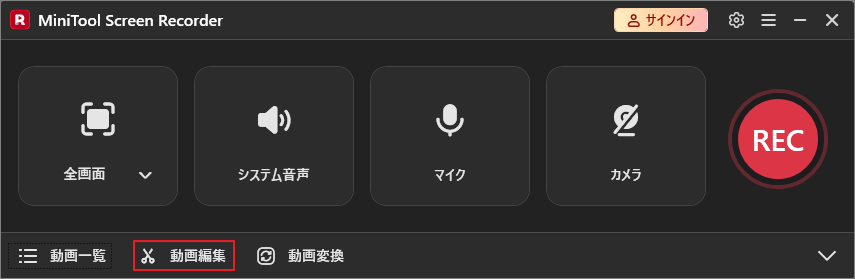
また、以下のボタンをクリックして最新インストールパッケージを入手することも可能です。
MiniTool MovieMakerクリックしてダウンロード100%クリーン&セーフ
MiniTool MovieMakerを使えば、動画のトリミング、カット、逆再生、結合、回転などを簡単に行えます。さらに、エフェクト、トランジション、テキスト、フィルターなどを追加して、動画をより魅力的に仕上げることも可能です。
また、AVI、MP4、MOV、GIF、MP3、WMVなど、さまざまな形式で動画を書き出せます。
まとめ
PCではXbox Game BarやNVIDIA Share、OBS Replay Bufferを使うことで、直前30秒のゲームプレイを簡単に保存できます。また、PS4やPS5にも同様の機能が標準搭載されています。
一方、「30秒だけ録画したい」場合は、通常の録画ソフト「MiniTool Screen Recorder」を利用するのもおすすめです。
なお、MiniTool Screen Recorderの使用中に何かご不明な点やご意見がございましたら、お気軽にsupport@minitool.comまでご連絡ください。