

FirefoxでWebページやオンライン会議、動画コンテンツを録画したい場合、画面録画ツールが役立ちます。この記事では、Windows標準機能から高機能なサードパーティ製ソフト、便利な拡張機能まで、Firefoxで使えるおすすめの画面録画ツール6選を紹介します。また、MiniTool Screen Recorderを使った録画方法についても解説します。
Firefoxで動画を視聴したり、オンライン会議に参加したり、Webページの操作手順を共有したりする際に、画面を録画したいと思うことがあります。しかし、Firefoxには本格的な録画機能が搭載されていないため、専用の画面録画ツールを利用する必要があります。
そこで今回は、Firefoxで使えるおすすめの画面録画ソフトと拡張機能をいくつか紹介します。
Firefox画面録画ツールが必要な場面
Firefoxでの画面録画は、動画の保存だけでなく、学習や仕事などさまざまな場面で活用できます。ここでは、Firefoxの画面録画ツールが役立つ代表的なケースを紹介します。
オンライン授業やチュートリアルを保存する
オンライン講座やウェビナー、操作説明動画などを後で見返したい場合は、画面録画が便利です。また、講師やコンテンツ制作者であれば、Firefox上で行った操作を録画して教材や解説動画を作成できます。
動画配信やライブ配信を記録する
YouTubeやTwitchなどで配信されるライブ動画や、後で見返したいWeb動画を保存したいことがあります。画面録画を利用すれば、お気に入りのコンテンツを手元に残しておくことができます。
Webサイトの重要な情報を保存する
ダウンロード機能が用意されていないコンテンツや、後で削除される可能性のあるページを保存したい場合にも画面録画が役立ちます。スクリーンショットでは伝えきれない操作手順や動的な内容も記録できます。
リモートワークやチーム共有に活用する
業務手順の説明や不具合の報告、操作方法の共有などでは、録画した動画の方が文章よりも分かりやすい場合があります。Firefox上での操作を録画して共有することで、コミュニケーションの効率化につながります。
Firefox向け画面録画ツールの選び方
Firefox向けの画面録画ツールは数多く存在しますが、機能や使いやすさはそれぞれ異なります。自分に合ったツールを選ぶために、以下のポイントを確認しておきましょう。
操作が簡単で使いやすい
画面録画ツールは、誰でも直感的に操作できることが重要です。インターフェースが分かりやすく、録画開始や設定変更をスムーズに行えるツールなら、初心者でも安心して利用できます。
録画モードが充実している
用途に応じて、画面全体・指定範囲・特定ウィンドウなどを選択して録画できると便利です。また、システム音声やマイク音声の録音に対応しているかどうかも確認しておきましょう。Web会議や解説動画を録画する場合は、Webカメラ録画機能も役立ちます。
録画品質を調整できる
録画した動画を共有したり保存したりする場合は、画質も重要なポイントです。高画質録画に対応しているだけでなく、解像度やフレームレート(FPS)を調整できるツールなら、用途に応じた動画を作成できます。
Firefoxで使えるデスクトップ画面録画ソフト4選
Firefoxの画面を安定して録画したい場合は、高機能なデスクトップソフトがおすすめです。ここでは、初心者から上級者まで利用しやすい4つの画面録画ソフトを紹介します。
- MiniTool Screen Recorder
- Xbox Game Bar
- Snipping Tool
- Clipchamp
以下に、それぞれの特徴について紹介します。
# MiniTool Screen Recorder
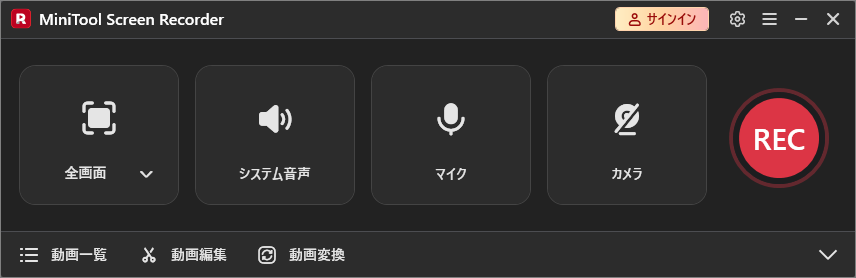
MiniTool Screen Recorderは、Firefox上の操作や動画、オンライン会議などを録画できる無料の画面録画ソフトです。画面全体、指定範囲、特定ウィンドウの録画に対応しており、システム音声やマイク音声も個別または同時に録音できます。
また、Webカメラ録画や画面注釈機能も搭載されているため、チュートリアル動画やプレゼンテーション動画の作成にも適しています。録画時にはフレームレートや画質、ショートカットキーなどを自由に設定でき、録画した動画は透かしなしのMP4形式で保存できます。
録画時間に制限がなく、シンプルな操作で高画質な動画を作成できるため、初心者から上級者まで幅広いユーザーにおすすめのツールです。
メリット
- 透かしなしで動画を保存できる
- 広告が表示されない
- 録画時間の制限がない
- 画面全体・指定範囲・ウィンドウ録画に対応
- システム音声とマイク音声を録音できる
- 最大4Kの高画質録画に対応
- 画面注釈機能を搭載
デメリット
- Windows専用ソフト
# Xbox Game Bar
Xbox Game Barは、Windows 10/11に標準搭載されているゲーム向けの録画機能です。もともとはゲームプレイの録画やスクリーンショットの撮影を目的として設計されていますが、追加のソフトをインストールすることなく、ショートカットキー(Windows+G)を押すだけで起動できるため、Firefox上の動画やアプリ画面の録画にも活用できます。
また、システム音声やマイク音声の録音にも対応しているため、簡単な解説動画やオンライン会議の記録にも利用できます。高度な録画機能は搭載されていませんが、無料ですぐに使える点が大きな魅力です。
メリット
- Windows標準機能のためインストール不要
- 操作がシンプルで初心者でも使いやすい
- 無料で利用できる
- システム音声とマイク音声の録音に対応
デメリット
- 録画時間に制限がある
- デスクトップ全体の録画に対応していない
- Windows 10/11でのみ利用可能
- 録画設定の自由度が低い
# Snipping Tool
Snipping Toolは、Windowsに標準搭載されているスクリーンショットツールです。Windows 11では画面録画機能が追加され、Firefox上の動画やWebページの操作を簡単に録画できるようになりました。
録画範囲は画面全体や指定した領域から選択できます。また、録画後は不要な部分をトリミングできるほか、テキストやエフェクトなどを追加して動画を編集することも可能です。別途ソフトをインストールせずに録画と簡単な編集を行えるため、手軽に画面を記録したいユーザーに適しています。
メリット
- Windows標準機能のためインストール不要
- 操作がシンプルで使いやすい
- 録画範囲を自由に選択できる
- 録画後に動画をトリミングできる
デメリット
- 高度な録画機能は搭載されていない
- フレームレートや画質の詳細設定ができない
- 画面録画機能はWindows 11でのみ利用可能
# Clipchamp
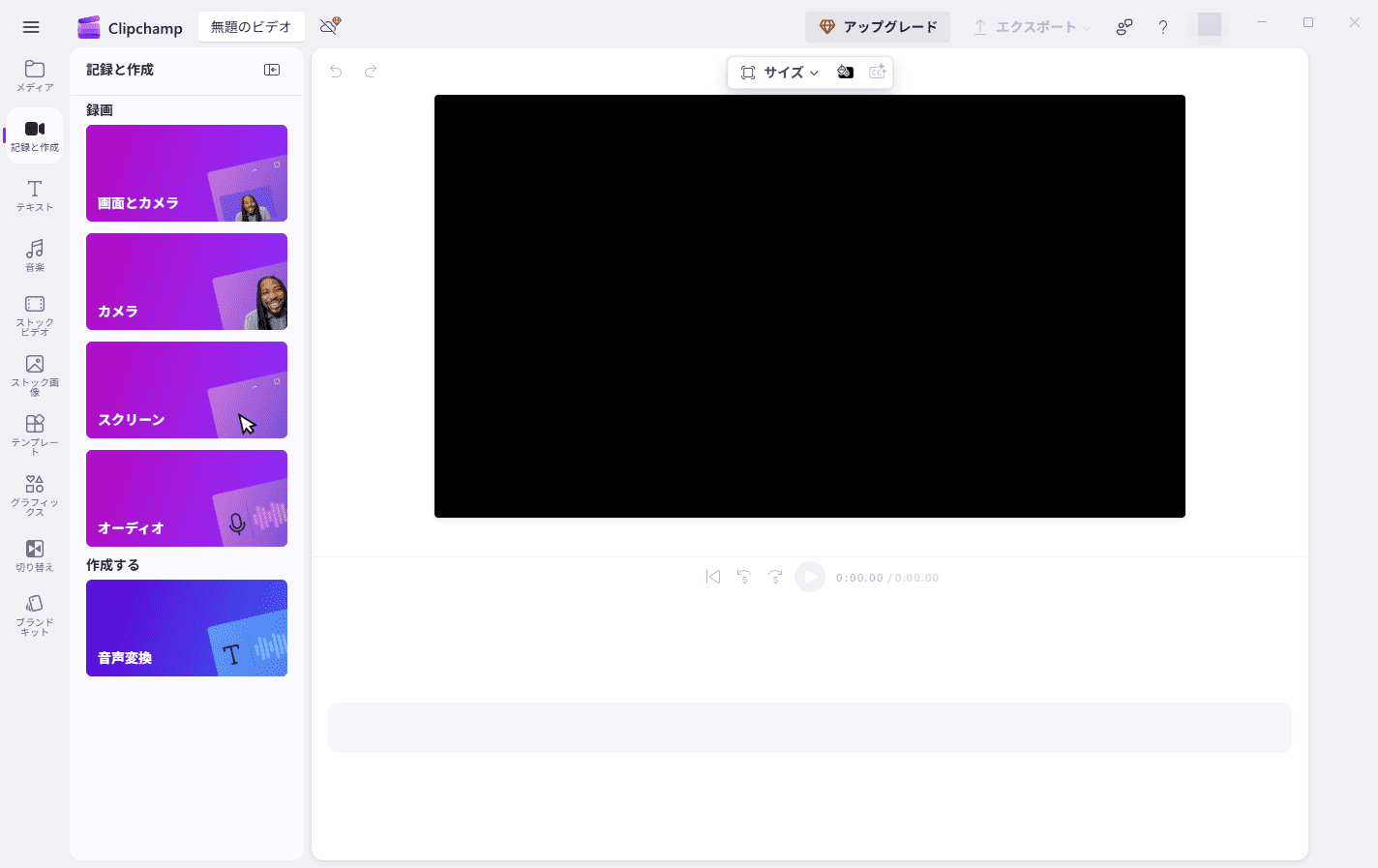
Clipchampは、Microsoftが提供する動画編集ソフトです。画面録画機能も搭載されており、Firefox上の動画やWebページの操作を録画できます。画面とWebカメラの映像を同時または個別に記録できるため、解説動画やプレゼンテーション動画の作成にも適しています。
録画範囲は画面全体、指定領域、特定のウィンドウから選択できます。また、録画後は内蔵の編集ツールを利用して、カット編集やテキストの追加などを行うことが可能です。さらに、作成した動画をYouTubeなどのプラットフォームへ共有しやすい点も特徴です。
メリット
- 録画と動画編集を1つのツールで行える
- 画面とWebカメラを同時に録画できる
- 録画範囲を柔軟に選択できる
- 作成した動画をオンラインで共有しやすい
デメリット
- 無料版では一部の機能や出力オプションに制限がある
- 1回あたりの録画時間は最大30分
以上が、Firefoxで利用できるおすすめのデスクトップ画面録画ソフト4選です。高機能な録画を重視するならMiniTool Screen Recorder、Windows標準機能を活用したいならXbox Game BarやSnipping Tool、録画後の編集も行いたいならClipchampが適しています。
Firefox拡張機能2選
ソフトをインストールしたくない場合や、手軽にFirefox内の操作を録画したい場合は、拡張機能も便利な選択肢です。ここでは、Firefoxで利用できる2つの録画拡張機能を紹介します。
- Nimbus Screenshot & Screen Video Recorder
- Awesome Screenshot & Screen Recorder
それぞれのツールの特徴を順番に見ていきましょう。
# Nimbus Screen Recorder
Nimbus Screen Recorderは、Firefoxで利用できる無料の画面録画拡張機能です。ブラウザー上で動作するため、専用ソフトをインストールすることなく、Webページ全体や指定した範囲を手軽に録画できます。
録画後は、矢印やテキスト、スタンプなどを追加して内容を分かりやすく編集できるほか、ぼかし機能を利用して個人情報や機密情報を隠すことも可能です。また、録画した動画や画像をクラウドストレージへ保存しやすく、チームでの共有や情報管理にも役立ちます。
メリット
- ソフトのインストールが不要
- 操作がシンプルで使いやすい
- 注釈や編集機能を利用できる
- クラウドストレージへ保存しやすい
- Firefox上で手軽に録画できる
デメリット
- 高度な録画機能は少ない
- デスクトップ全体の録画には対応していない
# Awesome Screen Recorder & Screen Capture
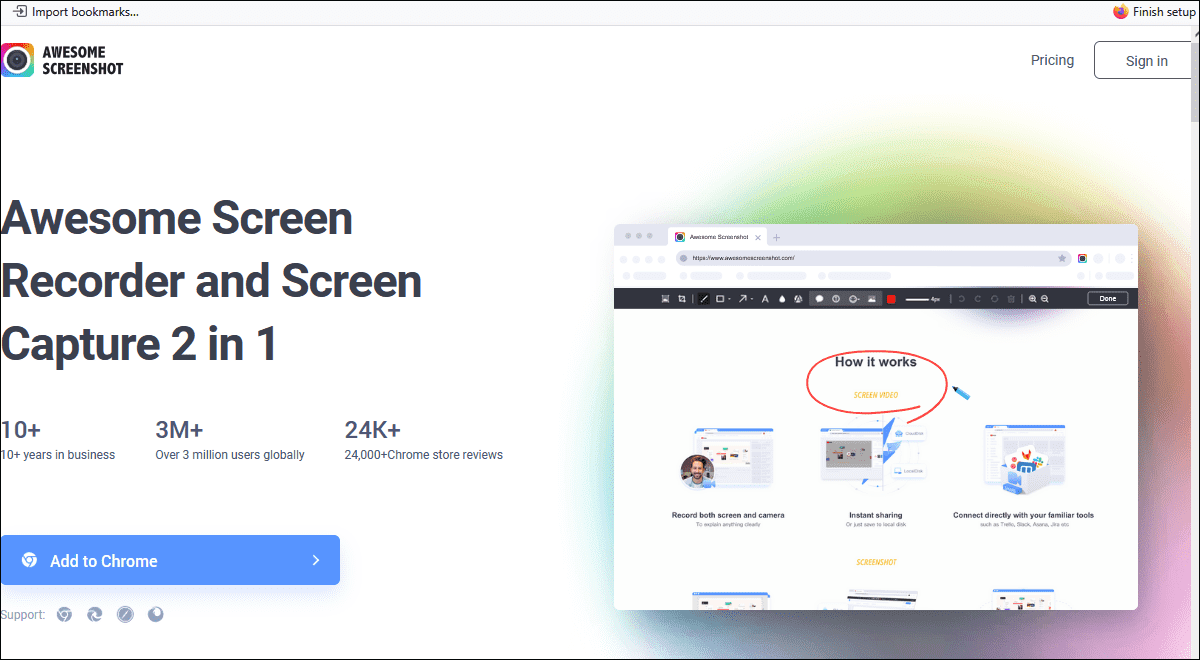
Awesome Screen Recorder & Screen Captureは、Firefoxで利用できる人気の画面録画・スクリーンキャプチャ拡張機能です。ブラウザー画面全体や指定した範囲の録画に対応しているほか、Webカメラの映像を同時に記録することもできます。
録画した動画はブラウザー上で簡単に共有できるため、オンライン授業やチームでの情報共有、操作手順の説明などに便利です。また、基本的な編集機能も搭載されており、録画後に簡単な調整を行うことができます。
メリット
- Firefox上で手軽に利用できる
- 複数の録画モードに対応
- Webカメラ録画を利用できる
- 録画した動画を簡単に共有できる
- 基本的な編集機能を搭載
デメリット
- 無料版では録画時間に制限がある
- 高度な編集機能は利用できない
これらの拡張機能は、ソフトをインストールせずにFirefox上で手軽に録画したいユーザーに適しています。一方で、長時間録画や高画質録画、高度な編集機能を重視する場合は、デスクトップソフトの方がおすすめです。
Firefoxの画面を録画する方法
Firefoxでの画面録画に対応したツールは数多くありますが、ここでは操作がシンプルで初心者でも使いやすいMiniTool Screen Recorderを例に、Firefoxの画面を録画する手順を紹介します。
ステップ1:MiniTool Screen Recorderをインストールする
以下のボタンから本ソフトの最新インストールパッケージを入手してPCにインストールします。
無料ダウンロード
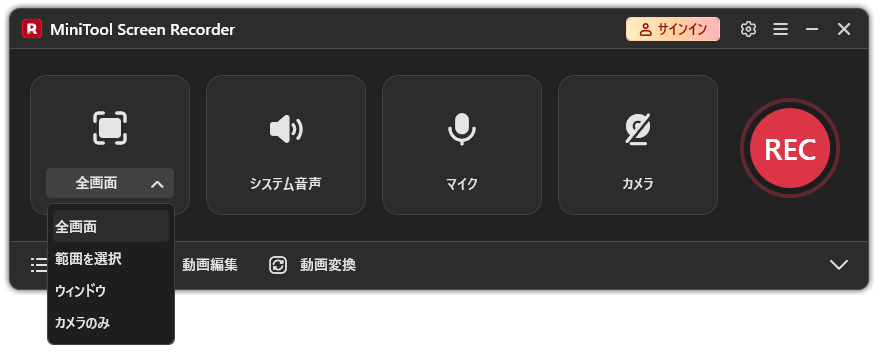
ステップ2:録画モードを選択する
- ソフトを起動してメインインターフェースに入ります。
- 録画モードのドロップダウンメニューを展開します。
- 適切な録画モード(全画面や特定の範囲など)を選択します。
ステップ3:音声ソースを調整する
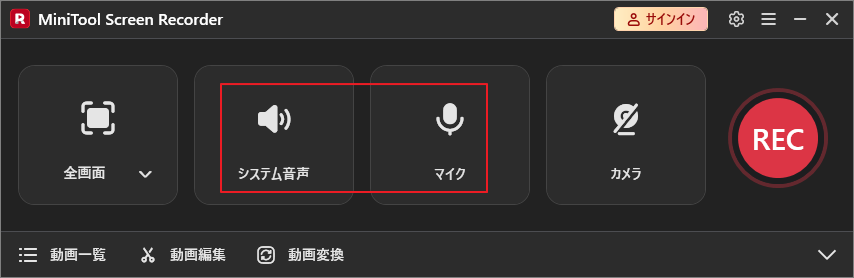
画面上の「システム音声」アイコンまたは「マイク」アイコンをクリックすると、それぞれの音声を録音するかどうかを設定できます。
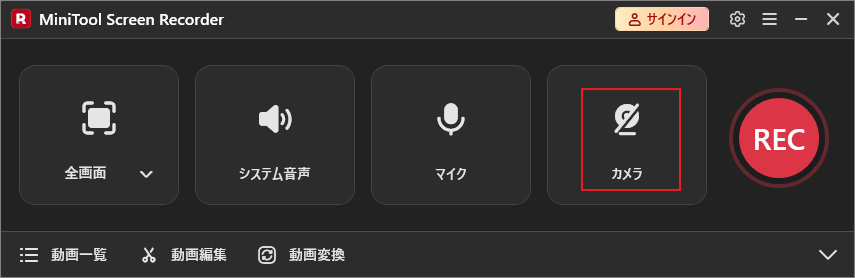
ステップ4:カメラ録画のオン/オフを調整する
画面右側のカメラアイコンをクリックすると、Webカメラの録画をオン/オフにできます。Firefoxの画面を録画しながら解説やコメントを加えたい場合は、有効にすることをおすすめします。
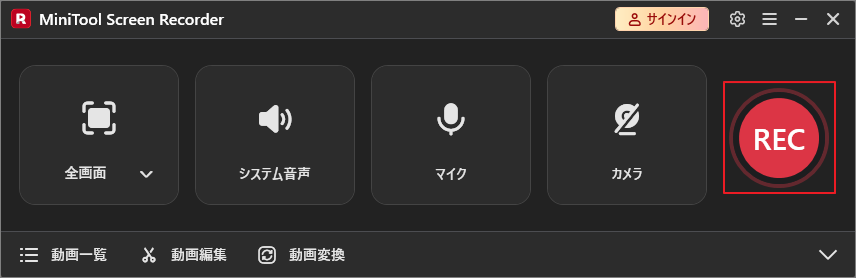
ステップ5:録画を開始する
- 録画するFirefoxの画面が準備できていることを確認してください。
- 次に、ソフト画面の右側にある「REC」ボタンをクリックするか、F6キーを押します。3秒のカウントダウンが終了すると、録画が自動的に開始されます。
- F9キーを押すと、録画を一時停止または再開できます。
ステップ6:画面に注釈を付ける
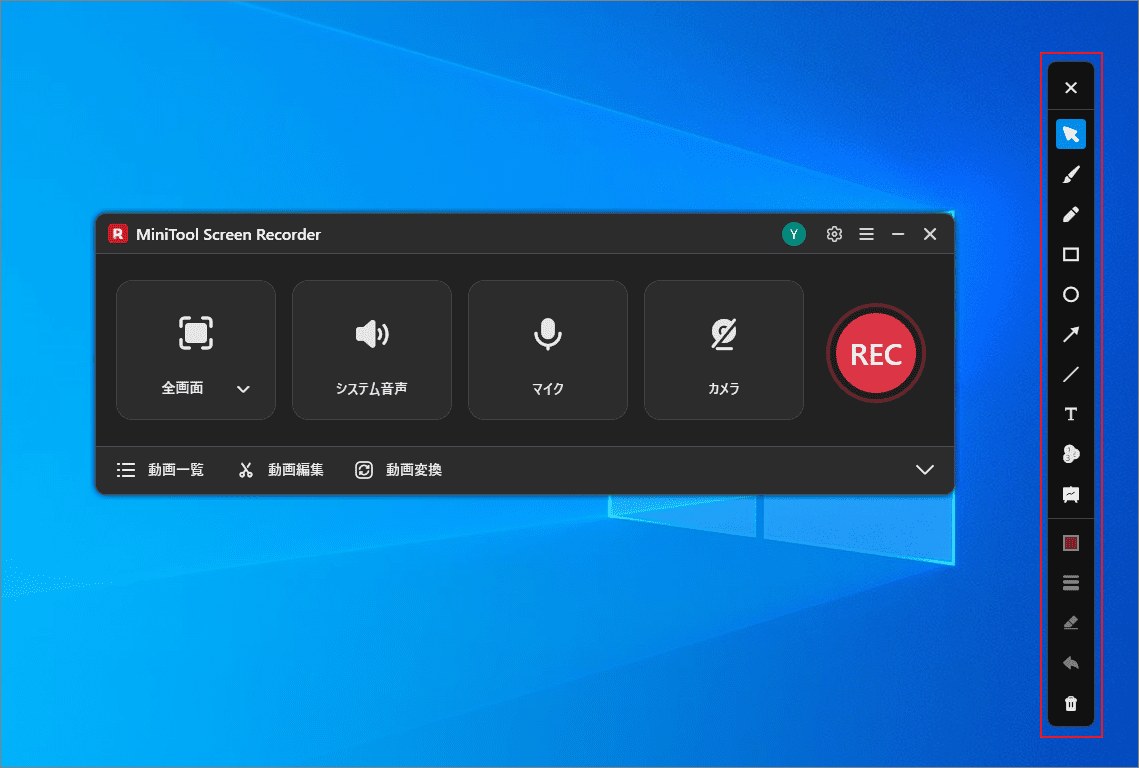
アカウントにログインしている場合は、録画中に右側のツールバーにある注釈ツールを利用できます。重要な箇所を強調したり、テキストを追加したり、図形を描画したりすることで、録画内容をより分かりやすく伝えることができます。
ステップ7:録画を終了する
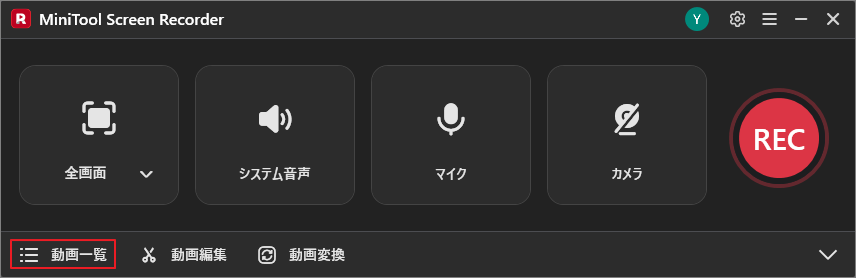
録画を終了するには、もう一度F6キーを押してください。その後、「動画一覧」セクションで録画された動画を確認できます。
録画した動画を編集する方法
Firefoxで録画した動画は、そのまま保存するだけでなく、不要な部分をカットしたり、テキストやエフェクトを追加したりすることで、より見やすく魅力的なコンテンツに仕上げることができます。
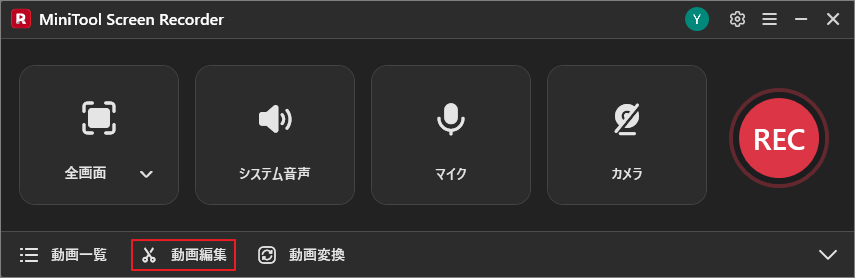
録画した動画を編集したい場合は、MiniTool MovieMakerの利用がおすすめです。MiniTool Screen Recorderのメイン画面にある「動画編集」をクリックすると、動画編集ツールを起動できます。
MiniTool MovieMakerクリックしてダウンロード100%クリーン&セーフ
MiniTool MovieMakerには、動画のトリミング、分割、クロップ、回転、反転などの基本編集機能が搭載されています。また、フィルター、トランジション、エフェクト、テキストなどを追加して動画をより魅力的に演出することも可能です。
さらに、マルチトラック編集に対応しているため、動画・画像・音楽・字幕などの素材を自由に組み合わせて編集できます。編集後はMP4、MOV、MKV、MP3など複数の形式でエクスポートできるため、YouTubeへの投稿や動画の共有にも便利です。
まとめ
Firefoxで利用できる画面録画ツールには、それぞれ異なる特徴があります。高機能な録画ソフトを探している場合はMiniTool Screen RecorderやClipchamp、手軽に録画したい場合はXbox Game BarやSnipping Tool、ソフトをインストールしたくない場合はFirefox拡張機能が適しています。
また、録画した動画を編集することで、より見やすく完成度の高いコンテンツを作成できます。用途に合った録画ツールと編集ツールを組み合わせて、Firefoxでの録画を効率よく行いましょう。
なお、MiniTool Screen RecorderやMiniTool MovieMakerの使用中に何かご不明な点やご意見がございましたら、お気軽にsupport@minitool.comまでご連絡ください。