

Sling TVではクラウドDVRを利用して番組を録画できますが、契約プランやチャンネルによっては利用できない場合があります。本記事では、Sling TVの録画に関する制限や注意点を解説し、内蔵DVR、MiniTool Screen Recorder、オンライン録画ツールを使った3つの録画方法をわかりやすく紹介します。
Sling TVは、アメリカで人気のライブテレビ配信サービスです。スポーツやニュース、映画、エンターテインメントなど、さまざまなチャンネルをインターネット経由で視聴できるため、ケーブルテレビに代わるサービスとして多くのユーザーに利用されています。
ライブ配信やオンデマンドコンテンツを楽しむ中で、お気に入りの番組を後から見返したり、オフライン環境でも視聴できるよう保存しておきたいと考える方も多いのではないでしょうか。そのようなニーズに応える方法の一つが録画です。
Sling TVは録画できるのか
結論から言うと、Sling TVは録画可能です。Sling TVには「Cloud DVR」という内蔵の録画機能が用意されており、これを使えば番組をリアルタイムで録画できます。特にスポーツのライブ中継のように、放送時間を逃すと見返せないコンテンツの録画に重宝します。
Cloud DVRはスポーツ中継だけでなく、通常のテレビ番組やドラマシリーズの録画にも対応しています。録画したコンテンツはSling TVに対応した端末であれば、どの機器からでもアクセスできるのも嬉しいポイントです。また、1話だけを録画するのか、シーズンをまとめて録画するのかを選べるなど、柔軟性の高さも特徴です。
Sling TV録画の3つの制限
とはいえ、実際に調べてみると、Sling TVの録画にはいくつか気を付けたい制限があることもわかりました。詳細手順は以下のとおりです。
①プランによる制限
まず挙げられるのが、DVRの保存容量と保存期間の制限です。プランによって条件が異なります。
Freestream DVR(無料プラン)
- 保存容量:10時間分
- 制限:録画から30日で自動削除
DVR Free(Sling TVの有料プランに標準付帯)
- 保存容量:50時間分
- 制限:容量が上限に達すると、古い録画から9カ月以内に自動削除
Unlimited DVR(月額5ドルの追加オプション
- 保存容量:無制限
- 制限:容量に上限はないものの、こちらも古い録画から9カ月以内に削除される場合がある
無料プランでも一定時間は録画できますが、長期保存や大量の録画をしたい場合は、有料プランへの加入を検討する必要があるでしょう。
②DRM(著作権保護技術)による制限
Sling TVは著作権で保護されたコンテンツを守るため、厳格なDRM(デジタル著作権管理)技術を採用しています。そのため、サードパーティ製の画面録画ソフトで録画しようとすると、画面が真っ黒になる、あるいは録画自体がうまくいかないといった不具合が起きることがあります。
また、Sling TV自体のCloud DVRで録画したコンテンツも、DRMによって暗号化されています。そのため、録画したデータをSling TVの公式アプリ以外にダウンロードしたり、外部に持ち出したりすることはできません。
③地域による制限
Sling TVはアメリカ国内向けのサービスであり、アメリカ国外では視聴自体ができません。当然、視聴できない地域ではCloud DVRの録画機能も利用できないことになります。さらに言えば、対応地域内であっても、一部のチャンネルはそもそもクラウドDVRでの録画に対応していない場合もあるため注意しましょう。
Sling TVを録画する3つの方法
制限を踏まえたうえで、実際にSling TVを録画する方法を3つご紹介します。
方法1:Cloud DVR(内蔵の録画機能)を使う
前述したように、Cloud DVRはSling TVに標準搭載された録画機能で、無料ユーザーでも利用可能です。無料ユーザーは10時間分の録画枠が与えられ、有料プランに加入するとさらに多くの容量が使えるようになります。
ライブ番組・オンデマンド番組のどちらにも対応しており、複数の番組を同時録画することも可能です。もちろん、録画したコンテンツは対応端末であればどこからでも視聴できます。
Cloud DVRのメリット
- ほとんどの録画番組でCM早送りに対応しており、視聴効率がよい
- インターフェースがわかりやすく、操作もシンプル
- 自動録画・予約録画・自動削除に対応しており、ライブラリ管理がしやすい
Cloud DVRのデメリット
- 保存容量・DRM・地域などの制限を受ける
- 著作権管理が厳しく、録画データの持ち出しができない
それでは、Cloud DVRでSling TVを録画する手順を見ていきましょう。
ステップ1:Sling TVを起動する
Sling TVを開き、「Guide」画面に切り替えます。録画したい番組を選び、番組欄の横にある「Record」ボタンをタップすると、録画オプション画面が開きます。
ステップ2:録画モードを選んで録画を開始する
録画オプション画面では、「Record This Only」「Record New Episodes Only」「Record All Episodes」の中から好みのモードを選択します。選び終えたら「Record」をタップすれば録画が始まります。
ステップ3:録画した番組を視聴する
録画が完了したら、「My TV」タブから録画済みの番組を確認・再生できます。
Cloud DVRを使えば、特別なソフトを用意しなくても、アプリ内の操作だけで手軽に録画できます。
方法2:MiniTool Screen Recorder(サードパーティ製の画面録画ソフト)を使う
Sling TV純正の録画機能以外にも、サードパーティ製の画面録画ソフトを使う選択肢があります。安定性と汎用性を重視するなら、パソコン用のデスクトップ録画ソフトがおすすめです。ここでは「MiniTool Screen Recorder」を紹介します。
MiniTool Screen Recorderのメリット
- 全画面・指定範囲のどちらでも録画可能
- Webカメラ映像を重ねてPinP(ピクチャー・イン・ピクチャー)効果を作成できる
- システム音声とマイク音声を、別々にも同時にも録音可能
- 録画時間に制限がなく、長時間のウェビナーやゲーム実況なども録画できる
- 最大4K・50fpsという高画質での録画に対応
- 録画時間をあらかじめ設定できるため、画面の前で待機し続ける必要がない
- 画面への注釈・ホワイトボード機能を搭載し、ブラシ・ハイライト・図形・番号・テキストなどでメモを書き込める
MiniTool Screen Recorderのデメリット
- Windows 10/11でのみ利用可能
以下は、MiniTool Screen RecorderでSling TVを録画する具体的な手順です。
なお、DRMによる録画エラーを避けるため、あらかじめブラウザのハードウェアアクセラレーション機能をオフにしておくことをおすすめします。
ステップ1:MiniTool Screen Recorderをインストールする
下記のダウンロードボタンから、MiniTool Screen Recorderをダウンロード・インストールし、起動します。
無料ダウンロード
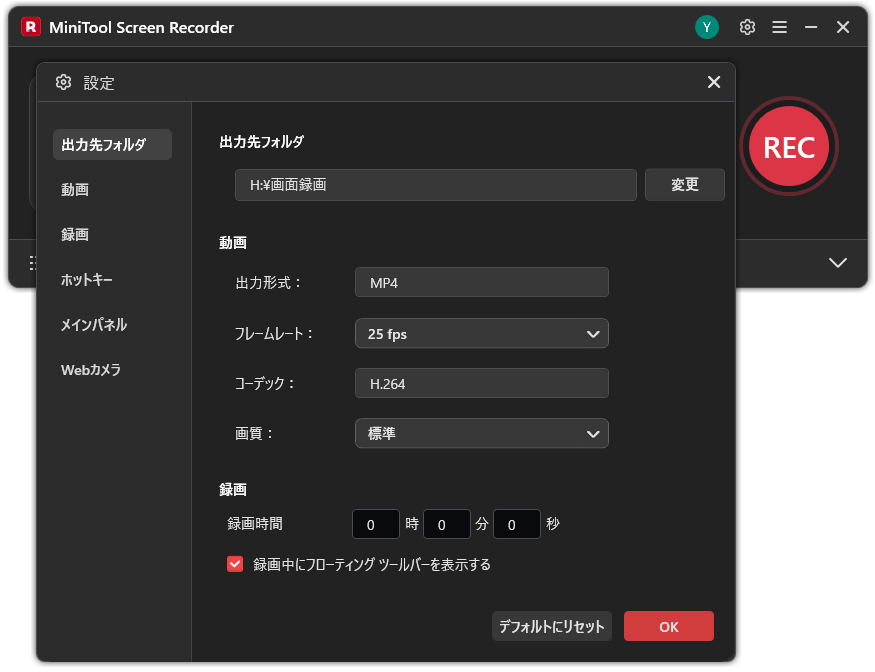
ステップ2:録画の各種設定を行う
MiniTool Screen Recorderを開いたら、事前の設定が録画品質を左右するため、まずは歯車アイコンから設定画面に入ります。
- 「変更」ボタンから、保存先のフォルダを好みの場所に設定する
- 「フレームレート」から、15fps・20fps・25fps・30fps・50fpsの中から好きな値を選ぶ
- 「画質」から録画画質を選択する(ここでは「高画質」を選択)
- 「録画時間」欄に希望の録画時間を入力し、録画の長さを正確にコントロールする
設定が終わったら「OK」をクリックして保存します。
ステップ3:録画モードを選ぶ
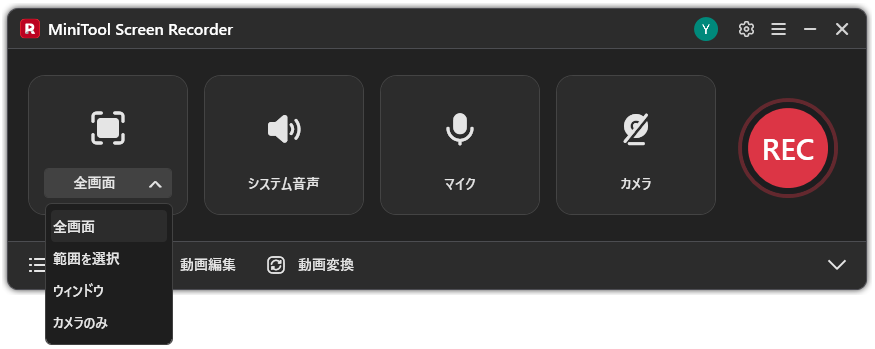
メイン画面で録画範囲のオプションを開き、録画モードを選択します。ここでは例として「全画面」を選びます。
ステップ4:音声の録音有無を設定する
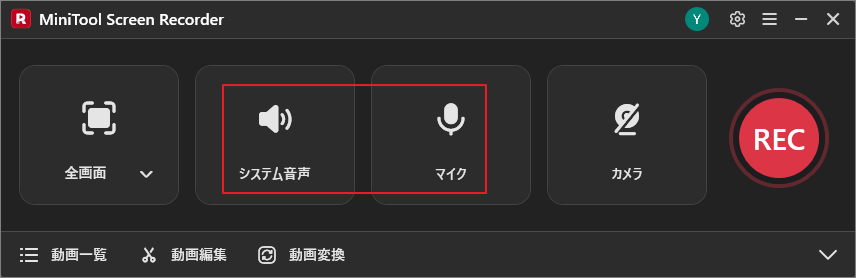
「システム音声」アイコンと「マイク」アイコンをクリックし、パソコンの音声・自分の声を録音するかどうかを決めます。
ステップ5:録画を開始・終了する
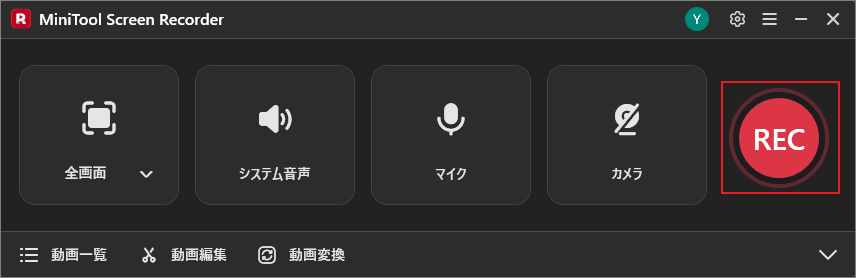
各種設定が終わったら「REC」ボタンをクリックし、3秒のカウントダウン後に録画したい内容を画面に表示します。録画を一時停止・再開したいときは「F9」キー、終了したいときは「F6」キーを押します。
ステップ6:録画結果を確認する
録画が終わると、動画は「動画一覧」タブに表示されます。「再生」アイコンをクリックすればプレビューでき、「フォルダ」アイコンからパソコン内の保存場所を直接開くこともできます。
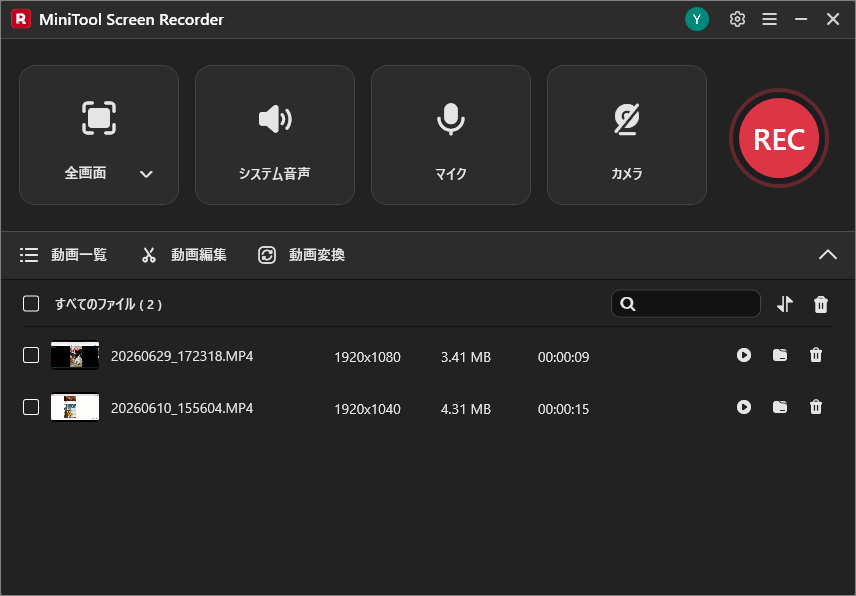
MiniTool Screen Recorderは機能が充実していながら操作もわかりやすく、初心者でも扱いやすい録画ソフトです。
シェア
方法3:Free Online Screen Recorder(オンライン録画ツール)を使う
Free Online Screen Recorderは、ブラウザ上で手軽に高画質の動画を録画できるウェブサービスです。透かし(ウォーターマーク)が入らないため、すっきりとした録画結果を得られます。またWindows・Mac・iPhoneなど、幅広い端末に対応しているのも特徴です。
Free Online Screen Recorderのメリット
- Google Chrome、Firefox、Edgeなど主要ブラウザに対応
- 画面・音声・Webカメラの録画に対応
- 録画時間の制限がない
Free Online Screen Recorderのデメリット
- 通信環境の影響を強く受ける
- 細かいパラメータ設定はできない
Free Online Screen RecorderでSling TVを録画する手順は以下の通りです。
ステップ1:Free Online Screen Recorderのサイトにアクセスする
ブラウザのアドレスバーに「https://screen-recorder.com/」と入力してアクセスし、「Start Recorder」をクリックして録画タイプの選択画面に進みます。
ステップ2:録画タイプを選ぶ
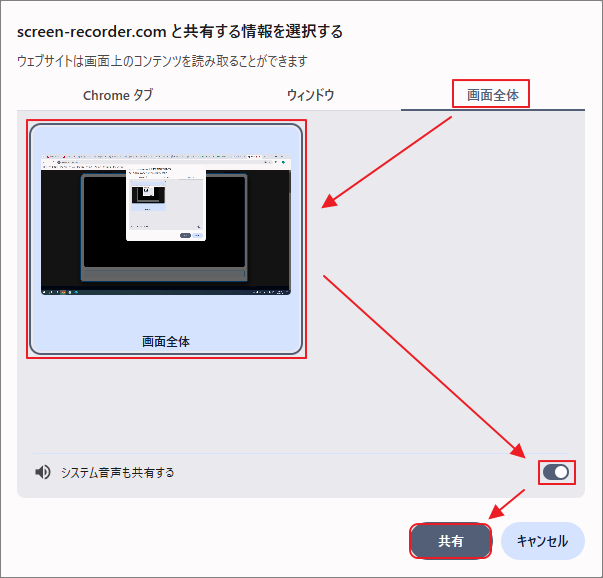
画面全体を録画したい場合は「画面全体」タブに切り替え、「画面全体」オプションを選択します。あわせて「システム音声も共有する」をオンにすれば、パソコンの音声も一緒に録音できます。設定できたら「共有」をクリックして録画画面に進みます。
ステップ3:録画を開始する
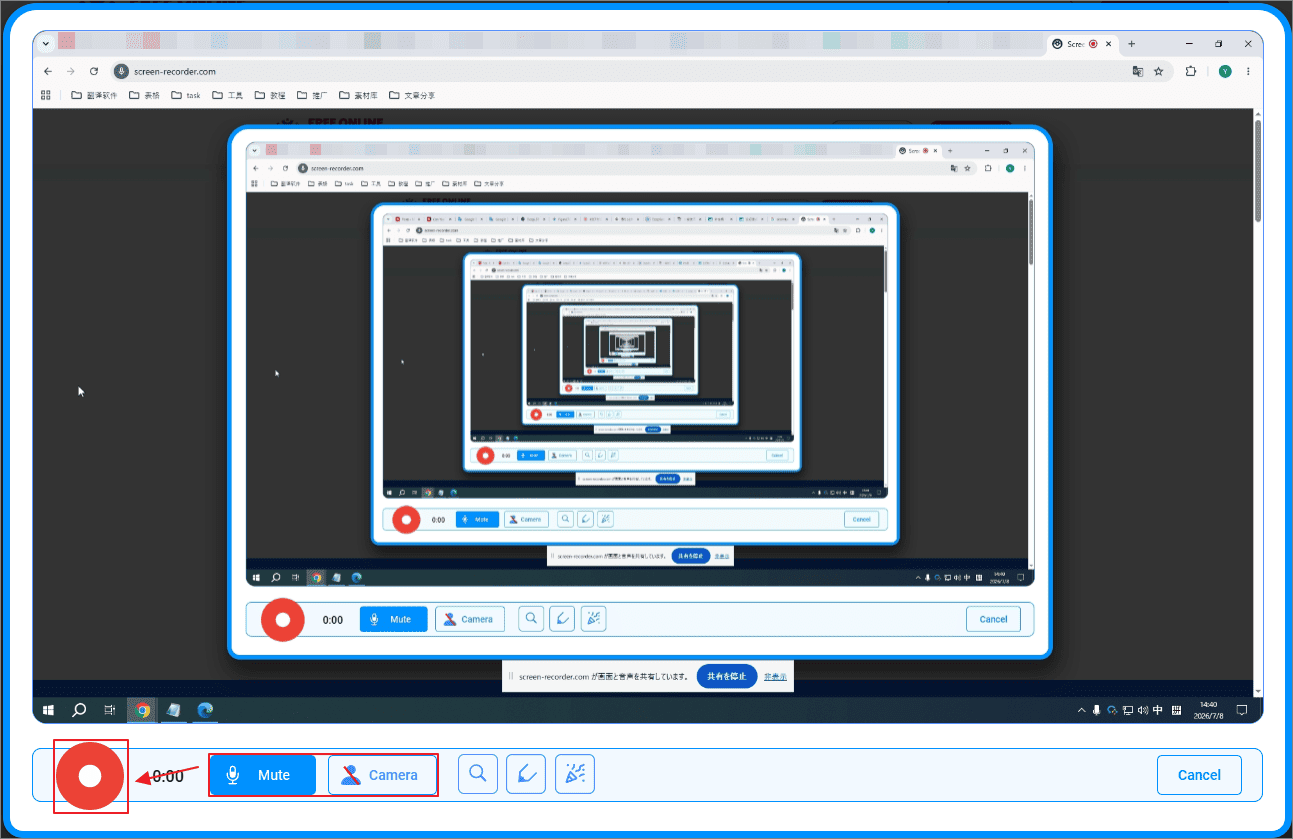
録画を始める前に、「マイク」アイコンと「カメラ」アイコンで、声・Webカメラ映像を録画するかどうかを設定します。準備が整ったら「Record」ボタンをクリックすると3秒のカウントダウンが始まり、その間にSling TVの番組を再生しておきます。
ステップ4:録画を終了する
録画したい内容を録り終えたら「Done Recording」ボタンをクリックして録画を終了します。ダウンロードページに録画動画が表示されるので、「Download」ボタンから保存しましょう。
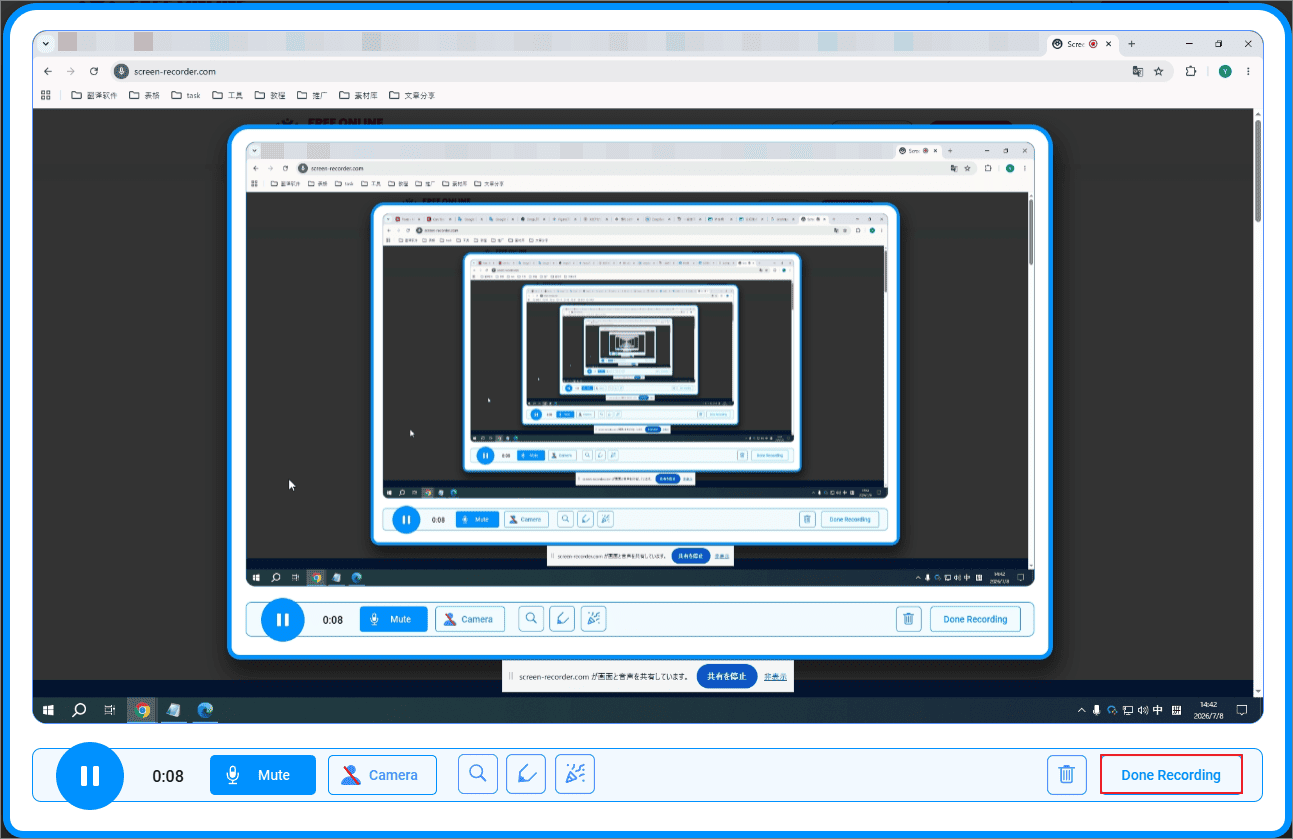
Free Online Screen Recorderは、インストール不要で手軽にSling TVを録画したい人に向いているツールです。
録画時によくあるトラブルと解決のコツ
録画をしていると、思わぬトラブルに遭遇することも少なくありません。ここでは実際によく起こる2つの問題と、その対処法を紹介します。
1. 音声と映像がずれる
録画した動画で音声と映像がずれてしまう現象は、録画ソフト側で設定しているオーディオのサンプルレートと、実際の音声ソースのサンプルレートが一致していないことが原因で起こることが多いです。録画前に元データのサンプルレートを確認し、録画ソフト側の設定を合わせておくとよいでしょう。
2. 録画データが途中で切れてしまう
録画した動画が最後まで保存されず、途中で切れてしまうケースもあります。原因を調べたところ、録画中にパソコンの空き容量が不足し、録画が自動的に中断されていたことがわかりました。録画前にストレージの空き容量を確認し、録画する内容や時間をあらかじめ計画しておくことで、こうしたトラブルを防げます。
まとめ
適切な方法を選択すれば、Sling TVの録画が簡単に実現できます。本記事では、標準搭載のCloud DVR、サードパーティ製のMiniTool Screen Recorder、そしてオンラインで使えるFree Online Screen Recorderという3つの方法を紹介しました。あわせて、録画時によくある音声・映像のトラブルとその解決策もお伝えしています。ぜひ自分の環境や目的に合った方法を選んで、Sling TVの録画にチャレンジしてみてください。
なお、MiniTool Screen Recorderについてさらに詳しく知りたい方は、support@minitool.com までお気軽にお問い合わせください。