

OBSについて
OBS(Open Broadcaster Software)は、無料で使えるオープンソースのクロスプラットフォーム対応の録画・配信ソフトです。
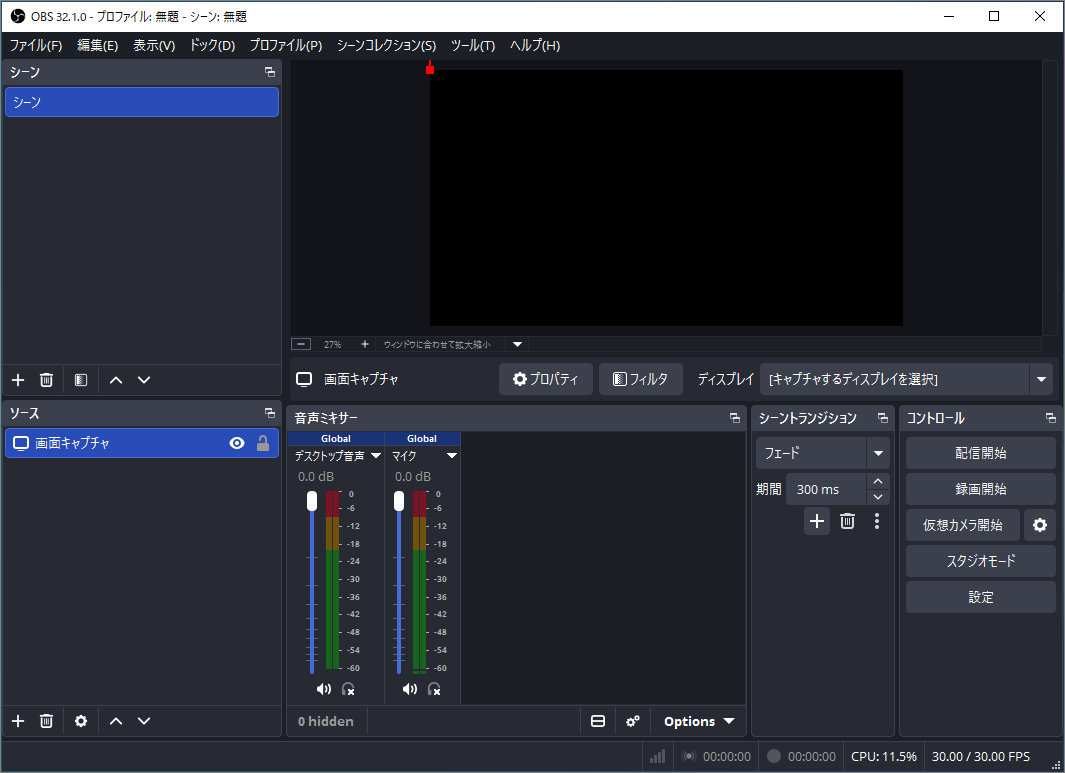
録画機能に関しては、ディスプレイ、ゲーム画面、画像、特定のアプリウィンドウ、Webカメラ、キャプチャーカードなど、さまざまなソースを組み合わせて、複雑な録画シーンを構築することができます。さらに、高度なカスタマイズ機能も備えており、ユーザーは各画面ソースに動画エフェクト(クロマキー、色補正など)や音声フィルター(ノイズリダクション、イコライザーなど)を追加することができます。
録画品質とファイルサイズのバランスをとるため、OBSは動画解像度、ファイル形式、音声・動画エンコーダー、ビットレート、フレームレートなど、詳細なパラメータ設定を提供しています。また、プロ仕様のライブ配信ツールとして、YouTube、Twitch、Facebookなどの主要プラットフォームへのリアルタイム配信にも対応しています。
しかし、OBSは機能が複雑なため、初心者には直感的に操作できない場合があります。効果的に使いこなせるようになるには、ある程度の学習と設定が必要となるでしょう。
OBS録画の保存先は?
前述のとおり、OBSは機能が非常に充実していますが、その分だけ扱いがやや難しい面もあります。インターフェースは放送向けのワークフローを前提としているため、録画前の設定が少し複雑なうえ、録画後のフィードバックもあまり多くありません。
録画を終了しても自動で通知が表示されることはなく、目立つ「録画履歴」一覧も用意されていません。そのため、「録画を停止したのに動画ファイルが見つからない」といった状況に戸惑うユーザーも少なくありません。
では、OBSで録画された動画はどのように見つけるのでしょうか?
デフォルトの保存先
手動で設定を変更しない限り、OBSは通常、動画をシステムのデフォルトのメディアライブラリに保存します。以下のパスに直接アクセスできます。
- Windowsの場合:C:\Users\[ユーザー名]\Videos
- macOSの場合:ホームディレクトリ内の「ムービー」フォルダ
OBS内で録画ファイルを素早く表示する方法
実は、OBSには録画した動画ファイルをすぐに確認できる機能が用意されており、フォルダを手動で探す手間を省くことができます。
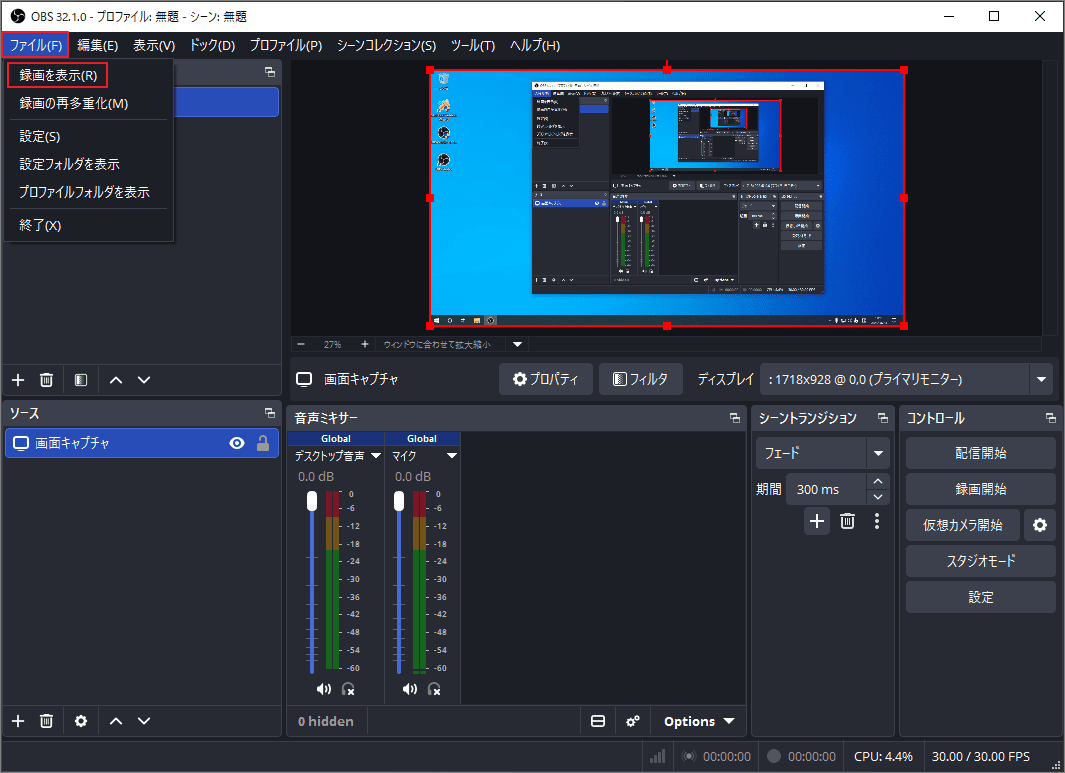
- OBSインターフェースの左上にある「ファイル」をクリックします。
- ドロップダウンメニューから「録画を表示」をクリックします。
- すると、すべての録画ファイルが保存されているフォルダがすぐに表示されます。
ファイルが見つかったら、パソコンのメディアプレーヤーやサードパーティ製の動画プレーヤーを使って、すぐに再生できます。
OBS録画の保存先をカスタマイズする方法
録画ファイルがシステムドライブの容量を占有し、パソコンのパフォーマンスが低下することを避けたい場合は、以下の手順に従って保存先を変更することも可能です。
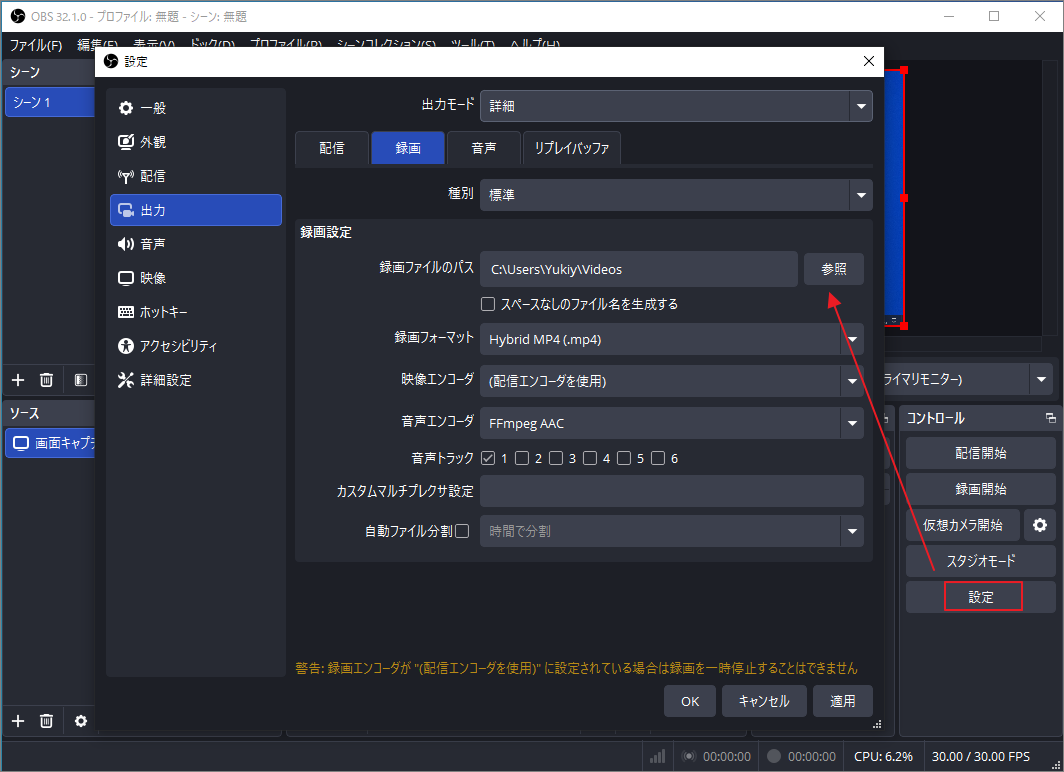
- 画面右下の「設定」をクリックします。
- ポップアップウィンドウで、左側のサイドバーにある「出力」タブに切り替えます。
- 次に、右側のパネルにある「録画」タブに移動します。
- 「録画設定」セクションで「録画ファイルのパス」を見つけて、「参照」をクリックします。
- 保存先フォルダを指定し、「適用」>「OK」をクリックして確定します。
手軽な録画代替ソフト:MiniTool Screen Recorder
OBSの操作が難しすぎると感じ、もっと使いやすい画面録画ツールを探しているなら、MiniTool Screen Recorderは信頼できる選択肢です。直感的な操作画面を備えており、複雑な設定を行うことなく、すぐに録画を開始できます。
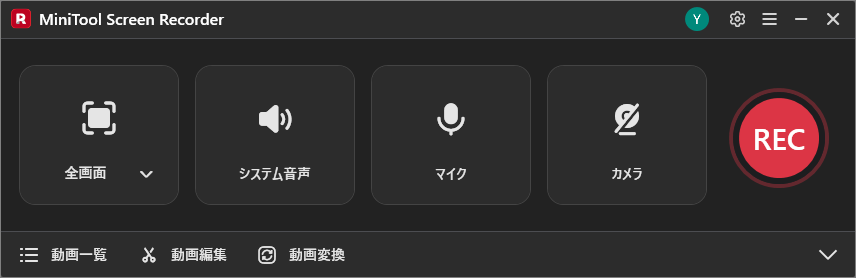
複数の録画モードに対応しており、全画面・指定した範囲・特定のアプリウィンドウなど、目的に応じて簡単にキャプチャできます。さらに、Web録画にも対応しており、カメラのサイズ、位置、形状を自由にカスタマイズできます。録画中には、注釈ツールを使ってテキスト、図形、矢印を追加し、動画コンテンツをより生き生きとしたものにすることができます。
また、録画時間を事前に設定して、指定した時間に自動的に録画を停止させることもでき、録画プロセスの自動化を実現します。
以下に、本ソフトを使用して画面を録画する具体的な手順を説明します。
ステップ1:ソフトをインストールする
以下のボタンから本ソフトの最新インストールパッケージを入手して、画面の指示に従ってインストールします。
MiniTool Screen Recorderクリックしてダウンロード100%クリーン&セーフ
ステップ2:録画設定をカスタマイズする
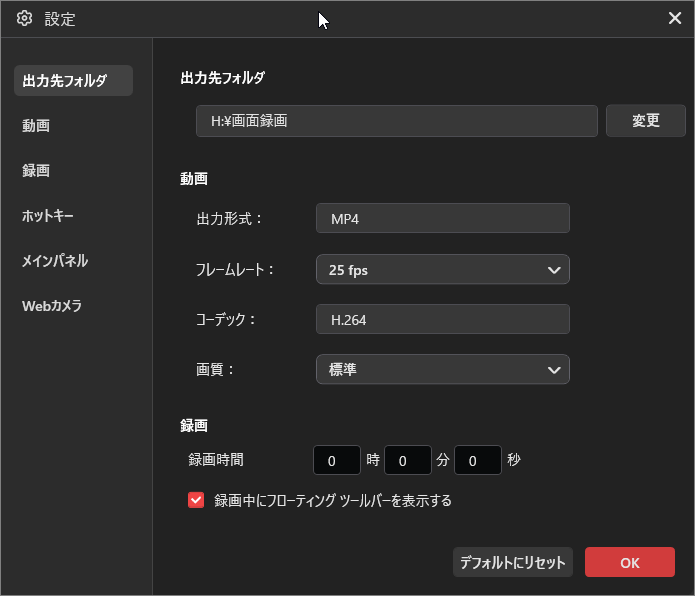
初めて録画する場合は、画面右上の「設定」アイコンをクリックして、録画の詳細設定を行うことができます。
表示されるウィンドウで、保存場所、画質、フレームレートを変更したり、録画スケジュールを設定したりできます。設定が完了したら、「OK」をクリックしてください。
ステップ3:録画モードを選択する
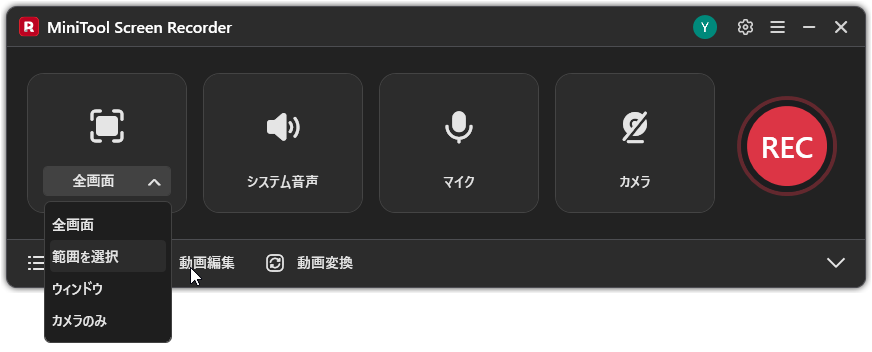
ソフトはデフォルトで「全画面」録画モードを採用しています。右側のドロップダウンメニューを開き、他の録画モード(範囲を選択やウィンドウなど)を選択することができます。
ステップ4:音声をコントロールする
デフォルトでは、本ソフトはシステム音声とマイク音声の同時録音が有効になっています。画面上の対応するアイコンをクリックすることで、それぞれの録音のオン/オフに切り替えることができます。
ステップ5:録画の開始と停止
右側の赤い「REC」ボタンをクリックするか、F6キーを押すと、3秒のカウントダウン後に録画が開始されます。録画中は、F9キーを押して録画を一時停止または再開できます。
次に、設定された録画時間が経過するか、F6キーを再度押すと、録画が停止します。
ステップ6:録画ファイルを確認して編集する
録画が終了すると、ソフトウェアの下部に「動画一覧」セクションがすぐに展開され、最後に録画した動画がリストの一番上に表示されます。「フォルダ」アイコンをクリックして動画ファイルに直接移動するか、「再生」アイコンをクリックして再生結果を確認できます。
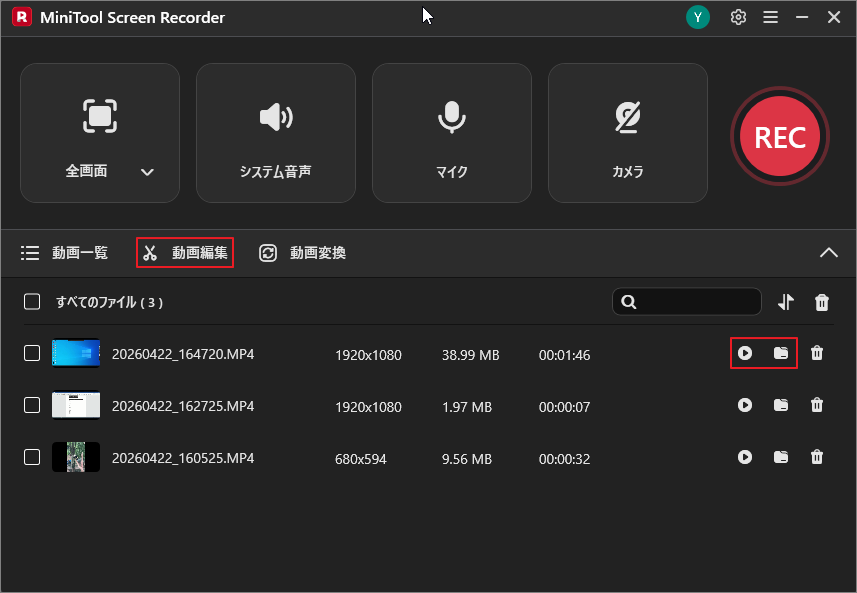
さらに、「動画編集」をクリックして、MiniTool MovieMakerを使って録画した動画の編集や加工を行うこともできます。
結論
適切な画面録画ツールを使えば、仕事や創作の効率を飛躍的に高めることができます。OBSの高度な機能に慣れている方は、ファイルの保存先をあらかじめ設定しておき、ファイルが行方不明にならないように注意してください。もし、画面上の見どころを簡単かつ素早く記録したいだけなら、MiniTool Screen Recorderはぜひ試してみる価値があります。
MiniTool Screen Recorderの使用中に何かご不明な点やご意見がございましたら、お気軽にsupport@minitool.comまでご連絡ください。