

Windowsでゲーム実況やオンライン会議を録画したものの、対応していない形式で保存されて再生できなかったり、画質が粗くて見づらかったりして困った経験はありませんか。原因の多くは、録画ソフトの設定や保存形式の選び方にあります。本記事では、汎用性の高いMP4形式で画面を録画する方法として、Xbox Game BarとMiniTool Screen Recorderの使い方を解説します。
MP4は、映像と音声を1つのファイルにまとめられる汎用性の高い動画形式で、ほとんどのデバイスやプラットフォームで再生できることから、画面録画の保存形式として広く選ばれています。
Windowsで画面をMP4形式で録画する方法
Windowsパソコンで画面をMP4形式で録画する方法は複数ありますが、ここでは特におすすめの2つの方法、「Xbox Game Bar」と「MiniTool Screen Recorder」を紹介します。
1. Xbox Game Bar(Windows標準の録画機能)を使う
Xbox Game BarはWindowsに標準搭載されている録画機能で、追加のソフトをインストールしなくてもMP4形式で画面録画ができます。ゲームの実況プレイに向いているだけでなく、録画中でもウィジェットを呼び出したり、友人とチャットしたりできるのが特徴です。
以下の手順で、Xbox Game Barを使った録画方法を見ていきましょう。
ステップ1:Xbox Game Barを有効にする
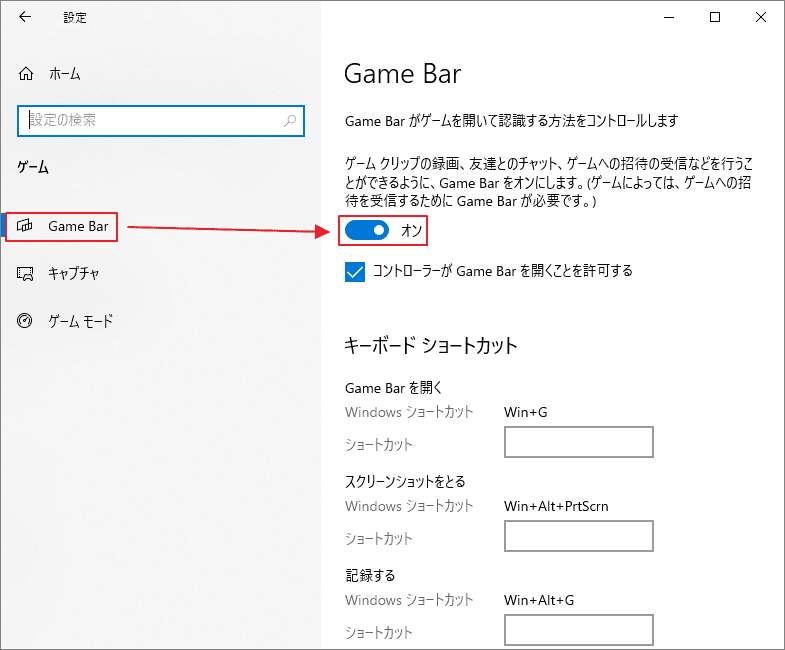
まず、Winキー+Iキーを押して設定画面を開きます。続いて「ゲーム」をクリックしてGame Barの設定ページに移動し、「Game Bar」タブにある起動ボタンをオンにして、Xbox Game Barを有効にします。
ステップ2:録画を開始・停止する
Xbox Game Barを有効にしたら、Winキー+Gキーを押して、画面上に移動可能なツールバーを表示させます。
ツールバーの「カメラ」アイコンをクリックすると、キャプチャウィンドウが開くので、「録画を開始」ボタンをクリックして録画をスタートします。
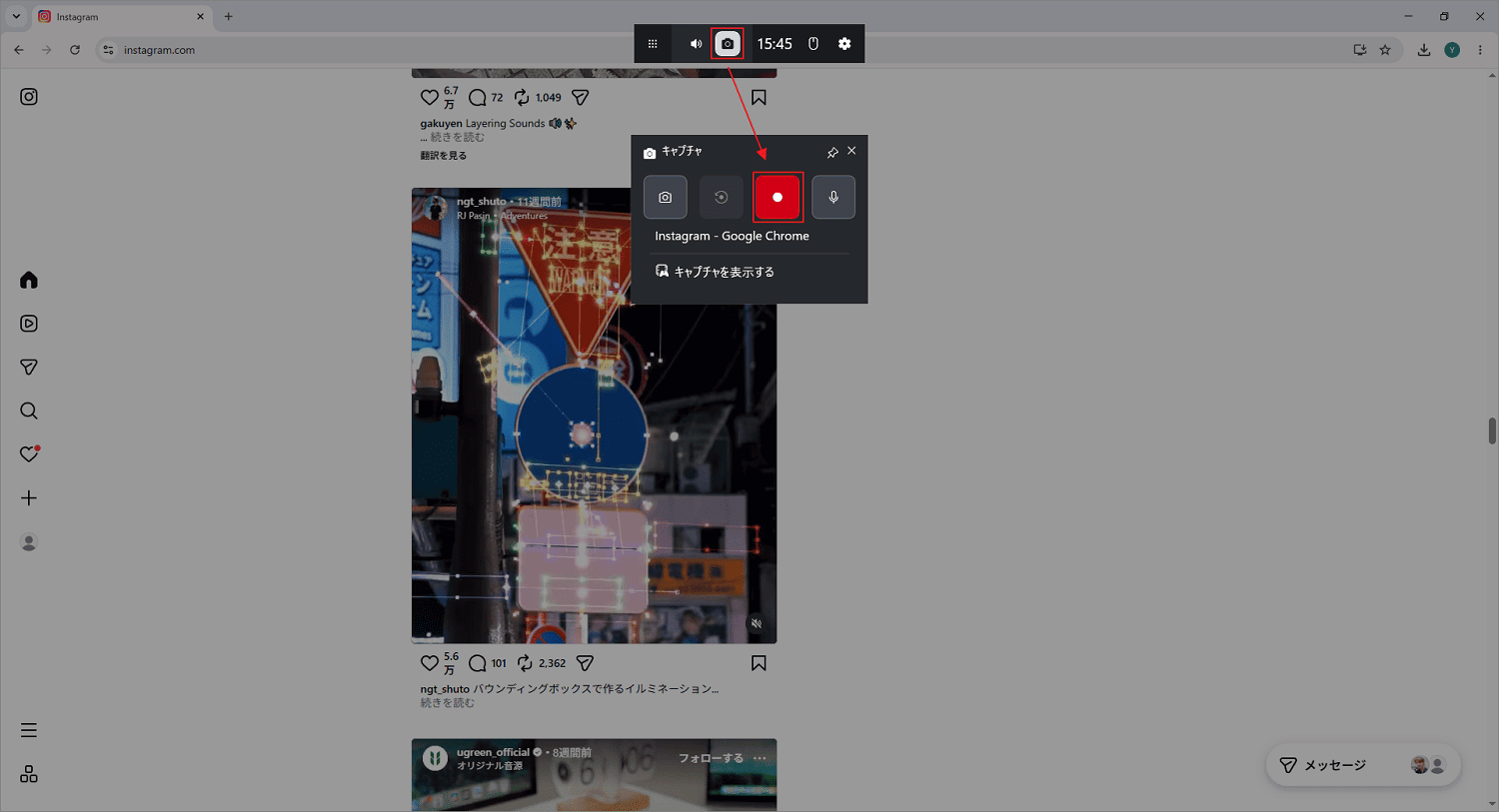
そのまま録画したい画面の操作を行い、終了したら「停止」ボタンをクリックして録画を終わらせます。
ステップ3:録画した動画を確認・保存先を開く
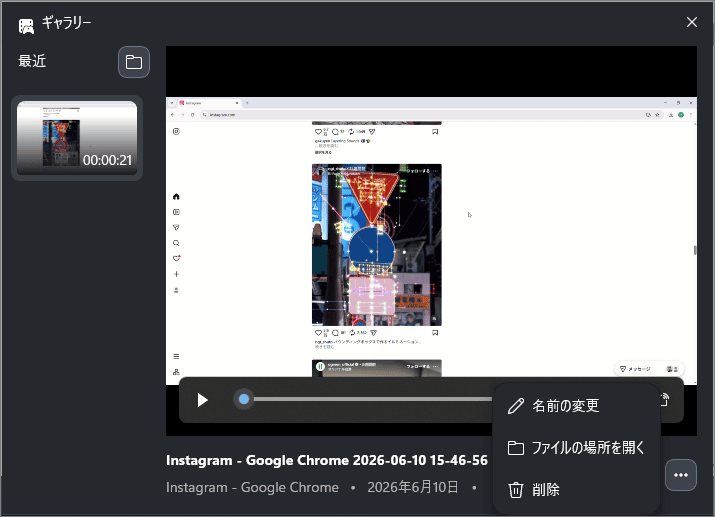
録画が終了すると、画面上に通知が表示されます。これをクリックすると「ギャラリー」ウィンドウが開くので、「再生」アイコンをクリックすれば録画内容を確認できます。
さらに「その他」メニューを開き、「ファイルの場所を開く」を選択すると、録画したMP4ファイルの保存先フォルダを直接確認できます。
Xbox Game Barは手軽に画面録画を始められる便利な機能ですが、1回の録画時間は最大4時間までという制限がある点には注意が必要です。
2. MiniTool Screen Recorder(サードパーティ製の録画ソフト)を使う
もう1つおすすめしたいのが、サードパーティ製の録画ソフト「MiniTool Screen Recorder」です。画面全体だけでなく、任意の範囲やウィンドウ単位での録画にも対応しており、Webカメラの映像を重ねて記録することも可能です。また、録画時間に制限がないため、長時間の録画にも安心して使えます。ブラシや図形、マーカーなどで画面に注釈を加えられる機能も備わっており、説明動画の作成にも重宝します。
ここでは、MiniTool Screen RecorderでMP4形式の動画を録画する手順を紹介します。
ステップ1:MiniTool Screen Recorderインストールする
以下のボタンからMiniTool Screen Recorderをダウンロードし、案内に沿ってインストールします。インストールが完了したら、ソフトを起動します。
MiniTool Screen Recorderクリックしてダウンロード100%クリーン&セーフ
ステップ2:保存先フォルダを設定する
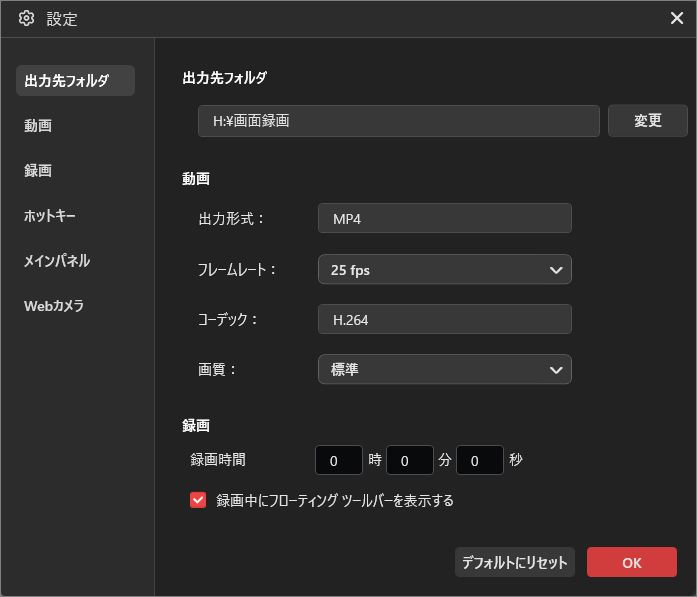
ソフトを起動してログインしたら、まず保存先を設定しておきましょう。画面上の「歯車」アイコンをクリックして設定画面を開き、「変更」ボタンから保存先フォルダを指定します。設定が終わったら「OK」をクリックして変更を保存します。
ステップ3:音声の録音設定をする
設定が終わると、メイン画面に戻ります。ここで「システム音声」アイコンと「マイク」アイコンをクリックして、パソコンの音声とマイクの音声をそれぞれ録音するかどうかを選択します。
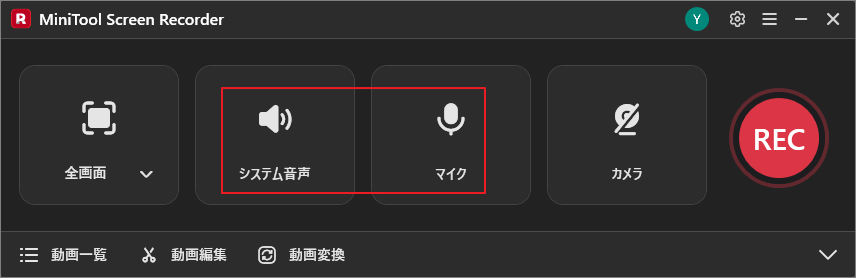
会議や解説動画を録画する場合は、両方をオンにしておくとよいでしょう。
ステップ4:録画範囲のタイプを選ぶ
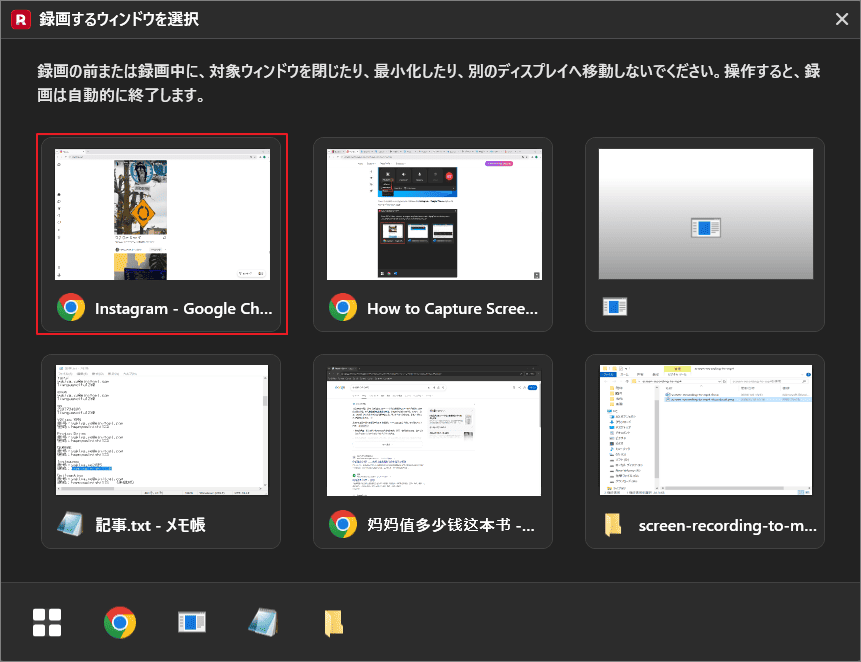
録画を始める前に、録画したいウィンドウやWebサイトをあらかじめ開いておきます。次に「録画範囲」のメニューを開き、「ウィンドウ」を選択すると、録画対象のウィンドウを選ぶ画面が表示されます。
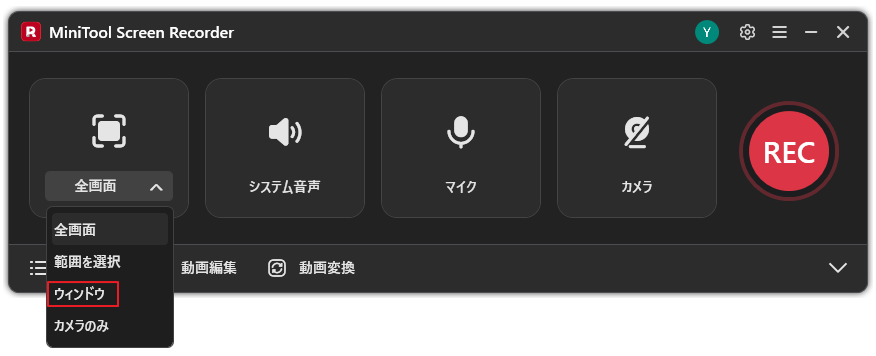
ここで録画したいウィンドウを選択します。
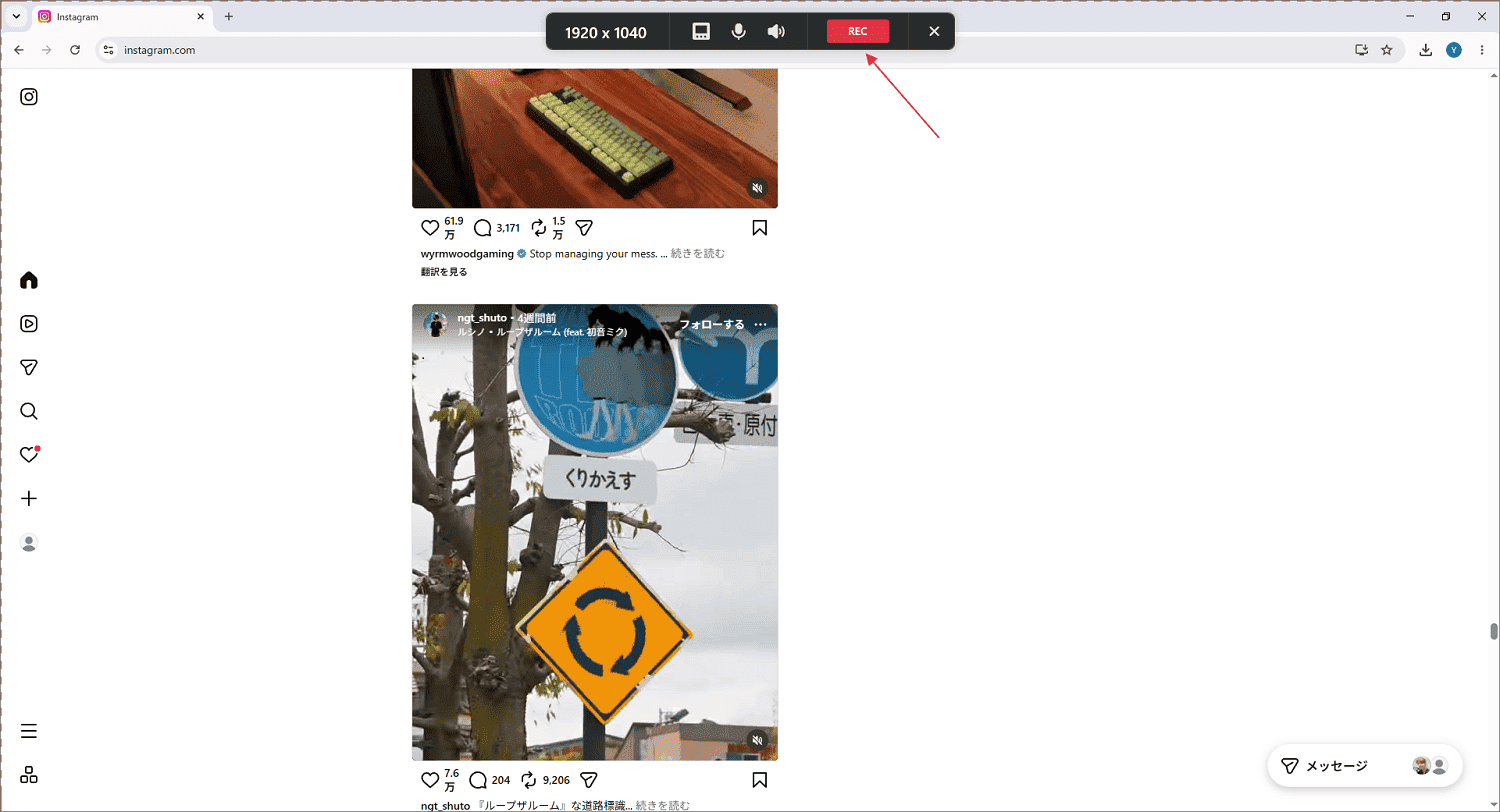
ステップ5:録画を開始する
対象のウィンドウを選んだら、フローティングツールバーの「REC」ボタンをクリックして録画を開始します。録画中に一時停止・再開したい場合はF9キーを、録画を終了したい場合はF6キーを押します。
ステップ6:録画した動画を確認・保存先を開く
録画が終わると、「動画一覧」タブに録画したファイルが表示されます。「再生」アイコンをクリックすれば内容を確認でき、「フォルダ」アイコンをクリックすれば保存先フォルダを直接開けます。
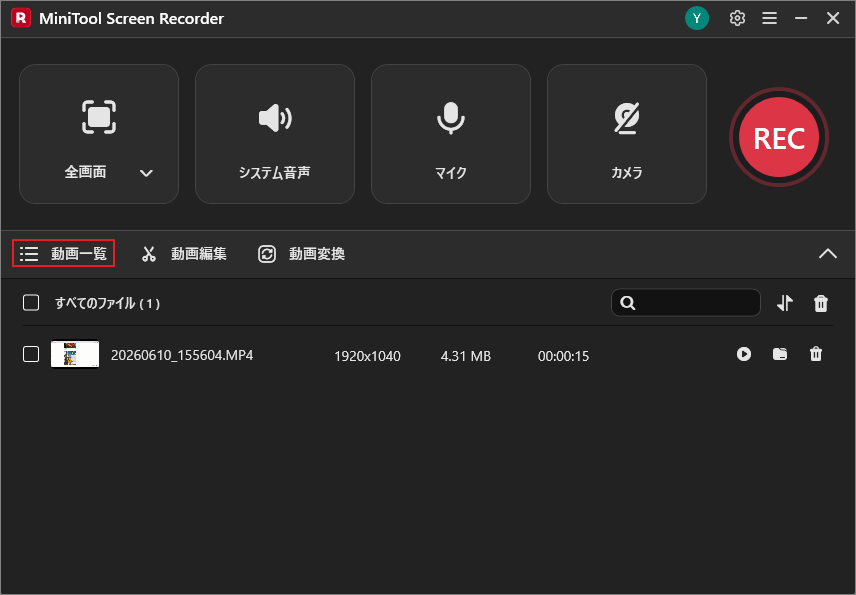
MiniTool Screen Recorderは、手軽かつスピーディーにMP4形式の画面録画ができるうえ、余計な広告やバンドルソフトが含まれない点も安心して使えるポイントです。
画面録画をMP4形式で保存したいなら、ぜひ「MiniTool Screen Recorder」を試してみてください。Twitterでシェア
2つのMP4録画方法の比較
Xbox Game BarとMiniTool Screen Recorderには、それぞれ異なる特徴とメリット・デメリットがあります。
1. 録画範囲の柔軟性
MiniTool Screen Recorderは、画面全体・選択範囲・ウィンドウ単位・Webカメラという4つの録画モードに対応しており、録画範囲の自由度が高いのが特徴です。一方、Xbox Game Barは画面全体の録画のみに対応しており、デスクトップ画面やエクスプローラーの録画には対応していません。
2. 高度な出力設定
出力設定については、両ソフトにそれぞれ独自の強みがあります。Xbox Game Barには「直前の30秒間を保存する」機能があり、ゲームプレイ中の見どころだけを手早く残したい場合に便利です。
一方、MiniTool Screen Recorderは録画時間をあらかじめ設定できるため、録画終了のタイミングを気にせず作業を進められます。さらに、フレームレートや画質も細かく調整できるので、より高品質な録画データを残したい場合に適しています。
ここまで紹介した内容を踏まえ、両ソフトの違いを以下の表にまとめました。ソフト選びの参考にしてください。
| 項目 | Xbox Game Bar | MiniTool Screen Recorder |
| インストール | 不要(Windows標準搭載) | 必要(ダウンロード・インストール) |
| 録画範囲 | 画面全体のみ | 全画面/範囲指定/ウィンドウ/Webカメラ |
| 録画時間の上限 | 最大4時間 | 制限なし |
| デスクトップ・エクスプローラーの録画 | 非対応 | 対応 |
| 録画時間の事前設定 | 非対応 | 対応 |
| 画質・フレームレートの調整 | 簡易的 | 詳細に調整可能 |
| 画面注釈機能 | なし | あり |
| 広告・バンドルソフト | なし | なし |
| 主な用途 | ゲーム実況、簡易録画 | 会議・講義・解説動画など長時間録画 |
MP4形式で録画するメリット
なぜ画面録画をMP4形式で保存するとよいのでしょうか。ここでは、MP4形式ならではの4つのメリットを紹介します。
1. 高い互換性
MP4形式で保存された動画は、スマートフォン、パソコン、タブレットなど、さまざまなデバイスで特別なプレーヤーをインストールしなくても再生できます。また、SNSや動画共有サイトへのアップロードにも適しており、受け取った相手側もスムーズにファイルを開いて視聴できます。
2. 高い圧縮効率
MP4はH.264やH.265といった映像コーデックに対応しており、圧縮効率の高さも大きなメリットです。H.264は最も普及しているコーデックで、画質を保ちながらファイルサイズを抑えられるため、日常的な用途に十分対応できます。
H.265はH.264よりもさらに高度なコーデックで、同等以上の画質を維持しながら、より高い圧縮率を実現します。こうした効率的な圧縮技術により、MP4は画面録画の保存形式として広く選ばれています。
3. 優れた画質
ファイルサイズを抑えられるだけでなく、画質の高さもMP4が支持される理由の1つです。動画の画質を左右する主な要素として、フレームレートと解像度の2つが挙げられます。
フレームレートとは、1秒間に表示される画像の枚数のことで、数値が高いほど動きが滑らかな映像になります。MP4は幅広いフレームレートに対応しているため、用途に応じて柔軟に選択できます。
解像度は、1フレームに含まれるピクセル数を示す指標で、数値が高いほど映像に含まれる情報量が増え、よりくっきりとした映像になります。MP4は最大8K解像度までサポートしており、高精細な映像制作にも対応できます。
録画時によくあるトラブルと対処法
MP4形式は安定性の高い形式ですが、録画時にいくつかのトラブルに遭遇することもあります。ここでは代表的な3つの問題と、その対処法を紹介します。
1. 映像と音声がずれる
録画したMP4動画のフレームレートが高い場合、再生時に映像と音声がずれてしまうことがあります。これは、使用している再生ソフトが高フレームレートの動画再生に対応しきれていないことが原因として考えられます。この場合は、Windows Media PlayerやVLC Media Playerなど、別の再生ソフトに切り替えることで改善できる場合があります。
2. 画面が真っ黒になる
録画した動画が真っ黒に映ってしまうトラブルも起こり得ます。原因としては、コーデックの互換性の問題やファイルの破損が考えられます。この場合は、MiniTool Video Converterなどでコーデックを変換するか、MiniTool Video Repairのような修復ツールを使ってファイルを修復するとよいでしょう。
3. 再生時に遅延・カクつきが発生する
録画した動画を再生する際に、遅延やカクつきが発生することがあります。これは動画自体の問題ではなく、パソコンに負荷がかかりすぎていることが原因である場合が多いです。この場合は、使っていないアプリケーションを閉じてパソコンの負荷を減らすことで、スムーズな再生に改善できます。
録画したMP4動画を編集する方法(補足)
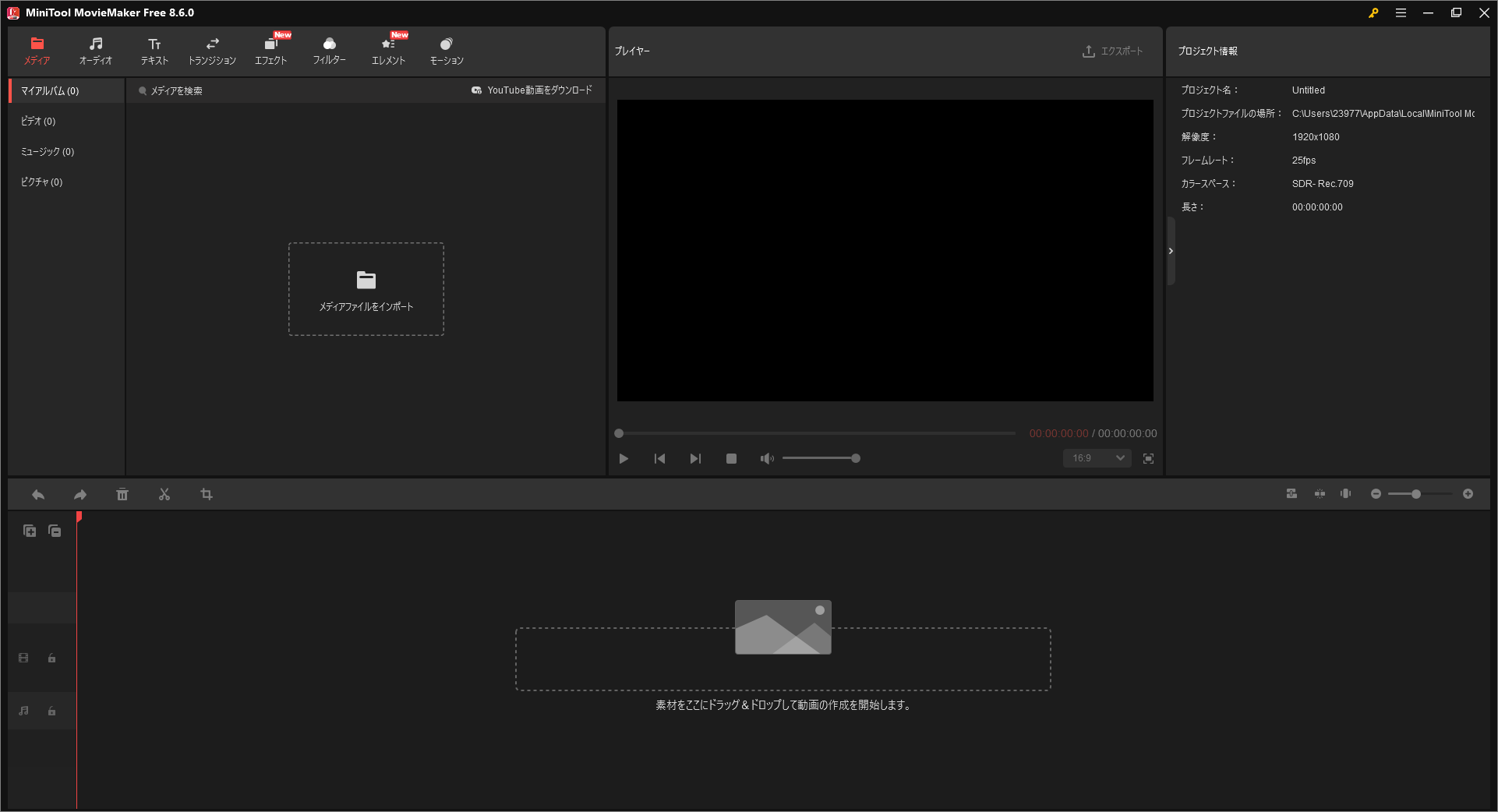
録画したMP4動画は、そのまま使うだけでなく、公開・共有する前に編集して仕上げるのもおすすめです。動画編集には、オールインワンの編集ソフト「MiniTool MovieMaker」が便利です。録画した動画にBGMや効果音を追加できるほか、別の映像を重ねてワイプ(ピクチャー・イン・ピクチャー)演出を加えることもできます。
さらに、トランジションやエフェクト、テキスト、フィルターなどを追加して、動画をより見やすく仕上げることも可能です。トリミングや分割、結合、反転、回転といった基本的な編集機能も一通り揃っており、解像度やフレームレート、アスペクト比の変更にも対応しています。加えて、彩度やコントラスト、明るさの調整、フェードイン・フェードアウト、音量調整といった細かい設定もできるため、録画したMP4動画を目的に合わせて自由に仕上げられます。
MiniTool MovieMakerクリックしてダウンロード100%クリーン&セーフ
まとめ
本記事では、Windowsで画面をMP4形式で録画する方法として、Xbox Game BarとMiniTool Screen Recorderという2つの方法を紹介したほか、Zoom会議を録画する方法、両ソフトの比較、MP4形式のメリット、よくあるトラブルの対処法、録画後の編集方法までを解説しました。
時間制限なく録画したい場合はMiniTool Screen Recorderが、追加のソフトをインストールせずに手軽に録画したい場合はXbox Game Barがそれぞれおすすめです。ご自身の用途に合わせて、最適な方法を選んでみてください。
なお、MiniToolソフトの使用中に何かご不明な点やご意見がございましたら、お気軽にsupport@minitool.comまでご連絡ください。