

Vimeoとは
Vimeoは、プロフェッショナル向けの動画ホスティング・共有・配信プラットフォームです。クリエイターや企業を中心に利用されており、高品質なコンテンツの公開に適しています。
最大の特徴は、高解像度(HD・4K)での再生に対応し、広告のない快適な視聴体験を提供している点です。そのため、映画制作者、アーティスト、教育関係者、企業などが作品やプロモーション動画を発信する場として広く活用されています。
一方で、動画のダウンロードは投稿者の設定に依存しており、保存できないケースも少なくありません。そのため、オフラインで視聴したい場合には画面録画といった方法が有効な手段となります。

方法1:MiniTool Screen Recorderで録画する
MiniTool Screen Recorderは、Windows向けに設計されたシンプルかつ高機能な画面録画ソフトです。直感的なインターフェースを備えており、初心者でも迷わず操作できます。広告やバンドルソフト、透かし、録画時間制限がないため、Vimeo動画を快適に録画できるのも大きな魅力です。
その録画機能は非常に充実しています。全画面・指定範囲・ウィンドウ・ウェブカメラ録画に対応し、システム音声とマイク音声を同時または個別に収録可能です。
さらに、動画の画質やフレームレートを自由に設定できるほか、ショートカットキーによる操作や、録画中にテキストや矢印を追加できるリアルタイム注釈機能も搭載されています。こうした柔軟性により、Vimeo動画の録画から簡単な編集用途まで幅広く活用できます。
次に、具体的な録画手順を見ていきましょう。
ステップ1:ソフトをインストールして起動する
MiniTool Screen Recorderをダウンロード・インストールした後、デスクトップのショートカットをダブルクリックして起動します。
MiniTool Screen Recorderクリックしてダウンロード100%クリーン&セーフ
ステップ2:録画設定をカスタマイズする
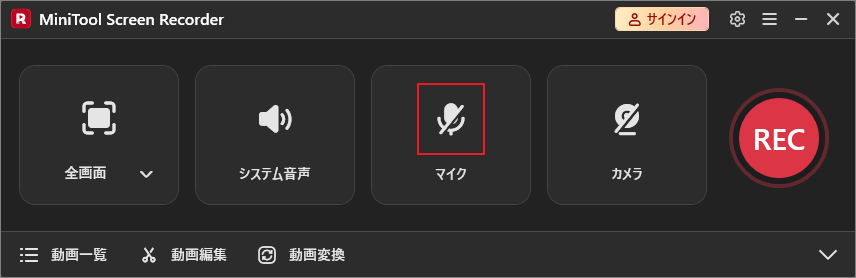
音声設定を確認
デフォルトではシステム音声とマイク音声の両方がオンになっていますが、Vimeo動画を録画する場合は不要な雑音を避けるため、マイクはオフにするのがおすすめです。
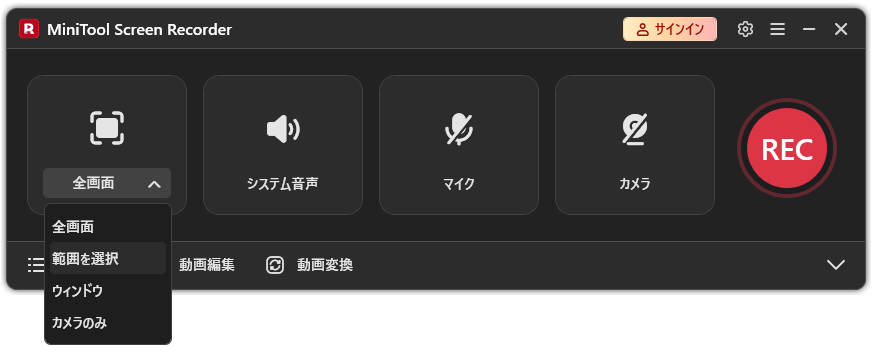
録画モードを選択
初期設定は全画面録画になりますが、特定の動画のみ録画したい場合は「範囲を選択」を選択し、Vimeoの再生画面に合わせて範囲を指定します。
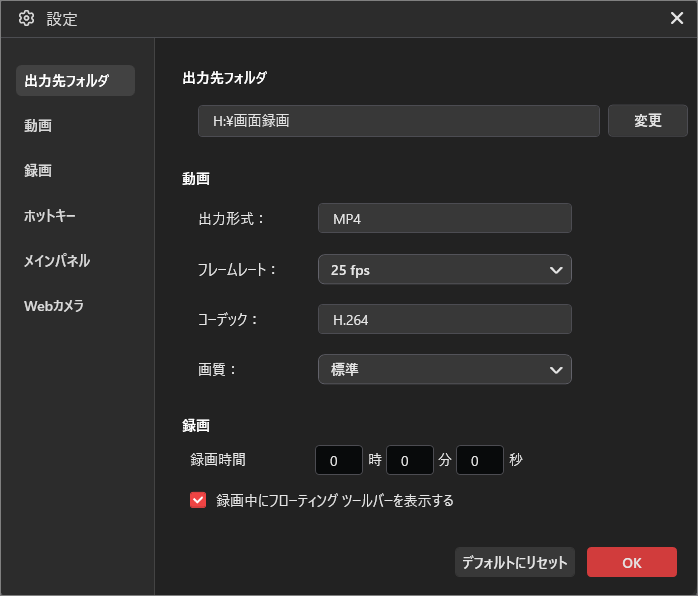
詳細な録画設定を調整
右上の「設定」アイコンをクリックし、フレームレートや画質などの出力パラメータを調整できます。さらに、録画時間の事前設定から、ショットカットキーの調整まで行えます。
ステップ3:Vimeo動画の録画を開始する
「REC」ボタンをクリックすると、3秒のカウントダウン後に録画が開始されます。Vimeoで録画したい動画を再生してください。録画中は「F9」キーで一時停止・再開が可能です。
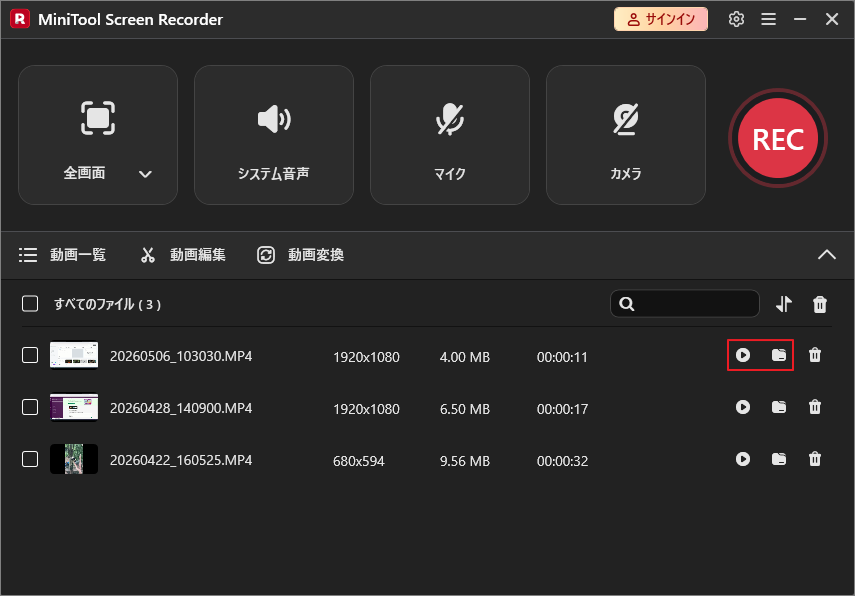
ステップ4:録画を停止して保存する
録画を終了するには「F6」キーを押します。録画した動画は「動画一覧」セクションに表示され、フォルダアイコンから保存先を開いたり、再生アイコンで内容を確認できます。
補足:
録画した動画を編集したい場合は、同シリーズの動画編集ソフト
MiniTool MovieMakerも利用できます。カット・結合・回転・速度調整などの基本編集に加え、エフェクトや音楽、フィルター、ステッカーなども無料で追加可能です。ハイライト動画の作成や、より魅力的なコンテンツに仕上げたい場合に便利です。
MiniTool MovieMakerクリックしてダウンロード100%クリーン&セーフ
方法2:Vimeo Recordで録画する
ソフトをインストールしたくない場合は、オンラインツールを利用するのも便利です。そのような場合におすすめなのが、Vimeo Recordです。
Vimeo Recordは、ブラウザ上で利用できる無料の録画ツールで、インストール不要ですぐに使えるのが大きな特徴です。手軽に画面録画を行いたい方に適しており、初心者でも簡単に操作できます。
画面・ウェブカメラ・音声の録画に対応しており、Chrome拡張機能としても利用可能です。さらに、録画した動画はすぐに共有できるため、手軽さを重視したい方や簡単にVimeo動画を録画したい方に最適です。
ステップ1:Vimeo Record拡張機能をインストールする
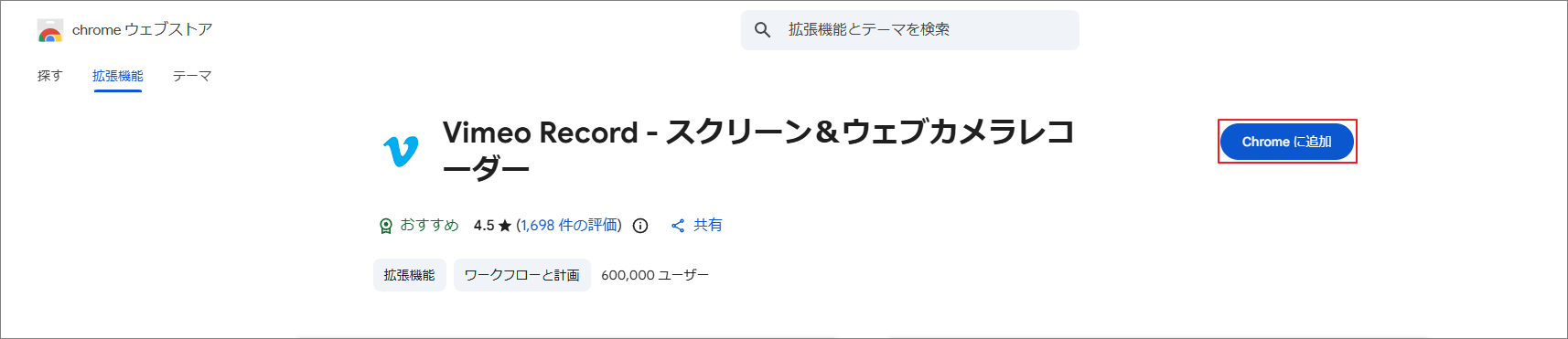
まず、Chromeブラウザを開き、ChromeウェブストアでVimeo Recordを検索します。検索結果から「Vimeo Record – スクリーン&ウェブカメラレコーダー」を見つけたら、「Chromeに追加」ボタンをクリックし、「拡張機能を追加」を選択してインストールしてください。
ステップ2:録画設定を調整する
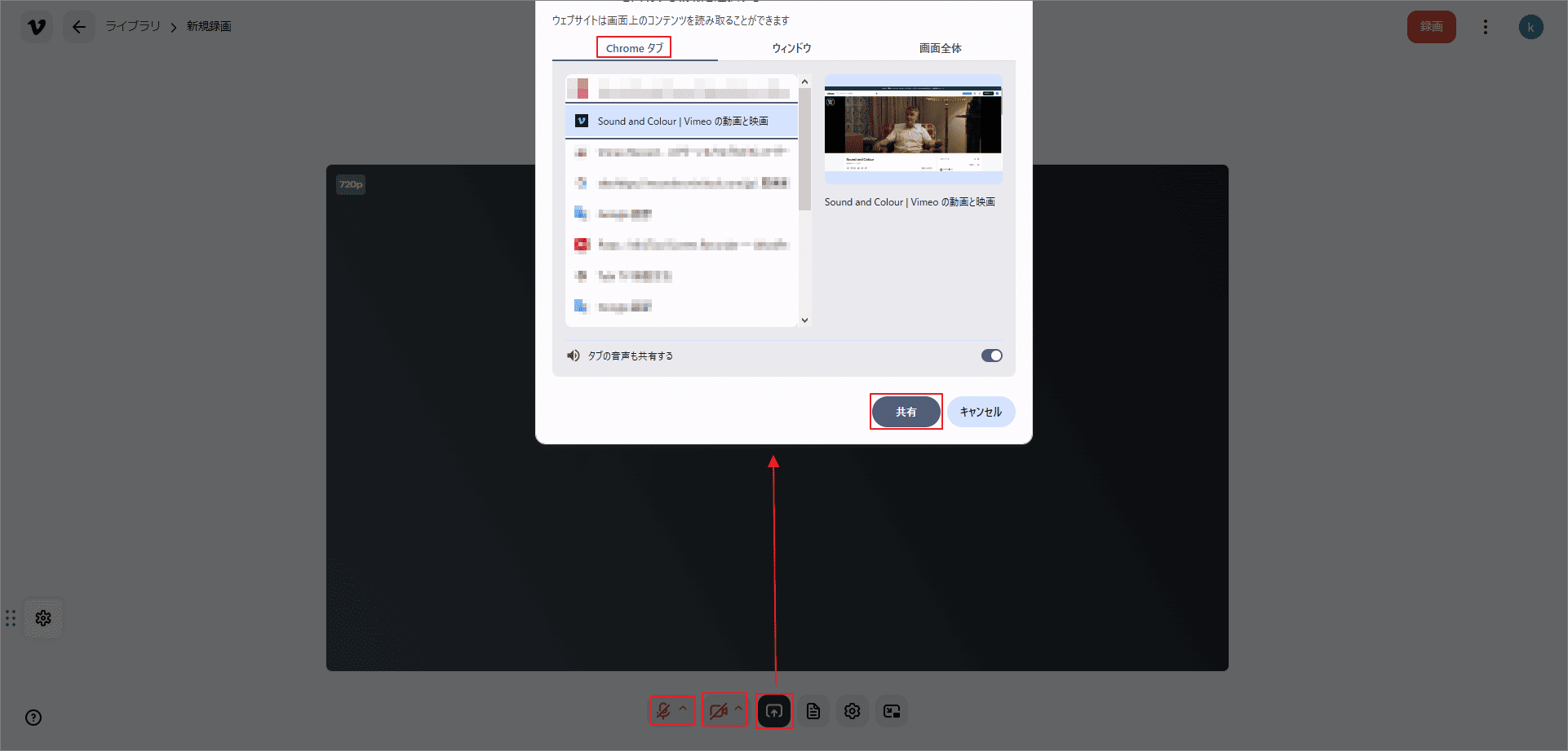
Vimeoで録画したい動画ページを開きます。その後、Vimeo Recordの拡張機能を起動し、録画設定を行います。通常、不要な音声や映像を防ぐためにマイクとカメラはオフにします。次に「画面の共有」を選択し、「Chromeタブ」からVimeoの再生タブを選んで「共有」をクリックします。
ステップ3:録画を開始する
「録画」ボタンをクリックすると、3秒のカウントダウン後に録画が開始されます。録画が始まったら、Vimeo動画を再生してください。
ステップ4:録画を停止して共有する
録画を終了するには「録画を停止」をクリックします。録画データの生成が完了すると、共有画面が表示されます。ここで動画の名前変更やプライバシー設定を行い、「リンクをコピー」すれば、録画した動画を他の人と簡単に共有できます。
結論
Vimeo動画をWindowsで録画するには、デスクトップソフトとオンラインツールの2つの方法があります。安定性や画質を重視するなら専用ソフト(MiniTool Screen Recorder)、手軽さを重視するならオンラインツールがおすすめです。用途に応じて最適な方法を選び、快適に動画を保存しましょう。
また、MiniTool Screen Recorderの使用中に何かご不明な点やご意見がございましたら、お気軽にsupport@minitool.comまでご連絡ください。