

Tubi TVは無料で映画やドラマを楽しめる人気サービスですが、オフラインで視聴したい場合もあります。本記事では、初心者でも簡単にできる録画方法を2つ紹介します。
Tubi TVの概要
Tubi TVは、広告付きで映画やテレビ番組を無料視聴できるストリーミングサービスで、アメリカを中心に人気を集めています。ハリウッド作品からクラシック映画、さらには独立系映画やドキュメンタリーまで、幅広いコンテンツを提供しているのが特徴です。ユーザーはサブスクリプション登録なしで利用できるため、気軽にエンターテインメントを楽しめます。
また、Tubi TVはPC、スマートフォン、タブレット、スマートテレビ、ゲーム機、各種ストリーミングデバイスなど、さまざまなプラットフォームに対応しており、場所を問わず視聴可能です。現在はアメリカ、カナダ、イギリス、オーストラリアなど複数の国と地域でサービスを展開しています。
一方で、Tubi TVには公式の録画機能やダウンロード機能は用意されておらず、コンテンツを直接保存することはできません。そのため、動画をオフラインで視聴したい場合は、画面録画ソフトなどのサードパーティツールを活用する必要があります。
Tubi TVの動画を録画する方法
Tubi TVの動画を保存するには、画面録画ソフトを利用するのが一般的です。ここでは、操作が簡単で初心者でも使いやすい2つの方法を紹介します。
方法1:MiniTool Screen Recorder
MiniTool Screen Recorderは、Windows向けに設計された高機能かつ使いやすい画面録画ソフトです。直感的なインターフェースを備えており、初心者から上級者までスムーズに操作できます。さらに、広告表示やバンドルソフトがなく、録画動画にウォーターマークが入らないのも大きな魅力です。
このソフトは、遅延や黒画面の発生を抑えながら高画質(最大4K)の画面録画に対応しています。全画面録画はもちろん、指定範囲の録画やウェブカメラ録画にも対応しており、システム音声とマイク音声を同時または個別に収録することが可能です。
また、録画時にはフレームレートや画質(高画質・標準・オリジナル)を調整できるため、Tubi TVの動画も高品質のまま保存できます。さらに、録画中に矢印・テキスト・図形などを追加できるリアルタイム注釈機能も搭載されており、チュートリアル動画やプレゼンテーションの作成にも最適です。
そのほか、ウェブカメラ録画機能を活用すれば、オンライン会議やオンライン授業の記録も簡単に行えます。シンプルながら多機能な点で、Tubi TVの録画に非常に適したソフトと言えるでしょう。
次に、MiniTool Screen Recorder でTubi TVの動画を録画する手順をご案内します。
ステップ1:MiniTool Screen Recorderをインストールする
以下のボタンからMiniTool Screen Recorderの最新インストールパッケージを入手し、画面の指示に従ってインストールします。インストール後、デスクトップのショートカットをダブルクリックして起動します。
MiniTool Screen Recorderクリックしてダウンロード100%クリーン&セーフ
ステップ2:録画設定を行う
音声設定を調整
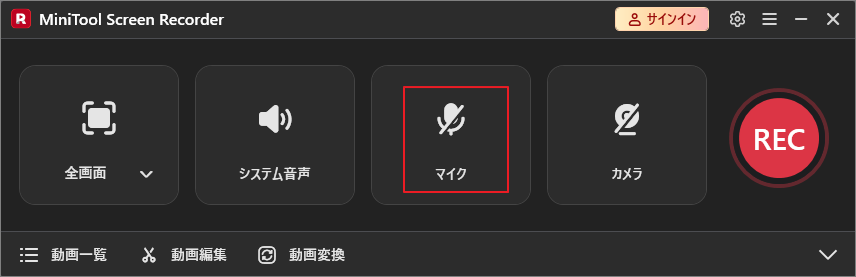
初期設定ではシステム音声とマイク音声の両方がオンになっています。Tubi TVの動画音声のみを録音したい場合は、「マイク」をオフにしてください。
録画範囲を選択
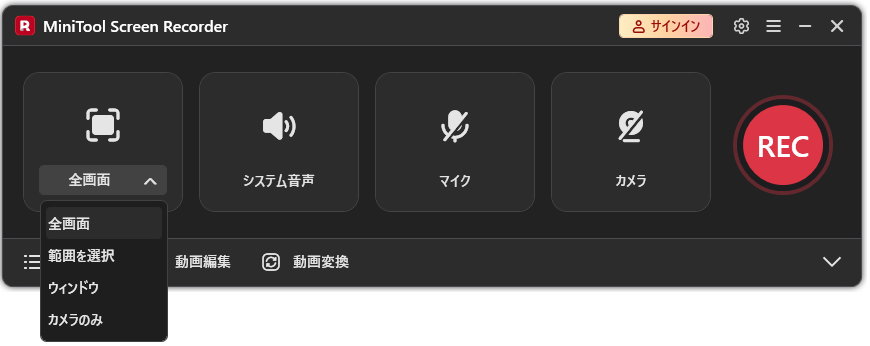
デフォルトでは全画面が録画対象です。特定の範囲だけ録画したい場合は、録画モードを選択するドロップダウンメニューを展開し、「範囲を選択」を選択して録画エリアをドラッグで指定します。
詳細設定を構成
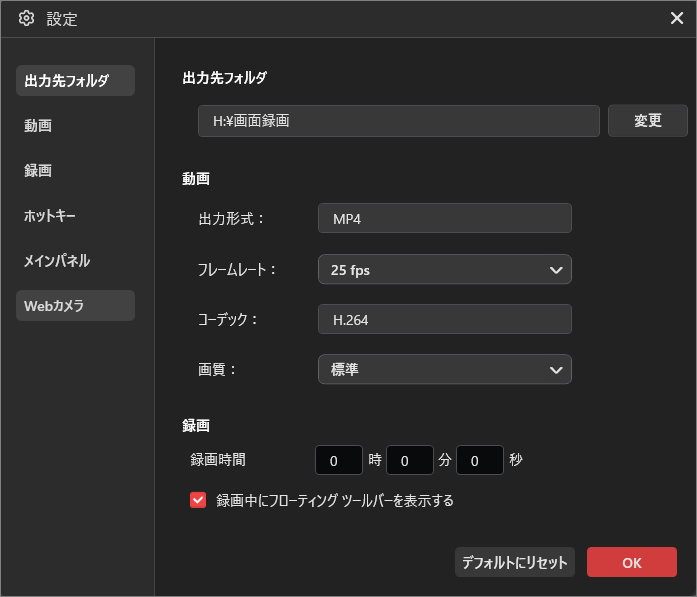
右上の「設定」アイコンをクリックすると、フレームレートや画質などの詳細な録画設定を調整できます。また、録画時間を事前に設定することで、動画終了と同時に自動停止させることも可能です。設定後は「OK」をクリックして保存します。
ステップ3:Tubi TVの録画を開始する
録画したいTubi TVの動画を再生し、MiniTool Screen Recorder上の「REC」ボタンをクリックします。3秒のカウントダウン後に録画が開始されます。録画中は「F9」キーで一時停止/再開が可能です。
ステップ4:録画を終了・確認する
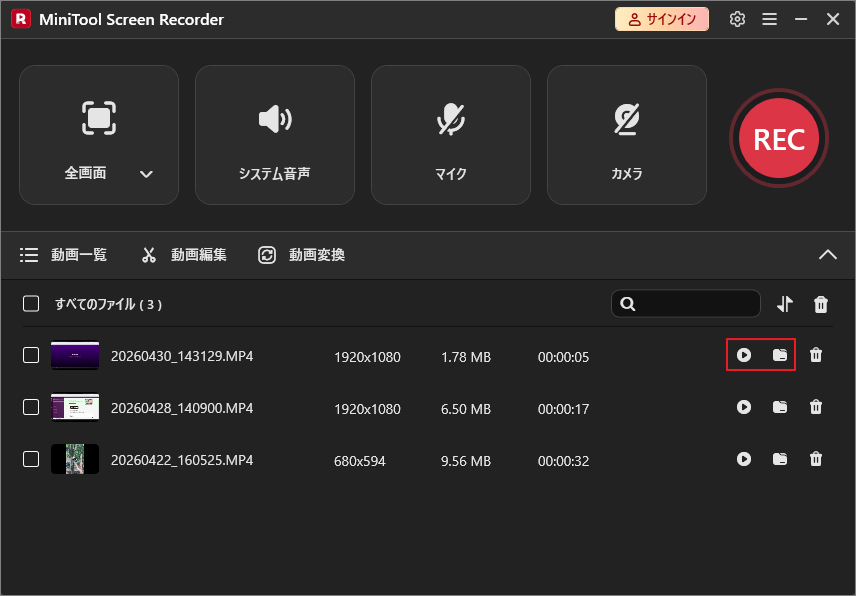
「F6キー」を押すと録画が終了します。録画後は「動画一覧」セクションで録画したコンテンツを確認できます。「フォルダ」アイコンをクリックすると保存先を開けるほか、「再生」アイコンから直接視聴することも可能です。
補足:
録画した動画をさらに編集したい場合は、「動画編集」オプションからMiniTool MovieMakerを利用できます。トリミング、分割、回転、反転などの基本編集に加え、エフェクト、テキスト、音楽、ステッカーなども追加でき、より魅力的な動画に仕上げることができます。
方法2:Microsoft Clipchamp
Microsoft Clipchampは、Windows 11に標準搭載されている動画編集アプリで、簡単かつ高品質な画面録画機能を備えています。追加インストール不要ですぐに使えるため、初心者でも手軽に利用できるのが特徴です。
このソフトでは、全画面・特定ウィンドウ・ブラウザタブなど、用途に応じた録画範囲を柔軟に選択できます。また、システム音声・マイク音声・両方の同時録音にも対応しており、録画内容に合わせて細かく設定可能です。録画した動画にはウォーターマークが入らず、高画質のまま保存・編集まで一括で行えます。
さらに、ウェブカメラとの同時録画(ピクチャーインピクチャー)にも対応しているため、チュートリアル動画やオンライン会議、オンライン授業の記録にも適しています。
ただし、録画時間には一定の制限があるため、長時間の動画を録画する場合は注意が必要です。
以下に、Clipchampを使ってTubi TVの画面を録画する方法を簡単に説明します。
ステップ1:Clipchampを起動する
Windows 11を使用している場合は、スタートメニューからClipchampを直接起動できます。Windows 10などの場合は、Microsoft Storeからダウンロードしてインストールしてください。
ステップ2:画面録画機能を開く
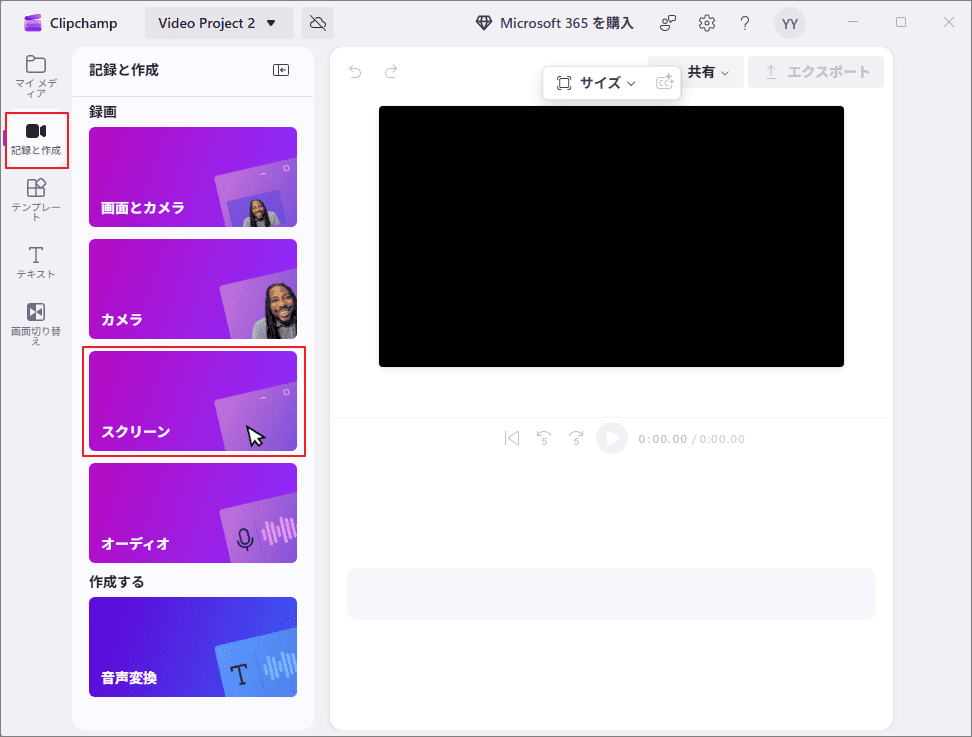
「新しいビデオを作成」をクリックしてメイン画面に入ります。次に「記録と作成」を選択し、録画モードから「スクリーン」を選びます。
ステップ3:マイク音声をオフにする
録画設定画面で「マイク」をクリックし、不要な雑音や音声が入らないようにオフにします。
ステップ4:録画を開始する
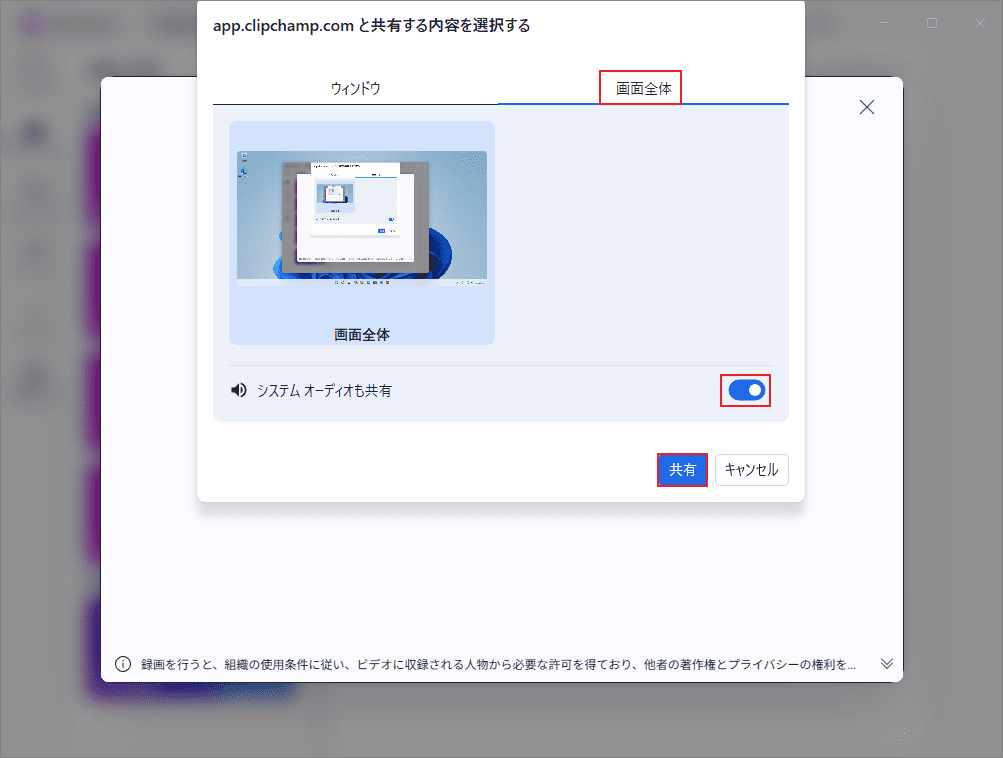
Tubi TVにアクセスして録画したい動画を再生します。その後、「画面録画を開始」をクリックし、録画範囲(ウィンドウまたは全画面)を選択します。「システムオーディオも共有」をオンにして「共有」をクリックすると、3秒後に録画が開始されます。
ステップ5:録画を終了・保存する
録画を終了するには「共有を停止」をクリックします。その後、「保存して編集」を選択すると、動画をエクスポートできます。必要に応じて、そのまま編集機能を使って動画を調整することも可能です。

結論
Tubi TVの動画は、画面録画ソフトを使えば簡単に保存できます。操作の手軽さを重視するならMiniTool Screen Recorder、Windows標準機能を使いたい場合はClipchampがおすすめです。用途に応じて最適な方法を選びましょう。
また、MiniTool Screen Recorderの使用中に何かご不明な点やご意見がございましたら、お気軽にsupport@minitool.comまでご連絡ください。