

縦型動画とは?
縦型動画とは、9:16のアスペクト比を持つポートレート(縦向き)方向の動画を指します。このタイプの動画は、携帯電話やソーシャルメディアの発展とともに普及しました。現在私たちが使用しているほとんどの携帯電話は、9:16のアスペクト比を採用しています。さらに、スマートフォンユーザーの多くは、端末を縦向きに持った状態で多くの時間を過ごしています。そのため、縦型動画はユーザーのデバイスの持ち方に適合し、より直感的で没入感のある視聴体験を生み出すことができます。
現在、Facebook、X、Instagram、Snapchat、TikTok、YouTubeなどの多くのソーシャルメディアおよび動画共有プラットフォームが、縦型動画の発展を後押ししています。特にTikTokは縦型動画で知られています。Instagramのようなソーシャルメディアプラットフォームには、「リール」と呼ばれる縦型動画専用のセクションがあります。YouTubeもこの流れに続き、「ショート」という縦型動画専用セクションを開始し、クリエイターがモバイル端末ユーザー向けのショート動画コンテンツをアップロードできるようにしました。
なぜ縦型動画を録画するのか?
縦型動画を録画すべき理由をいくつか紹介します:
- さらなる編集:縦型動画を録画した後、ポストプロダクション技術を使用して品質を向上させることができます。例えば、トランジション、フィルター、テキストを追加して、プロフェッショナルな視覚効果を作成することができます。
- オフライン視聴:縦型動画を録画してデバイスに保存します。これにより、ネットワーク接続が制限されている場合や中断された場合でも、データ通信量を消費することなく、動画をスムーズに視聴することができます。
- 永続的な保存:ソーシャルメディア上の縦型動画は、作成者によって簡単に削除または非表示にされることがあります。お気に入りの動画をすぐに録画することで、完全的な損失から保護することができます。
PCで縦型動画を録画できるのか?
縦型動画を録画することは可能です。ただし、著作権で保護されたコンテンツ、プライベートな内容、または機密情報を許可なく録画することは違法であることに注意してください。他人の縦型動画をソーシャルメディアで配布したい場合は、必ずクリエイターから許可を得るようにしてください。一般的に、個人的かつ非営利目的の使用に限り、画面録画ソフトを使用して縦型動画を録画することは合法です。

PCで縦型動画を録画する方法は?
MiniTool Screen Recorderは、Windowsユーザー向けに特別に設計されたデスクトップ画面録画ソリューションです。このソフトウェアは無料で、録画ニーズに合わせて広範なカスタマイズオプションを提供しています。特定の画面領域のキャプチャをサポートしているため、録画領域を具体的に選択して、縦型動画コンテンツの9:16のアスペクト比に合わせることができます。
さらに、MiniTool Screen Recorderはコンピューターのシステム音声とマイク音声の両方を録画できます。録画中のマイクの干渉を防ぐために、あらかじめマイク録音を無効にすることも可能です。また、このソフトウェアは録画された動画にウォーターマークを追加しません。
以下は、MiniTool Screen Recorderで縦型動画を録画する方法のステップ・バイ・ステップガイドです:
ステップ1:MiniTool Screen Recorderをダウンロードしてインストールする
下のダウンロードボタンをクリックして、コンピューターにMiniTool Screen Recorderを入手してください。
MiniTool Screen Recorderクリックしてダウンロード100%クリーン&セーフ
ステップ2:録画範囲を選択する
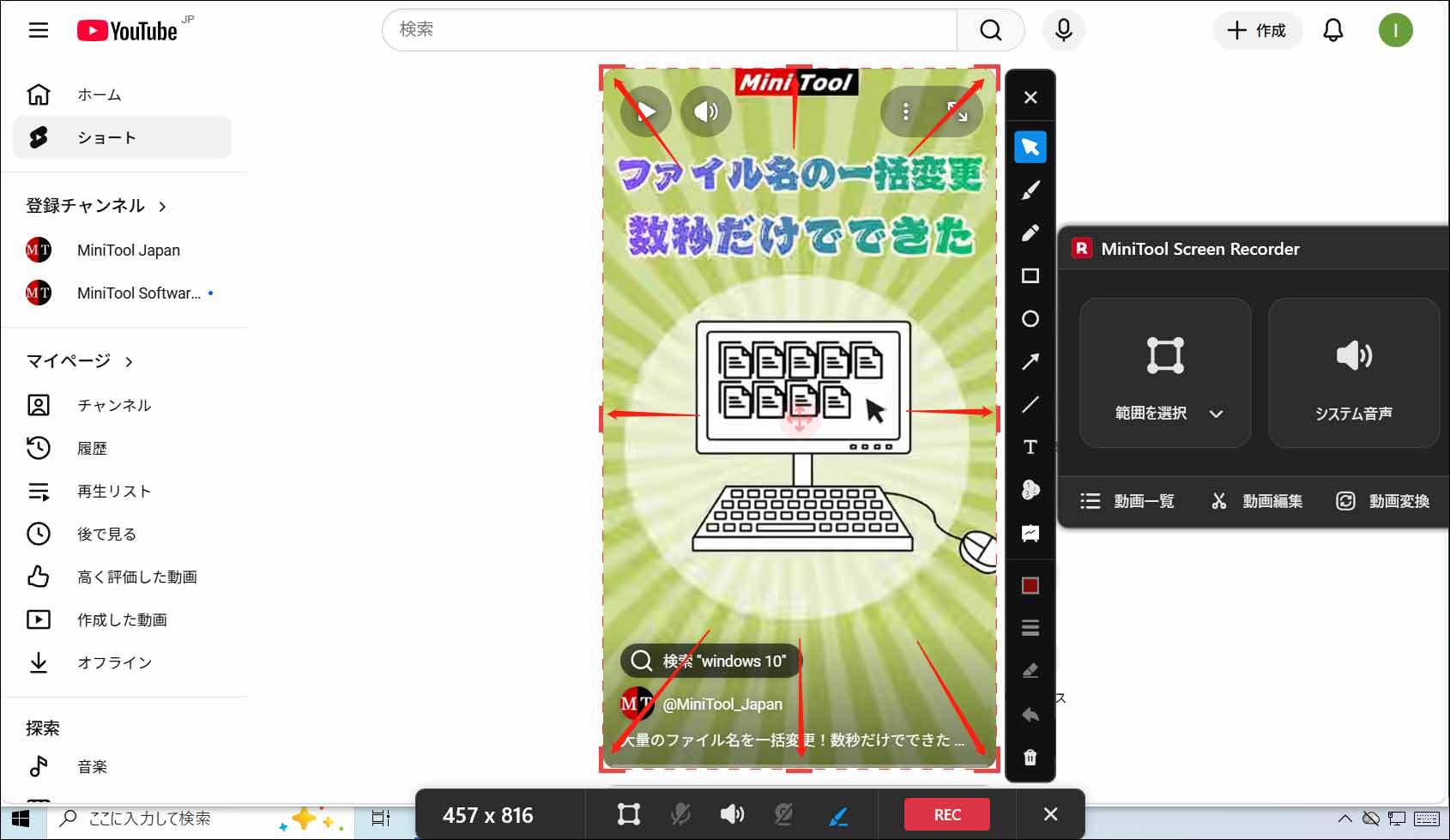
縦型動画を録画するには、縦型動画の幅と高さに合わせて録画領域を選択してください。これにより、他の無関係な部分が録画されるのを防ぐことができます:
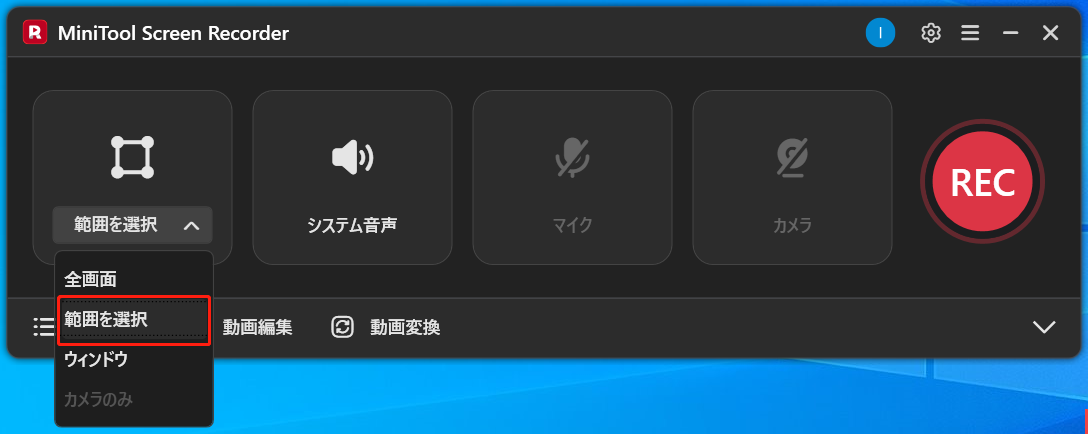
1.「全画面」の横にあるドロップダウン矢印をクリックします。
2.「範囲を選択」を選びます。
3.録画したい縦型動画の幅と高さに合わせて、録画領域を調整します。
ステップ3:保存先を設定する
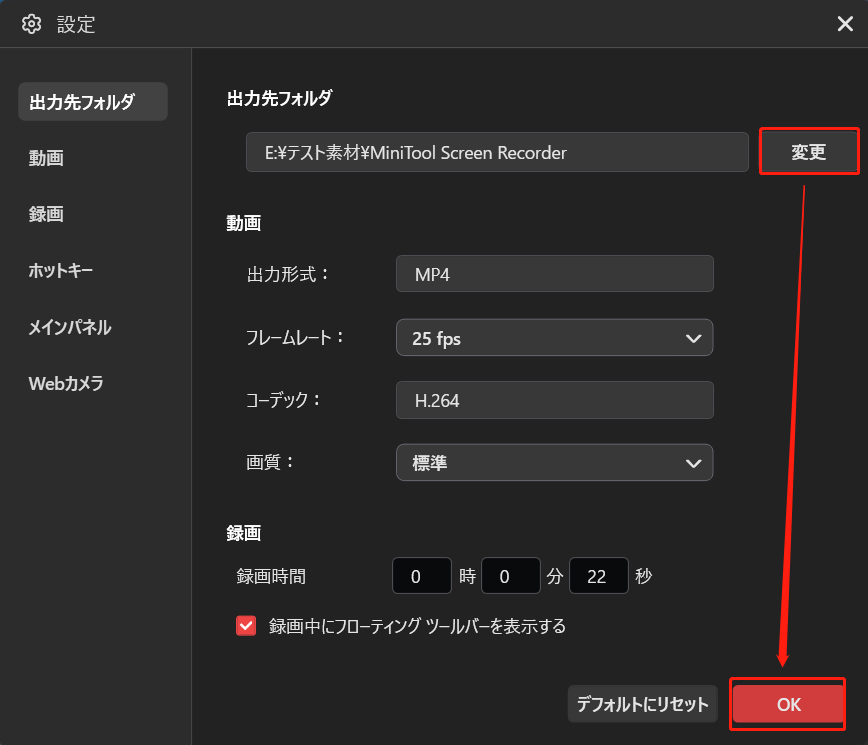
この画面録画ソフトのメインインターフェイスに戻り、歯車アイコンをクリックして「設定」ウィンドウを開きます。次に、「出力先フォルダー」セクションの「変更」をクリックして保存先を選択し、「OK」をクリックします。
ステップ4:録画を開始・終了する
キーボードの「F6」キーを押すだけで、録画を開始します。すると、3秒間のカウントダウンが表示されます。カウントダウンが終了したら、録画したい縦型動画を再生してください。録画を停止するには、再度「F6」キーを押します。
ステップ5:録画ファイルを確認する
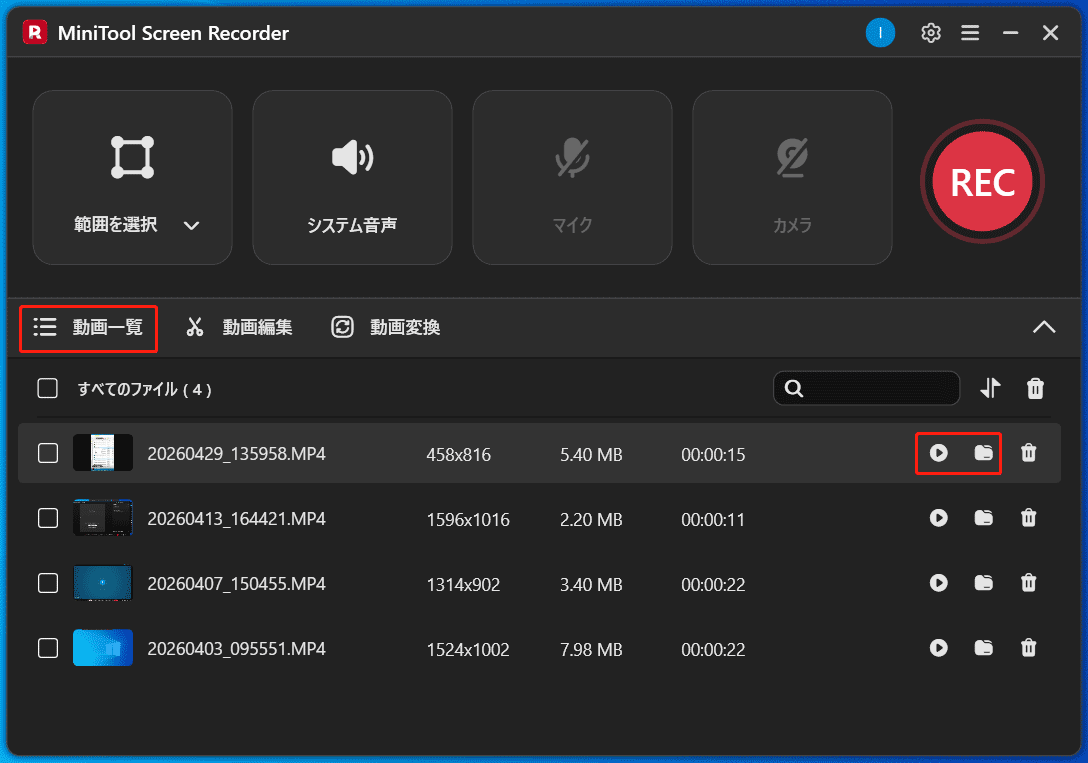
録画が停止すると、録画された動画はコンピューターに保存されます。その後、MiniTool Screen Recorderのメインインターフェイスが再び表示され、「動画一覧」に新しく録画された動画が表示されます。再生アイコンをクリックして動画を視聴するか、フォルダーアイコンをクリックして録画ファイルの場所を確認してください。
MiniTool Screen Recorderでは、Webカメラの映像、コンピューターの画面、またはその両方を同時に録画して、ピクチャー・イン・ピクチャーのプレゼンテーションを作成できます。加えて、このソフトウェアは一連のリアルタイム画面注釈ツールを提供しており、さまざまな矢印、テキスト、数字、長方形のハイライトを画面に直接追加できるため、録画内容をより充実させることが可能です。
ボーナス:縦型動画のアスペクト比を変更する方法は?
録画した縦型動画のアスペクト比を変更したい場合は、MiniTool MovieMakerのような動画編集ソフトを使用できます。このソフトは、動画キャンバスのサイズ変更や動画のクロップに対応しています。さらに、動画にバックグラウンドミュージック、トランジション、エフェクト、フィルターなどを追加するためにも使用できます。ちなみに、この動画編集ソフトは無料です。
MiniTool MovieMakerを使用して録画した動画のアスペクト比を変更するにはどうすればよいでしょうか?以下の手順に従ってください:
ステップ1:MiniTool MovieMakerをダウンロードしてインストールする
ダウンロードボタンをクリックして、コンピューターにMiniTool MovieMakerをインストールしてください。
MiniTool MovieMakerクリックしてダウンロード100%クリーン&セーフ
ステップ2:録画した動画をインポートする
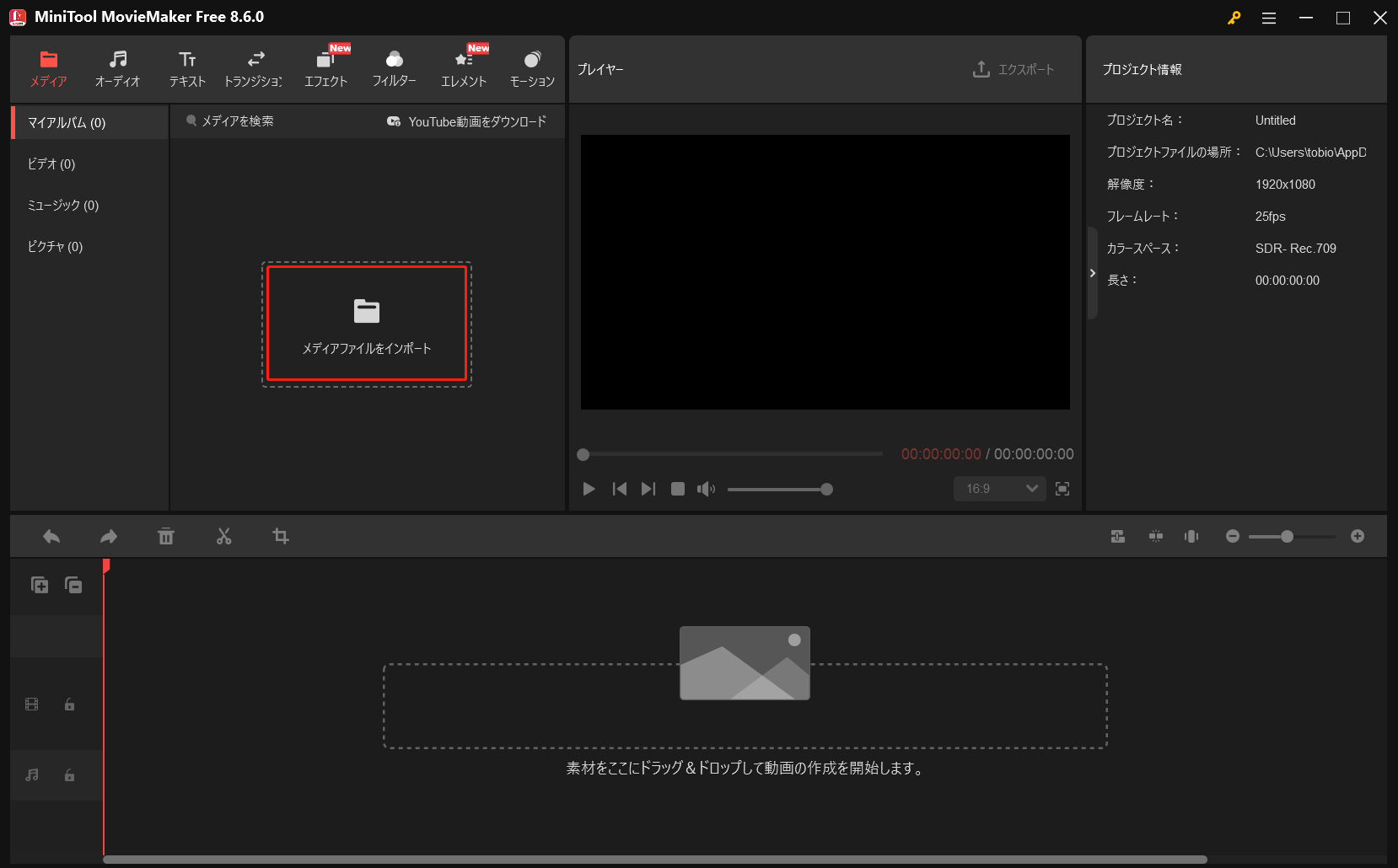
「メディアファイルをインポート」オプションをクリックして、動画をインポートします。
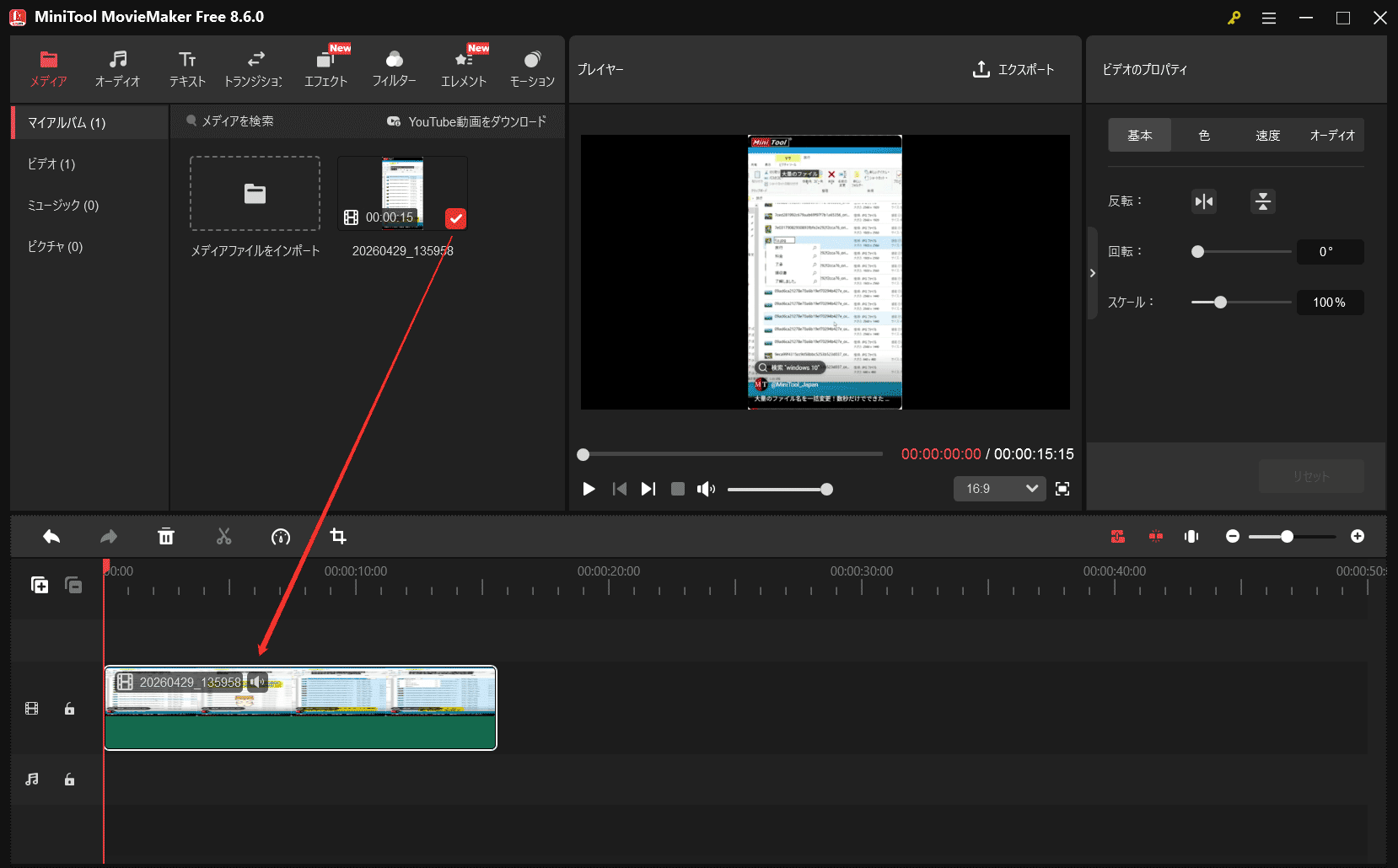
次に、動画を下のタイムラインエリアにドラッグ&ドロップします。
ステップ3:動画のアスペクト比を変更する
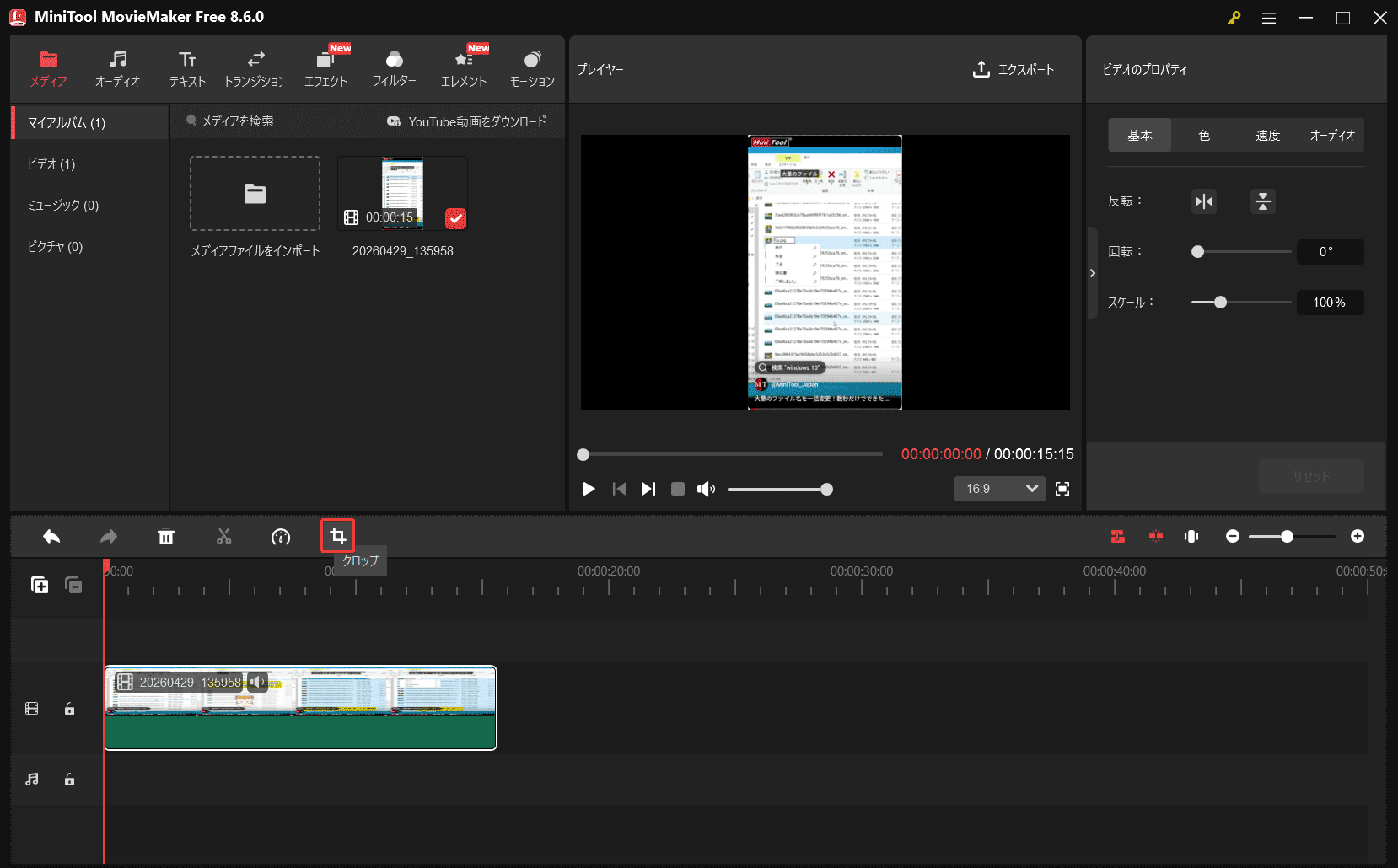
タイムライン上のクリップを選択し、「クロップ」アイコンをクリックします。
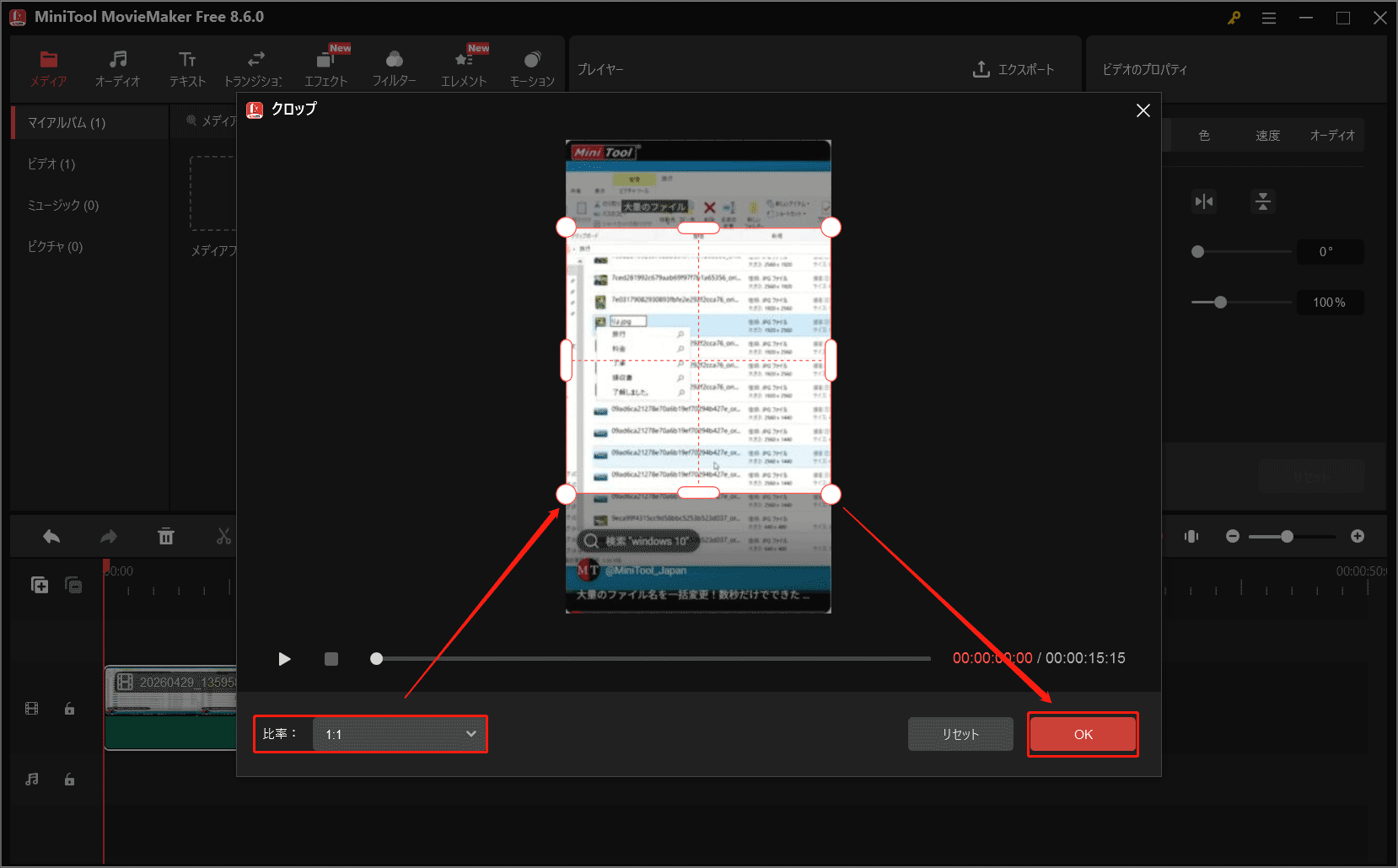
「クロップ」ウィンドウで、「比率」オプションを展開し、希望のアスペクト比を選択します。次に、枠を適切な位置に移動させ、「OK」をクリックして調整を確定します。
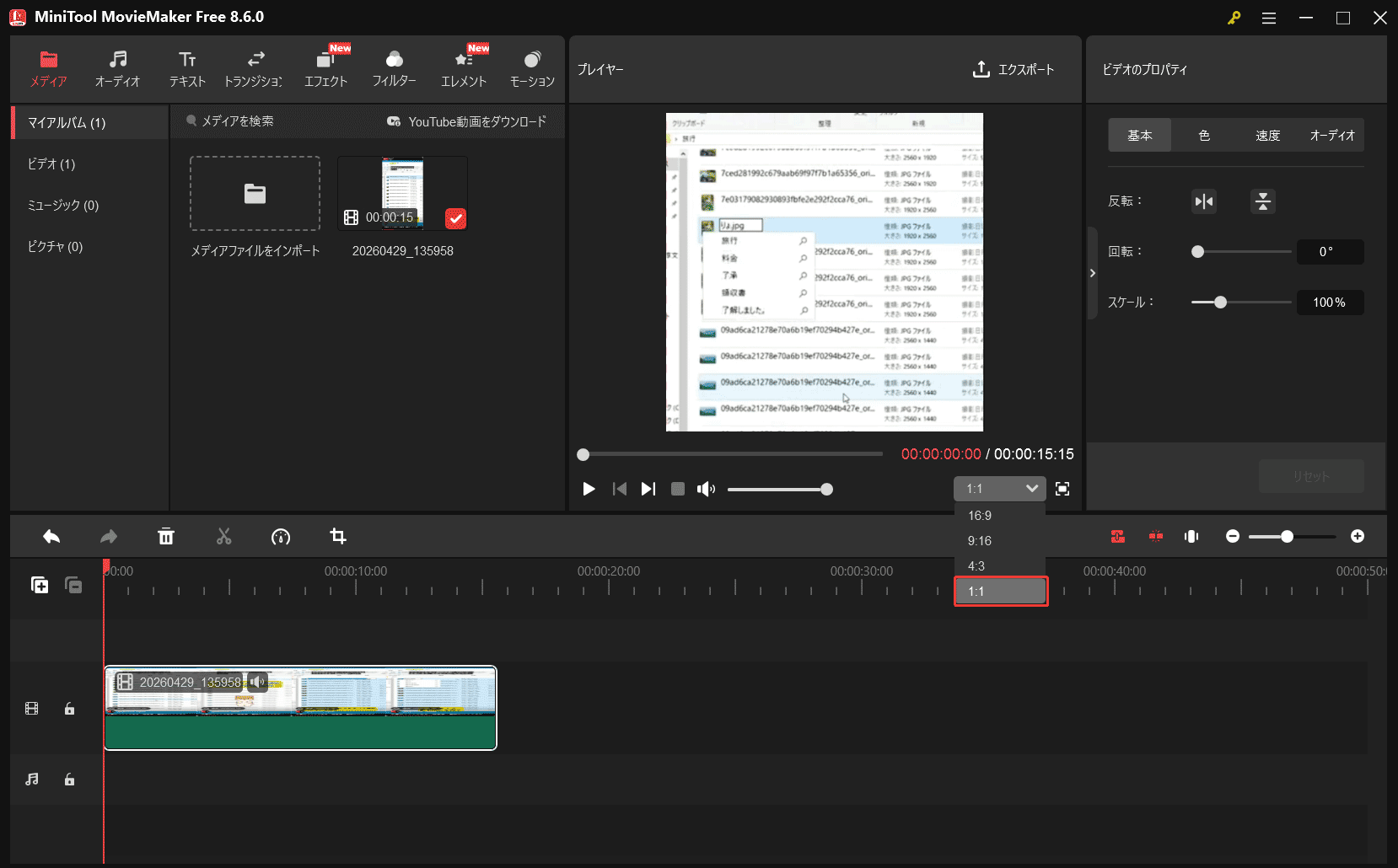
「プレイヤー」セクションの右下隅で、アスペクト比を選択します。
ステップ4:動画をエクスポートする
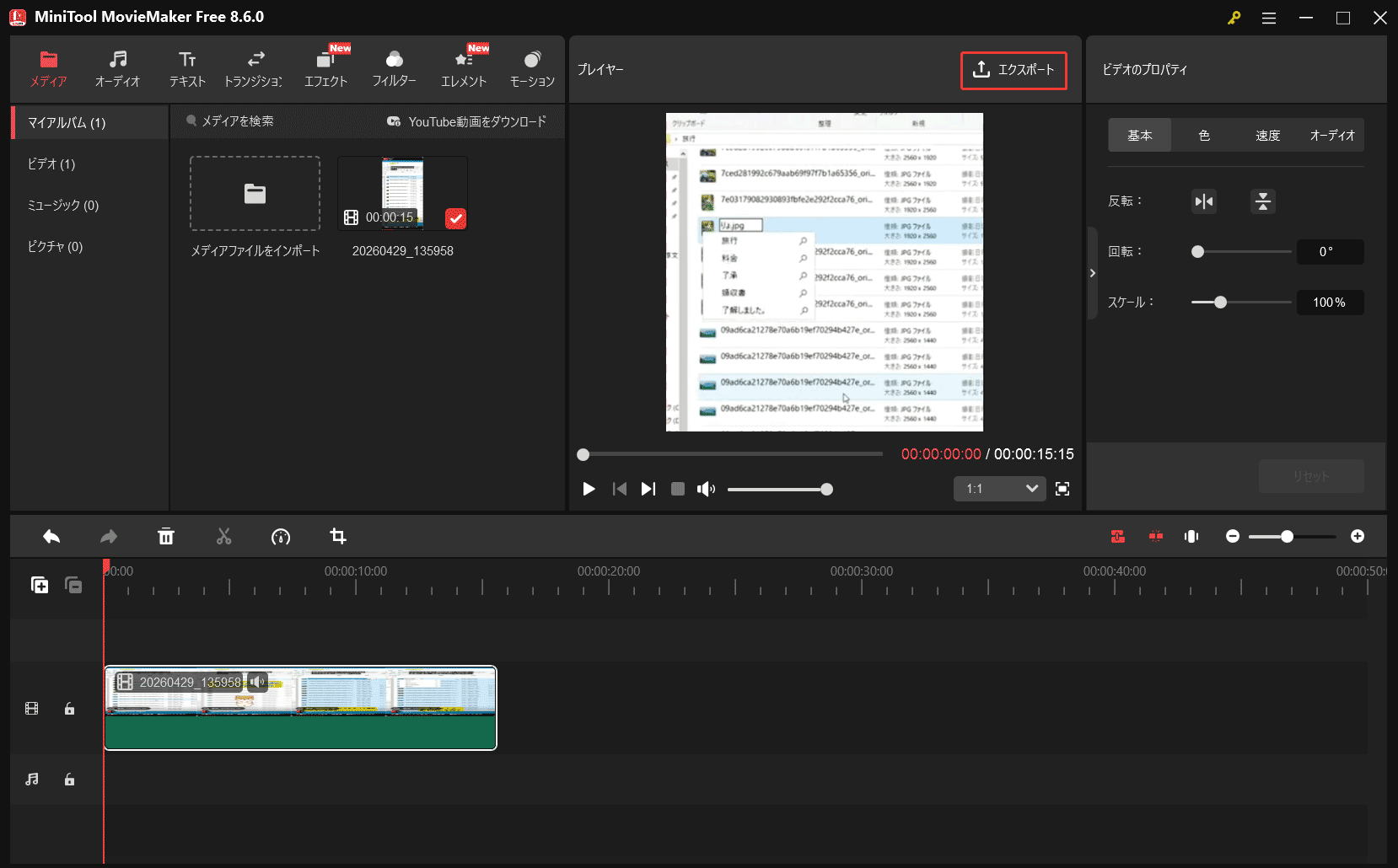
「プレイヤー」セクションの右上にある「エクスポート」オプションをクリックします。
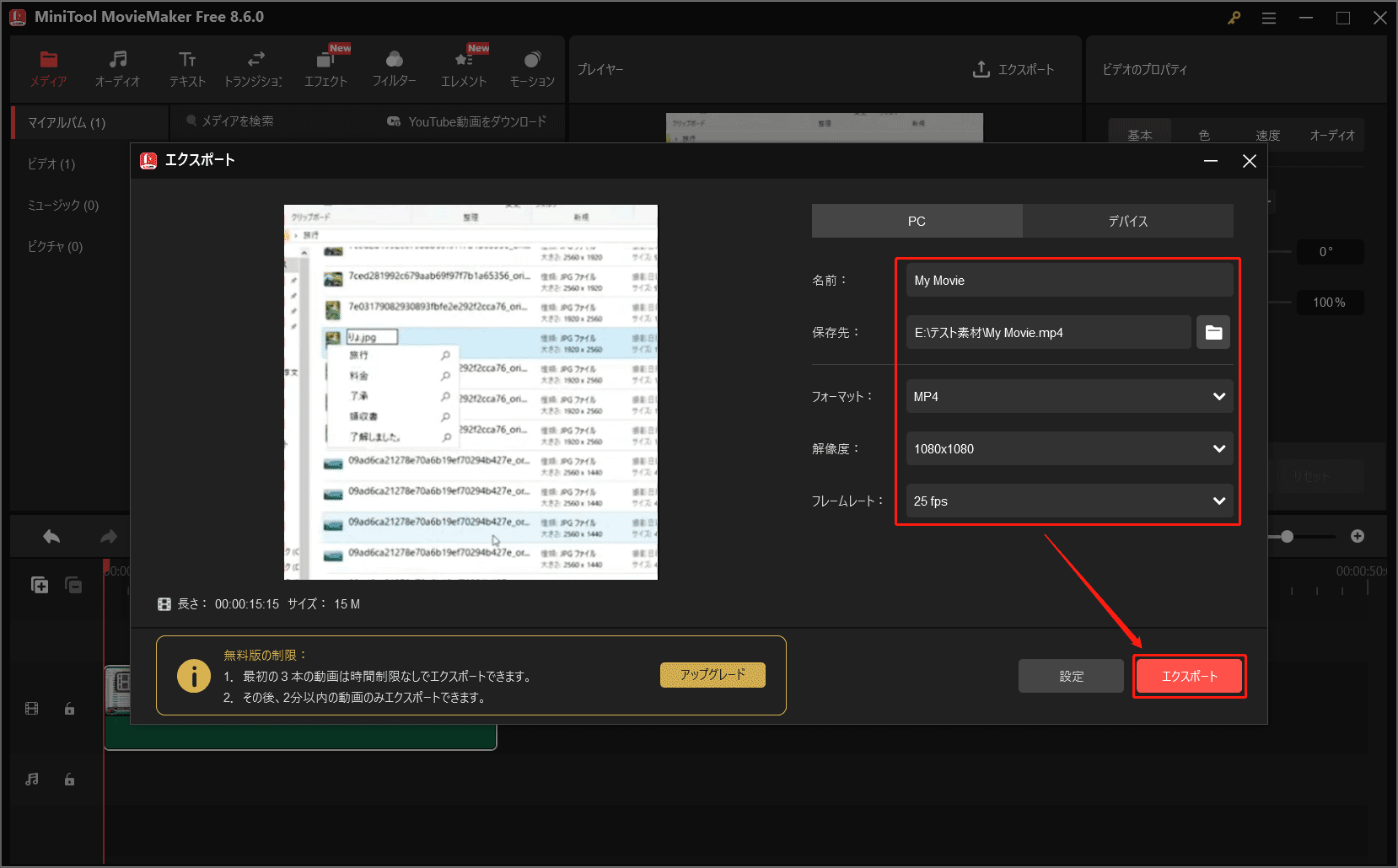
ポップアップウィンドウで、動画の名前を変更し、エクスポート先、フォーマット、解像度、フレームレートを選択してから、赤色の「エクスポート」ボタンをクリックします。
次に、ポップアップ表示された「エクスポート」ウィンドウで「ターゲットを特定」をクリックすると、エクスポートされたファイルをすぐに見つけることができます。
録画した動画のアスペクト比を調整するだけでなく、同様の手順で横型動画を縦型動画に変換することも可能です。
結論
現在、縦型動画は主流のフォーマットとなっています。この記事では、縦型動画とは何か、そしてなぜそれを録画すべきなのかを解説しました。縦型動画を録画したい場合、MiniTool Screen Recorderは優れた選択肢です。これを使えば、クリーンでウォーターマークのないキャプチャが可能です。さらに、MiniTool MovieMakerを使用して、一部のソーシャルプラットフォームの要件に合わせて動画のアスペクト比を変更することもできます。
MiniTool Screen RecorderおよびMiniTool MovieMakerについてご質問やご提案がありましたら、support@minitool.com までお気軽にメールでお問い合わせください。