

YouTubeの音声をPCで録音・保存する方法を初心者向けに解説。録音が必要な理由から、無料ソフトMiniTool Screen Recorderを使った具体的な手順、録音後の音声編集方法まで詳しく紹介します。
YouTubeは、音楽、講義、ライブ配信、ゲーム実況など、あらゆるジャンルの動画・音声コンテンツが揃う世界最大級のプラットフォームです。毎日膨大な量の新しい動画がアップロードされ、多くの人が娯楽や学習のために利用しています。
こうした動画の中からお気に入りの曲やシーンを見つけると、いつでも手元で聴けるように保存しておきたいと感じる人も多いでしょう。しかし、YouTube Premiumに加入していない場合、公式の機能だけでは音声をダウンロードして手元に保存することができません。そこで注目されているのが、「録音」という方法です。動画をダウンロードするのではなく、PCで再生している音声をそのまま録音して保存することで、誰でも簡単にお気に入りの音声をオフラインで楽しめるようになります。
YouTubeの音声を録音する理由
YouTubeの音声を録音したい理由は、人によってさまざまです。通勤・通学中にオフラインで聴きたい場合や、語学学習、オンライン講義の復習、作業用BGMとして活用したい場合など、録音しておくことで便利になる場面は少なくありません。
オフラインでもYouTubeの音声を楽しめる
インターネット環境がない場所でも、YouTubeの音声を聴きたいというニーズは非常に多くあります。移動中の電車内や飛行機の中、電波の届きにくい場所などでは、通信環境に左右されずに再生できることが大きなメリットです。あらかじめ音声を録音してデバイスに保存しておけば、通信量を気にすることなく、いつでもどこでも好きな音声を楽しむことができます。
消えてしまう前にコンテンツを保存できる
YouTubeにアップロードされた動画は、必ずしも永続的に公開され続けるわけではありません。投稿者の都合によって動画が非公開になったり、チャンネルごと削除されたりするケースは珍しくありません。お気に入りの音源に限って、ある日突然視聴できなくなってしまう、といった経験をした人も多いのではないでしょうか。あらかじめ録音してバックアップを取っておくことで、こうした万が一の事態にも備えることができます。
学習効率や作業効率を高められる
録音した音声は、文字起こしをして字幕やメモ、記事作成の素材として活用することもできます。また、語学学習や資格勉強のための講義動画を録音しておけば、自分だけのオリジナル音声教材として繰り返し復習することが可能です。通勤・通学中の「ながら学習」にも役立ちます。
オリジナルの着信音として設定できる
好きな曲やフレーズを着信音に設定したいという人も少なくありません。有料の着信音アプリやサイトを利用する方法もありますが、YouTubeの音声を録音して編集すれば、無料でオリジナルの着信音を作成することができます。世界に一つだけの着信音を、手間をかけずに用意できるのも録音ならではの利点です。
PCでYouTubeの音声を録音する方法
YouTubeの音声を録音する理由が分かったところで、次は実際の録音方法を見ていきましょう。専用の録音ソフトを使えば、パソコンの画面や音声、カメラ映像まで手軽にキャプチャできます。
数ある無料ソフトの中でも扱いやすいのが「MiniTool Screen Recorder」です。このソフトを使えば、システム音声・マイク音声・その両方のいずれかを選んで録音できるほか、YouTube画面の録画範囲やウェブカメラの表示位置・サイズも自由にカスタマイズ可能です。さらに、録音中に注釈を加えることもできます。
通常の楽曲だけでなく、YouTubeのライブ配信の音声も、音質を落とさずにそのまま録音できるため、後からオフラインでじっくり聴き直すことができます。さらに、録音の開始・一時停止・停止をキーボードショートカットで操作できる点も、作業効率を高めてくれるポイントです。
それでは、MiniTool Screen Recorderを使った具体的な録音手順を順番に確認していきましょう。
ステップ1.MiniTool Screen Recorderをインストールする
以下のダウンロードボタンからソフトを入手し、インストールします。インストール後にソフトを起動し、アカウントにログインしてください。
MiniTool Screen Recorderクリックしてダウンロード100%クリーン&セーフ
ステップ2.録画モードを選択する
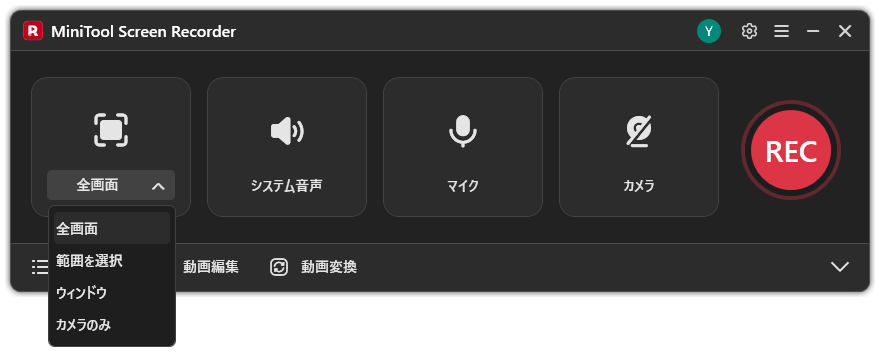
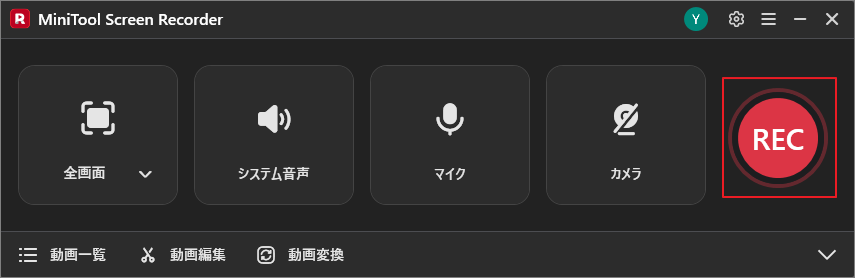
初期設定では「全画面」モードになっています。録画範囲を限定したい場合は、「全画面」のメニューを展開し、「範囲を選択」をクリックして任意のエリアを指定します。
ステップ3.録音する音声を設定する
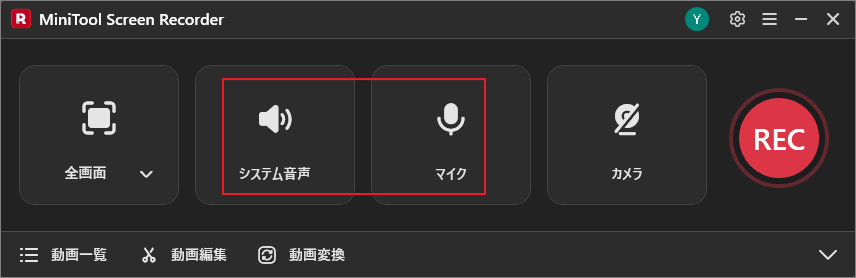
デフォルトでは「システム音声」と「マイク」の両方がオンになっています。YouTubeの音声のみをクリアに録音したい場合は、システム音声はオンのままにし、マイクのアイコンをクリックしてオフに切り替えましょう。
ステップ4.保存先を設定する
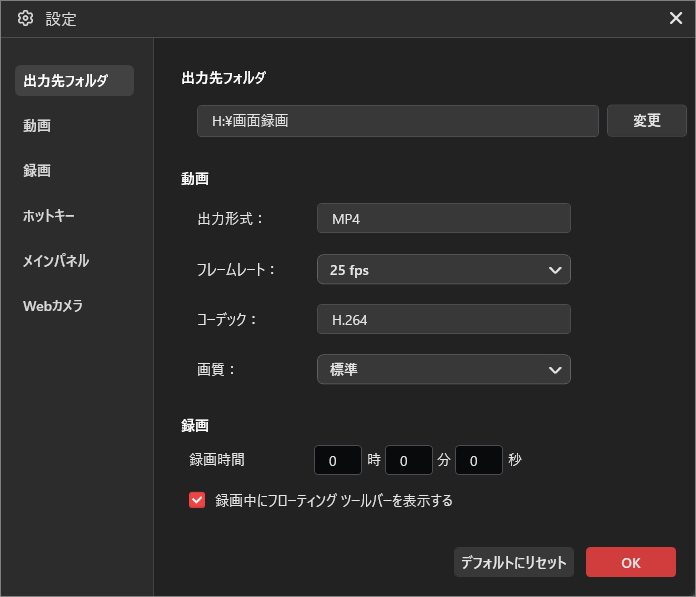
メイン画面右上の歯車アイコンをクリックして設定画面を開きます。「変更」ボタンから録音データの保存先フォルダを選び、「OK」をクリックして設定を保存します。
ステップ5.録音を開始・終了する
- 赤い「REC」ボタンをクリックするか、キーボードの「F6」キーを押して録音を開始します。
- 録音したいYouTubeの動画・音声を再生します。
- 録音を終了する際は、再度「F6」キーを押します。
ステップ6.録音した音声を確認する
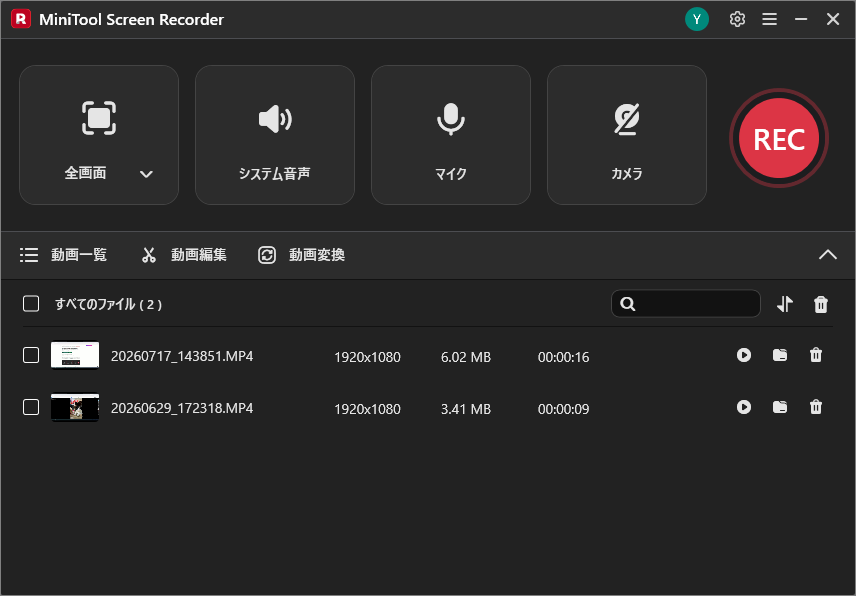
録音が完了したら、「動画一覧」タブの再生アイコンまたはフォルダアイコンをクリックし、保存された音声ファイル(MP4形式)を確認・再生しましょう。
PCでYouTubeの音声を録音・保存する方法を詳しく解説!初心者でも簡単にできる録音手順や、録音後の編集方法も紹介します。Twitterでシェア
録音したYouTube音声を編集する方法
録音したYouTube音声は、そのままでも使えますが、多くの場合、不要な冒頭や末尾をカットしたり、音量を均一に調整したりする編集作業が必要になります。例えば着信音として使う場合、盛り上がる部分だけを切り出すことで、より満足度の高い仕上がりになります。
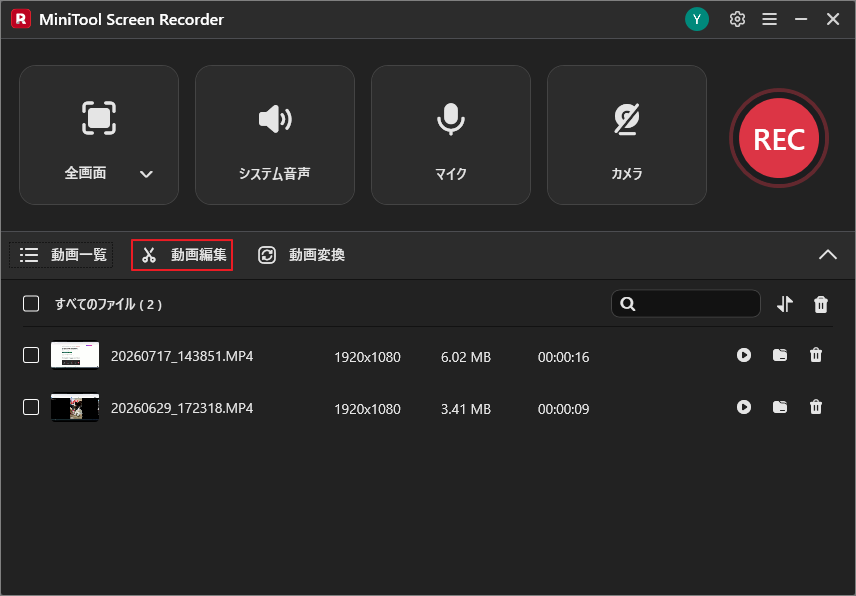
MiniTool Screen Recorderのメイン画面下部にある「動画編集」をクリックすると、本格的な動画・音声編集機能を利用できます。また、専用の編集ソフト「MiniTool MovieMaker」を別途起動して使うことも可能です。
MiniTool MovieMakerでは、不要な部分のカットやトリミングだけでなく、フェードイン・フェードアウト効果の追加、再生速度の変更(スロー再生・倍速再生)、音声の逆再生といった編集もできます。編集が完了したら、一般的なMP3形式として書き出せるため、スマートフォンなど他のデバイスへの取り込みもスムーズです。
MiniTool MovieMakerクリックしてダウンロード100%クリーン&セーフ
まとめ
本記事では、無料の録画ソフト「MiniTool Screen Recorder」を使ったYouTube音声の録音方法と、録音後の音声を編集して仕上げる方法を紹介しました。ぜひ実際に試して、自分だけのお気に入り音声を手元に残してみてください。
MiniTool Screen RecorderおよびMiniTool MovieMakerについてご質問やご要望がある場合は、support@minitool.com までメールでお問い合わせいただくか、Xで直接メッセージをお送りください。