

WhatsAppとは
WhatsAppは非常に人気のあるソーシャルプラットフォームで、個人利用からビジネスまで幅広く活用されています。ユーザーはテキスト、音声メッセージ、画像、動画、ドキュメント、リアルタイム位置情報を送信できます。WhatsAppの優れた機能の一つは、グループ通話を含む、高品質な音声通話やビデオ通話を素早く行えることです。
WhatsAppで通話を録画する理由
WhatsApp通話の録画は、ビジネスパーソン、語学学習者、コンテンツクリエイター、そして後で参照や学習のために重要な会話を記録する必要がある人にとって不可欠なものとなっています。
思い出を保存する
口調や感情が伝わりにくいテキストメッセージとは異なり、ビデオ通話や音声通話を記録すれば、笑い声の温かさや声の優しさをそのまま残すことができます。それは、はかなく過ぎ去る会話を思い出へと変え、時とともに色あせていく瞬間を留めておくことを可能にしてくれます。
法的および個人の安全を確保する
口頭での会話は、法廷において証明が困難な場合があります。通話の録音は、ハラスメント、詐欺、契約違反、さらには安全に関わる紛争において強力な証拠となり得ます。
学習とスキルの向上
WhatsAppで外国人と会話の練習をする際、通話を録音しておけば、後から聞き返して発音やイントネーションを確認できます。また、帰宅途中などに活用できるリスニング教材としても役立ちます。
コンテンツを作成する
コンテンツ制作者は、録画したコンテンツをポッドキャスト、ビデオインタビュー、または音声コンテンツに簡単に変換できます。また、多言語での通話内容を自動で文字起こしし、要点をまとめることができるため、手作業による編集時間を大幅に短縮できます。
WhatsAppのビデオ通話を録画する方法
WhatsAppでビデオ通話を録画できるかどうか、多くの人が気になっているようです。残念ながら、WhatsAppには、通話録画機能は標準で搭載されていません。録画を行うには、サードパーティ製のソフトが必要です。PCでWhatsAppのビデオ通話を録画するには、MiniTool Screen Recorderの使用をおすすめします。ソフトを使ってビデオ通話を録画する前に、まずは詳細を確認しておきましょう。
MiniTool Screen Recorderとは
MiniTool Screen Recorderは、高品質な映像とクリアな音声を記録できる無料のビデオ通話録画ソフトです。MiniTool Screen Recorderのコントロールパネルは使いやすさを重視し、シンプルに設計されています。
このソフトは時間制限なく録画できるため、WhatsAppの長時間のビジネス通話に最適です。ビデオ通話以外にも、会議、ゲームプレイ、ライブ配信、テレビ番組、マウスの動きなどを録画できます。さらに、MiniTool Screen Recorderは、Webカメラ録画や注釈録画といった高度な機能も備えています。
MiniTool Screen RecorderでWhatsAppの通話を録画する方法
以下の簡単な手順に従って、WhatsAppのビデオ通話を録画してください。
ステップ1.無料の画面録画ソフトをダウンロードしてインストールする
下のダウンロードボタンをクリックして、「MiniTool Screen Recorder」をダウンロードします。その後、画面に表示されるインストール手順に従ってください。
MiniTool Screen Recorderクリックしてダウンロード100%クリーン&セーフ
ステップ2.録画範囲を選択する
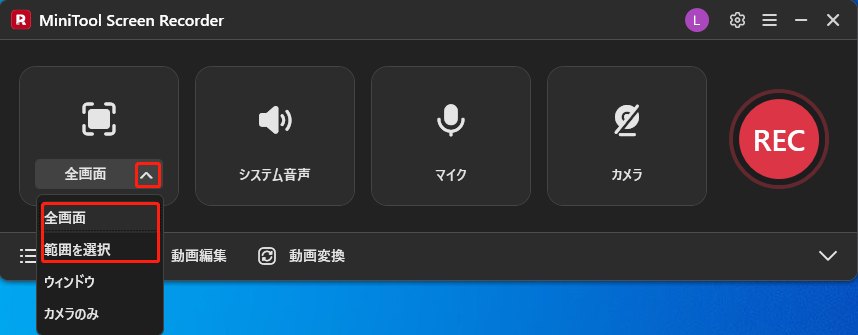
「全画面」オプションをクリックしてドロップダウンリストを展開します。次に、「全画面」を選択してコンピューターの画面全体を録画するか、「範囲を選択」を選択し、赤い破線で表示された四角形をドラッグして、録画範囲をカスタマイズします。
ステップ3.音声を設定する
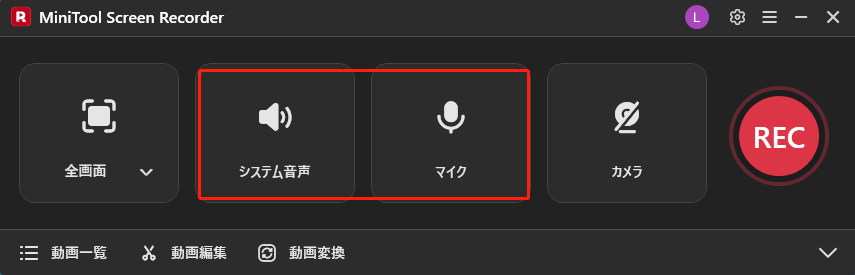
システム音声とマイク音声はデフォルトで有効になっています。必要に応じてそれぞれのアイコンをクリックして無効に設定できます。
ステップ4.録画を開始・終了する
1.「F6」キーを押して、ビデオ通話の録画を開始します。
2.WhatsAppでビデオ通話を行います。
3.ビデオ通話が終了したら、もう一度「F6」キーを押して、MiniTool Screen Recorderの録画を停止します。
ステップ5.録画したビデオ通話を確認する
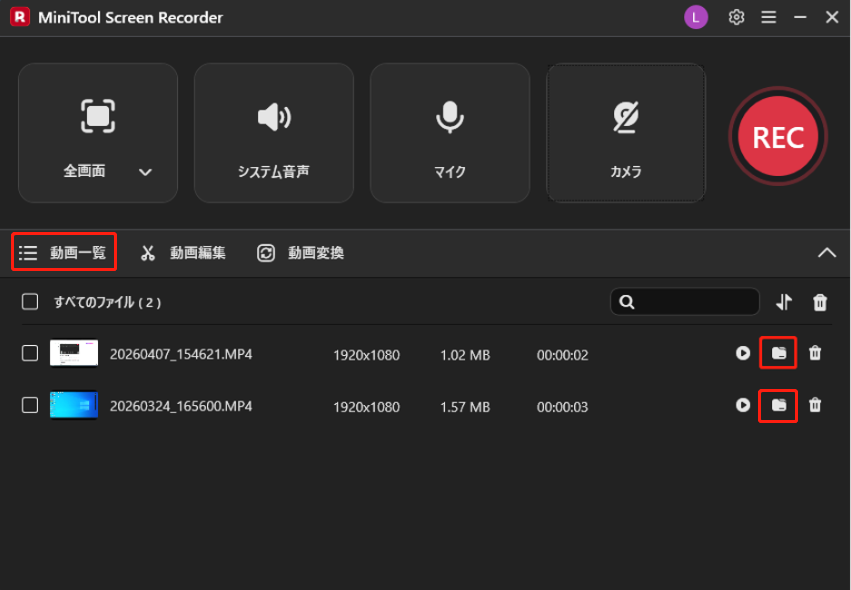
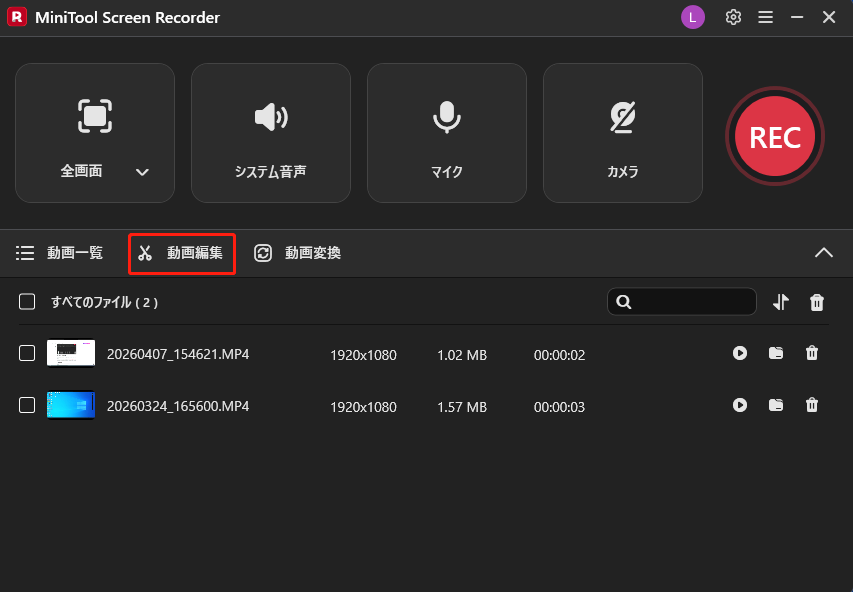
1.録画した動画は「動画一覧」に表示され、デフォルトでは新しい順に並びます。
2.「フォルダ」アイコンをクリックして、MP4形式のビデオ通話の録画を確認します。
不要な録画クリップをトリミングするには、「動画編集」をクリックしてMiniTool MovieMakerを開きます。その後、編集したビデオ通話をMP3などの音声形式でエクスポートできます。
あるいは、下のボタンを直接クリックして、動画・音声編集ソフトを無料で入手することができます。
MiniTool MovieMakerクリックしてダウンロード100%クリーン&セーフ
出力形式が動画でも問題なければ、MiniTool Screen RecorderでWhatsAppの音声通話を録音できます。録音を開始する前に、システム音声とマイク音声を有効にしておきましょう。
WhatsAppの音声通話を録音する方法
WhatsAppの音声通話のみを録音して、MP3やWAVファイルとして保存したい場合は、Bandicamが最適です。
Bandicamとは
Bandicamは長時間の音声録音が可能な、無料のWhatsApp向け録音ソフトです。システム音声やマイク入力とともにパソコン画面を録画できるほか、映像なしで音声のみを録音することも可能です。また、音声録音の自動スケジュール設定や、自動開始・停止の設定も可能です。
BandicamでWhatsAppの音声通話を録音する方法
Bandicamで音声通話を録音するには、下記の手順に沿って操作してください。
ステップ1.録画モードを選択する
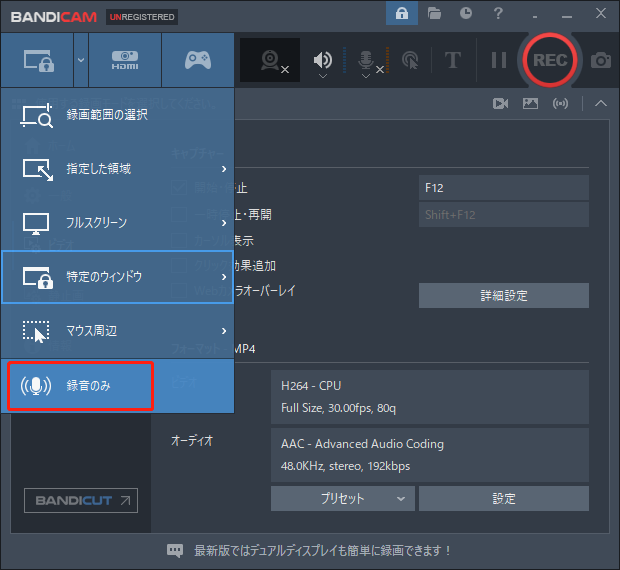
Bandicamを起動し、「全画面」の横にあるドロップダウン矢印をクリックして、「録音のみ」を選択します。
ステップ2.音声を設定する
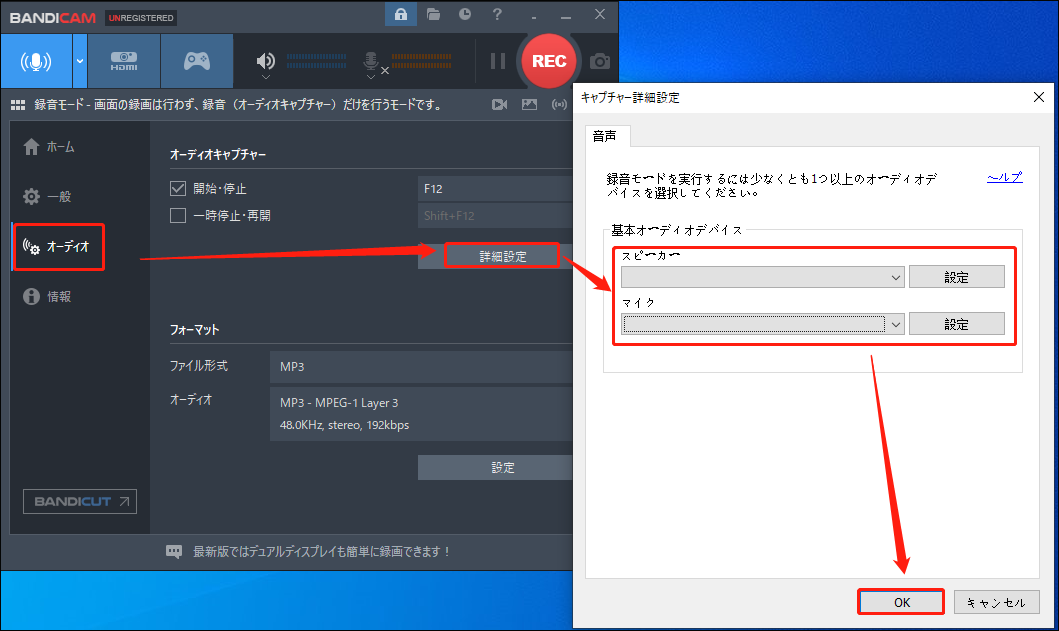
1.左側の「オーディオ」をクリックし、「オーディオキャプチャー」の下にある「詳細設定」をクリックします。
2.コンピューターの音声と自分の声を両方録音するには、スピーカーとマイクのデバイスを選択します。
3.「OK」をクリックします。
ステップ3.WhatsAppの音声通話を録音する
1.「F12」キーを押して、音声通話の録音を開始します。
2.WhatsAppのデスクトップアプリを開き、音声通話を開始します。
3.音声通話が終了したら、もう一度「F12」キーを押して録音を停止します。
結論
重要なビジネスミーティングの記録から、友人や家族との会話の保存まで、MiniTool Screen RecorderとBandicamは最適な選択肢といえるでしょう。
最後に、MiniTool Screen Recorderの使用時にご不明な点がございましたら、メール(support@minitool.com)か、XのDMからお気軽にご連絡ください。できるだけ早く返事いたします。