

Twitchとは?
Twitchは、世界中のユーザーがライブ配信を視聴したり、配信者とリアルタイムで交流したりできる人気のライブストリーミングプラットフォームです。ゲーム配信で広く知られていますが、現在ではアート、音楽、スポーツ、雑談など、さまざまなジャンルのコンテンツが配信されています。お気に入りの配信者をフォローしたり、チャットに参加したり、自分でライブ配信を行ったりできるため、多くのユーザーに利用されています。

Twitch配信を録画する理由
Twitch配信を録画しておくことで、インターネット接続がない環境でもいつでも動画を視聴できます。また、配信内容をローカルに保存しておけば、アーカイブが削除された場合でも大切なコンテンツを失う心配がありません。
さらに、配信者にとって録画はスキル向上にも役立ちます。配信後に録画を見返すことで、話し方やリアクション、表情、視線の動きなどを客観的に確認でき、改善点を見つけやすくなります。そのため、視聴目的だけでなく、配信品質の向上を目指す場合にもTwitch配信の録画は非常に有効です。
Twitch録画ソフトの選び方
Twitch配信を録画する前に、自分に合った録画ソフトを選ぶことが大切です。ここでは、録画ソフトを選ぶ際にチェックしたい3つのポイントを紹介します。
1. ウォーターマークが入らないこと
まず、録画した動画にウォーターマークが入らないソフトを選びましょう。一部の無料オンライン録画ツールでは、録画後の動画にロゴや透かしが追加される場合があります。これを削除するには有料版へのアップグレードや動画編集が必要になることもあるため、余計な手間やコストが発生します。特に予算を抑えたい場合は、最初からウォーターマークなしで録画できるソフトを選択した方が良いでしょう。
2. 録画時間に制限がないこと
Twitchの配信時間は配信者によって大きく異なるため、録画時間に制限のないソフトを選ぶと安心です。録画時間の上限があると、長時間配信の途中で録画が終了してしまう可能性があります。また、自動停止機能が搭載されているソフトなら、あらかじめ録画時間を設定しておくことで録画終了を自動化でき、より便利に利用できます。
3. 操作画面がわかりやすいこと
録画作業をスムーズに行うためには、シンプルで直感的な操作画面を備えたソフトを選ぶことも重要です。使いやすいインターフェースであれば、操作方法を覚える時間を短縮でき、すぐに録画を開始できます。ただし、画面がシンプルでも、Webカメラ録画や画面注釈などの基本機能が不足しているソフトは避けたほうがよいでしょう。必要な機能と使いやすさの両方を兼ね備えた録画ソフトを選ぶことがポイントです。
方法1:Twitch Studioを使ってTwitch配信を録画する
Twitch配信を録画する方法の一つが、Twitch公式の配信ソフト「Twitch Studio」を利用することです。元々はライブ配信を行うためのソフトですが、録画機能も搭載されているため、配信内容を簡単に保存できます。
ステップ1:Twitch Studioをインストールして起動する
まず、Twitch Studioを公式サイトからダウンロードし、パソコンにインストールします。インストールが完了したら、ソフトを起動してください。
ステップ2:録画設定を行う
画面左上のメニュー(≡)をクリックし、「ファイル」>「設定」を選択します。
続いて「収録」タブを開き、「参照」をクリックして録画ファイルの保存先を指定します。また、出力形式は「MP4」に設定しておきましょう。
ステップ3:録画を開始・終了する
メイン画面に戻り、「配信を始める」の横にある▼アイコンをクリックします。
表示されたメニューから「ビデオを録画」を選択すると録画が開始されます。その後、録画したいTwitch配信を再生してください。
録画を終了する場合は、画面下部の「録画を停止」をクリックします。
ステップ4:録画ファイルを確認する
録画終了後、先ほど指定した保存先フォルダーを開き、録画した動画が正常に保存されているか確認しましょう。
Twitch Studioを利用すれば、追加ソフトを導入せずにTwitch配信を録画できます。ただし、一部のユーザーからはインストールできない、または正常に動作しないという報告もあります。そのような場合は、次に紹介するMiniTool Screen Recorderなどのサードパーティ製録画ソフトを利用してみてください。
方法2:MiniTool Screen Recorderを使ってTwitch配信を録画する
より柔軟で使いやすい録画ソフトを探している場合は、MiniTool Screen Recorderがおすすめです。
MiniTool Screen Recorderとは?
MiniTool Screen Recorderは、ウォーターマークなしで使えるWindows向けの画面録画ソフトです。Twitch、TikTok、Facebookなど、さまざまなプラットフォームの録画に対応しており、ライブ配信の長さに関係なく、全体を途切れることなくそのまま保存できます。
また、MiniTool Screen Recorderは機能も充実しています。通常の全画面録画や指定範囲の録画に加えて、Webカメラ録画や画面注釈機能も利用できます。録画した動画は自動的にMP4形式で保存されるため、多くのプラットフォームでの編集、共有、再生にも便利です。
ステップ1:MiniTool Screen Recorderをインストールする
まず、MiniTool Screen Recorderをダウンロードしてパソコンにインストールします。インストール後、ソフトを起動してください。
MiniTool Screen Recorderクリックしてダウンロード100%クリーン&セーフ
ステップ2:録画範囲と音声を設定する
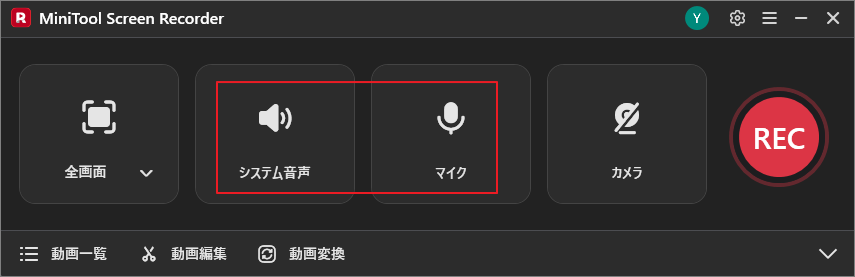
ソフトはデフォルトでは画面全体が録画対象として設定されています。録画範囲を変更したい場合は、「Alt + R」キーを押して録画エリアを指定できます。
また、必要に応じて「システム音声」アイコンと「マイク」アイコンをクリックし、システム音声やマイク音声の録音をオン・オフに切り替えましょう。
ステップ3:Webカメラ録画や詳細設定を行う
Webカメラ映像も同時に録画したい場合は、「カメラ」アイコンをクリックします。
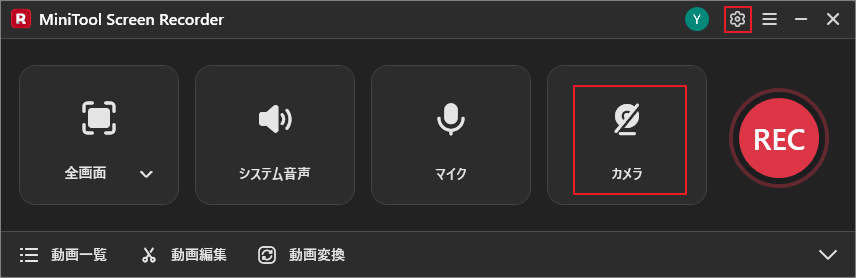
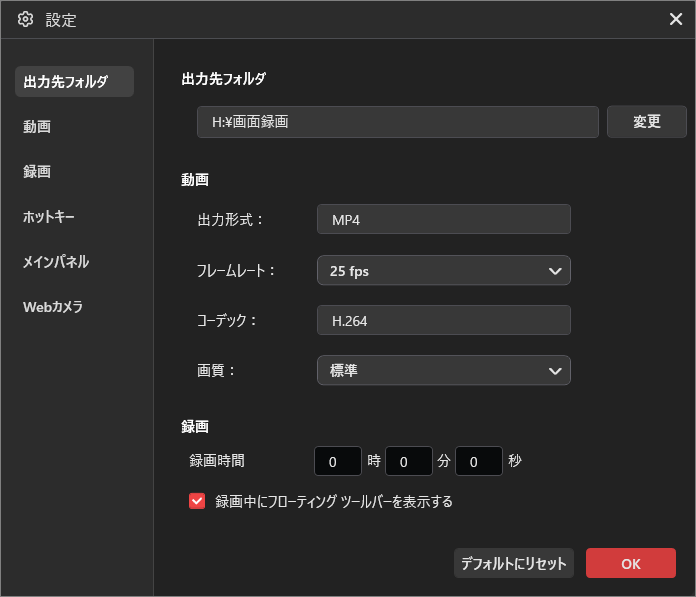
さらに、画面右上の「設定」アイコンをクリックすると、保存先フォルダーやフレームレート、録画品質などを自由に設定できます。また、自動停止用の録画時間を事前に指定することも可能です。設定が完了したら、「OK」をクリックして保存します。
ステップ4:録画を開始・終了する
「F6」キーを押すと録画が開始されます。3秒間のカウントダウン後、録画したいTwitch配信を再生してください。
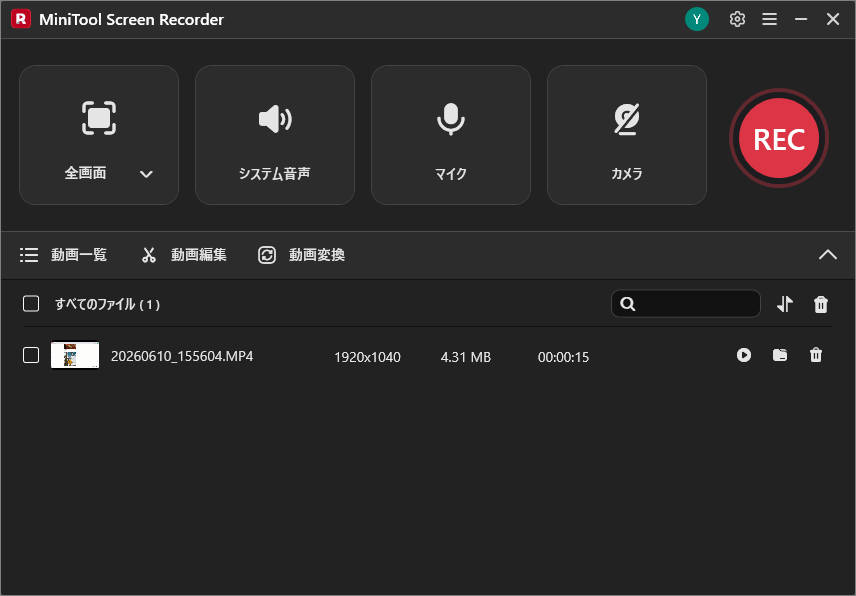
録画を終了する場合は、再度「F6」キーを押します。録画後はファイル一覧から「再生」アイコンをクリックして動画を確認できます。また、「フォルダー」アイコンをクリックすると保存場所を開くことができます。
Twitch StudioとMiniTool Screen Recorderを使って、Twitch配信を簡単に保存する方法を解説。録画ソフトの選び方も紹介しています。Twitterでシェア
まとめ
Twitch配信を録画しておけば、お気に入りの配信をいつでも見返せるだけでなく、自身の配信内容を振り返って改善点を見つけることもできます。
本記事では、Twitch公式ソフトの「Twitch Studio」と、より柔軟な録画機能を備えた「MiniTool Screen Recorder」を使った2つの録画方法を紹介しました。手軽に録画したい場合はTwitch Studio、ウォーターマークなしで長時間録画したい場合や、録画範囲・音声設定を細かく調整したい場合はMiniTool Screen Recorderがおすすめです。
なお、MiniTool Partition Wizardの使用中に何かご不明な点やご意見がございましたら、お気軽にsupport@minitool.comまでご連絡ください。