

ChatGPTとの会話を保存したいと思ったことはありませんか?この記事では、MiniTool Screen RecorderとClipchampを使って、ChatGPTの会話を録音・保存する方法を初心者向けにわかりやすく解説します。
ChatGPTの音声会話機能(音声モード)は、ChatGPTと音声で対話できる便利な機能です。英会話の練習やアイデア整理、AIとの自然な会話など、さまざまな用途で活用されています。
なお、Mac版ChatGPTアプリでは会話を直接録音できますが、Windows版には現在録音機能が搭載されていません。そのため、WindowsでChatGPTの会話を保存したい場合は、画面録画ソフトを利用する必要があります。
WindowsでChatGPTの会話を録音する方法
ここでは、操作が簡単で初心者でも使いやすい「MiniTool Screen Recorder」と「Microsoft Clipchamp」の2つの画面録画ソフトを紹介するとともに、WindowsでChatGPTの会話を録音する方法をご案内します。
方法1:MiniTool Screen RecorderでChatGPTの会話を録音する
MiniTool Screen Recorderは、Windows向けの高機能な画面録画ソフトです。シンプルで使いやすいインターフェースを備えており、画面全体はもちろん、指定範囲のみを録画することもできます。さらに、Webカメラ録画にも対応しています。
また、システム音声とマイク音声を同時または個別に録音できるため、ChatGPTとの音声会話を保存したい場合にも便利です。録画中のリアルタイム注釈、ショートカットキー設定、予約録画などの機能も利用できます。
加えて、ウォーターマークなし・時間制限なし・広告なしで利用でき、録画した動画はMP4形式で保存可能です。高画質かつスムーズにChatGPTの会話を録音したい方におすすめです。
詳細な録画手順は以下のとおりです。
ステップ1:MiniTool Screen Recorderをインストールする
本ソフトの最新インストールパッケージを入手し、指示に従ってインストールします。その後、ソフトを起動してメインインターフェースに入ります。
MiniTool Screen Recorderクリックしてダウンロード100%クリーン&セーフ
ステップ2:録音設定を行う
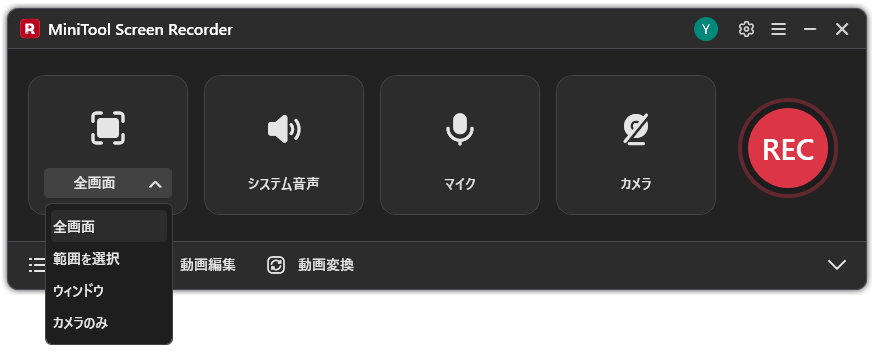
音声設定
ChatGPTとの会話を録音する場合は、システム音声とマイク両方をオンにしておきましょう。
録画範囲を選択する
ソフトはデフォルトで全画面録画になっています。特定の画面だけ録画したい場合は、ドロップダウンメニューから「範囲を選択」をクリックし、マウスをドラッグして特定の領域を選択します。
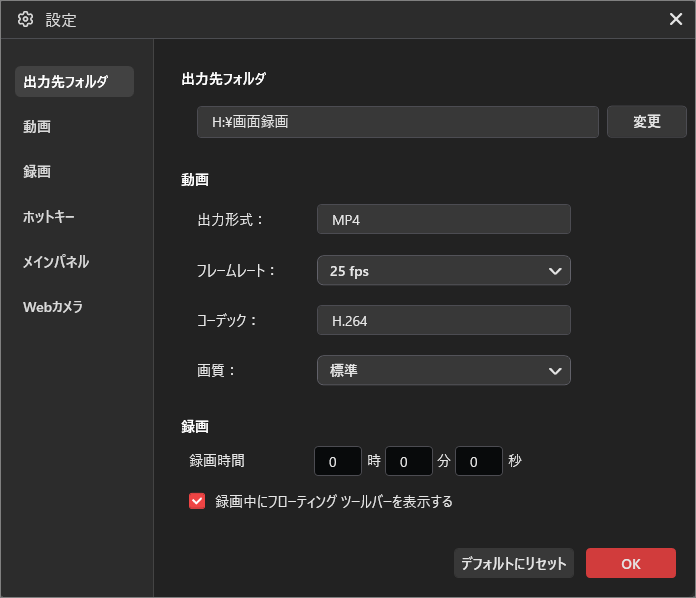
録画設定を調整する
右上の設定アイコンをクリックして設定ウィンドウを開きます。次に、動画のフレームレートや画質などの項目をさらにカスタマイズできます。完了したら、「OK」をクリックして変更を保存してください。
ステップ3:ChatGPT会話の録音を開始する
「REC」ボタンをクリックするか、F6を押すと、3秒後に録画が開始されます。その後、ChatGPTを開いて会話を始めましょう。録画中はF9を押して録画の一時停止/再開をコントロールできます。
ステップ4:録画を停止する
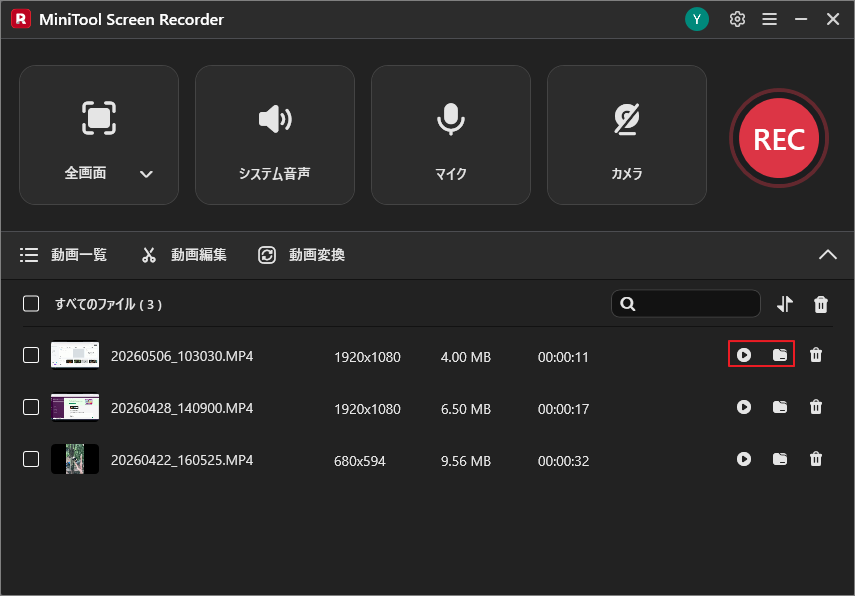
もう一度F6キーを押して録画を停止します。その後、動画一覧から録画ファイルを確認できます。
「再生」アイコンをクリックして動画を再生したり、「フォルダ」アイコンをクリックして保存先フォルダを開くことができます。
録画したChatGPTの会話をさらに見やすく編集したい場合は、「動画編集」オプションからMiniTool MovieMakerを利用できます。MiniTool MovieMakerでは、動画のトリミング、クロップ、回転、再生速度の調整など、基本的な編集を簡単に行えます。
また、トランジション、音楽、ステッカー、フィルターなどの素材も豊富に用意されているため、録画した動画をより魅力的に仕上げることも可能です。
MiniTool MovieMakerクリックしてダウンロード100%クリーン&セーフ
さらに、録音したChatGPTの会話を文字起こししたい場合は、MiniTool Video Converterの「スマート字幕」機能も便利です。動画や音声ファイルを読み込むだけで内容を自動的にテキスト化でき、必要に応じて編集しながら保存できます。
MiniTool Video Converterクリックしてダウンロード100%クリーン&セーフ

方法2:Microsoft Clipchampで録音する
Microsoft Clipchampは、Windows向けの動画編集・画面録画ツールです。Windows 11では標準搭載されている場合があり、追加ソフトをインストールせずに利用できます。
Clipchampには画面録画機能が搭載されており、ブラウザタブ、アプリウィンドウ、または画面全体を録画できます。さらに、システム音声やマイク音声の録音にも対応しているため、ChatGPTとの音声会話を保存したい場合にも便利です。Webカメラを同時に録画して、ピクチャーインピクチャー動画を作成することもできます。
また、録画した動画はタイムラインに直接追加されるため、トリミング、カット、テキスト追加、字幕、エフェクト、フィルターなどの編集をそのまま行えます。無料プランでもウォーターマークなしで利用できますが、録画時間は最大30分までとなっています。
ステップ1:Microsoft Clipchampを起動する
Windows 11の場合は、スタートメニューからMicrosoft Clipchampを直接起動できます。Windows 10を使用している場合は、Microsoft StoreからClipchampをダウンロードしてインストールしてください。
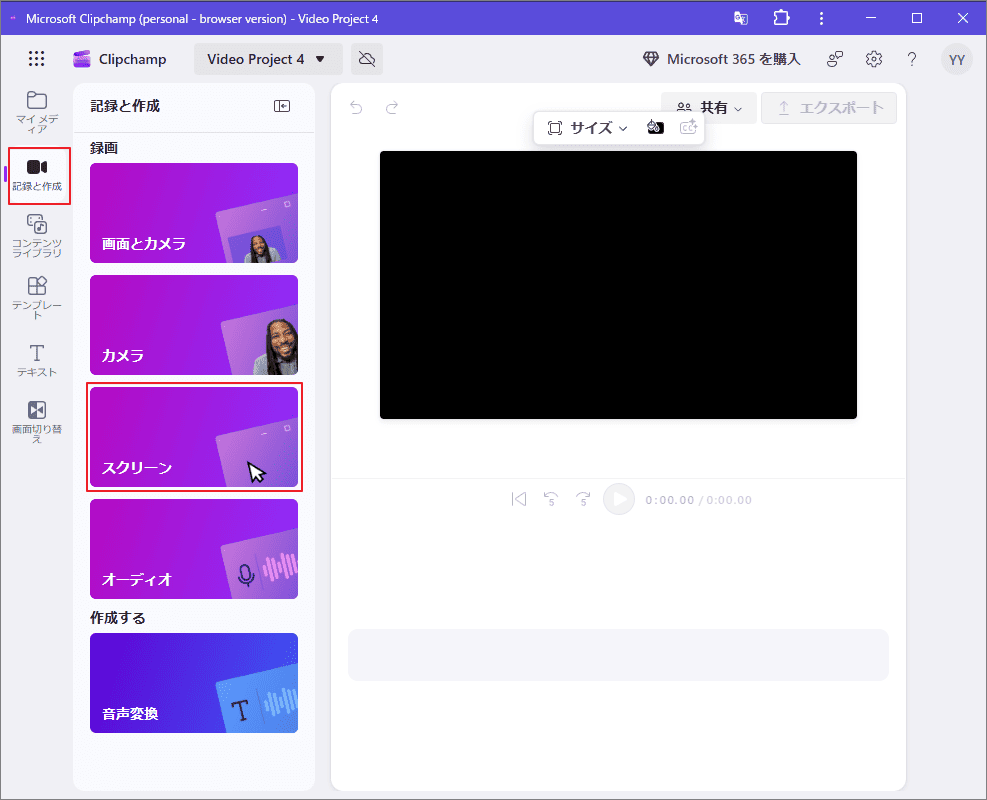
ステップ2:画面録画機能を開く
「新しいビデオを作成」をクリックしてメイン画面を開きます。次に、「記録と作成」をクリックし、「スクリーン」を選択してください。
ステップ3:ChatGPTの会話を録音する
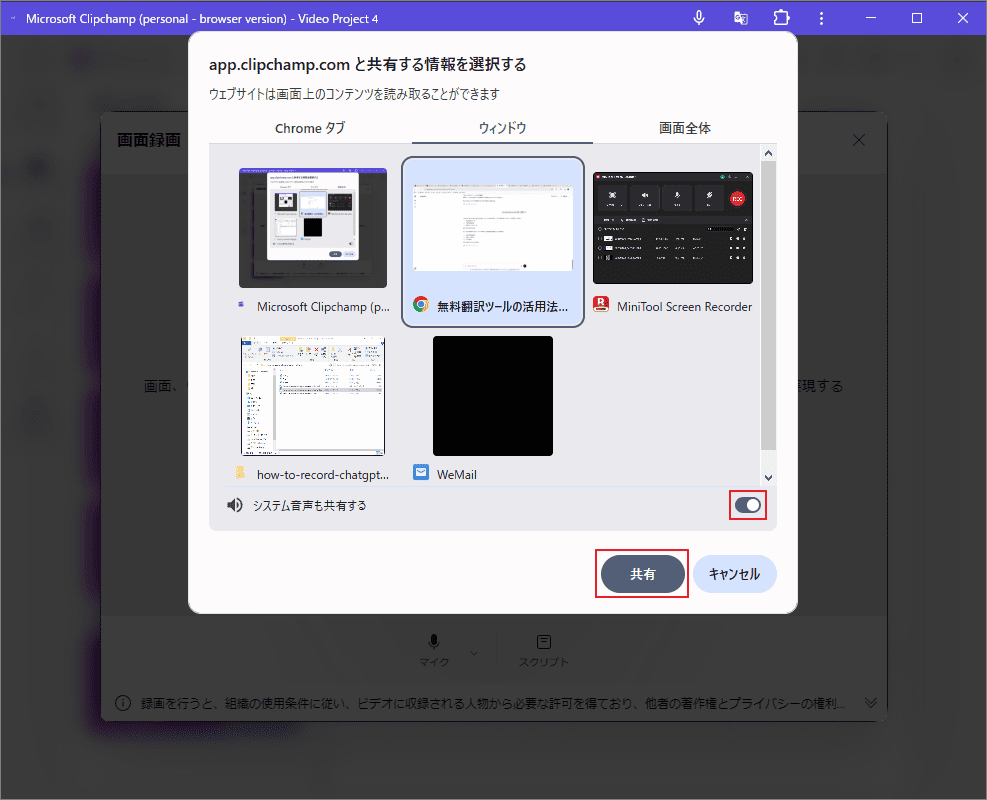
ChatGPTの会話画面を開き、「画面録画を開始」をクリックします。その後、ChatGPTのウィンドウを選択して、「システム音声も共有する」をオンにして、「共有」をクリックしてください。3秒後に録画が開始されます。
ステップ4:録画を終了して保存する
録画が完了したら、「停止して確認」をクリックします。その後、「保存して編集」を選択すると、録画した動画がタイムラインに追加されます。必要に応じて、動画のカット、字幕追加、テキスト挿入などの編集も可能です。
最後に、右上の「エクスポート」をクリックし、解像度を選択して動画を書き出してください。

まとめ
Windows版ChatGPTには録音機能が搭載されていませんが、画面録画ソフトを使えば簡単に会話を保存できます。高機能で安定した録音をしたい場合はMiniTool Screen Recorder、手軽に録画したいならClipchampを選んでください。
MiniTool Screen Recorderの使用中に何かご不明な点やご意見がございましたら、お気軽にsupport@minitool.comまでご連絡ください。