

プロフェッショナルなPowerPointプレゼンテーションを作成する際、テキストと画像だけでは内容を十分に伝えることができない場合があります。そのような時、スライドにナレーションや音声解説を追加することで、情報をより明確に伝えられるだけでなく、プレゼンテーションの専門性や魅力を高めることができます。
オンライン講座、企業研修、製品紹介、リモートでの報告など、PowerPointの音声録音機能は多くの場面で非常に役立ちます。
PowerPointのスライドに音声を録音する理由
PowerPointのスライドに適切な音声ナレーションを追加することには、以下のような多くの利点があります。
1. 専門性と表現力の向上
テキストや画像のみを使用したスライドに比べ、音声ナレーションを追加することで、プレゼンテーションの内容がより充実し、聴衆も要点を理解しやすくなります。解説者は、声のトーン、間、強調などを効果的に活用することで、プレゼンテーション全体をよりライブスピーチに近い、プロフェッショナルな印象にすることができます。
2. 再利用とリモート共有の利便性
録音された音声はPowerPointファイルと共に保存されるため、説明を繰り返すことなく直接共有できます。社内研修、オンラインコース、地域をまたいだ共同作業など、様々な場面で、受け手が都合の良い時間に自由に閲覧できるようになります。
3. アクセシビリティと視聴体験の向上
長文を読むのが困難なユーザーにとって、音声解説は理解のハードルを下げ、重要な情報をより簡単に把握できるようにします。また、視聴者はスライドを見ながら解説を聞くことができるため、全体的な体験がよりスムーズになります。
PowerPointで音声を録音する2つの方法
実際に操作を始める前に、PowerPointで使える2つの録音方法を確認しておきましょう。
PowerPoint は通常、複数のスライドで構成されているため、音声録音も「全スライドに録音する方法」と「特定のスライドだけに録音する方法」に分けられます。
1. 全スライド用のナレーションを録音する
この方法は、オンライン講座、社員研修、製品紹介、リモートでの報告など、プレゼンテーション全体を詳細に解説する必要がある場合に適しています。録音を開始すると、再生順序に従ってスライドを切り替えながら解説を行うことができ、PowerPoint が音声と画面の内容を自動的に同期させます。
録音の効率が高いのがメリットです。ページごとに個別に操作する必要がなく、最終的な仕上がりも実際のプレゼンテーションに近いものとなるため、一貫性のある表現が求められるコンテンツに適しています。
2. 特定のスライドのナレーションを個別に録音する
一部のスライドだけが複雑だったり、追加の説明が必要な場合は、該当するページのみナレーションを録音することもできます。これにより、プレゼンテーション全体を再録音する必要がなく、より柔軟に対応できます。
また、後からの修正も容易になります。あるページの内容が更新された場合、そのページだけを再録音すれば済むため、チュートリアルや重要なページの補足、あるいは頻繁に内容を更新する資料に適しています。
PowerPointで音声を録音する前の準備
PowerPointでスムーズに音声録音を行うためには、事前準備も大切です。録音を始める前に、以下のポイントを確認しておきましょう。
1. マイクと音声入力設定を確認する
使用するマイクが正常に接続されているか確認し、パソコン側で正しい入力デバイスが選択されているかチェックしましょう。音声が入っていない、音量が小さいといったトラブルを防げます。
2. 通知音をオフにする
録音中にメール通知やチャットアプリの着信音が入ると、音声データにそのまま記録される可能性があります。不要な通知はあらかじめオフにしておくのがおすすめです。
3. 静かな環境で録音する
周囲の雑音や話し声が多い場所では、録音品質が下がる原因になります。できるだけ静かな部屋で録音し、エアコンや扇風機などの動作音にも注意しましょう。
4. 話す内容を事前に準備する
録音前にメモや原稿を用意しておくと、話の流れがスムーズになり、聞き取りやすい音声に仕上がります。言い直しや録り直しの回数も減らせます。
PowerPointの標準機能を使って音声を録音する方法
PowerPointには音声録音機能が標準で搭載されており、追加のソフトウェアをインストールすることなく、プレゼンテーションにナレーションや音声解説を直接追加できます。必要に応じて、スライドごとに個別に録音することも、プレゼンテーション全体を一括で録音することも可能です。
ただし、注意点として、一部のデバイス環境では、PowerPointの録音機能で動作が重くなったり、反応しなくなったり、正常に保存できないケースがあります。また、初めて使用する場合は、録音機能の操作ボタンが見つけにくい場合もあります。
以下では、2つの内蔵録音方法それぞれの具体的な操作手順について説明します。
方法1:特定のスライドにナレーションを録音する
グラフ分析、要点、複雑なコンテンツページなど、特定のページのみに詳細な説明が必要な場合は、単一ページの録音機能を使用できます。
ステップ1:PowerPointファイルを開く
Microsoft PowerPointを起動し、音声を追加したいプレゼンテーションを開いて、目的のスライドに切り替えます。
ステップ2:録音を開始する
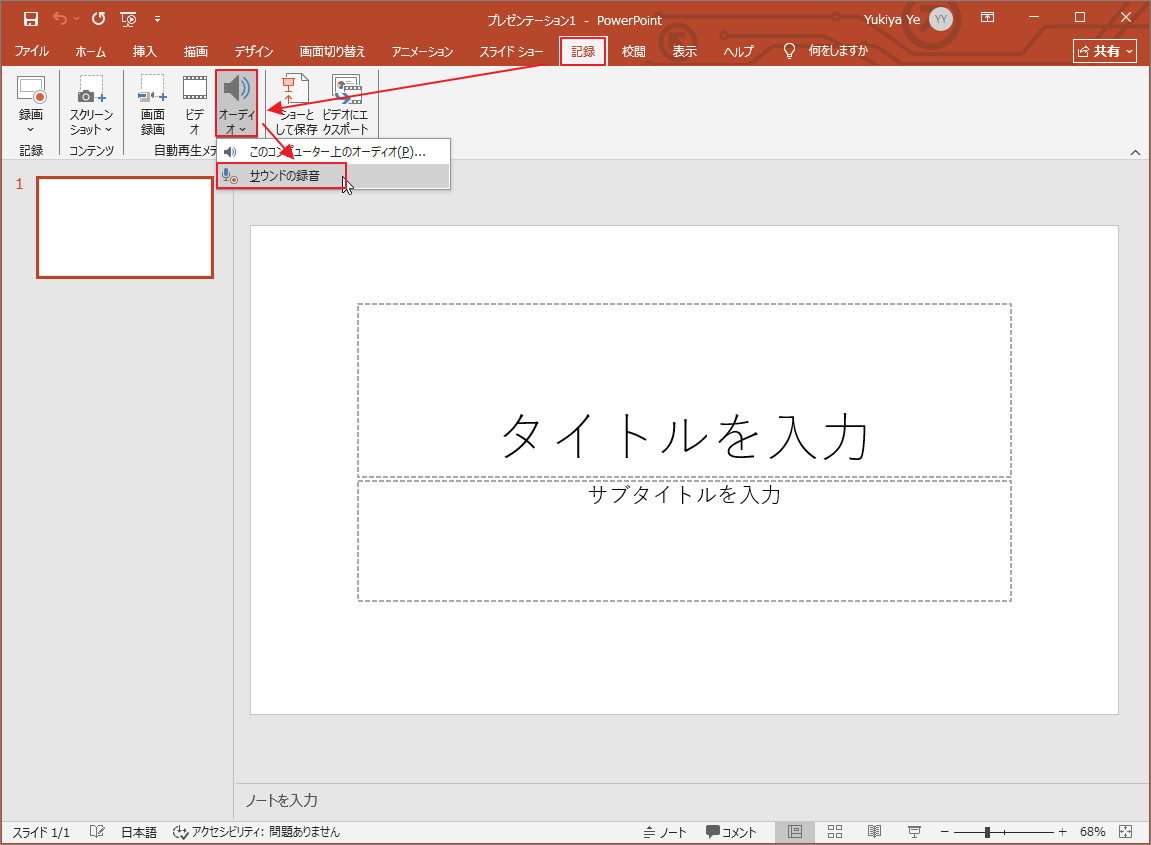
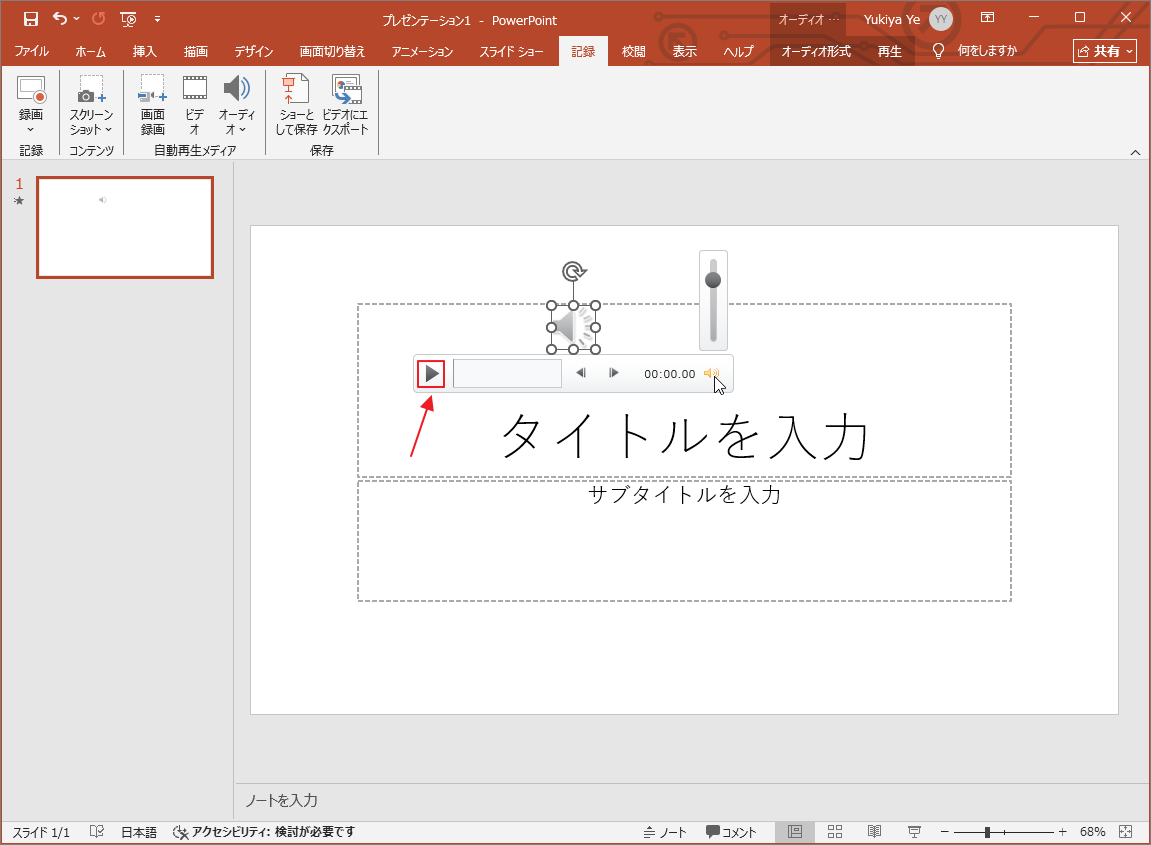
「記録」タブを開き、「オーディオ」メニューを展開して、「サウンドの録音」を選択します。
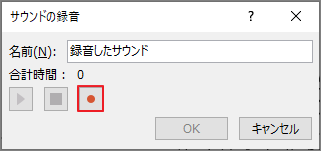
表示されたウィンドウで赤色の「録音」ボタンをクリックすると、話し始めることができます。
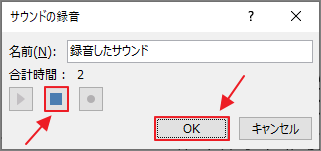
録音が終わったら、青色の「停止」ボタンをクリックし、「OK」を選択すると、録音された音声が現在のスライドに挿入されます。
ステップ3:録音を確認する
録音が完了すると、対象のスライドにオーディオアイコンが表示されます。再生ボタンをクリックすると、録音した内容を試聴できます。
方法2:すべてのスライドにナレーションを録音する
オンライン講座、研修教材、自動再生プレゼンテーションなど、スライド全体に解説を付け加えたい場合は、全スライド録音機能を使用することをお勧めします。
ステップ1:録音インターフェースを開く
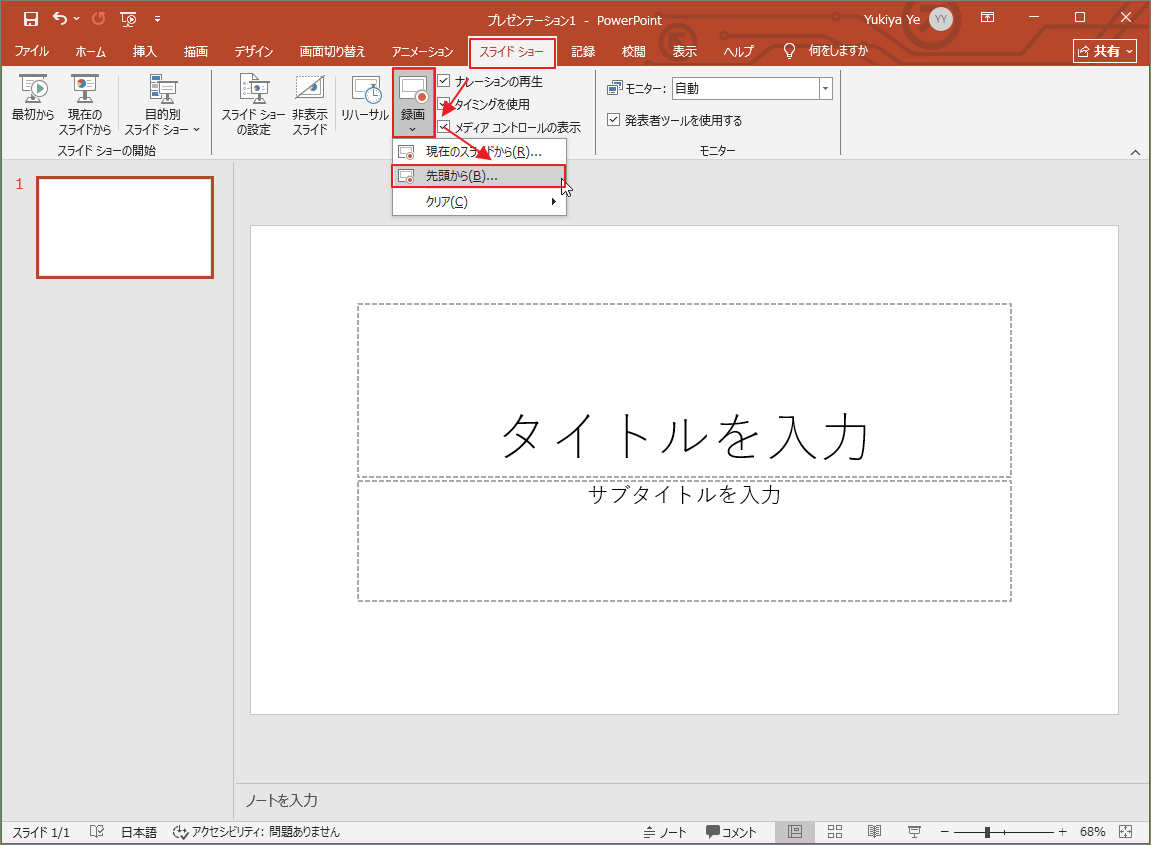
対象のPowerPointファイルを開いたら、「スライドショー」タブに切り替えます。
「録画」メニューを展開し、「先頭から」を選択して「スライドショーの記録」ウィンドウを開きます。
ステップ2:ナレーションの録音を開始する
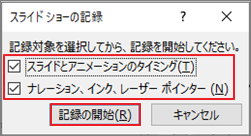
表示される「スライドショーの記録」ウィンドウで、以下のオプションがチェックされていることを確認します。
- スライドとアニメーションのタイミング
- ナレーション、インク、レーザーポインター
次に、「記録の開始」をクリックします。録音中は、解説をしながらマウスでクリックしてスライドを切り替えることができます。PowerPointはナレーションと再生順序を同期して保存します。
ステップ3:録音内容を聴く
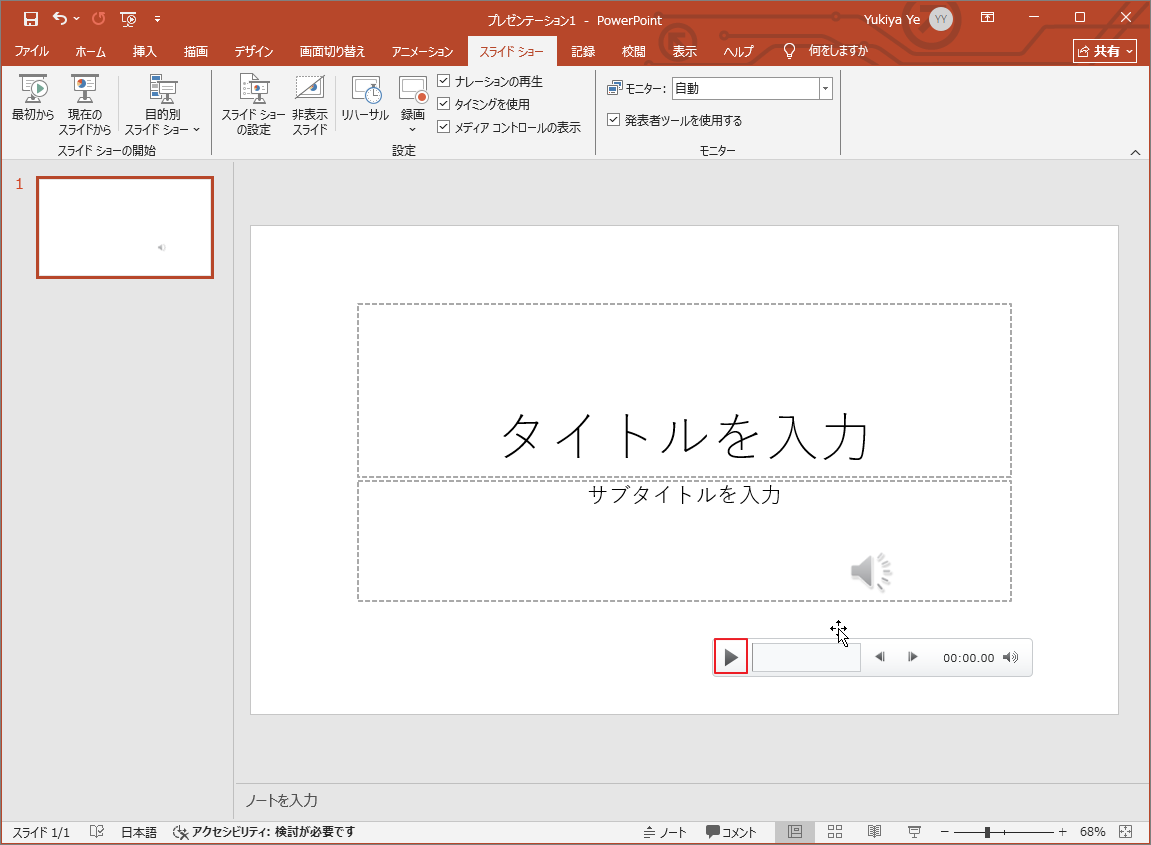
録音が終了すると、音声ファイルは自動的に該当するスライドに保存されます。スライドを1枚ずつ再生し、録音が明瞭で完全なものか確認します。
PowerPointの組み込み録音機能の最大の利点は、操作が簡単で、追加のソフトウェアをインストールする必要がなく、録音した内容をプレゼンテーションに直接埋め込めることです。日常の授業や報告、あるいは簡単なナレーションであれば、この方法だけで十分に実用的です。
MiniTool Screen Recorderを使用してPowerPointの音声を録音する方法
PowerPointの標準機能では安定性に欠けると感じる場合や、より柔軟な録音体験を求めている場合は、サードパーティ製のツールを活用するのも一つの手です。MiniToolが提供する「MiniTool Screen Recorder」は、軽量で使いやすく、初心者や日常業務で利用するユーザーに最適な録画ソフトです。
画面、マイク音声、システム音声を録画できるほか、マイクのみ、システム音声のみ、あるいは両方を同時に録画するかを自由に選択できます。Microsoft PowerPointのプレゼンテーション解説を録音する際、よりクリアで安定した音声効果を得ることができます。
さらに、MiniTool Screen Recorderには録画時間の制限がなく、Webカメラ録画やリアルタイム注釈機能もサポートしているため、教育用教材、オンラインプレゼンテーション、またはトレーニング動画の作成に適しています。
以下に具体的な操作手順をご紹介します。
ステップ1:本ソフトをダウンロードしてインストールする
下記のボタンからソフトの最新インストールパッケージを入手し、画面の指示に従ってインストールします。次に、起動してメインインターフェースに入ります。
MiniTool Screen Recorderクリックしてダウンロード100%クリーン&セーフ
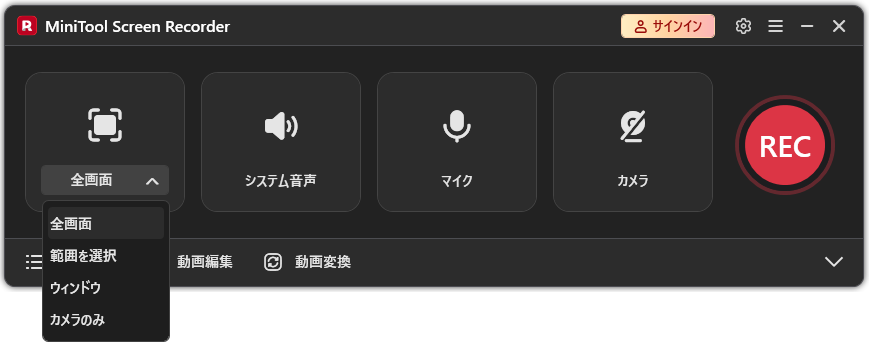
ステップ2:録画モードを選択する
録画モードのドロップダウンメニューを展開し、必要に応じて録画モード(全画面、範囲を選択、ウィンドウなど)を選択します。プレゼンテーションの全プロセスを録画する場合は、通常、全画面モードを選択することをお勧めします。
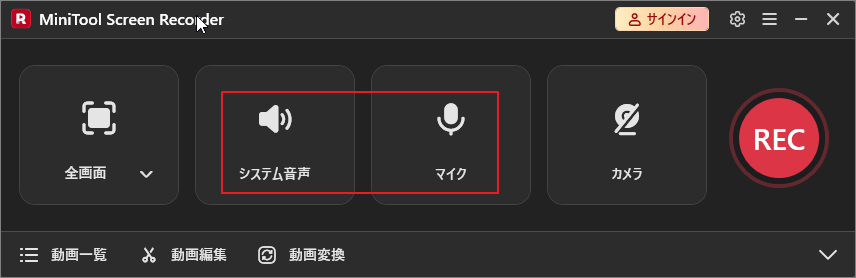
ステップ3:録音する音声ソースを設定する
「システム音声」と「マイク」のアイコンをクリックし、録音したい音声ソースを選択します。
- ナレーションのみを録音する場合:マイクをオンにする
- PowerPointの再生音声を録音する場合:システム音声をオンにする
- ナレーションとシステム音声を同時に録音する場合:両方をオンにする
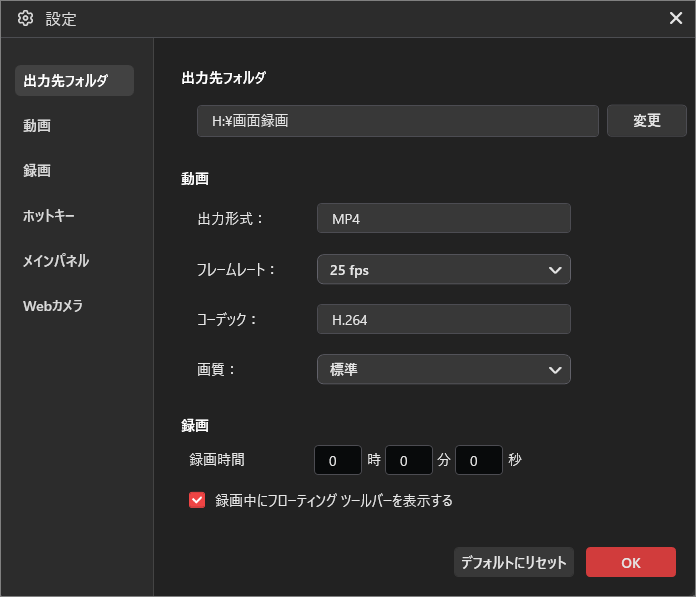
ステップ4:保存先を設定する
右上の「設定」アイコンをクリックし、設定画面を開いたら、録画ファイルの保存先を選択し、「確定」をクリックします。
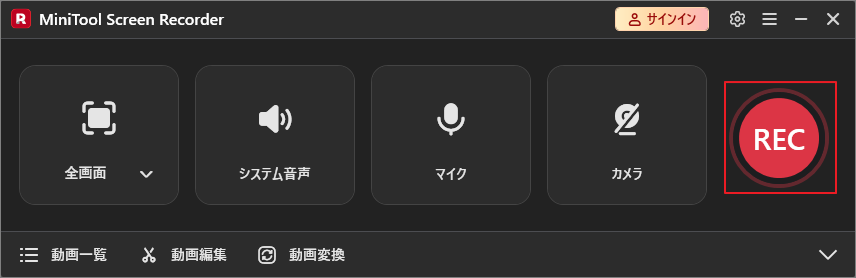
ステップ5:録画を開始する
設定が完了したら、赤色の「REC」ボタンをクリックします。3 秒のカウントダウン後、録画が開始されます。すぐに PowerPointを起動し、スライドの再生や解説を開始してください。
ステップ6:録画の一時停止または終了をコントロールする
録画中は、F9キーを押すと録画を一時停止または再開できます。録画が完了したら、F6キーを押して録画を終了します。
ステップ7:録画結果を確認する
録画が完了すると、動画は「動画一覧」に表示されます。直接再生して音声がクリアで完全かどうかを確認したり、フォルダを開いて保存場所を確認したりできます。
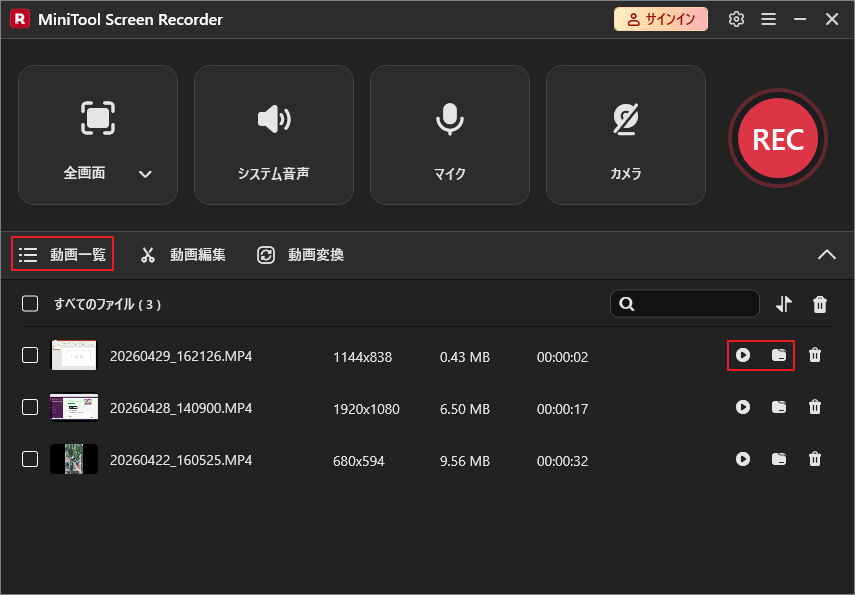
Microsoft PowerPointに標準搭載されている録音機能と比べると、MiniTool Screen Recorderは安定性、音声制御、そして録画の自由度において優れています。解説音声やシステム音声を同時に録音したい場合や、よりプロフェッショナルなPowerPoint解説動画を作成したい場合には、このようなサードパーティ製ツールが適しています。
PowerPoint用の音声録音ソフトをお探しですか?今すぐ「MiniTool Screen Recorder」をダウンロードしてインストールしましょう!Twitterでシェア
PowerPoint録音時によくあるトラブルと解決策
PowerPointで音声を録音する際、一部のユーザーは録音が失敗したり、音が出なかったり、保存に問題が生じたりすることがあります。このような問題が発生した場合は、以下の方法でトラブルシューティングを行ってみてください。
1. PowerPointで録音ができない
録音ボタンをクリックしても反応がない場合や、録音機能が正常に起動しない場合は、通常、マイクの権限やデバイスの設定が原因です。
トラブルシューティングのため、以下の方法を試してください。
- マイクが正しく接続されているか確認します。
- システムでマイクがデフォルトの入力デバイスに設定されているか確認します。
- Windowsのプライバシー設定で、PowerPointによるマイクの使用を許可します。
- マイクを使用している他のソフトウェア(会議ソフトや録音ツールなど)を終了します。
- PowerPointを再起動してから、もう一度試します。
2. 録音が完了しても音が出ない
録音自体は正常に行われたように見えますが、再生時に音が出ない場合、通常は入力デバイスの選択ミス、マイクのミュート設定、または録音時の音量が低すぎることが原因です。
以下の解決策を試してください。
- マイクがミュートになっていないか確認します。
- システムの入力音量を上げます。
- 録音時に正しいマイクが選択されているか確認します。
- PowerPoint内の再生ボタンを使って音を確認します。
- マイクを交換して、再度録音してテストします。
3. 録音に雑音やエコーが入る
録音した音声が不明瞭だったり、バックグラウンドノイズ、ヒスノイズ、またはエコーが混入している場合は、通常、録音環境や機器に原因があります。
解決策は以下のとおりです。
- できるだけ静かな部屋で録音してください。
- 扇風機やエアコンなど、継続的な騒音源はオフにしてください。
- スピーカーの音声がマイクに拾われないよう、ヘッドホンを使用してください。
- マイクと口元の距離を調整し、近すぎたり遠すぎたりしないようにしてください。
- より音質の良いマイクに交換してください。
4. PowerPointの動作が重くなる、クラッシュする、または録音が中断する
録音中にPowerPointが応答しなくなったり、クラッシュしたり、録音が突然停止したりする場合は、システムリソースの不足やファイルサイズが大きすぎるのが原因である可能性があります。
以下の解決策を試してください。
- バックグラウンドで動作している不要なソフトウェアを終了します。
- 現在のファイルを保存してからPowerPointを再起動します。
- 大きなプレゼンテーションは分割してから録音します。
- PowerPointを最新バージョンに更新します。
- パソコンを再起動してから再度試します。
PowerPointの録音品質を向上させる方法
PowerPointの音声録音が完了した後、音声が不明瞭だったり、リズムが不自然だったり、余計な間や雑音などの問題がある場合は、適切に調整や編集を行うことで、最終的な仕上がりを大幅に改善することができます。以下の方法を参考にしてください。
1. マイクの位置と録音距離を調整する
マイクの設置位置は録音品質に直接影響します。口元に近すぎると、吹き込み音や呼吸音が混入しやすくなります。逆に遠すぎると、音量が小さくなったり、音が不明瞭になったりする可能性があります。
マイクは口元の前方、やや横にずらした位置に置き、適切な距離を保つことをお勧めします。正式な録音の前に、まず短い内容を試しに録音し、音を確認してから最適な状態に調整してください。
2. 安定した話し方と音量を保つ
ナレーションを録音する際は、できるだけ自然で安定した話し方のリズムを保ち、音量も一定に抑えるようにしましょう。音量が大きくなったり小さくなったりしたり、話し方が速すぎたり遅すぎたりすると、聴き心地が悪くなります。
内容が長い場合は、事前に簡単なアウトラインを作成し、段落ごとに説明していくことをお勧めします。そうすることで、よりスムーズに話し進めることができます。
3. 録音内容が明瞭で、スライドと同期しているか確認する
録音が完了したら、ページごとに再生して確認することをお勧めします。音声が明瞭で自然か、またナレーションの内容がスライドの切り替えタイミングと一致しているかを確認してください。
特定のページで解説が早すぎたり遅すぎたり、あるいは表現が不十分だと感じた場合は、そのページの音声を直接再録音することで、全体的な仕上がりをより良くすることができます。
4. 余分な部分をカットし、ミスした内容を削除する
録音の冒頭に待ち時間があったり、途中で言い間違いがあったり、あるいは最後に空白の段落がある場合は、PowerPointに標準搭載されているトリミング機能を使用して簡単に処理し、不要な部分を削除することで、音声をよりコンパクトで自然な仕上がりにすることができます。
5. 専門ツールを使用したさらなる編集
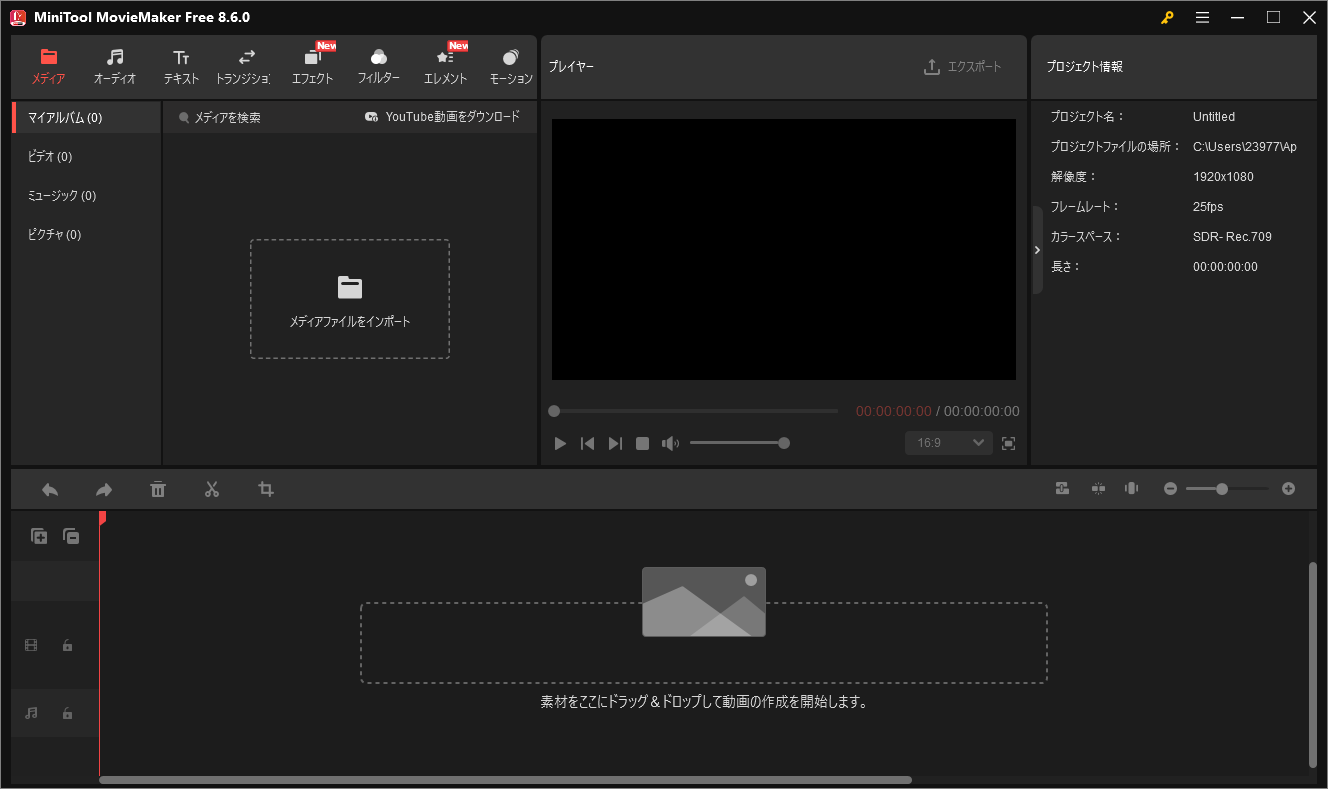
ノイズ除去、セグメントごとの編集、BGMの追加、音量の均一化など、より詳細な後処理を行いたい場合は、MiniTool MovieMakerなどのサードパーティ製編集ソフトを活用することもできます。こうしたツールは通常、より豊富な音声編集機能を備えており、講座の解説、プロモーション用プレゼンテーション、あるいはより専門的なPowerPoint動画コンテンツの制作に適しています。
MiniTool MovieMakerクリックしてダウンロード100%クリーン&セーフ
結論
以上、PowerPointで音声を録音するための一般的な方法と実用的なヒントをご紹介します。内蔵機能を使う場合でも、サードパーティ製のツールを使う場合でも、実際のニーズに基づいて適切な方法を選択すれば、プレゼンテーションをより分かりやすく、プロフェッショナルなものにすることができます。高品質なPowerPoint音声録音をスムーズに行う一助となれば幸いです。
MiniTool Screen RecorderやMiniTool MovieMakerの使用中に何かご不明な点やご意見がございましたら、お気軽にsupport@minitool.comまでご連絡ください。