

Microsoft Teamsとは?
Microsoft Teamsは、Microsoftが提供するコミュニケーションツールです。チャット、音声通話、ビデオ会議、ファイル共有などの機能を備えており、企業だけでなく学校や個人利用でも広く活用されています。
また、クラウドベースで提供されているため、Windows、Mac、Linux、Android、iOSなど複数のプラットフォームで利用可能です。さらに、高度なセキュリティ技術が採用されており、ビジネスシーンでも安心して使える点が特徴です。
Teamsの会議は録画できる?
技術的に言えば、Microsoft Teamsには会議を録画できる機能が標準搭載されているため、Teams会議を録画することは可能です。録画した会議は後から再生できるため、議事録の確認や情報共有に役立ちます。
ただし、Teamsの標準録画機能を使う場合は、以下のような制限があります。
- 録画開始時に参加者へ通知される
- 一部のアカウントでは録画権限が必要
- 個人利用環境では録画機能が制限される場合がある
- 画面だけを自由に録画したい場合には不便なこともある
また、以下のような場合には、Teamsの内蔵録画機能を利用できないことがあります。
- Teams無料版を使用している場合
- ゲストまたは外部組織メンバーとして会議に参加している場合
- 会議の主催者が録画機能を無効にしている場合
- 会議の主催者から録画権限を付与されていない場合
そのため、用途によっては画面録画ソフトを利用した方が便利な場合もあります。

Teams会議を録画する方法
ここからは、Teams会議を録画する具体的な方法を2つ紹介します。
方法1:Teamsの内蔵録画機能を使う
Teamsには会議を録画できる標準機能があります。追加ソフトをインストールしなくても利用できるため、手軽に録画したい場合に便利です。
以下に、Teams会議を録画する手順をご案内します。
ステップ1:Microsoft Teamsにアクセスする
まず、ブラウザで Microsoft Teamsにアクセスし、Microsoftアカウントでサインインします。
ステップ2:新しい会議を開始または参加する
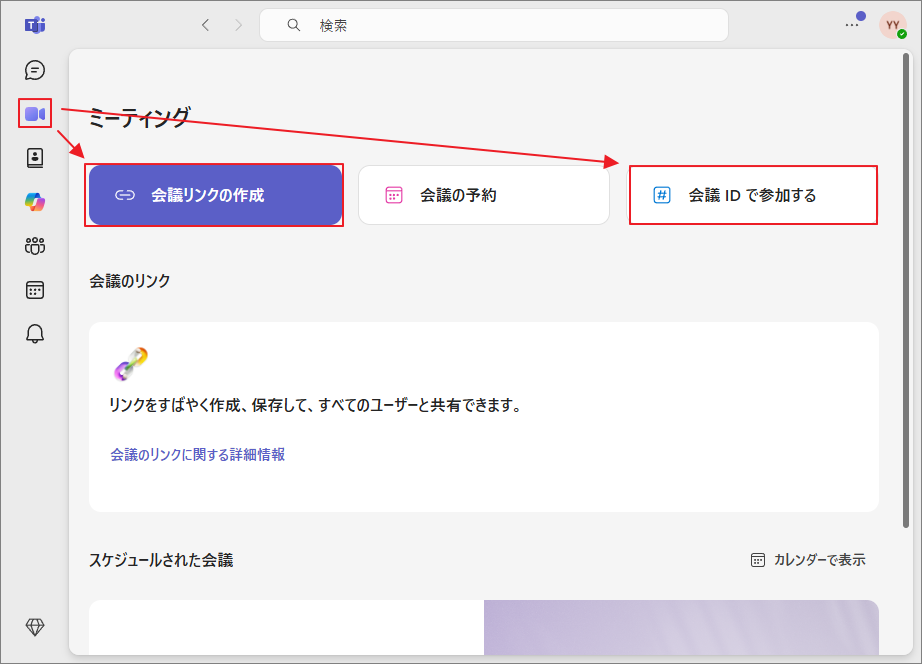
1. 左側メニューの「ミーティング」セクションを開きます。
2. 「会議リンクの作成」をクリックして新しい会議を作成するか、「会議IDで参加する」をクリックして既存の会議に参加します。
ステップ3:Teams会議の録画を開始・終了する
1. 会議画面上部の「…(その他)」をクリックし、「レコーディングを開始」を選択します。すると録画が開始され、参加者にも録画中であることが通知されます。
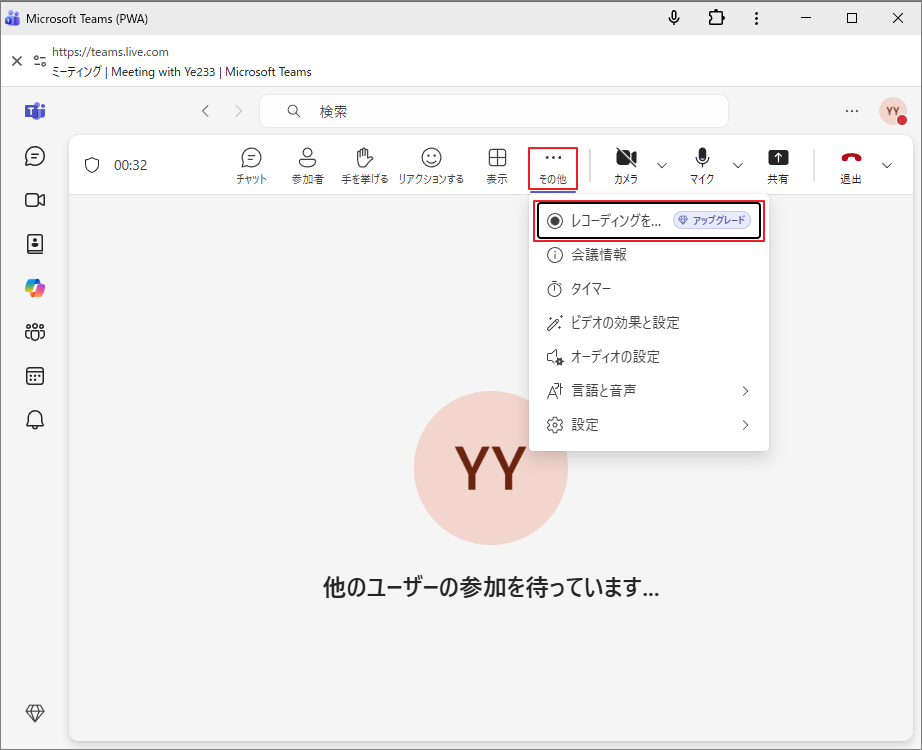
2. 録画を終了したい場合は、再度「…(その他)」をクリックし、「レコーディングを停止」を選択してください。
ステップ4:録画したTeams会議を確認する
Teamsの録画データは、会議タイプによって保存場所が異なります。チャネル会議は「レコーディング」フォルダー、通常の会議はOneDriveまたはSharePointに保存されます。
録画完了後は、会議チャットや保存先フォルダーから録画ファイルを確認できます。

方法2:第三者録画ソフトでTeams会議を録画する
Teamsの標準機能が使えない場合や、より自由に録画したい場合は、画面録画ソフトを利用する方法がおすすめです。ここでは、無料で使いやすい録画ソフト「MiniTool Screen Recorder」を紹介します。
MiniTool Screen Recorderとは?
MiniTool Screen Recorderは、Windows向けの無料画面録画ソフトです。Teams会議をはじめ、オンライン授業、ウェビナー、ゲーム実況など、さまざまな画面録画に利用できます。
このソフトは、全画面録画だけでなく、指定範囲、特定ウィンドウ、Webカメラ録画にも対応しています。会議画面のみを録画することも、画面とカメラ映像をピクチャーインピクチャー形式で同時録画することも可能です。
また、システム音声とマイク音声を同時または別々に録音できるほか、録画中に注釈を追加して重要な内容を強調できます。さらに、録画時間の制限がなく、動画に透かしも追加されないため、Teams標準録画機能より柔軟に利用できるのが大きなメリットです。
MiniTool Screen RecorderでTeams会議を録画する手順は以下のとおりです。
ステップ1:MiniTool Screen Recorderをインストールする
下記のボタンからMiniTool Screen Recorderの最新インストールパッケージを入手し、画面の指示に従ってインストールします。その後、ソフトを起動してメインインターフェースに入ります。
MiniTool Screen Recorderクリックしてダウンロード100%クリーン&セーフ
ステップ2:録画エリアを選択する
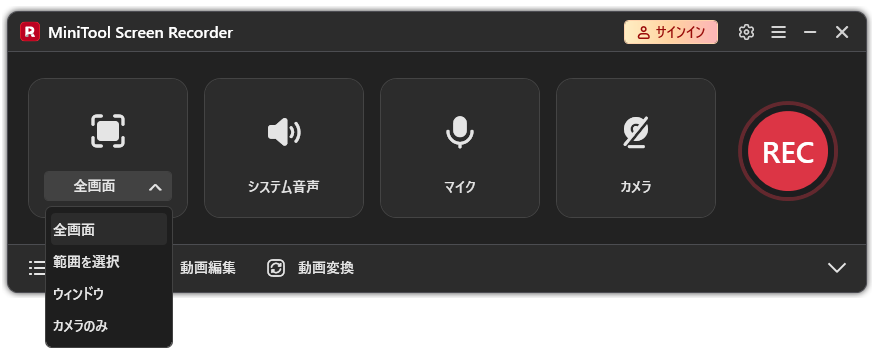
ソフトはデフォルトで全画面モードで録画しますが、ドロップダウンメニューを開いて他の録画モード(範囲を選択、ウィンドウ、カメラのみ)を選択することも可能です。
Teams会議ウィンドウだけを録画したい場合は、「ウィンドウ」を選択して自動的に検出させるか、「範囲を選択」をクリックして手動で範囲を指定することをお勧めします。
ステップ3:音声設定を行う
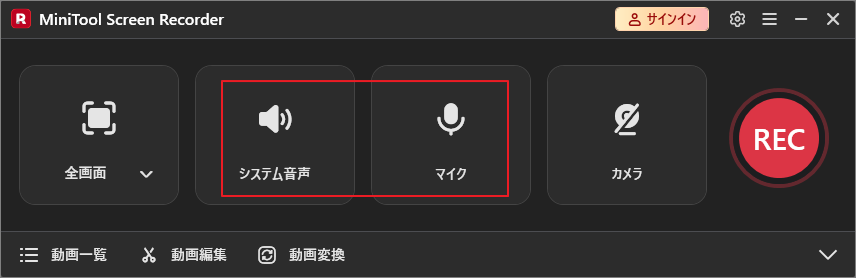
Teams会議の音声を録音するため、「システム音声」をオンにします。
自分の声を録音したい場合は、「マイク」もオンにしてください。
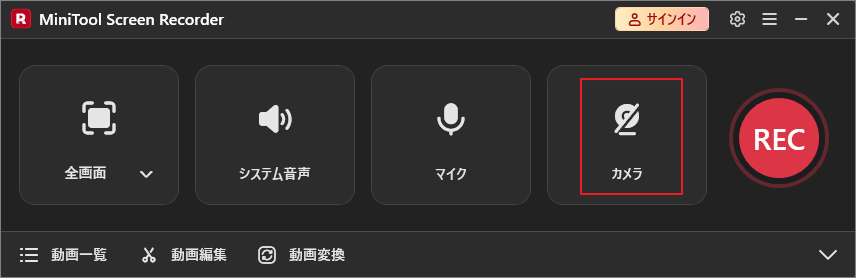
ステップ4:カメラ録画を調整する
Teams会議を録画しながら自分の解説画面を追加したい場合は、右側のカメラアイコンをクリックして、ウェブカメラの録画機能を有効にしてください。
ステップ5:録画を開始・停止する
1. RECボタンをクリックするか、F6キーを押します。3秒のカウントダウン後に録画が開始されます。
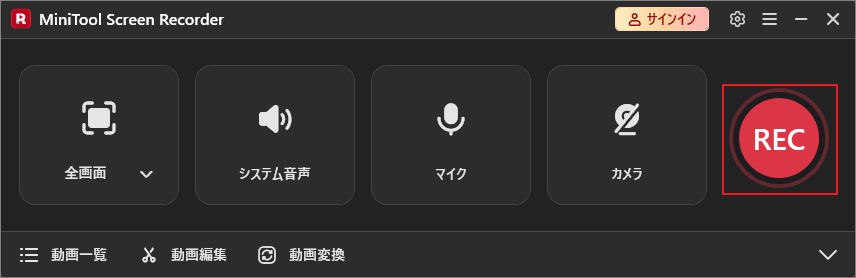
2. ブラウザを開いてTeams会議を開始または参加します。
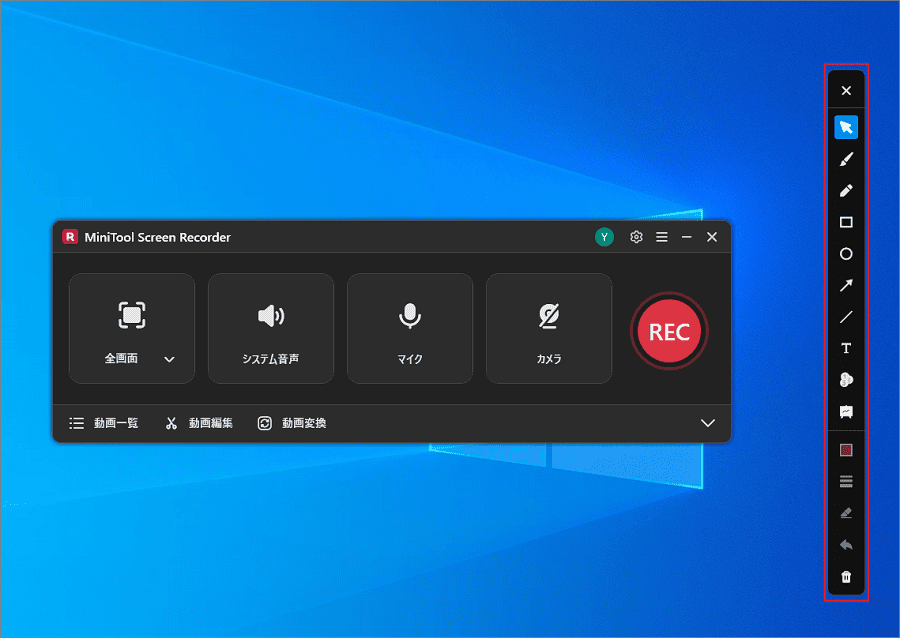
3. 録画中は、さまざまな注釈ツールを使用して、重要な情報を強調表示することができます。
4. 録画を終了するには、もう一度F6キーを押します。
ステップ6:録画した会議を確認する
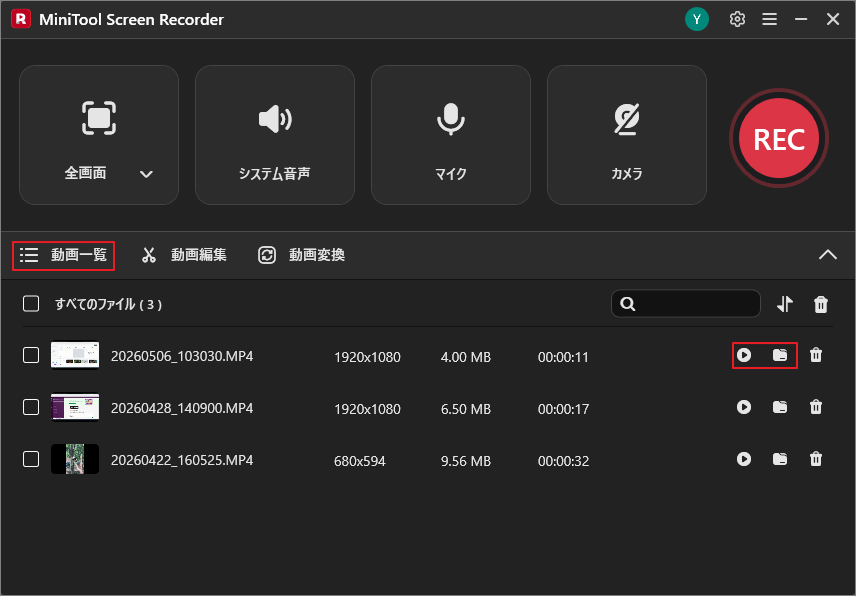
1. 録画した会議動画は自動的に「動画一覧」セクションに表示されます。
2. 「再生」アイコンをクリックして動画をプレビューできるほか、「フォルダー」アイコンをクリックして保存先フォルダーを開くこともできます。
録画したTeams動画には、会議開始前後の不要な部分や、途中の待機時間、雑談などが含まれていることがあります。そのため、共有前に動画を編集したい場面も少なくありません。
そのような場合は、MiniTool MovieMakerの利用がおすすめです。初心者向けの無料動画編集ソフトで、不要部分のカット、動画の結合、字幕追加、BGM挿入などを簡単に行えます。操作画面もシンプルなので、Teams会議の録画動画を整理したり、見やすく編集したりしたい時に便利です。
MiniTool MovieMakerクリックしてダウンロード100%クリーン&セーフ
結論
Teams会議は、標準録画機能や画面録画ソフトを使って簡単に録画できます。手軽に録画したい場合はTeams標準機能、自由度や柔軟性を重視する場合はMiniTool Screen Recorderを使用することをお勧めします。
MiniTool Screen Recorderの使用中に何かご不明な点やご意見がございましたら、お気軽にsupport@minitool.comまでご連絡ください。