

画面録画で音声は録音される?
はい、画面録画では音声も録音できます。多くの画面録画ソフトでは、PC内部のシステム音声、マイク音声、またはその両方を同時に録音することが可能です。
例えば、ゲーム実況ではゲーム音と自分の声を同時に録音したり、オンライン会議では相手の音声と自分の解説を一緒に保存したりできます。
また、画面録画ソフト以外にも、音声のみを録音する専用ツール(ストリーミング音声レコーダーなど)も存在します。
ただし、録画設定やWindowsの音声設定によっては、録画した動画に音が入らない場合があります。次の章では、その主な原因と対処法を紹介します。
画面録画に音が入らない原因
画面録画で音声が録音されない場合、原因は録画ソフト側だけでなく、Windowsの設定にあることも少なくありません。ここでは、代表的な3つの原因を紹介します。
状況1:音声録音が有効になっていない
まず、使用している画面録画ソフトで「システム音声」や「マイク音声」が有効になっているか確認してください。
もし録画ソフト側で音声設定がオンになっている場合は、Windowsのサウンド設定も確認しましょう。
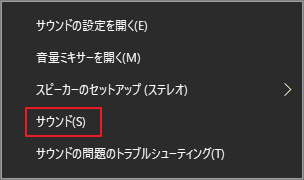
タスクバー右下の「スピーカー」アイコンを右クリックして「サウンド」を選択します。
「録音」タブに移動し、マイクを右クリックして「有効」を選択します。
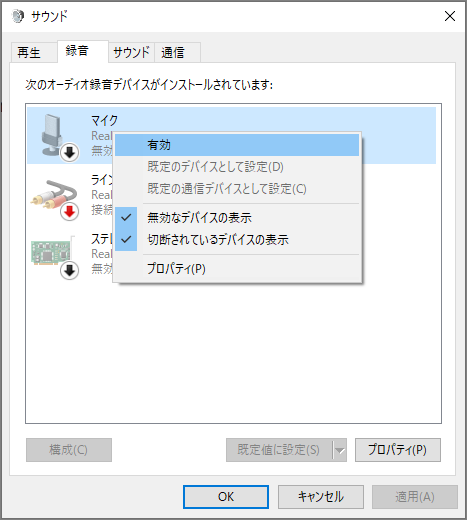
最後に「OK」をクリックして設定を保存してください。
状況2:マイクへのアクセス権限が無効になっている
Windowsのプライバシー設定によって、録画ソフトがマイクを利用できない場合があります。
確認方法は以下の通りです。
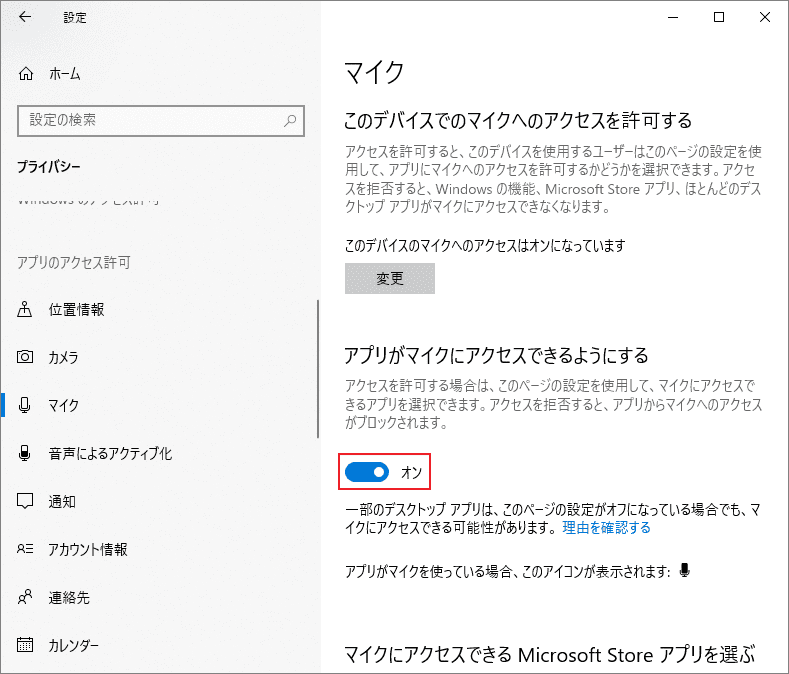
- 「設定」を開きます。
- 「プライバシー」を選択します。
- 左側メニューから「マイク」をクリックします。
- 「アプリがマイクにアクセスできるようにする」をオンにします。
- 使用中の録画ソフトのアクセス権限もオンにしてください。
これでマイク音声を正常に録音できる場合があります。
状況3:サウンドドライバーが古い
サウンドドライバーが古いと、録音時に音声が入らなかったり、音ズレや不具合が発生したりすることがあります。
以下の手順で更新してみましょう。
- Windows + I キーを押して「設定」を開きます。
- 「デバイス マネージャー」を検索して起動します。
- 「サウンド、ビデオ、およびゲーム コントローラー」カテゴリーを展開します。
- 使用中の音声デバイスを右クリックして「ドライバーの更新」を選択します。
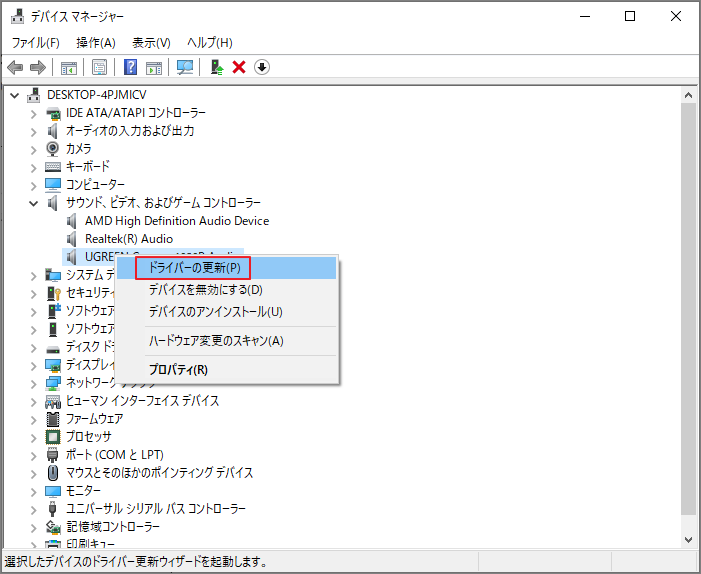
更新後はPCを再起動して、再度録画を試してください。
音声付きで画面録画する方法
ここからは、Windowsで音声付きの画面録画を行う方法を紹介します。今回は、初心者でも使いやすい「MiniTool Screen Recorder」を例に説明します。
MiniTool Screen Recorderとは
MiniTool Screen Recorderは、Windows向けの無料画面録画ソフトです。シンプルでわかりやすい操作画面を備えており、初心者でも簡単に録画を始められます。
このソフトでは、全画面録画・範囲指定録画・ウィンドウ録画・Webカメラ録画など複数の録画モードを利用できます。また、システム音声とマイク音声を個別または同時に録音できるため、ゲーム実況、オンライン授業、会議録画など幅広い用途に対応しています。
さらに、フレームレート(15、20、25、30、50 fps)や画質設定(標準、高画質、オリジナル)も調整可能で、最大4K動画の録画にも対応しています。録画時間制限やウォーターマークがない点も魅力です。
加えて、録画中に図形や文字を書き込める注釈機能も搭載されており、チュートリアル動画や説明動画の作成にも便利です。
以下に、MiniTool Screen Recorderで音声付き動画を録画する手順を案内します。
ステップ1:MiniTool Screen Recorderをインストールする
以下のボタンから本ソフトの最新インストールパッケージを入手し、指示に従ってインストールします。
MiniTool Screen Recorderクリックしてダウンロード100%クリーン&セーフ
ステップ2:録画範囲を選択する
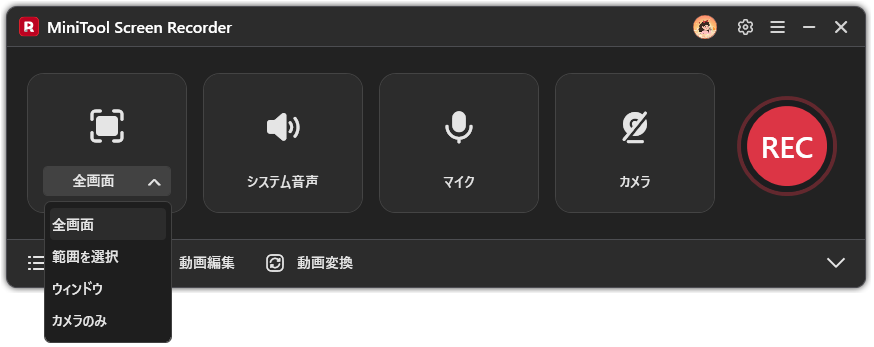
録画したい動画や画面を開き、MiniTool Screen Recorderを起動します。
初期設定では全画面録画になっています。録画範囲を変更したい場合は、「全画面」オプション隣のドロップダウンメニューを展開して「範囲を選択」や「ウィンドウ」を選択して、録画したい範囲を設定することもできます。
ステップ3:音声設定を確認する
初期状態では、システム音声とマイク音声の両方がオンになっています。自分の声を録音したくない場合は、メイン画面の「マイク」アイコンをクリックしてオフにしてください。
ステップ4:詳細設定を調整する
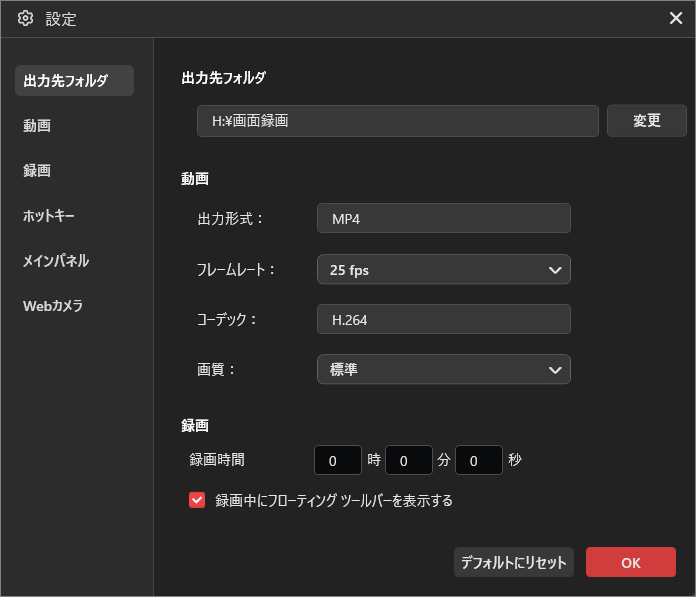
右上の歯車アイコンをクリックすると設定画面が開きます。ここでは以下の設定を変更できます。
- 保存先フォルダー
- フレームレート
- 動画品質
- 自動停止時間
- ショートカットキー
より滑らかな映像にしたい場合は、「50fps」と「高画質」を選択するのがおすすめです。
設定後は「OK」をクリックして保存します。
ステップ5:録画を開始・終了する
画面右側の「REC」ボタンをクリック、または F6 キーを押すと録画が始まります。
3秒のカウントダウン後に録画が開始されるので、録画したい操作や動画再生を行ってください。
録画中に一時停止したい場合は F9 キーを使用できます。録画を終了するには、再度 F6 キーを押してください。
ステップ6:録画した動画を確認する
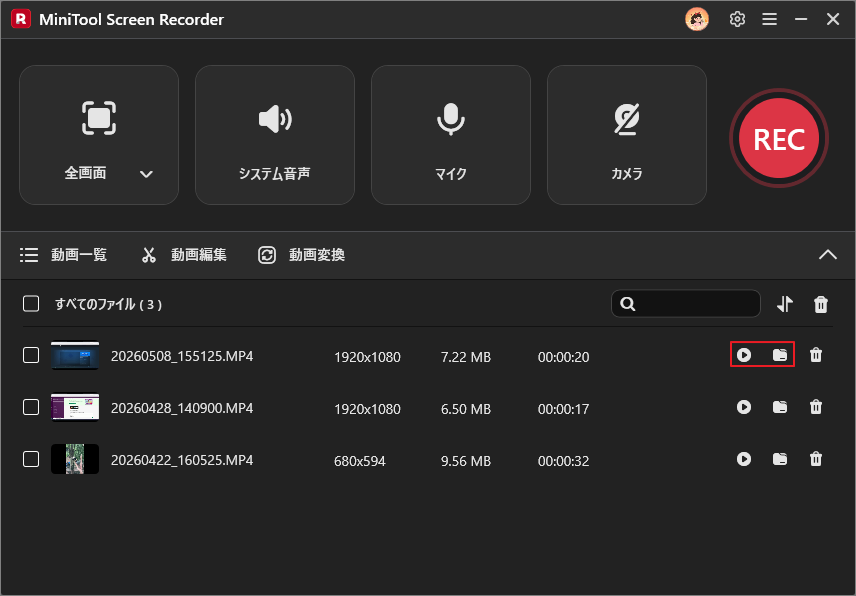
録画終了後、最新の動画が「録画一覧」セクションの一番上に表示されます。
「再生」アイコンをクリックすると、録画動画をプレビューできます。
「フォルダー」アイコンをクリックすると、保存場所を開くことができます。
「削除」アイコンをクリックすると、録画ファイルを削除できます。
必要に応じて録画内容を確認しましょう。
MiniTool Screen Recorderを使えば、Windows上で音声付き画面録画を簡単に行うことができます。Twitterでシェア
まとめ
画面録画では、設定を正しく行えばシステム音声やマイク音声も一緒に録音できます。もし録画した動画に音が入らない場合は、録画ソフトの設定、Windowsのマイク権限、サウンドドライバーなどを確認してみてください。
また、MiniTool Screen Recorderを使えば、音声付きの画面録画を簡単に行えます。ゲーム実況や会議録画、解説動画の作成などをしたい方は、ぜひ試してみてください。
なお、MiniTool Screen Recorderの使用中に何かご不明な点やご意見がございましたら、お気軽にsupport@minitool.comまでご連絡ください。