

Instagramストーリーは、写真や動画を手軽に投稿できる機能で、画面上部に表示される縦型のコンテンツです。投稿から24時間で自動的に消えるため、日常の出来事や短い動画を気軽に共有できます。また、フィルターやテキスト、スタンプなどで自由にアレンジできるのも魅力です。
一方、24時間で消えてしまうことから、「後で見返したい」「お気に入りの投稿を保存しておきたい」といった理由で、ストーリーを画面録画する人もいます。
Instagramストーリーを録画する理由
Instagramのストーリーはプラットフォーム上に長く残らないため、気に入った投稿を後から見返せるように保存しておきたいと考える人も少なくありません。しかし、Instagramにはストーリーをデバイスに直接保存する標準ダウンロード機能がないため、画面録画が一般的な保存手段となっています。
Instagramストーリーを画面録画する主な理由として、以下が挙げられます。
#1 他のプラットフォームで共有する
Instagramのストーリーは投稿から24時間後に消えてしまいます。画面録画を利用すれば、気に入ったストーリーを保存し、後から友人や家族と共有することができます。
Instagramを利用していない人にとっても、画面録画は便利な共有手段となります。
#2 アイデアやインスピレーションを得る
Instagramには、デザイナーやアーティスト、人気アカウントが投稿する様々な素晴らしいコンテンツが集まっています。興味を引いたストーリーを録画して保存しておけば、後で振り返りやすくなるだけでなく、インスピレーションの源としても活用できます。
#3 重要情報の保存
Instagramのストーリーは、製品やサービスのプロモーションなど、オンラインマーケティングによく利用されます。中には、製品へのリンク、ダイレクトメッセージ(DM)の指示、クーポンコードなどの重要な情報が含まれていることが多いため、ユーザーは後で参照できるよう、画面録画で保存することがあります。
#4 コンテンツ分析
コンテンツクリエイターやSNS運用担当者にとって、Instagramストーリーは貴重な参考資料にもなります。さまざまなアカウントのストーリーを保存しておけば、ユーザーの反応を促す方法、CTA(行動喚起)の使い方、デザインやビジュアル表現などを分析し、自分のコンテンツやブランド戦略の改善に役立てられます。
このような理由から、多くの人がInstagramストーリーを画面録画して保存しています。しかし、「画面録画すると相手に通知されるのでは?」と気になる人もいるでしょう。では、実際にInstagramストーリーを画面録画すると相手に通知されるのでしょうか。次に詳しく見ていきましょう。
Instagramストーリーを画面録画すると通知される?
結論から言うと、Instagramストーリーを画面録画しても、相手に通知されることはありません。
ただし、Instagramでは録画するコンテンツの種類によって通知の仕組みが異なります。主なケースを以下の表にまとめました。
| Instagramのコンテンツ | 画面録画時の通知 |
| Instagramストーリー | なし |
| Instagramリール | なし |
| Instagram投稿 | なし |
| DMで送受信した通常の動画 | なし |
| DMで送受信した消える写真・動画 | あり |
表から分かるように、ストーリー、リール、通常の投稿、そしてDMで送受信された通常の動画を画面録画しても、相手に通知は送信されません。
一方、DMで送受信した「消える写真・動画」など、一時的にしか閲覧できないコンテンツを画面録画すると、相手に通知されることがあります。そのため、録画する前に必ずコンテンツの種類を確認してください。
では、Instagramのコンテンツを録画する際に通知が送信されないようにする方法はあるのでしょうか?引き続き以下を確認してください。
Instagramの画面録画で通知を避ける方法
Instagramストーリーの画面録画では通知されませんが、通知対象となるコンテンツを録画する場合は注意が必要です。通知を避ける方法として、以下の4つがあります。
#1 別のデバイスで録画する
まずおすすめするのは、スマホなど別のデバイスで画面を直接撮影する方法です。これにより、Instagram側で画面録画を検知できないため、通知される心配がありません。ただし、録画品質が低下しやすい点が要注意です。
#2 Instagramからログアウトする
Instagramアカウントからログアウトした状態でコンテンツを開き、画面録画します。アカウントと画面録画を紐づけられないため、通知を避けやすくなります。
#3 インターネット接続を切る
録画したいコンテンツをあらかじめ読み込んでから、Wi-Fiやモバイルデータ通信をオフにして録画します。オフライン中はInstagramから通知を送信できません。ただし、コンテンツが正しく読み込まれていることを確認してから接続を切る必要があります。
#4 InstagramのWeb版を利用する
InstagramのWeb版で対象のコンテンツを開き、画面録画する方法もあります。Web版ではアプリ版のような高度な画面録画の検知機能がないため、通知対象のコンテンツを録画しても相手に通知されないことがあります。
Instagramストーリーを画面録画する方法
Instagramストーリーの画面録画で通知されないことを確認したら、実際にストーリーを録画してみましょう。ここでは、手軽に録画できる2つの方法を紹介します。
方法1:MiniTool Screen Recorderを使う
Instagramストーリーを保存したり、コンテンツ制作やSNS分析に活用したりする場合は、MiniTool Screen Recorderが便利です。
画面全体または指定した範囲を時間制限なしで録画でき、システム音声とマイク音声も同時に収録できます。また、Webカメラの映像を追加したり、録画中に注釈を入れたりすることも可能です。録画範囲、保存先、ショートカットキー、画質、フレームレートなども自由に設定でき、透かしなしで高画質な録画ができます。
Instagramストーリーを録画する手順は以下のとおりです。
ステップ1:MiniTool Screen Recorderをインストールする
以下のボタンからMiniTool Screen Recorderをダウンロードし、画面の指示に従ってインストールします。
MiniTool Screen Recorderクリックしてダウンロード100%クリーン&セーフ
ステップ2:録画範囲を選択する
1. MiniTool Screen Recorderを起動します。
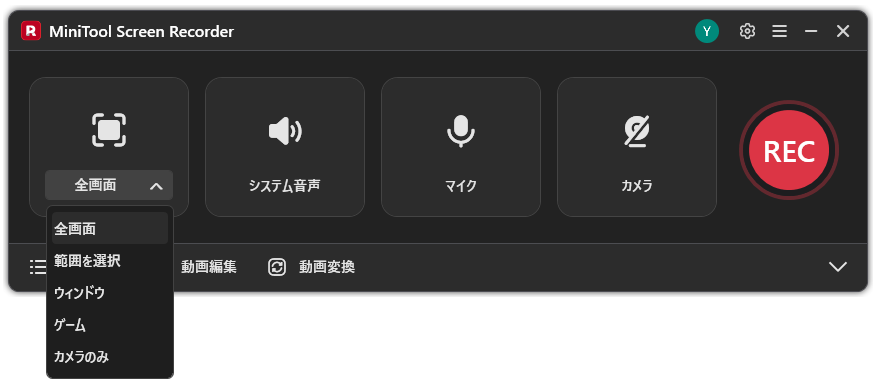
2. デフォルトでは画面全体が録画範囲に設定されています。「全画面」の横にあるドロップダウンメニューから、特定の範囲やゲーム、アプリウィンドウを選択して録画することも可能です。
ステップ3:音声を設定する
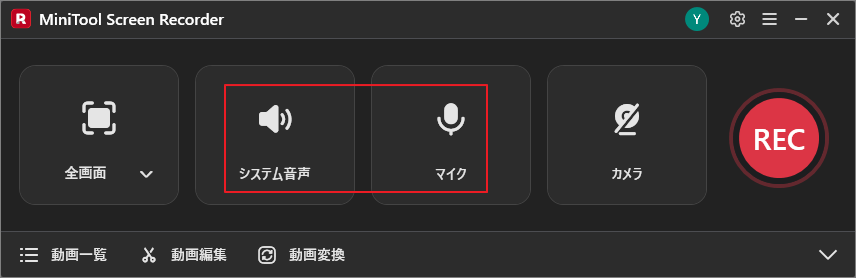
システム音声とマイク音声はデフォルトで有効になっています。不要な場合は、「システム音声」または「マイク」のアイコンをクリックしてオフにします。
ステップ4:カメラを設定する
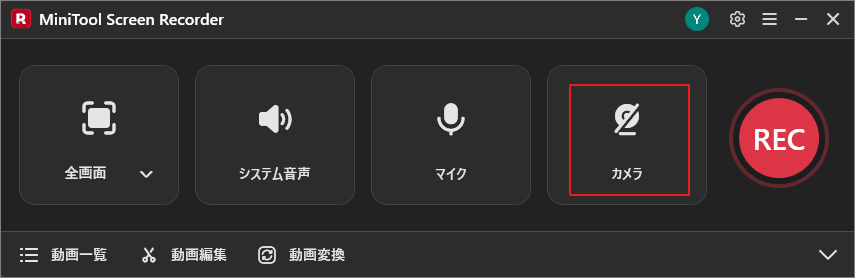
自分の顔も一緒に映したい場合は、「カメラ」アイコンをクリックしてWebカメラを有効にしてください。
ステップ5:録画を開始・終了する
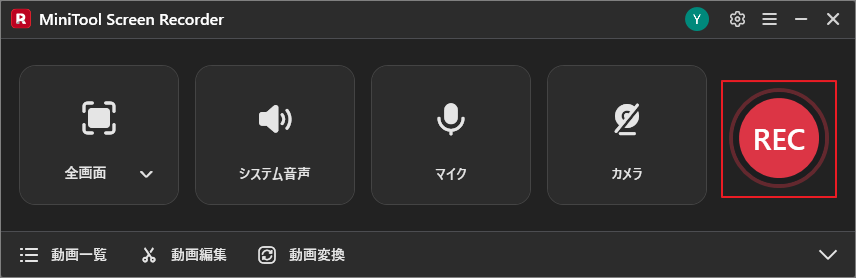
1. メイン画面右側の「REC」をクリックするか、キーボードの「F6」キーを押します。3秒のカウントダウン後、録画が始まります。
2. InstagramのWeb版を開き、録画したいストーリーを再生します。
3. 録画中に「F9」キーを押すと、一時停止・再開できます。
4. 録画を終了するときは、もう一度「F6」キーを押します。
ステップ6:録画したストーリーを確認する
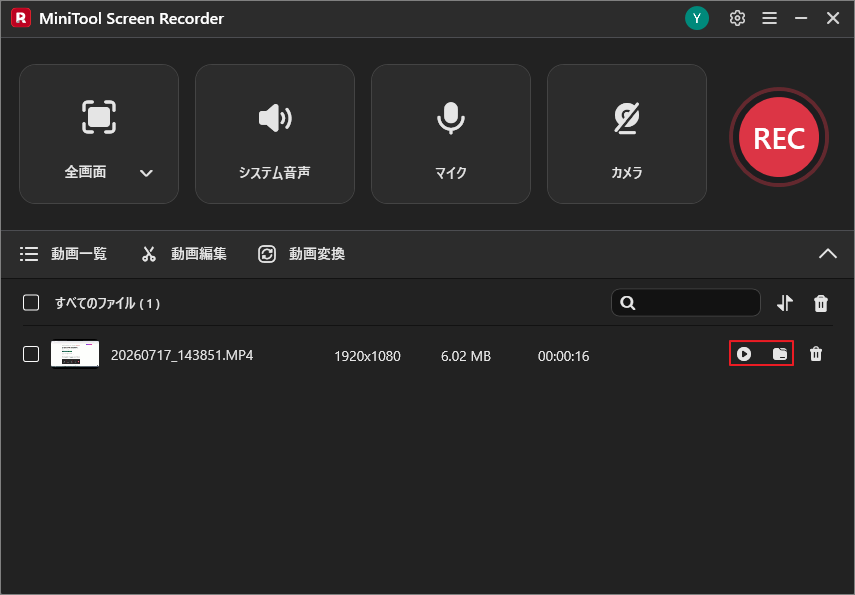
1. 録画が完了すると、「動画一覧」に録画した動画が表示されます。
2. 動画横の再生アイコンをクリックして内容を確認するか、フォルダーアイコンをクリックして保存先を開きます。
Instagramのコンテンツをキャプチャするための、高性能かつ無料の画面録画ソフトをお探しなら、MiniTool Screen Recorderがおすすめです。Twitterでシェア
方法2:Snipping Toolを使う
Instagramストーリーを簡単に録画したい場合は、Windows 11に標準搭載されているSnipping Toolも利用できます。画面の指定した範囲を録画でき、録画後はClipchampで編集することも可能です。
以下の手順でInstagramストーリーを録画できます。
ステップ1:Snipping Toolを起動する
スタートメニューで「Snipping Tool」または「切り取りツール」と検索し、アプリを起動します。
また、Windows + Shift + R キーを押して、ビデオ録画用のSnipping Toolオーバーレイを直接開くこともできます。
ステップ2:録画範囲を選択する
1. Snipping Toolを開き、「ビデオ」アイコンを選択してから「新規」をクリックします。
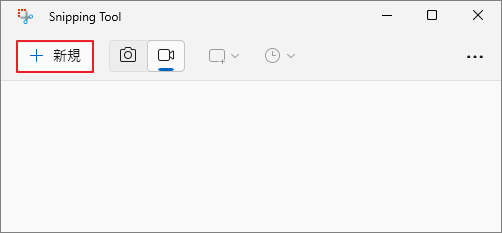
2. マウスをドラッグして、録画したい画面の範囲を選択します。
ステップ3:録画を開始する
1. 「スタート」をクリックして録画を始めます。
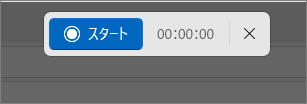
2. InstagramのWeb版を開き、録画したいストーリーを再生します。
3. 録画を終了するときは、画面上の「停止」ボタンをクリックします。
録画した動画はそのまま保存できるほか、「Clipchampで編集」を選択して、動画の編集や音声・字幕の追加などを行うこともできます。
基本的な録画だけで十分ならSnipping Tool、録画範囲や音声、カメラなどを細かく設定したい場合はMiniTool Screen Recorderがおすすめです。
おまけ:録画したInstagramストーリーを編集する方法
録画したInstagramストーリーには、タイムスタンプやInstagramのアイコンなど、不要な部分が含まれることがあります。録画した動画を再利用したい場合は、不要な部分を編集してから使用するとよいでしょう。
MiniTool Screen Recorderのメイン画面にある「動画編集」をクリックすると、動画編集ツールを起動できます。
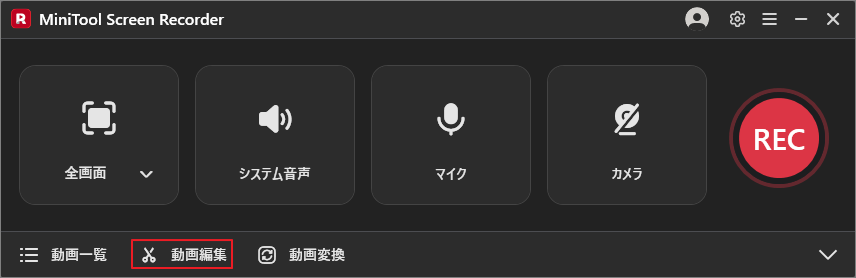
あるいは、下のボタンを直接タップして、この動画編集ツールを入手することもできます。
MiniTool MovieMakerクリックしてダウンロード100%クリーン&セーフ
このツールでは、動画のトリミングやクロップに対応しており、黒い余白や不要な部分を簡単に削除できます。また、フィルター、トランジション、テキストなどを追加して、動画を見やすく仕上げることも可能です。
さらに、MP4、MKV、MOV、WebM、GIFなど複数の出力形式に対応しているため、用途に合わせて保存形式を選択できます。
まとめ
Instagramストーリーを画面録画しても、相手に通知されることはありません。ただし、DMの消える写真や動画など、録画すると通知されるコンテンツもあるため注意が必要です。通知を避けたい場合は、前述の方法を参考にしてください。
また、本記事ではInstagramストーリーの録画に便利なツールとして、MiniTool Screen RecorderとSnipping Toolを紹介しました。基本的な録画ならSnipping Tool、録画範囲や音声などを細かく設定したい場合はMiniTool Screen Recorderがおすすめです。
なお、MiniTool Screen Recorderの使用中に何かご不明な点やご意見がございましたら、お気軽にsupport@minitool.comまでご連絡ください。