

Facebookで画面録画すると相手にバレるのか、不安に思う人もいるでしょう。実際には多くの場合、相手に通知されませんが、一部注意すべきケースもあります。本記事では、Facebookの画面録画が通知されるケース・されないケースや録画時の注意点を解説します。さらに、「MiniTool Screen Recorder」と「Xbox Game Bar」の2つのおすすめ録画ソフトも紹介します。
Facebookは、写真や動画、ライブ配信などを共有・視聴できる人気のSNSです。気に入った動画を残すために画面録画を考える人もいますが、「録画すると相手にバレるのでは?」と不安に感じることもあるでしょう。
Facebookの画面録画は相手に通知される?
Facebookでは、画面録画時の通知仕様がコンテンツの種類によって異なります。ここからは、5つのケースに分けて通知の有無を詳しく解説します。
ケース1:Facebook Liveを録画する場合
Facebook Liveは、友達やフォロワーにリアルタイムで動画を配信できるライブ配信機能です。
結論:通知されません。
Facebook Liveを画面録画しても、配信者に通知が送られることはありません。
実際に検証するため、友人にFacebook Liveでライブ配信を開始してもらい、画面録画ソフトで録画を行いました。その結果、配信者には録画に関する通知は送信されず、Facebookによって録画がブロックされることもありませんでした。
ただし、ライブ配信を視聴すると視聴者リストに自分のアカウントが表示されます。匿名で録画したい場合は、ライブ画面を開かずにプレビュー画面から録画すると、視聴者として表示されずに録画できます。
ケース2:Facebook Reelsを録画する場合
Facebook Reelsは、最大90秒の縦型ショート動画を投稿・視聴できる機能です。
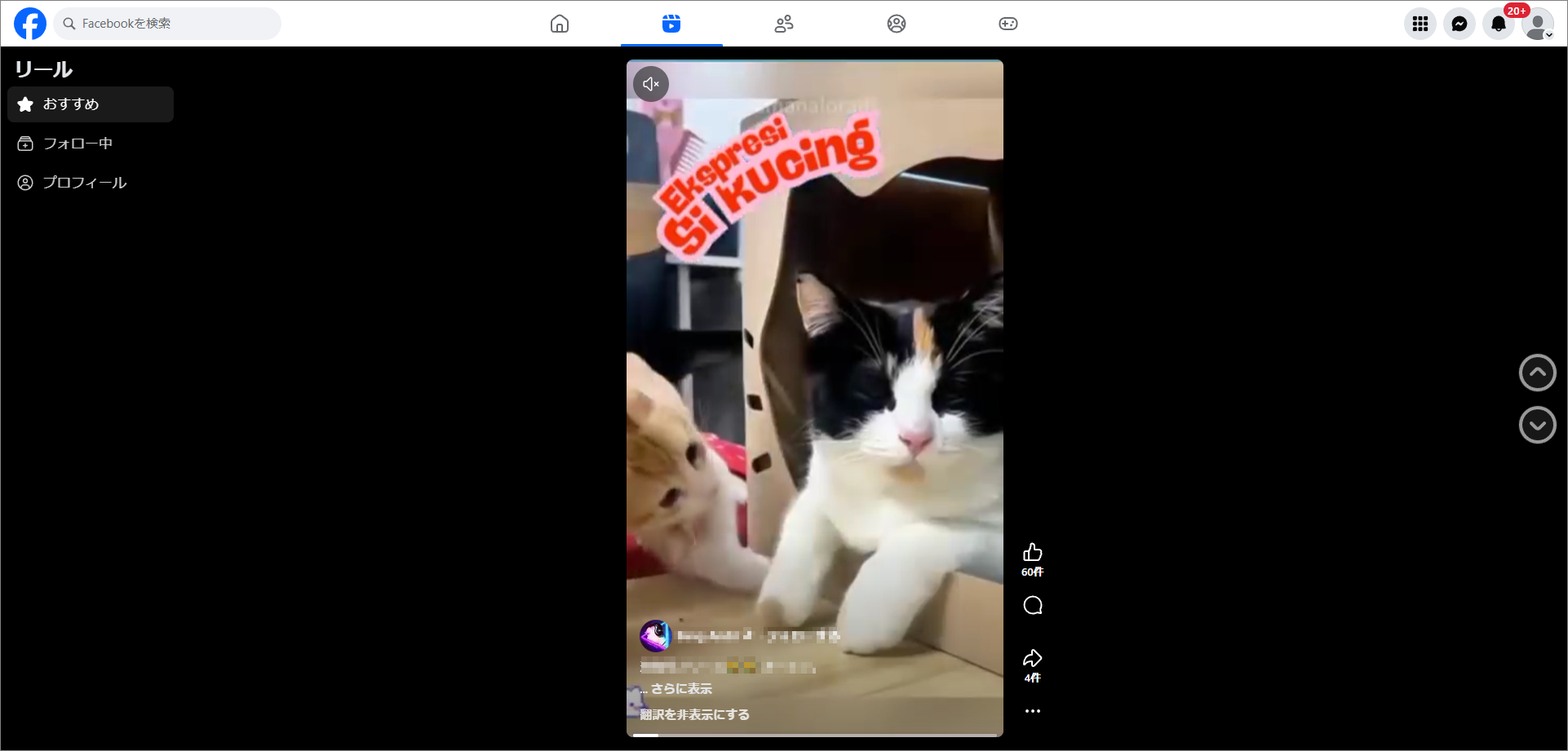
結論:相手に通知されません。
Facebook Reelsを画面録画しても、動画の投稿者に通知が送られることはありません。
実際に複数のReels動画を録画して検証したところ、投稿者に録画が通知されることはなく、Facebookから録画に関する警告や制限が表示されることもありませんでした。
そのため、通常のReels動画であれば、相手に知られることなく画面録画できます。
ケース3:Facebookストーリーズを録画する場合
Facebookストーリーズは、写真や動画を24時間限定で共有できる機能です。
結論:相手に通知されません。
実際に検証したところ、Facebookストーリーズを画面録画しても、投稿者に通知が送られることはありませんでした。閲覧できるストーリーであれば、相手に知られることなく録画できます。
ケース4:Facebook投稿を録画する場合
Facebook投稿では、テキスト、写真、動画、リンクなどをタイムラインに共有できます。
結論:相手に通知されません。
Facebookの通常投稿(テキスト・画像・動画など)を画面録画しても、投稿者に通知が送られることはありません。
実際に友人の投稿を録画して確認したところ、相手に通知は届かず、録画中にブラックスクリーンなどの制限も発生しませんでした。
そのため、通常の投稿は安心して画面録画できます。
ケース5:Facebook Messengerを録画する場合
Facebook Messengerは、チャットや音声通話、ビデオ通話、ファイル共有などが利用できるメッセージ機能です。
結論:録画するコンテンツによって異なります。
Facebook Messengerでは、通常のチャット、共有された写真や動画、音声通話、ビデオ通話を画面録画しても、相手に通知されることはありません。
一方で、消えるメッセージ(Vanish Modeや自動消滅メッセージ)を画面録画すると、送信者に通知が送られます。
実際に検証したところ、通常のチャットや通話を録画しても通知は表示されませんでしたが、消えるメッセージを録画した際には、相手側に通知が送信されることを確認しました。
そのため、Messengerでは通常のコンテンツは録画できますが、消えるメッセージのみ通知の対象となる点に注意してください。
PCでFacebook動画を録画する方法
Facebookでは画面録画が可能ですが、高画質で保存するには専用の録画ソフトを利用するのがおすすめです。ここでは、Facebook LiveやReels、ストーリーズ、動画などを簡単に録画できる「MiniTool Screen Recorder」と「Xbox Game Bar」の2つの方法を紹介します。
方法1:MiniTool Screen RecorderでFacebookを録画する
MiniTool Screen Recorderは、Windows向けの無料画面録画ソフトで、画面と音声を高画質で録画できます。全画面だけでなく、指定した範囲のみを録画することも可能です。また、システム音声とマイク音声を個別または同時に録音できるため、Facebookのライブ配信や動画の録画はもちろん、実況動画やチュートリアル動画の作成にも適しています。
さらに、録画前に解像度・画質・フレームレートを自由に設定できるほか、録画時間の制限や透かしもありません。長時間の動画でも安心して録画できます。
では、以下の手順に従ってMiniTool Screen RecorderでFacebookを録画しましょう。
ステップ1:MiniTool Screen Recorderをインストールする
以下のボタンからMiniTool Screen Recorderの最新インストールパッケージを入手して、指示に従ってインストールします。
MiniTool Screen Recorderクリックしてダウンロード100%クリーン&セーフ
ステップ2:録画範囲を設定する
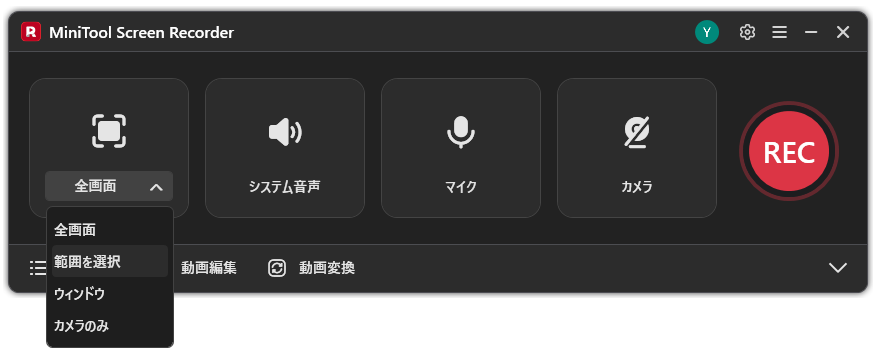
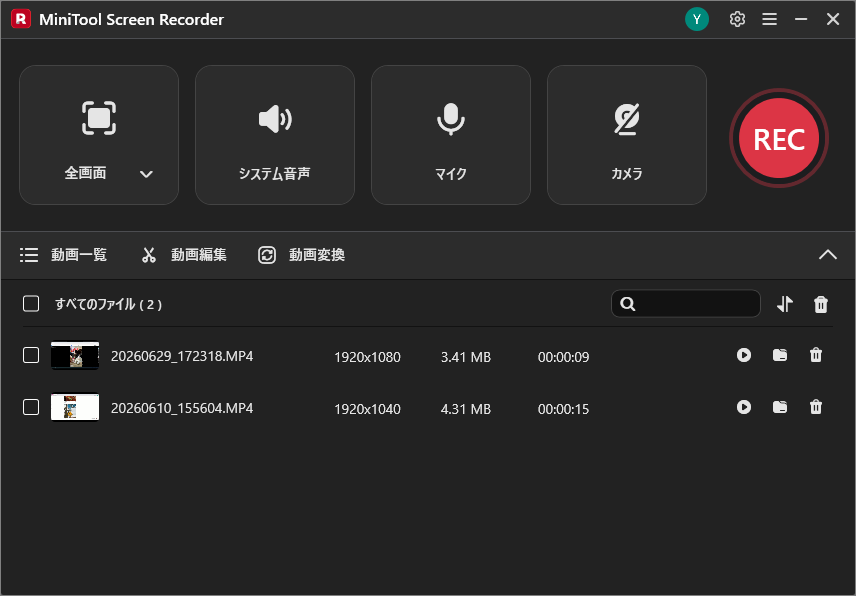
ソフトを起動すると、初期設定では全画面録画になっています。画面の一部だけを録画したい場合は、「全画面」右側のドロップダウンメニューをクリックし、「範囲を選択」を選択して録画範囲を指定します。
ステップ3:録音する音声を選択する
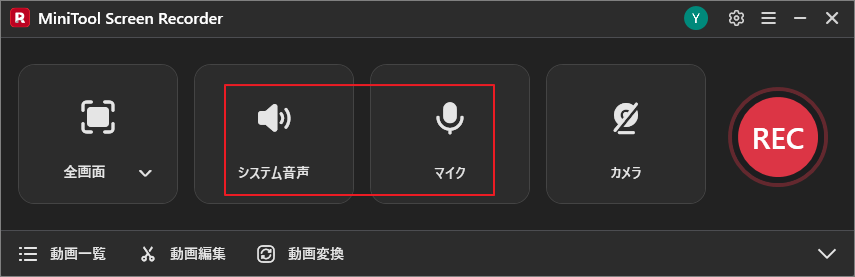
必要に応じて、システム音声とマイク音声のオン・オフを切り替えます。システム音声のみ、マイク音声のみ、または両方を同時に録音できます。
ステップ4:録画を開始・終了する
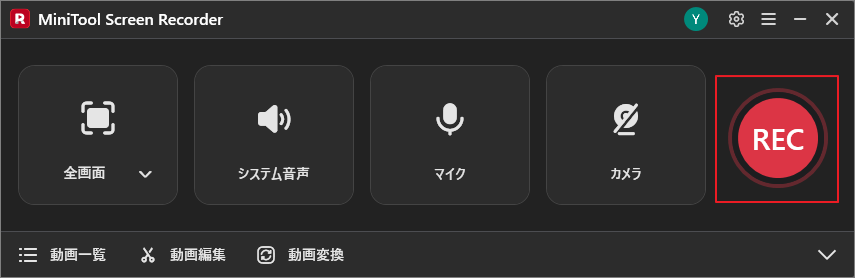
「REC」ボタンをクリックすると、3秒のカウントダウン後に録画が開始されます。その後、Facebookを開いてLiveやReels、ストーリーズなどを録画しましょう。録画を終了するには、F6キーを押します。
ステップ5:録画した動画を確認する
録画が終了すると、録画リストが自動的に表示されます。「再生」アイコンをクリックすると録画内容を確認でき、「フォルダー」アイコンをクリックすると保存先を開くことができます。
Xbox Game BarでFacebookを録画する
Xbox Game Barは、Windows 10およびWindows 11に標準搭載されている画面録画ツールです。ゲームプレイの録画機能として知られていますが、ブラウザーなどのアプリ画面も録画できるため、Facebook LiveやReels、動画などの保存にも利用できます。追加のソフトをインストールする必要がなく、手軽に画面録画を始められるのが特徴です。
注意:Xbox Game Barでは、デスクトップやエクスプローラーは録画できません。また、複数のアプリを同時に録画することはできず、録画時間は最大4時間までという制限があります。
以下では、Xbox Game BarでFacebookの動画を録画する手順を紹介していきます。
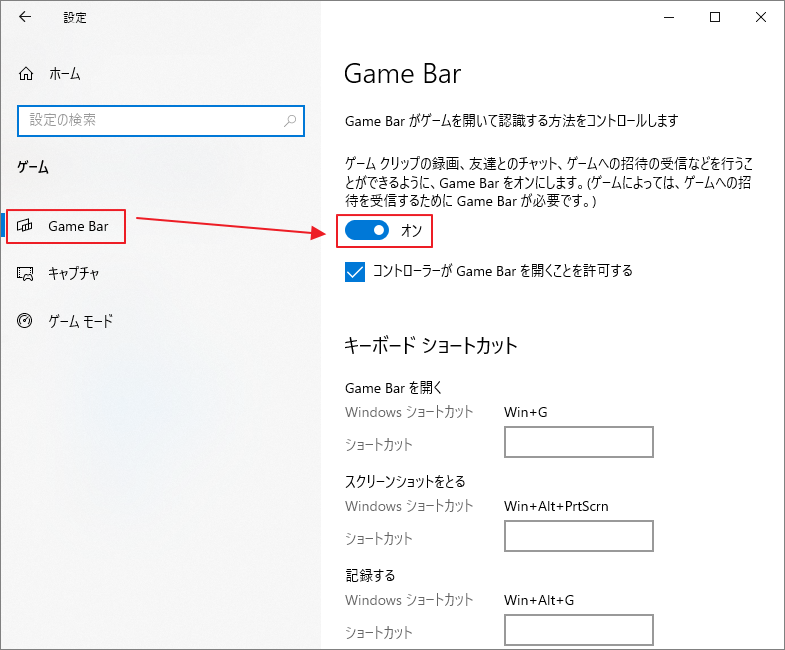
ステップ1:Xbox Game Barを有効にする
Windows「スタート」メニューから「設定」を開き、「ゲーム」をクリックします。続いて、「Xbox Game Bar」をオンにします。
ステップ2:録画を開始・終了する
Win + Alt + Rキーを押すと録画が開始されます。その後、Facebookを開いて録画したいLive配信やReels、動画などを表示します。
録画を終了する場合は、再度Win + Alt + Rキーを押してください。
ステップ3:録画した動画を確認する
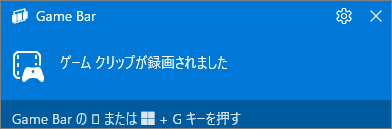
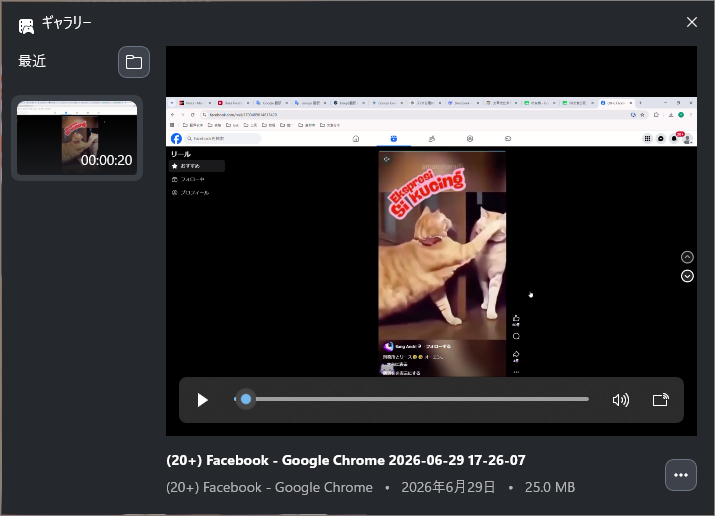
録画終了後、「ゲーム クリップが録画されました」という通知をクリックすると、「ギャラリー」が開きます。
ギャラリーでは録画した動画を再生できるほか、「ファイルの場所を開く)」をクリックすると、保存先フォルダーを確認できます。
MiniTool Screen RecorderとXbox Game Barの比較
ここまで、Facebookを録画する2つの方法を紹介しました。どちらを選ぶべきか迷っている方のために、それぞれの特徴を比較してみましょう。
| 項目 | MiniTool Screen Recorder | Xbox Game Bar |
| インストール | 必要 | 不要(Windows 10/11標準搭載) |
| 録画範囲 | 全画面・指定範囲・特定のウィンドウ・カメラ | アクティブウィンドウのみ |
| Webカメラ録画 | ○ | × |
| 画面注釈 | ○ | × |
| フレームレート | 自由に設定可能 | 30fps・60fpsのみ |
| 録画時間 | 制限なし | 最大4時間 |
| おすすめの用途 | ライブ配信・長時間録画・チュートリアル作成 | 手軽な画面録画 |
MiniTool Screen Recorderがおすすめのケース
高画質で録画したい場合や、録画範囲を自由に指定したい場合は、MiniTool Screen Recorderがおすすめです。Webカメラ録画や画面注釈にも対応しており、ライブ配信や長時間の動画を録画したいユーザーにも適しています。また、録画時間の制限がないため、映画や配信動画なども安心して保存できます。
Xbox Game Barがおすすめのケース
Xbox Game Barは、Windows 10/11に標準搭載されているため、ソフトをインストールせずにすぐ利用したい方に適しています。ただし、録画機能は比較的シンプルで、録画時間は最大4時間、録画範囲もアクティブウィンドウに限定されます。
どちらを選ぶべき?
手軽さを重視するならXbox Game Bar、録画品質や機能性を重視するならMiniTool Screen Recorderがおすすめです。特に、Facebook Liveや長時間の動画を高画質で保存したい場合は、MiniTool Screen Recorderのほうが柔軟に利用できます。
Facebookを録画するメリット
Facebookの画面録画は、他人のコンテンツを保存する場合だけでなく、自分が投稿したコンテンツを管理・活用する場合にも役立ちます。
他人のコンテンツを録画するメリット
- 証拠として保存できる:プライベートチャットや公開投稿でトラブルが発生した場合、画面録画を証拠として残せます。
- 重要な情報を後で確認できる:あとで見返したい動画や投稿を録画しておけば、必要なときにいつでも確認できます。
- 情報収集や分析に活用できる:業界の最新情報や参考になる投稿を保存し、自身のコンテンツ制作やマーケティングに役立てられます。
自分のコンテンツを録画するメリット
- コンテンツを再利用できる:Facebook Liveや動画を録画しておけば、YouTubeやTikTokなど他のプラットフォーム向けに編集・再利用できます。
- バックアップとして保存できる:投稿やライブ配信を録画しておくことで、誤削除やデータ消失に備えられます。
- 著作権保護に役立つ:投稿日時や公開内容を録画として残しておけば、万が一の著作権侵害時の証拠として活用できます。
他人にFacebookを録画されるリスクを減らす方法
Facebookには、画面録画を禁止したり、録画された際に投稿者へ通知したりする機能はありません。そのため、他人による画面録画を完全に防ぐことはできません。
ただし、投稿の公開範囲を適切に設定することで、録画されるリスクを減らすことは可能です。ここでは、効果的な2つの方法を紹介します。
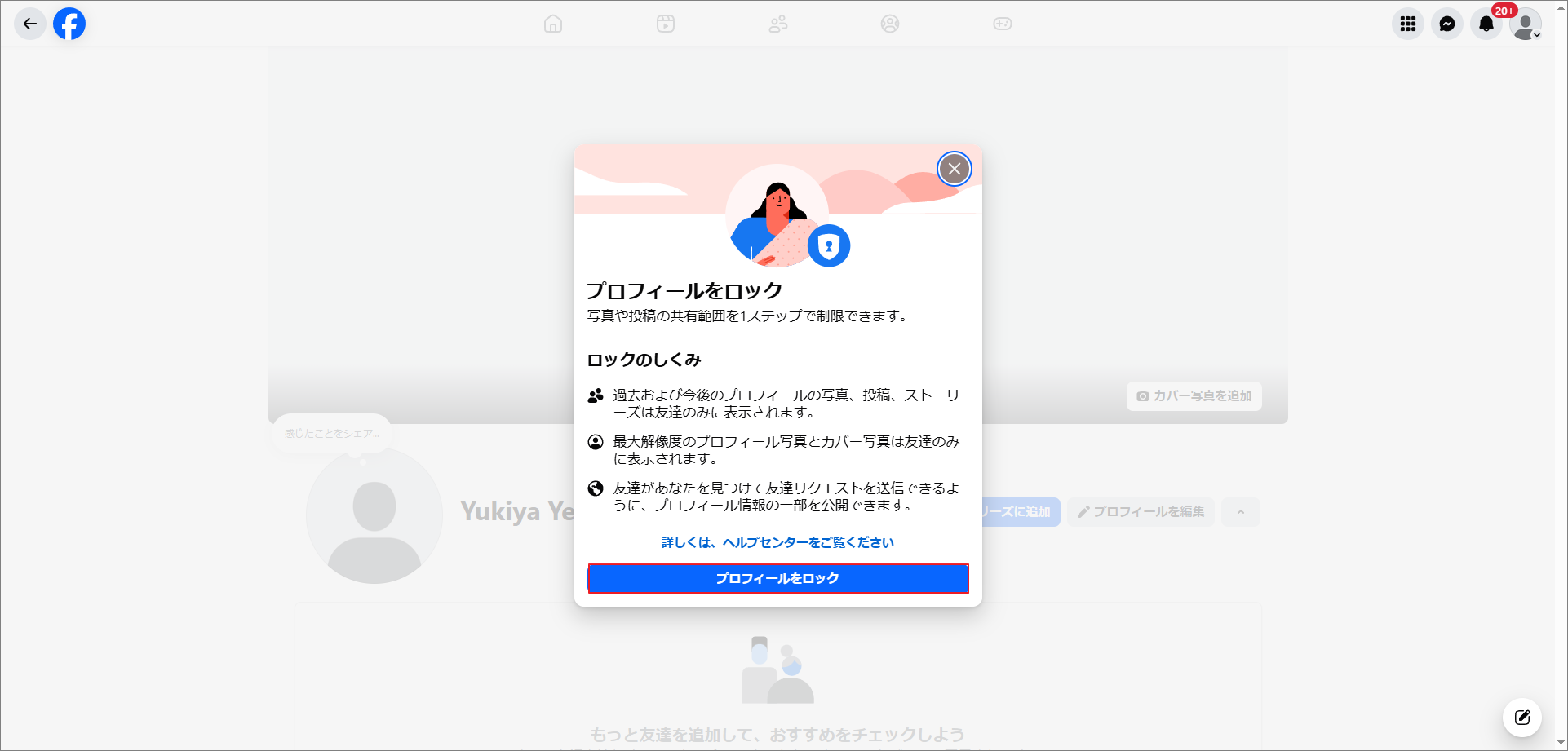
方法1:Facebookプロフィールをロックする
プロフィールをロックすると、公開範囲が制限され、友達以外のユーザーは投稿や写真などを閲覧しにくくなります。これにより、知らないユーザーにコンテンツを録画されるリスクを軽減できます。
設定手順は以下のとおりです。
ステップ1:Facebookを開き、プロフィール写真をタップします。続いて、「設定とプライバシー」→「設定」を選択します。
ステップ2:「共有範囲と公開設定」セクションから「プロフィールのロック」を選択して、「プロフィールをロック」をタップします。確認画面が表示されたら、内容を確認して設定を完了してください。
方法2:投稿の公開範囲を変更する
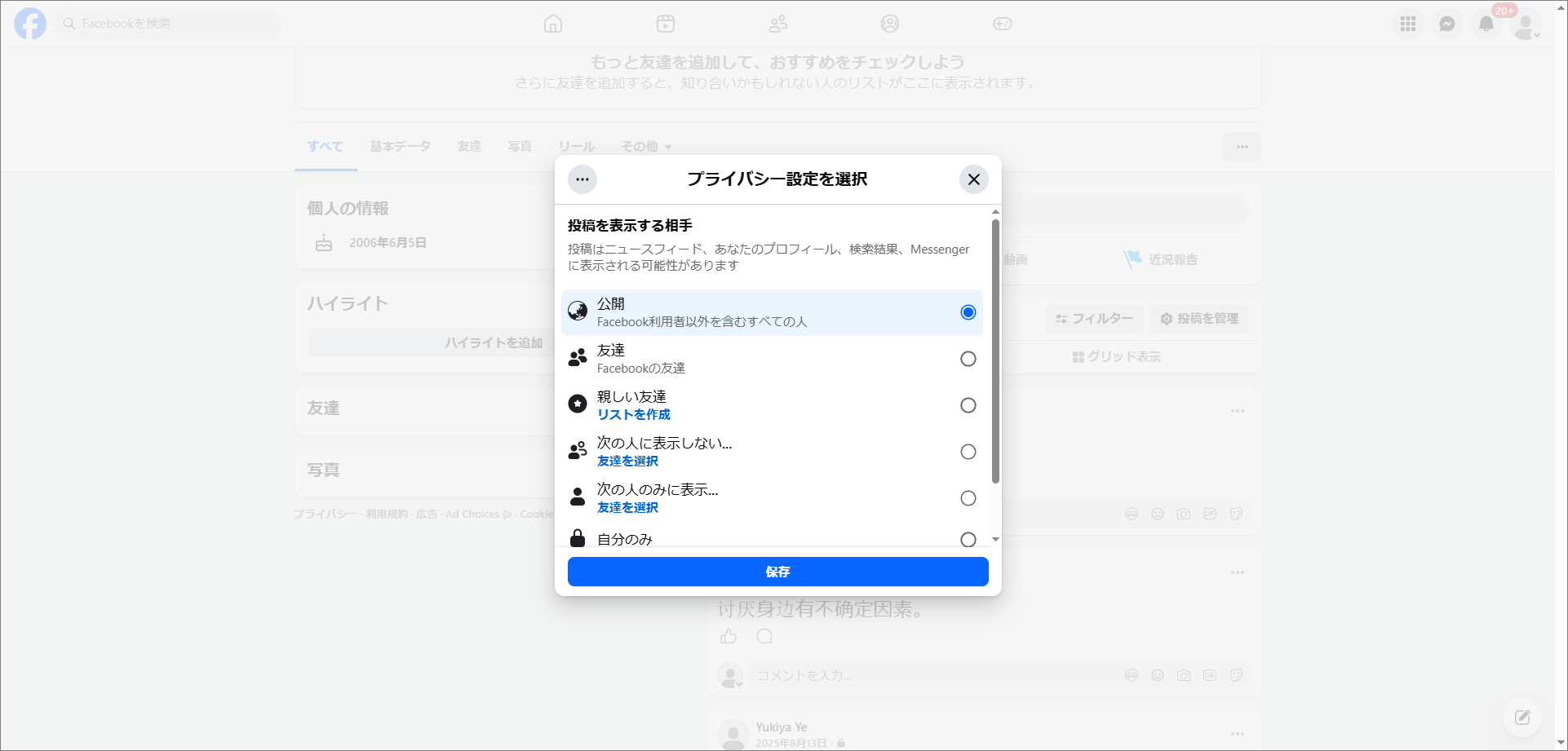
特定の投稿だけ公開範囲を制限したい場合は、投稿ごとに公開設定を変更できます。公開範囲を「友達のみ」や「自分のみ」に設定することで、録画される可能性を抑えられます。
ステップ1:Facebookで自分のプロフィールページを開き、公開範囲を変更したい投稿を表示します。
ステップ2:投稿右上の「…」をタップし、「共有範囲を編集」を選択します。次に、「公開」、「友達」、「親しい友達」、「次の人に表示しない」、「次の人のみに表示」、「自分のみ」など、希望する公開範囲を選択して「完了」をタップします。
Facebookでスクリーンショットを撮ると相手にバレる?
通常、Facebook Live、ストーリーズ、投稿、写真などをスクリーンショットしても、投稿者に通知が送られることはありません。そのため、これらのコンテンツは相手に知られることなくスクリーンショットを撮ることができます。
ただし、Messengerの一部機能(消えるメッセージなど)では、スクリーンショットを撮ると相手に通知される場合があります。そのため、スクリーンショットを撮影する前に、対象のチャットが通常のチャットなのか、消えるメッセージなのかを確認しておくことをおすすめします。
まとめ
Facebookでは、Live、Reels、ストーリーズ、通常の投稿を画面録画しても、相手に通知されることはありません。一方、Messengerの消えるメッセージを録画した場合は、相手に通知されるため注意が必要です。
本記事では、Facebookを高画質で録画できるMiniTool Screen Recorderと、Windows標準機能のXbox Game Barの使い方も紹介しました。さらに、プロフィールのロックや投稿の公開範囲を変更することで、他人にコンテンツを録画されるリスクを軽減する方法についても解説しました。
なお、MiniTool Screen Recorderの使用中に何かご不明な点やご意見がございましたら、お気軽にsupport@minitool.comまでご連絡ください。