

Rokuで番組や動画を録画したいですか?本記事では、まずRokuの基本情報を紹介したうえで、YouTube TVのクラウドDVR機能を利用する方法と、MiniTool Screen Recorderを使って録画する方法の2つを解説します。
Rokuとは?
Rokuは、さまざまな動画配信サービスを利用できるスマートTVプラットフォームです。Netflix、YouTube、Hulu、Sling TVをはじめとする数千種類のチャンネルやアプリに対応しており、インターネット経由で豊富なコンテンツを楽しめます。
Rokuはストリーミング視聴に特化したプラットフォームであるため、動画をローカルストレージへ直接保存する機能は搭載されていません。
つまり、お気に入りの動画や見逃したくないライブ配信を後で視聴するために保存したい場合は、別の方法を利用する必要があります。
Rokuで録画できる?
スポーツ中継やライブイベントなどを後で視聴したい場合、「Rokuで録画できるのだろうか」と疑問に思う方もいるでしょう。
結論から言うと、Rokuには画面録画機能が標準搭載されていないため、Roku本体だけで番組やライブ配信を録画することはできません。
しかし、録画方法がまったくないわけではありません。利用している動画配信サービスがクラウドDVR機能を提供している場合は、その機能を利用して番組を保存できます。また、専門の画面録画ソフトを使って、Rokuで再生している映像を録画する方法もあります。
次のセクションでは、Rokuのコンテンツを録画するための具体的な方法を2つ紹介します。
YouTube TVのクラウドDVRでRokuを録画する
Rokuでコンテンツを録画する方法として、まずおすすめなのが動画配信サービスのクラウドDVR機能を利用する方法です。ここでは、YouTube TVを例に操作手順を紹介します。
クラウドDVRとは?
クラウドDVR(Digital Video Recorder)とは、一部の動画配信サービスが提供している録画機能です。録画した番組は端末本体ではなくクラウド上に保存されるため、ストレージ容量を圧迫することなく後から視聴できます。
主なメリットは次のとおりです。
- 端末の空き容量を消費しない
- 大量の番組を保存できる
- 複数のデバイスからアクセスできる
- 録画した番組を後で視聴できる
Rokuで利用できる一部のストリーミングサービスにはクラウドDVR機能が搭載されており、ライブ番組やスポーツ中継などを録画できます。代表的なサービスには、YouTube TV、Hulu + Live TV、Sling TV、FuboTVなどがあります。
YouTube TVのクラウドDVRについて
YouTube TVにはクラウドDVR機能が標準搭載されています。100以上のチャンネルに対応しており、ABC、NBC、ESPN、CNNなどの人気チャンネルも利用可能です。
クラウドDVRには次のような特徴があります。
- 録画容量が無制限
- 複数の番組を同時に録画可能
- 録画データを最大9か月保存可能
ただし、この機能を利用するにはYouTube TVの有料プランへの加入が必要です。
YouTube TVのクラウドDVRで録画する方法
ステップ1:録画したい番組を検索する
YouTube TVを起動し、画面上部の検索機能を利用して録画したい番組や映画を検索します。
ステップ2:録画を開始する
対象の番組を開き、「ライブラリに追加」をクリックします。すると、YouTube TVのクラウドDVRが番組の録画を開始することを知らせる通知が表示されます。
ステップ3:録画した番組を確認する
録画済みのコンテンツを確認するには、YouTube TVのホーム画面から「ライブラリ」タブを開きます。ここでは、保存済みの番組や録画予約したコンテンツを確認できます。
MiniTool Screen RecorderでRokuを録画する
クラウドDVRに対応していないサービスやコンテンツを録画したい場合は、画面録画ソフトを利用することができます。
ここでは、Windows向けの画面録画ソフト MiniTool Screen Recorder を使ってRokuの映像を録画する方法を紹介します。
MiniTool Screen Recorderとは?
MiniTool Screen Recorderは、パソコン画面を高画質で録画できる無料の画面録画ソフトです。Rokuで再生している動画やライブ配信を録画できるほか、全画面録画や指定範囲録画、特定ウィンドウの録画にも対応しています。
また、システム音声とマイク音声を同時に録音でき、ゲーム実況や解説動画の作成にも活用できます。さらに、Webカメラの映像を録画に追加することも可能です。
主な特徴
- 最大4K解像度の録画に対応:高画質で動画を保存でき、臨場感あふれる映像体験を提供します。
- フレームレートの調整が可能:15fps、20fps、25fps、30fps、50fpsから選択でき、用途に応じて滑らかな録画を実現できます。
- リアルタイム注釈の追加:ブラシ、蛍光ペン、図形、番号、テキスト、ホワイトボードを使って、録画中に自由にメモや強調を加えられます。
- 録画時間の自動設定:事前に録画時間を指定でき、ずっと画面の前にいる必要がありません。
- システム音声とマイク音声の同時録音:ゲーム実況や解説動画など、両方の音声を同時に録音可能です。
- 広告・透かしなし::録画した動画にはウォーターマークが入らず、快適に使用できます。
MiniTool Screen RecorderでRokuを録画する方法
ステップ1:MiniTool Screen Recorderをインストールする
以下のボタンからソフトの最新バージョンを入手し、指示に従ってインストールします。次に、MiniToolアカウントにログインします。
MiniTool Screen Recorderクリックしてダウンロード100%クリーン&セーフ
ステップ2:録画範囲を設定する
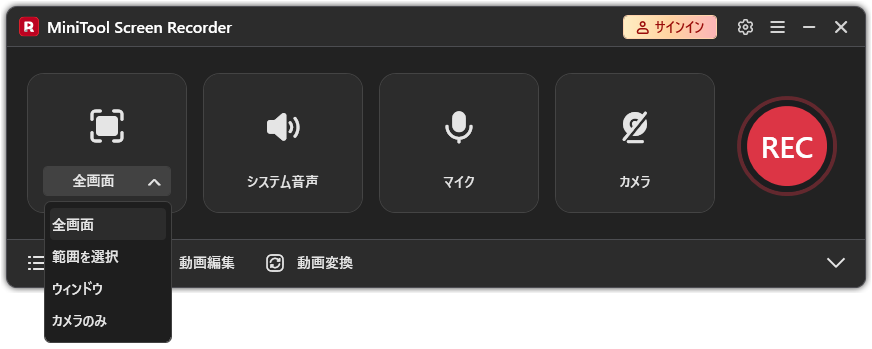
録画モードを開き、録画したい範囲(全画面、特定の領域、特定のウィンドウ)を選択します。
ステップ3:音声設定を調整する
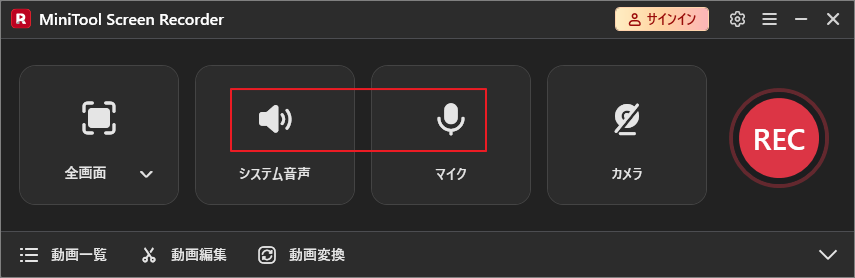
必要に応じて「システム音声」と「マイク」のオン・オフを切り替えます。
ステップ4:保存先を設定する
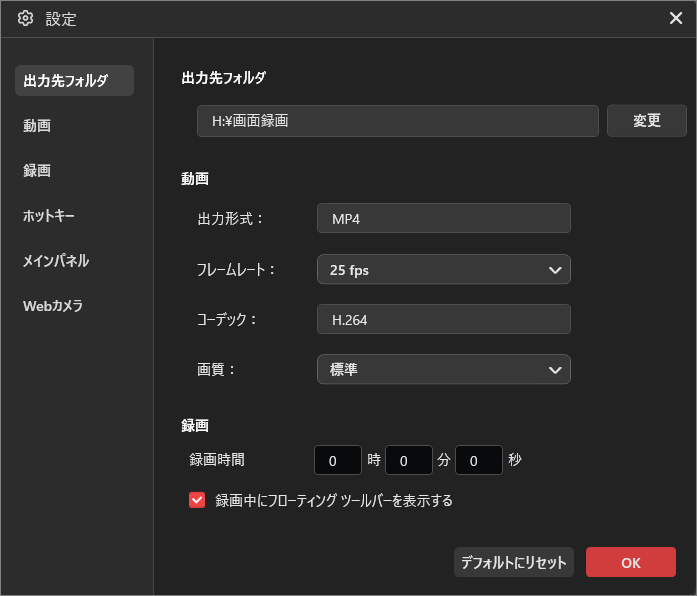
画面右上の設定アイコンをクリックします。「保存先フォルダ」から録画ファイルの保存場所を指定し、「OK」をクリックして設定を保存します。
ステップ5:録画を開始・停止する
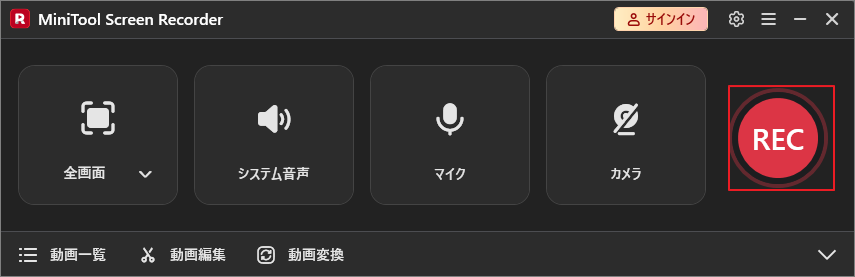
「REC」ボタンをクリックすると、3秒のカウントダウン後に録画が開始されます。録画中はF9を押して録画の一時停止・再開をコントロールできます。
録画を終了するには、F6を押してください。
ステップ6:録画ファイルを確認する
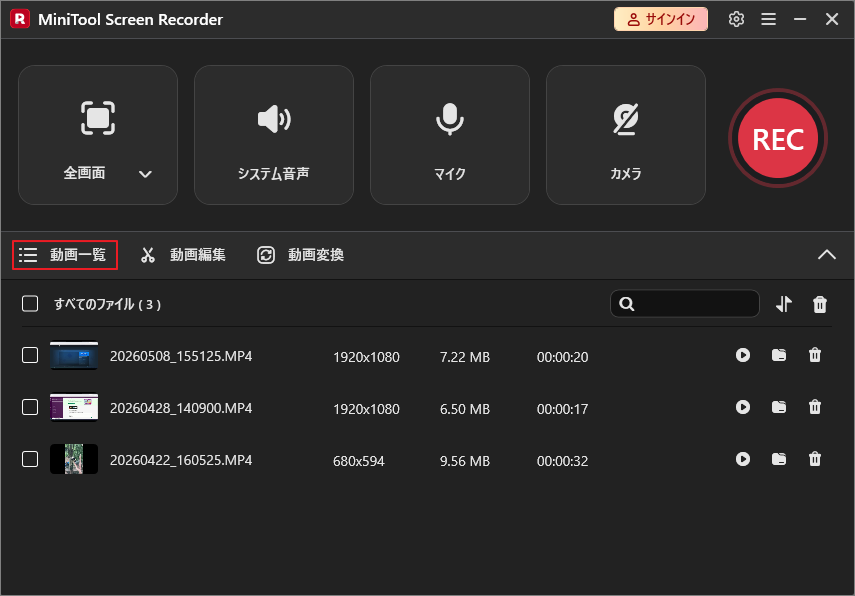
録画が終了すると、録画ファイルは自動的に「動画一覧」に表示されます。再生アイコンをクリックすると録画内容を確認でき、フォルダーアイコンをクリックすると保存場所を開くことができます。
クラウドDVRは対応サービスでしか利用できませんが、MiniTool Screen Recorderなら再生中の画面を直接録画できるため、クラウドDVR非対応のコンテンツでも保存できます。また、録画時間の制限がなく、透かしや広告なしで利用できる点も大きなメリットです。
Rokuで録画したい?DVR サービスが利用できない場合は、MiniTool Screen Recorderをぜひ試してください。Twitterでシェア
まとめ
Rokuには標準で録画機能は搭載されていませんが、クラウドDVRサービスや画面録画ソフトを利用することで、番組やライブ配信を保存できます。詳しい手順や使い方は、本文で紹介した方法を参考にしてください。
MiniTool Screen Recorderの使用中に何かご不明な点やご意見がございましたら、お気軽にsupport@minitool.comまでご連絡ください。