

音声録音に関する基礎知識
録音とは、音声信号をパソコンやスマホ、その他の機器を通じてデジタルファイルとして保存するプロセスです。録音の音質は、聴覚体験やその後の利用効果に直接影響するため、通常は最も注目されるポイントです。
音質は、ハードウェアの性能、デジタル解像度、そして録音環境の3つの要素によって決まります。録音された音声は用途が幅広く、創作活動に活用できるほか、重要な証拠資料や個人のコレクションとしても利用できます。
録音品質に影響する主な要素
以下の基本設定を理解しておくと、より高品質な音声を録音できます。
1. サンプリングレートとビット深度
サンプリングレートとは、録音機器が音声信号を捉える周波数のことで、単位はヘルツ(Hz)です。サンプリングレートが高いほど、より豊かな音のディテールを捉えることができます。
一般的なサンプルレートは以下のとおりです。
| サンプルレート | 適用シーン |
| 16 kHz | 音声通話や音声認識 |
| 44.1 kHz | 主要なメディアプラットフォームとCD規格 |
| 48 kHz | 映画や動画作品における一般的な規格 |
| 96/192 kHz | プロレベルの音声制作 |
そのため、音声を録音する際は、用途に応じて録音機器のサンプリングレートを適切に設定する必要があります。
サンプリングレート以外にも、音質に影響を与える重要な要素としてビット深度があります。ビット深度は、通常デシベル(dB)で表される音量測定の精度を決定します。ビット深度が異なるとダイナミックレンジも異なり、デシベル値が高いほど、機器はより微妙な音量変化を捉えることができます。これは、ビット深度の低い録音では失われがちなディテールです。
一般的なビット深度は以下のとおりです。
| ビット深度 | 適用範囲と使用方法 |
| 8-bit | 電話や従来のゲーム音声。ダイナミックレンジは約50dB。 |
| 16-bit | CDや主要なストリーミングサービスの標準。ダイナミックレンジは約96dB。 |
| 24-bit | プロの録音スタジオの基準。ダイナミックレンジは最大144dB。 |
録音は本質的に音声の二次処理であるため、録音過程で精度が多少低下することは避けられません。したがって、用途を満たしつつ、より高いビット深度を選択することをお勧めします。これにより、音のディテールをより正確に再現できるだけでなく、ポストプロダクションでの編集作業における柔軟性も向上します。
2. 音声圧縮
音声圧縮は音質にも影響を与えます。圧縮方式は、非可逆圧縮と可逆圧縮に分けられます。非可逆圧縮は音質を多少犠牲にしてファイルサイズを小さくするのに対し、可逆圧縮は音質の維持を優先します。
圧縮方式を決定する鍵となるのは「コーデック」と呼ばれるもので、MP3、AAC、WMA、OGG、ALACといった一般的な音声フォーマットに用いられています。したがって、音声圧縮は音質を左右する重要な要素です。音声を録音する際は、ストレージ容量に余裕があれば、可逆圧縮形式を優先することをお勧めします。
3. 録音環境と機材
マイクを使ってボーカルを録音する際は、外部の雑音やエコーの影響を最小限に抑えるため、比較的狭く防音性の高い部屋を選ぶことをお勧めします。一方、内部システム音を録音する場合は、音質に影響を与える可能性のある背景雑音の録音を避けるため、関係のないアプリを閉じ、システム通知音を無効にしてください。
一般的な録音ソース
録音ソフトは通常、以下の3種類の音声を録音できます。
1. システム音声
システム音声とは、音楽、ビデオ効果音、システム通知音など、パソコン自体から発せられる音のことです。これらの音声は周囲の雑音が混入しないという特徴があるため、教育用動画やライブ配信の音声コンテンツの収録に非常に適しています。
2. マイク音声
マイクは、パソコンの内蔵マイクまたは外部マイクを通じて外部の音を拾います。音声チャット、インタビュー、スポーツ実況などの場面でよく使用され、人の声や周囲の音をリアルタイムで記録することができます。ただし、マイクで録音する際は、不要なノイズが入りやすいという欠点もあります。
3. 通話音声
通話音声とは、Instagram、Facebook、Xなどのソーシャルメディアプラットフォームにおいて、ダイレクトメッセージ機能を通じて行われる通話で発生する音声を指します。システム音声やマイク音声とは異なり、独立した通話チャネルに属します。通話音声を録音することで、会話の内容を効果的に保存し、後日の参考資料や証拠として活用することができます。
音声を録音する原因
音声を録音したい理由は数多くありますが、以下にそのうちの3つの代表的な目的を挙げます。
#1. 情報の記録
講演会、会議、インタビュー、あるいは授業に参加する際、手書きのメモはスピードが速すぎて集中力が途切れたり、重要なポイントを書き漏らしたりすることがよくあります。録音すれば、すべての発言内容を完全に捉えることができ、後で何度でも振り返ることができます。手書きのメモに比べて、音声録音は迅速かつ正確であり、思考に集中するための余力を生み出します。さらに、音声ファイルはデバイスのストレージ容量を比較的少なくしか消費しません。
#2. 重要なコンテンツの保存
多くのオンラインコンテンツは、一定期間後に削除されたり、期限切れになったり、有料化されたりする可能性があります。これらの音声ファイルを録音してパソコンに保存しておけば、オフラインで永久に利用することが可能です。オンラインリソースに依存するよりも、保存した音声ファイルはより安定していて安全です。
#3. 素材の再利用
上記の2つの用途以外にも、録音は動画・講義・映画などから音声素材(効果音、BGM、特定のシーンの音声など)を収集するためにも活用できます。このようにして音声を抽出することで、その後の編集、加工、再利用が格段に容易になります。
録音時の注意点
高品質な音声を録音し、より快適な操作体験を得るために、以下の3つのポイントをご参考ください。
#1. 録音対象のアクセス許可を有効にする
録音を開始する前に、システムとマイクに必要なオーディオ権限が有効になっていることを確認してください。権限が許可されていない場合、録音がミュート状態になったり、不自然な背景ノイズしか録音されない可能性があります。録音が失敗しないよう、音声設定を必ず確認し、正しい入力デバイスを選択してください。
#2. 背景ノイズの低減
ノイズを低減することは、音質を向上させるための鍵となります。不要なアプリを閉じ、システム通知音を無効にすることで、録音中の予期せぬ干渉を効果的に防ぐことができます。マイクを使用して録音する場合は、周囲が静かで、エコーがない環境であることを確認してください。
3. パソコンの空き容量を確認する
事前にパソコンの空き容量を確認してください。高音質の音声ファイルは通常、多くの容量を必要とします。容量不足は、システムクラッシュ、ファイル破損、録音の中断などの原因となる可能性があります。そのため、ハードドライブに十分な空き容量があることを確認し、ファイルをアクセスしやすいローカルフォルダに保存してください。
音声録音の方法とおすすめツール2選
ここでは、使いやすい音声録音ツールを2つ紹介します。ご自身のニーズに合わせて選んでみてください。
# 1. MiniTool Screen Recorder
システム音声とマイク音声の両方に対応しており、それぞれ個別に録音することも、同時に録音することも可能です。用途に応じて柔軟に使い分けられます。さらに、高音質で録音できるため、コンテンツ全体のクオリティ向上にも役立ちます。
また、録音時間をあらかじめ設定できるため、録音中ずっと画面の前にいる必要はありません。録音時間の制限もなく、パソコンのストレージ容量が許す限り、長時間の録音が可能です。加えて、操作画面はシンプルで分かりやすく、初心者でも簡単に使いこなせます。
音声録音だけでなく、Webカメラの録画にも対応しており、自分の映像を画面に表示することができます。さらに、録画中に画面へ注釈を追加でき、ペンやハイライト、図形、番号などのツールを使ってリアルタイムでわかりやすく説明できます。
主な機能:
- 面倒な設定なしで、システム音とマイクを個別にオン/オフできます。
- 音声と映像の同期を保ち、高品質なコンテンツを出力できます。
- マイクとカメラ映像を同時にキャプチャできるため、リアルタイム解説に便利です。
- 広告なし、透かしなし、バンドルソフトなし。
以下に、MiniTool Screen Recorderを使用して制限なく録音を行う詳細な手順を説明します。
ステップ1:本ソフトをインストールして起動する
下記のボタンから本ソフトの最新インストールパッケージを入手して、画面の指示に従ってインストールします。次に、起動してメインインターフェースに入ります。
MiniTool Screen Recorderクリックしてダウンロード100%クリーン&セーフ
ステップ2:オーディオソースを設定する
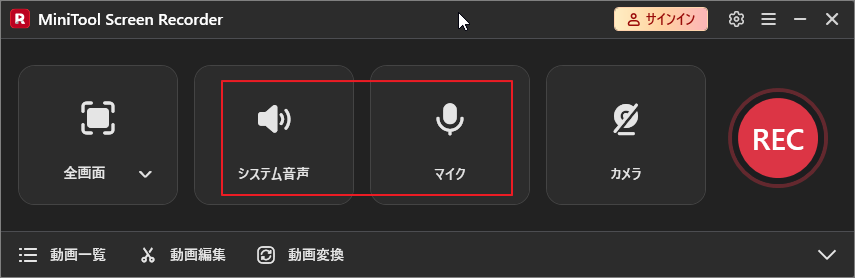
インターフェース中央にある「システム音声」と「マイク」アイコンをクリックして、録音したい音声ソース(PCの音声またはマイク)を確認します。
ステップ3:保存場所を指定する
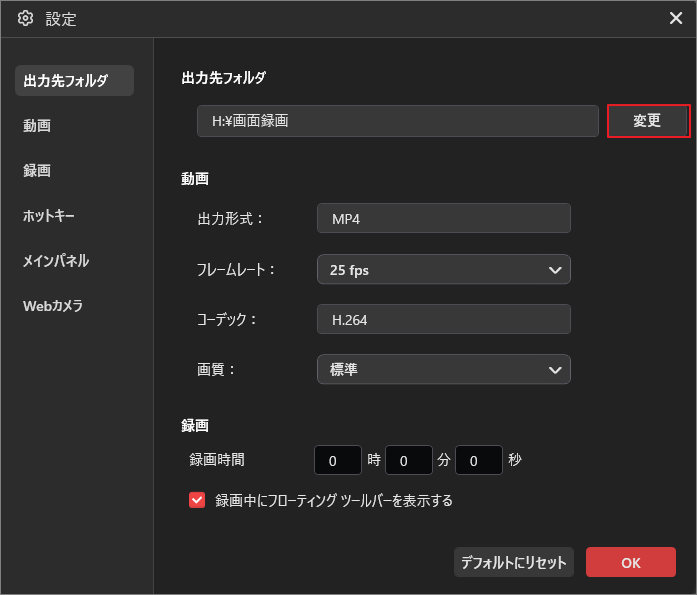
右上の「歯車」アイコンをタップして設定画面を開きます。「変更」ボタンをクリックして音声ファイルの保存先を選択し、「OK」をクリックして設定を保存します。
ステップ4:録音を開始する
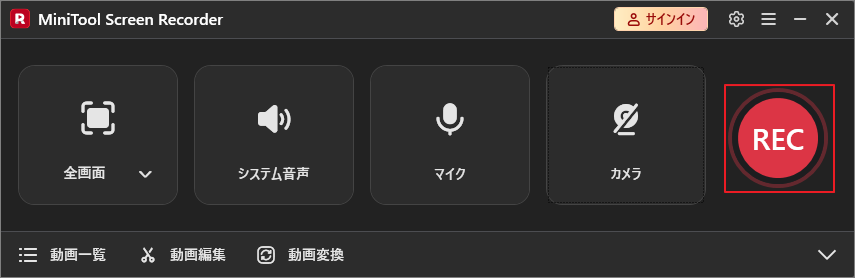
保存先を設定すると、自動的にメイン画面に戻ります。赤い「REC」ボタンをクリックすると、3秒のカウントダウン後に録音が開始されます。
ステップ5:ファイルを確認する
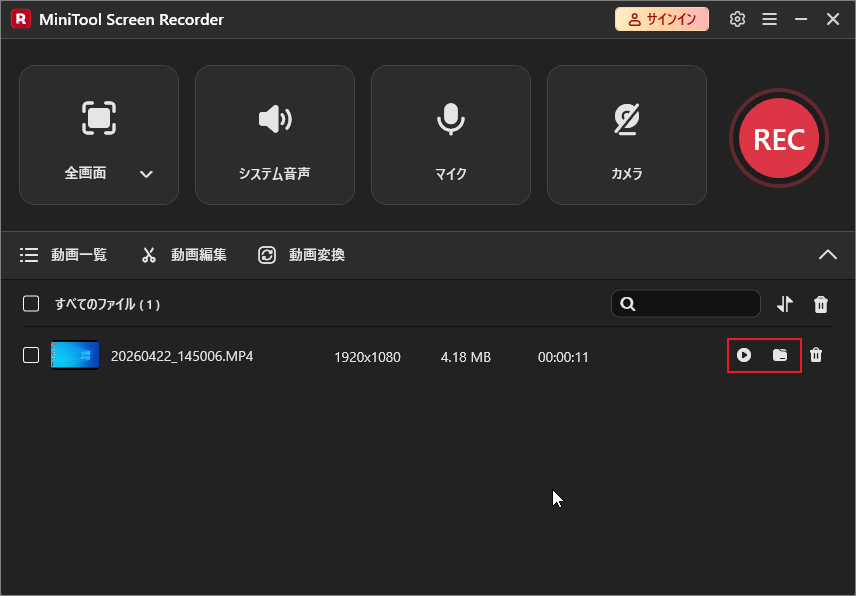
録音が完了すると、音声ファイルは「動画一覧」タブに表示されます。「再生」アイコンをクリックして結果を確認するか、「フォルダ」アイコンをクリックしてファイルの保存先フォルダを開くことができます。
無料の音声録音ツールをお探しなら、MiniTool Screen Recorderはシンプルで使いやすい選択肢です。
MiniTool Screen Recorderは優れた音声録音ソフトです。ぜひダウンロードしてインストールしてみてください!Twitterでシェア
#2. Xbox Game Bar
Xbox Game Barは、Windows 10およびWindows 11に標準搭載されている無料の画面録画ツールです。元々はゲームプレイの録画用に設計されましたが、現在ではブラウザやアプリ ウィンドウの音声を録音するのにも適しています。
主な機能:
- システム音声、マイク音声、ゲーム音声など、さまざまな音源に対応しています。
- 48 kHzのサンプリングレートを採用し、高品質な録音を実現します。
- 他のプログラムの動作を妨げることなく、バックグラウンド録音に対応しています。
- 録音中にインターフェースを終了することなく、マイクのオン/オフをリアルタイムで切り替えることができます。
- ウォーターマークなし、バンドルソフトウェアなし。
それでは、Xbox Game Barを使って、簡単な手順で音声の録音を行ってみましょう。
ステップ1:Xbox Game Barの録画機能を有効にする
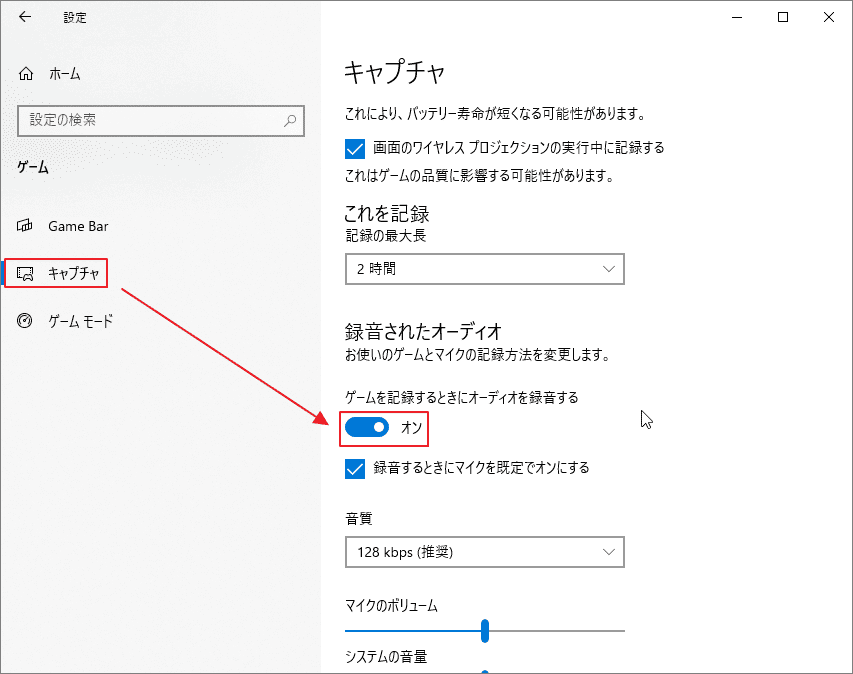
- Win + I キーを押して、Windowsの設定ウィンドウを開きます。
- 「ゲーム」オプションをクリックして「Game Bar」画面に入ります。
- 「キャプチャ」タブを選択し、「ゲームを記録するときにオーディオを録音する」オプションを有効にします。
ステップ2:Xbox Game Barで録画を開始する
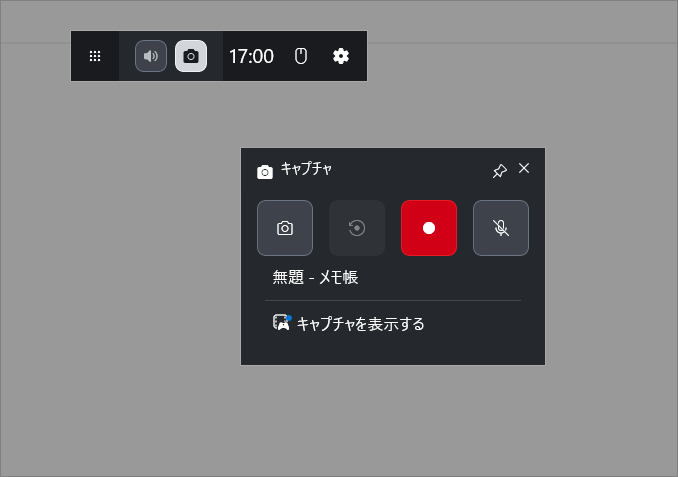
- WindowsキーとGキーを同時に押してツールバーを表示します。
- 「キャプチャ」アイコンをクリックしてキャプチャ画面を開き、「録画を開始」ボタンをクリックします。
- 次に、録音したい音声を再生します。
ステップ3:録音を停止する
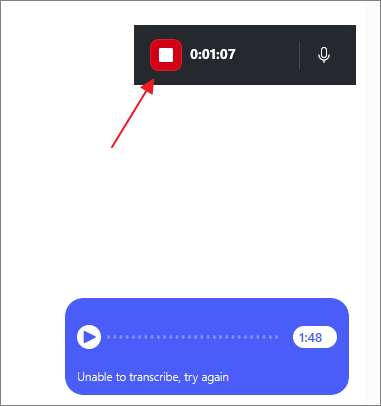
録音を終了したい場合は、フローティングバーの「録画を停止」ボタンをクリックします。すると、画面右側に通知が表示されるので、それをクリックすると「ギャラリー」画面に移動できます。
ステップ4:ファイルを確認する
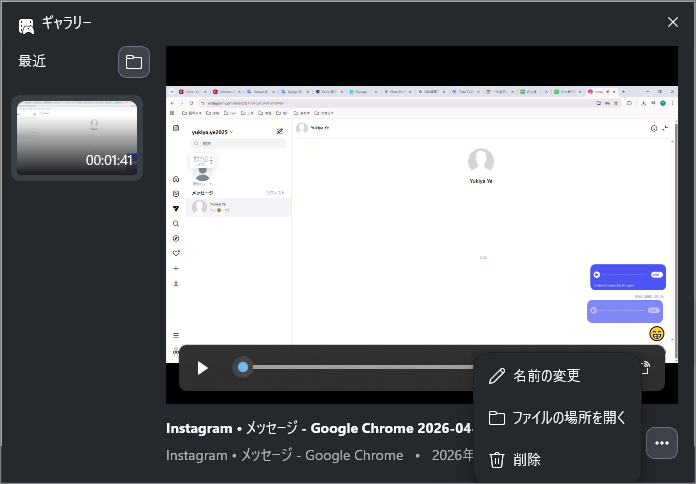
「ギャラリー」画面ウィンドウで「再生」ボタンをクリックすると、録音品質を確認できます。または、「ファイルの場所を開く」をクリックして、パソコン内の保存フォルダを確認できます。
Xbox Game Barは、手軽に使える無料の録音ツールです。ただし、1回の録音時間は最大4時間までという制限があります。
結論
この記事では、MiniTool Screen RecorderとXbox Game Barという2つの便利な録画ソフトを紹介します。どちらも無料で操作も簡単ですが、録画の品質を重視し、時間制限なく自由に録画したい場合は、MiniTool Screen Recorderを強くお勧めします。
MiniTool Partition Wizardの使用中に何かご不明な点やご意見がございましたら、お気軽にsupport@minitool.comまでご連絡ください。