

Xbox Game Barとは
ゲーム業界の急速な発展に伴い、プレイヤーが自分のハイライトプレイをSNSで共有する機会が増えています。こうした流れを受けて、Windowsに標準搭載されているXbox Game Barは、多くのユーザーに選ばれる録画ツールとなっています。
リアルタイムでパフォーマンスをモニタリングできるだけでなく、簡単なショートカットキー(Windows + G)でゲーム画面を素早くキャプチャすることも可能です。サードパーティ製ソフトのインストールが不要なため、プレイヤーはいつでもどこでも手軽に素晴らしい瞬間を記録することができます。
しかし、実際の使用中には、思わぬトラブルに見舞われることも少なくありません。ショートカットキーを押したのにまったく反応がなかったり、いざ決定的な瞬間を記録しようとしたら、録画ボタンがグレーアウトしてクリックできなくなっていることもあります。
Xbox Game Barで録画できない原因
Xbox Game Barの録画機能が動作しないのは、通常は以下の原因が考えられます。
1. Xbox Game Barと関連サービスが無効になっている
Win + Gを押しても反応がない場合、通常はシステムで「Xbox Game Bar」が「オン」になっていないことが原因です。また、関連するバックグラウンドサービス(Xbox App Serviceなど)が無効になっている場合、機能のスイッチをオンにしても、録画中に「0x82323007」などのエラーコードが表示されることがあります。
2. グラフィックカードのドライバーが古い
Xbox Game Barの録画機能は、グラフィックカードのエンコード性能に大きく依存しています。グラフィックカードのドライバーが古い場合、システムはGPUをビデオエンコードに適切に利用できず、録画ボタンがグレー表示になったり、録画中に画面が真っ暗になったり、フレームレートが低下したり、安定性の問題が発生したりする可能性があります。
また、一部の新しい録画機能は、古いバージョンのグラフィックドライバーと互換性がなく、画面の録画ができなくなる場合もあります。
3. ストレージ容量不足
画面録画は、いわば「動的な日記」を書くようなもので、システムは録画しながら画面データをリアルタイムでハードディスクに書き込む必要があります。録画ファイルを保存するディスクの空き容量が少なくなると、システムはこれ以上データを書き込めなくなるため、録画を強制的に中断してしまうことがあります。さらに悪いことに、保存時に容量が完全に枯渇していると、以前に録画した動画データが完全に保存されず、開けない破損ファイルになってしまう可能性があります。
4. システムリソースが過剰に消費されている
ゲームの録画は、システムに大きな負荷をかける作業です。バックグラウンドで多数のアプリが同時に実行され、CPU、GPU、またはメモリ(RAM)を大量に消費している場合、システムはゲームの動作を優先させるために録画機能を犠牲にする可能性があります。その結果、録画のカクつき、画面のティアリング、あるいは直接クラッシュといった現象が発生することがあります。
5. マイクの権限と設定に関する問題
録画した動画に音が入っていない場合があります。これは通常、マイクが無効になっているか、プライバシー設定による制限が原因です。Windowsの設定でXbox Game Barが入力デバイスにアクセスできるように許可し、デフォルトのオーディオデバイスが正しく設定されていることを確認してください。
6. DRM著作権保護制限
NetflixやDisney+、あるいは一部の著作権で保護されたゲームコンテンツの録画を試みると、DRM(デジタル著作権管理)技術が自動的に作動し、録画結果が真っ黒な画面になってしまうことがあります。
7. ショートカットキーの競合
一部のサードパーティ製ソフト(Steam、Discord、専門の画面録画ツールなど)が、Win + Alt + Rなどのデフォルトのショートカットキーを割り当てている可能性があります。そのため、機能が動作していないように見えることがありますが、実際には他のプログラムによってコマンドが遮断されているのです。
Xbox Game Barで録画できない場合の対処法
Xbox Game Barの録画不具合を解決するために、以下の手順を試してみてください。なお、その前に万能な「再起動」を試してみることをお勧めします。
多くの場合、Xbox Game Barが録画できないのは、単にバックグラウンドのサービスが一時的にフリーズしていたり、コンポーネント間の競合が発生していたりするためです。PCを再起動することで、エラーを起こしているプロセスを強制終了し、環境をリセットできます。
解決策1:Xbox Game BarとXbox App Servicesをオンにする
まず、お使いのパソコンでXbox Game Bar機能が有効になっていることを確認してください。
ステップ1:画面左下の「スタート」アイコンをクリックし、「設定」→「ゲーム」の順に選択します。
ステップ2:「Game Bar」タブで「Game Barをオンにする」オプションがオンになっていることを確認します。
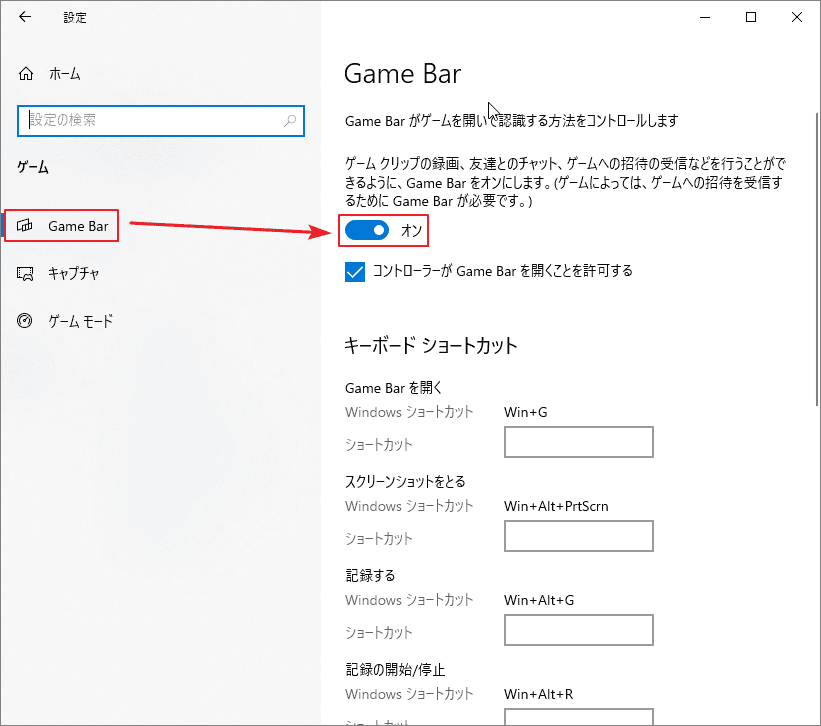
ちなみに、Xbox Game Barによる録画方法は以下のとおりです。
Xbox Game Barを有効にした後、Win + Alt + Rキーを押すと画面録画を開始できます。録画を終了するには、もう一度Win + Alt + Rキーを押すか、フローティングウィンドウの「録画を停止」オプションをクリックします。
録画が完了すると、「ゲーム クリップが録画されました」というポップアップウィンドウが表示されます。
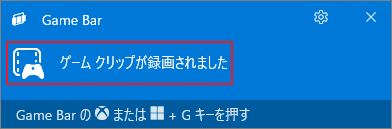
それをクリックすると、録画した動画を確認できる「ギャラリー」ウィンドウが表示されます。ここで動画を再生したり、保存先フォルダを開くことができます。
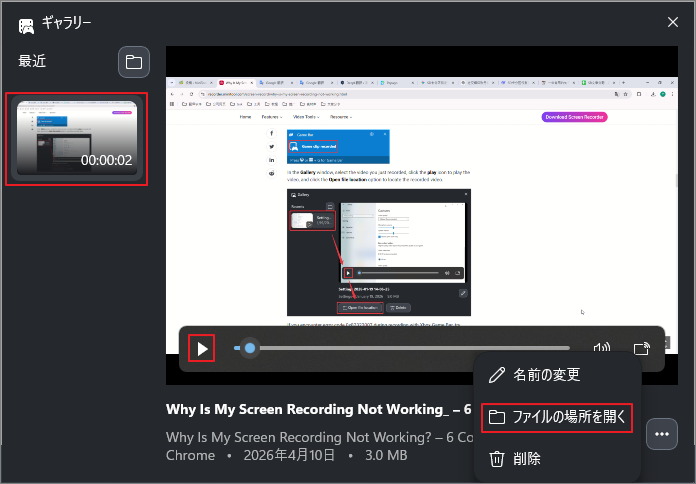
Xbox Game Barの録画中にエラーコード0x82323007が発生した場合は、Xbox App Servicesを有効にしてください。
ステップ1:Ctrl + Shift + Esc キーを押して、タスクマネージャーを開きます。
ステップ2:「スタートアップ」タブに切り替えます。
ステップ3:Xbox App Services項目を探し、その状態が「有効」になっていることを確認します。無効になっている場合は、右クリックして「有効化」を選択してください。
解決策2:グラフィックカードのドライバーを更新する
ドライバーはGPUのビデオエンコードエンジンを起動させる上で非常に重要です。ドライバーが古すぎると、録画機能でハードウェアアクセラレーションを利用できなくなります。
以下の手順に従って、グラフィックカードドライバを最新バージョンに更新してください。
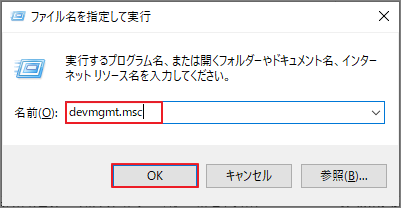
ステップ1:WindowsキーとRキーを同時に押して、「ファイル名を指定して実行」ダイアログボックスを開きます。
ステップ2:ボックスに「devmgmt.msc」と入力し、「OK」をクリックしてデバイスマネージャーを開きます。
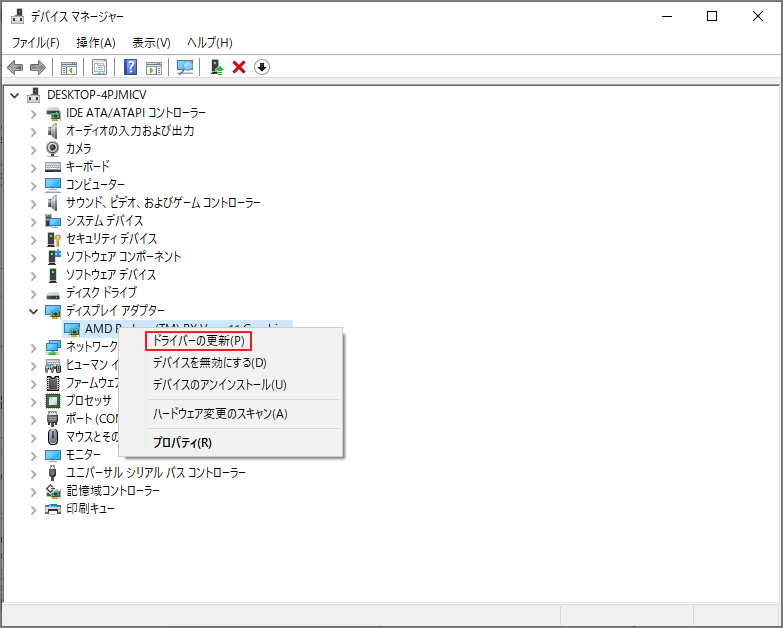
ステップ3:デバイスマネージャーウィンドウで、「ディスプレイアダプター」を展開し、グラフィックドライバーを探します。
ステップ4:それを右クリックして「ドライバーの更新」を選択します。
ステップ5:ポップアップウィンドウで「ドライバーを自動的に検索」を選択します。
システムが利用可能な最新のドライバーを自動的に検索し、見つかった場合はインストールが行われます。
また、必要に応じてメーカーの公式サイトからドライバーを手動でダウンロードしてインストールすることも可能です。
解決策3:ディスク領域を増やす
録画を開始する前に、保存場所に十分な空き容量があることを確認してください。ストレージ容量が不足している場合は、不要なアプリをアンインストールして空き領域を増やすことができます。
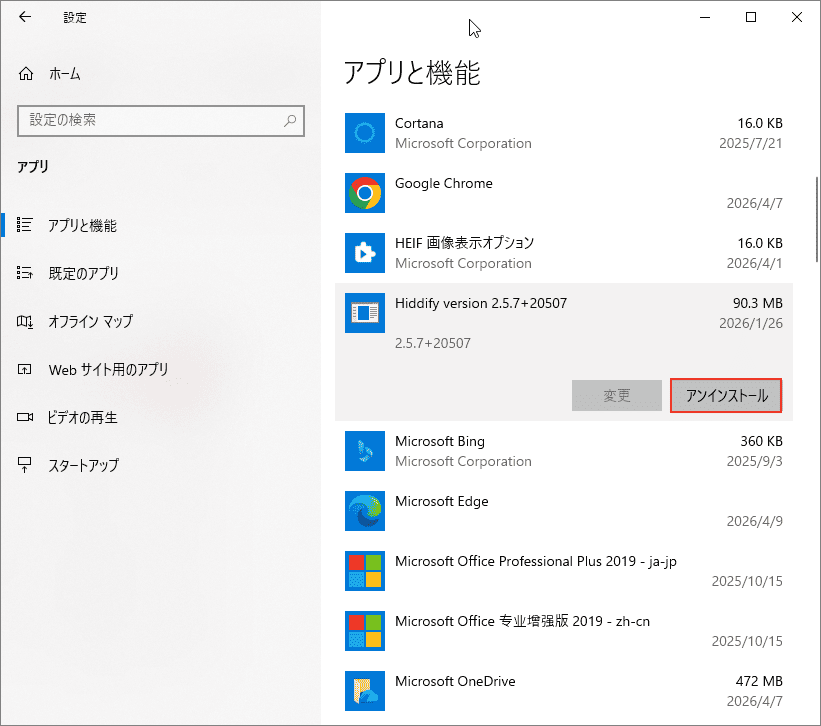
ステップ1:スタートメニューをクリックし、「設定」→「アプリ」の順にクリックします。
ステップ2:「アプリと機能」一覧から目標のアプリをクリックし、「アンインストール」ボタンをクリックします。
解決策4:競合するアプリを無効にする
バックグラウンドで実行されているアプリが画面録画に干渉することがあります。そのため、タスク マネージャーを使用して不要なソフトウェア プロセスを終了してください。
どのソフトが競合の原因となっているかを直接特定することはできませんが、アプリを1つずつ終了することでトラブルシューティングを行うことができます。具体的な手順は次のとおりです。
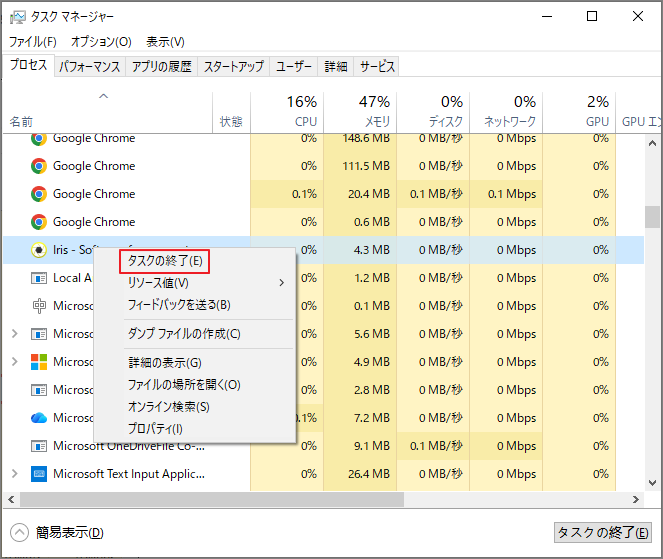
ステップ1:キーボードでCtrl + Shift + Escキーを同時に押すと、タスクマネージャーを素早く開くことができます。
ステップ2:以下の手順に従ってソフトウェアプロセスを終了します。
- 「プロセス」タブで、現在実行中のアプリを表示します。
- 現在不要なサードパーティ製ソフト(画面録画ツール、ビデオ会議ソフト、特定のゲームランチャーなど)を選択します。
- プログラムを右クリックし、「タスクの終了」を選択します。
競合する可能性のあるプログラムを1つずつ終了した後、Win + Alt + R キーを押して、録画が正常に機能するかどうかを確認してください。このトラブルシューティング方法により、録画の妨げとなっている特定のアプリを特定し、完全に無効にすることができます。
解決策5:マイクデバイスを有効にする
動画を正常に録画しても、音声が入らない場合があります。マイクが無効になっているか、システムが正しい入力デバイスを認識していない可能性があります。以下の手順に従ってマイクを有効にしてください。
ステップ1:画面右下隅にあるスピーカーアイコンを右クリックし、「サウンド」を選択します。
ステップ2:「録音」タブに切り替え、「マイク」オプションを右クリックして「有効」を選択します。
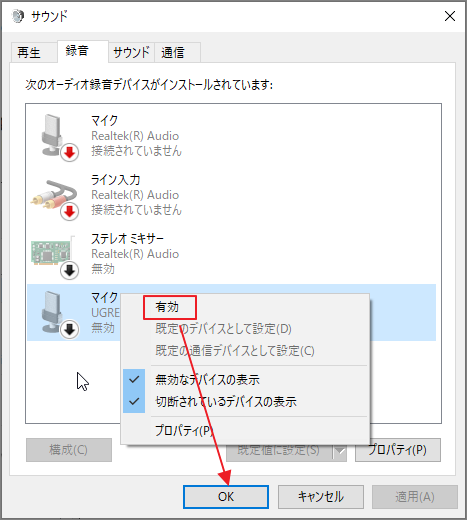
ステップ3:設定が完了したら、下部の「OK」をクリックして変更を保存してください。
解決策6:サードパーティ製の画面録画ソフトを使用する
上記の方法のいずれもXbox Game Barの録画問題を解決できない場合は、より信頼性の高いサードパーティ製の画面録画ツールを使用することができます。ここは専門的で使いやすいWindows向け録画ソフト「MiniTool Screen Recorder」をおすすめします。
無料でありながら高機能な録画ソフトであるMiniTool Screen Recorderは、用途に応じて選べる多彩な録画モードを提供しています。全画面やカスタム領域の録画に対応しているだけでなく、特定のウィンドウをスマートに識別したり、カメラ映像を記録したりすることも可能です。音声のキャプチャに関しては、必要に応じて自由に組み合わせることができます。システム音声のみ、マイク入力のみ、あるいは両方を同時に録音するように選択できます。
さらに、このソフトにはリアルタイム注釈機能も搭載されており、録画中に矢印、線、円、数字、テキストを追加して、コンテンツをより豊かで分かりやすくすることができます。また、録画時間の制限はなく、数時間にわたって連続録画が可能で、録画時間を事前に設定することもできます。
MiniTool Screen Recorderを使用してゲームを録画する手順は以下のとおりです。
ステップ1:本ソフトをダウンロードしてインストールする
下のダウンロードボタンをクリックしてMiniTool Screen Recorderの最新インストールパッケージを入手します。次に、インストーラーを実行し、画面の指示に従ってパソコンにインストールしてください。
MiniTool Screen RecorderClick to Download100%Clean & Safe
ステップ2:録画モードと音声入力を設定する
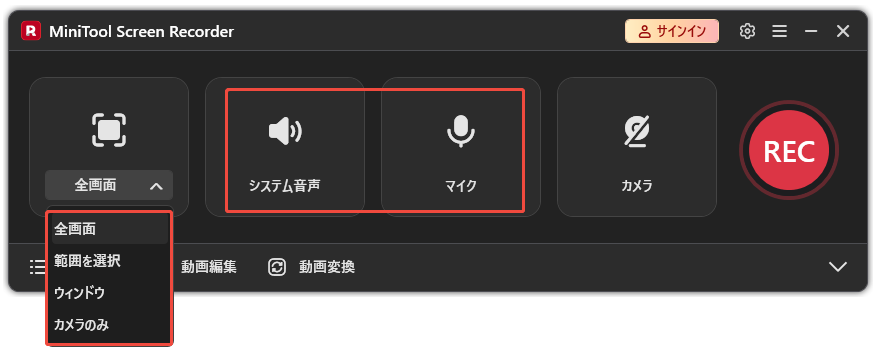
ソフトのメイン画面に入り、デフォルトでは「全画面」録画モードが選択されていますが、右側のドロップダウンメニューを開くことで、用途に応じて録画モード(全画面、範囲を選択、ウィンドウ、カメラのみ)を選択できます。
次に、となりの「システム音声」と「マイク」アイコンをクリックして、対応する音声入力方法のオン/オフをコントロールできます。
ステップ3:カメラ録画を起動する(オプション)
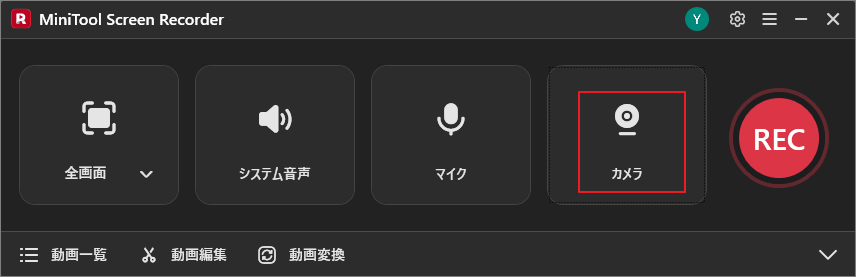
ゲームを録画しながら自分の顔も画面に映り込みたい場合は、「カメラ」アイコンをタップしてアカウントにログインすると、画面にカメラのライブプレビューが表示されます。
ステップ4:保存場所を設定する
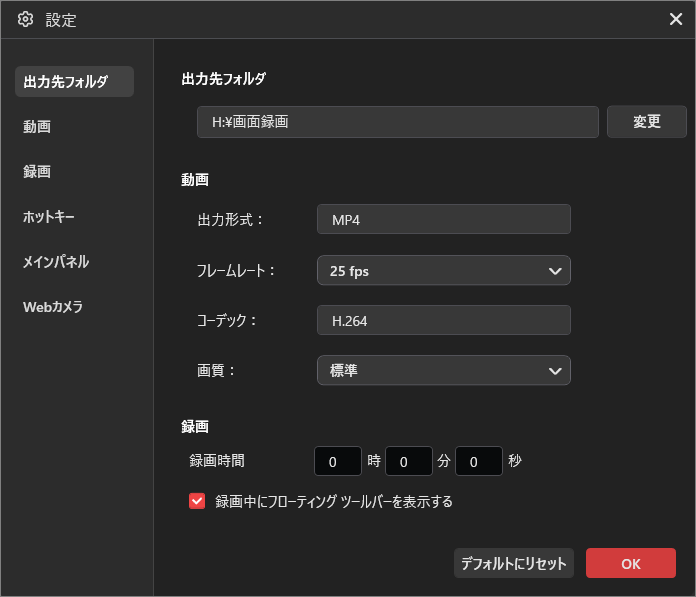
録画した動画は、システムで指定されたデフォルトの保存先に保存されます。保存先を変更したい場合は、歯車形の「設定」アイコンをタップし、「出力フォルダ」の項目で「変更」をタップするだけで、動画の保存先を自由に設定できます。
ステップ5:動画パラメータを設定する
「動画」タブで、フレームレート(15fps~50fps)や画質(標準、高画質、またはオリジナル)を自由に選択できます。
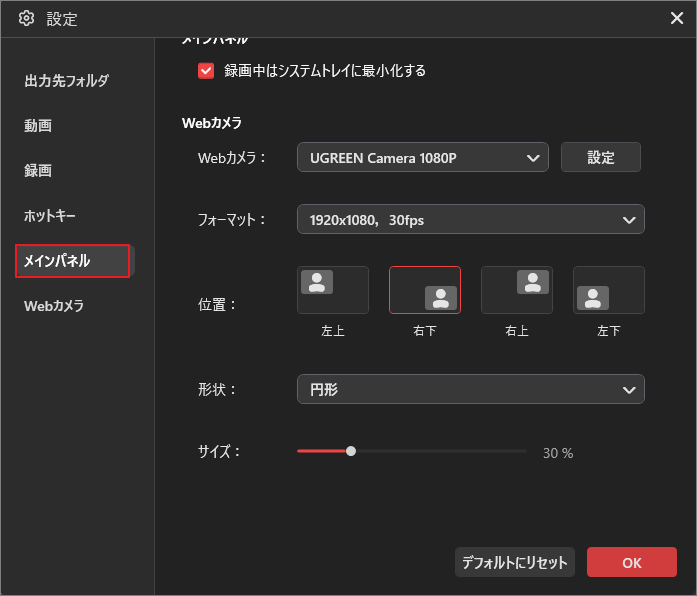
ステップ6:カメラの詳細設定
「カメラ」タブで、カメラビューの解像度、フレームレート、表示位置、形状、サイズなどをさらに調整できます。設定が完了したら「OK」をクリックしてください。
ステップ7:録画の開始と終了
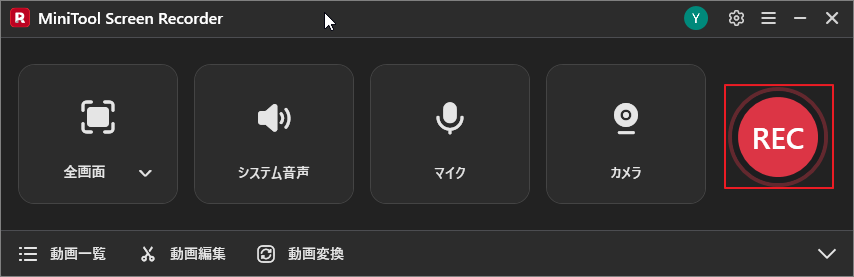
赤い「REC」ボタンをクリックすると、3秒のカウントダウン後に録画が開始されます。録画が完了したら、F6キーを押すと停止します。
ステップ8:録画した動画を確認する
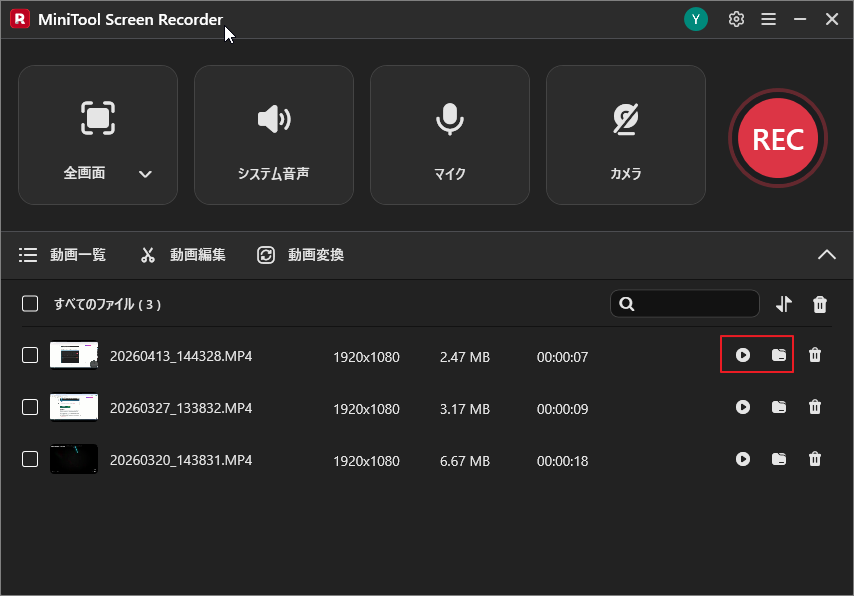
録画を停止すると、「動画一覧」画面が自動的に表示されます。「再生」アイコンをクリックして動画をプレビューしたり、「フォルダ」アイコンをクリックして動画が保存されている場所を開いたりすることができます。
MiniTool Screen Recorderを使えば、ウォーターマークが一切入らず、録画時間にも制限のない、完全無料の録画体験をお楽しみいただけます。Click to Tweet
追加ヒント:録画した動画を編集する方法
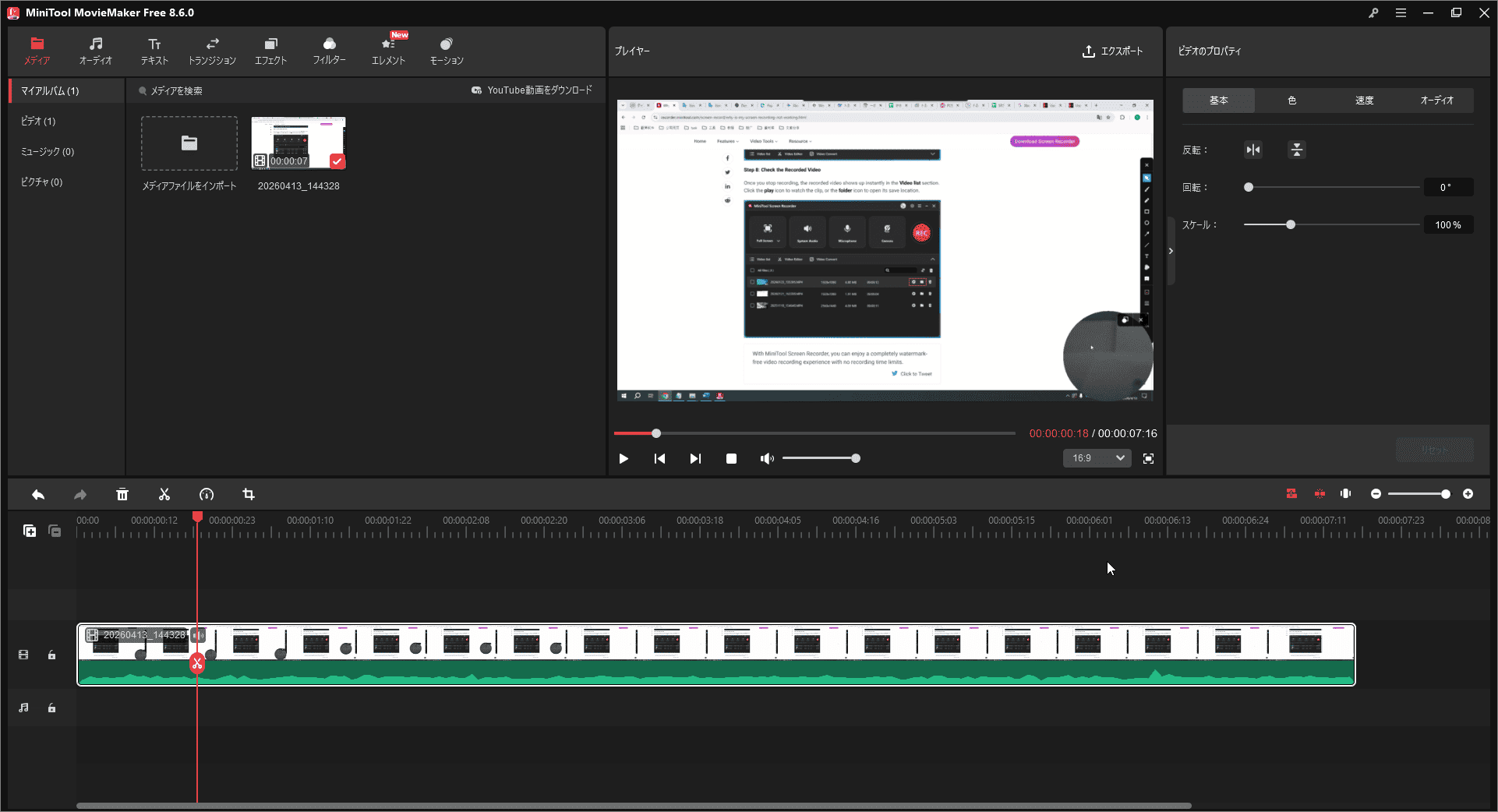
録画した動画をSNSや動画共有サイトにアップロードする場合、する場合は、動画のクオリティや見栄えを高めるために、公開前に動画編集ソフトで仕上げを行うことをおすすめします。素材のトリミングや分割、フィルター、トランジション、エフェクト、アニメーション、テキストの追加を行うことで、視覚効果を大幅に向上させることができます。
数ある動画編集ソフトの中でも、MiniTool MovieMakerはぜひ試してみる価値のあるツールです。操作が簡単で機能が充実しているだけでなく、MP4、MOV、MKV、WebM、WMVなど、さまざまな形式へのエクスポートに対応しています。そして何より重要なのは、エクスポートした動画にウォーターマークが一切入らないことです。
MiniTool MovieMakerClick to Download100%Clean & Safe
結論
この記事では、Xbox Game Barの録画が失敗する6つの一般的な原因と、それぞれの解決策を詳しく解説しています。一つずつ試してトラブルシューティングを行ってください。Webカメラの映像を録画したり、画面上にリアルタイムで注釈を追加したりといった高度な機能が必要な場合は、MiniTool Screen Recorderも非常に適した選択肢です。
なお、MiniTool Screen RecorderやMiniTool MovieMakerの使用中に何かご不明な点やご意見がございましたら、お気軽にsupport@minitool.comまでご連絡ください。